Mulțumim pentru feedback.
Explorați Webex Scheduler pentru Microsoft Outlook
 Feedback?
Pentru mai multe informații despre Webex Scheduler pentruMicrosoft Outlook, consultați aceste articole:
Pentru utilizatori:
- Programați și alăturați-vă întâlnirilor cu Webex Scheduler pentru Microsoft Outlook
- Permit eți cuiva să programeze întâlniri Webex în numele dvs. în Microsoft Outlook
- Programați, gestionați și începeți o întâlnire pentru o altă gazdă în Microsoft Outlook
- Programați întâlniri Webex pentru o altă gazdă Microsoft Exchange cu Webex Scheduler
- Programați și alăturați-vă seminariilor web cu Webex Scheduler pentru Microsoft Outlook
Pentru administratori:
- Compararea caracteristicilor Webex Scheduler pentru Microsoft Office
- Instalați Webex Scheduler pentru Microsoft 365 și Exchange local
- Implement ați și configurați Webex Scheduler pentru Microsoft Outlook
- Permisiunile Microsoft 365 solicitate de Webex
- Probleme cunoscute și limitări pentru Webex Scheduler pentru Microsoft Outlook
Planificatorul Webex permite utilizatorilor Microsoft 365 să programeze întâlniri Webex sau întâlniri în cameră personală direct de pe Microsoft Outlook desktop, web și aplicații mobile.
Faceți clic pe Adăugați o întâlnire Webex pe panglică pentru a adăuga o întâlnire Webex standard sau o întâlnire de cameră personală la orice întâlnire programată pe care o creați în Outlook.
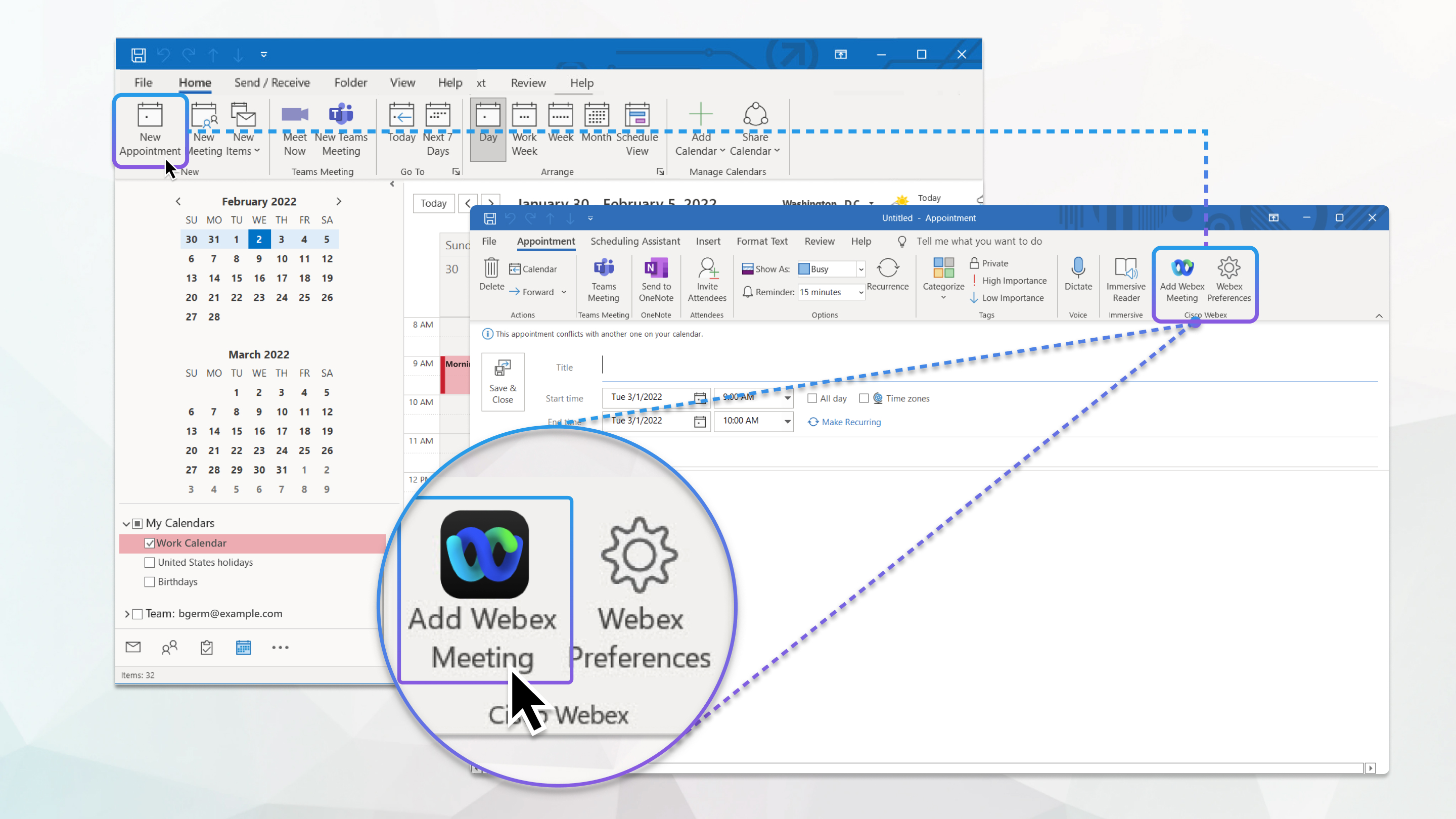
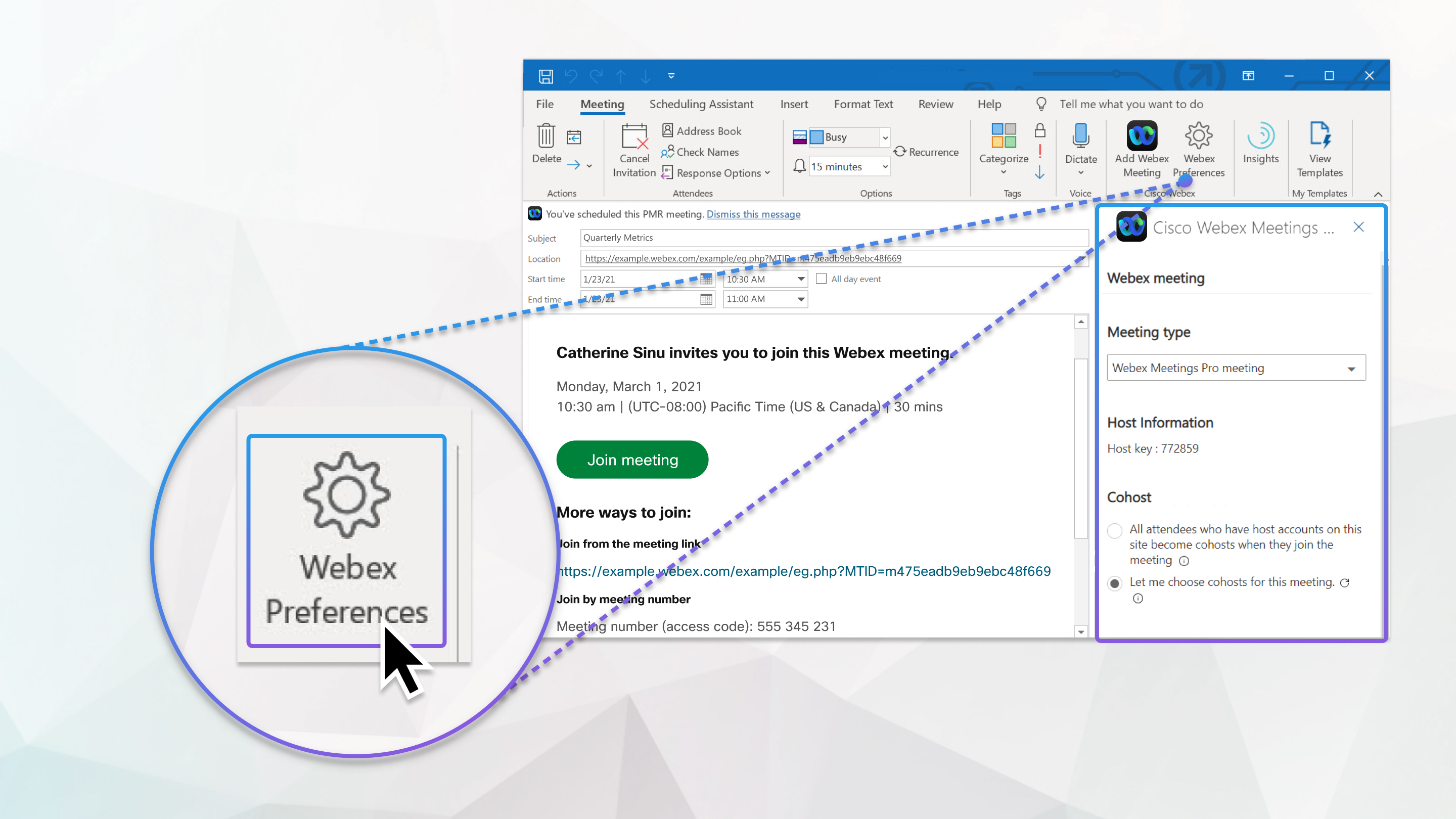
Faceți clic pe Preferințe Webex pentru a schimba tipul de întâlnire implicit de la o întâlnire Webex standard la o întâlnire de cameră personală.
După ce programați întâlnirea cu Webex Scheduler, invitația din calendarul Outlook afișează detalii despre cum să vă alăturați întâlnirii Webex.
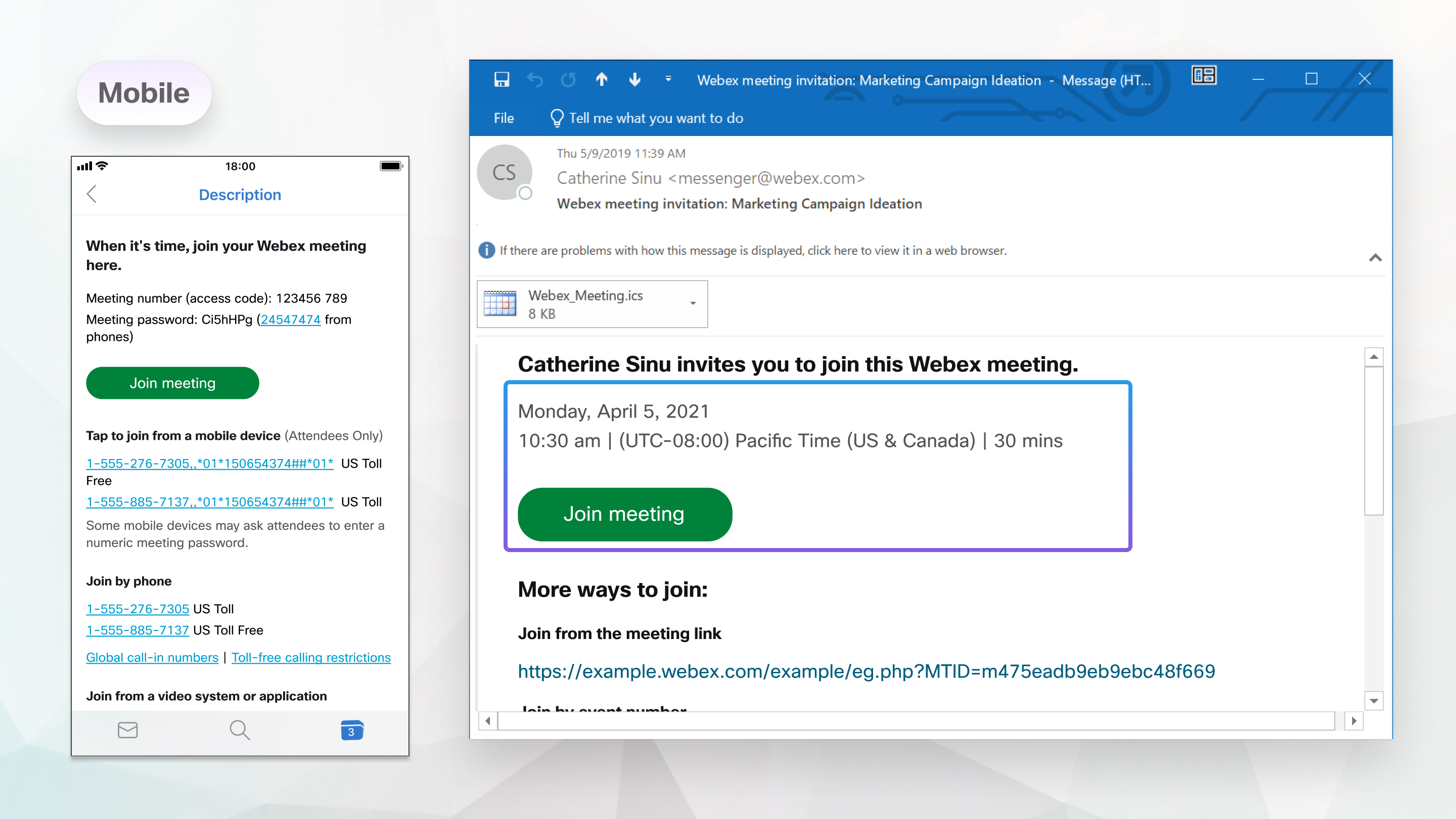
Detaliile întâlnirii Webex disponibile în invitația la întâlnire includ un link sau un buton pentru a vă alătura întâlnirii.
Alăturați-vă de pe un telefon apelând numărul din invitația din calendar sau alăturați-vă dintr-un sistem video sau o aplicație apelând adresa video.
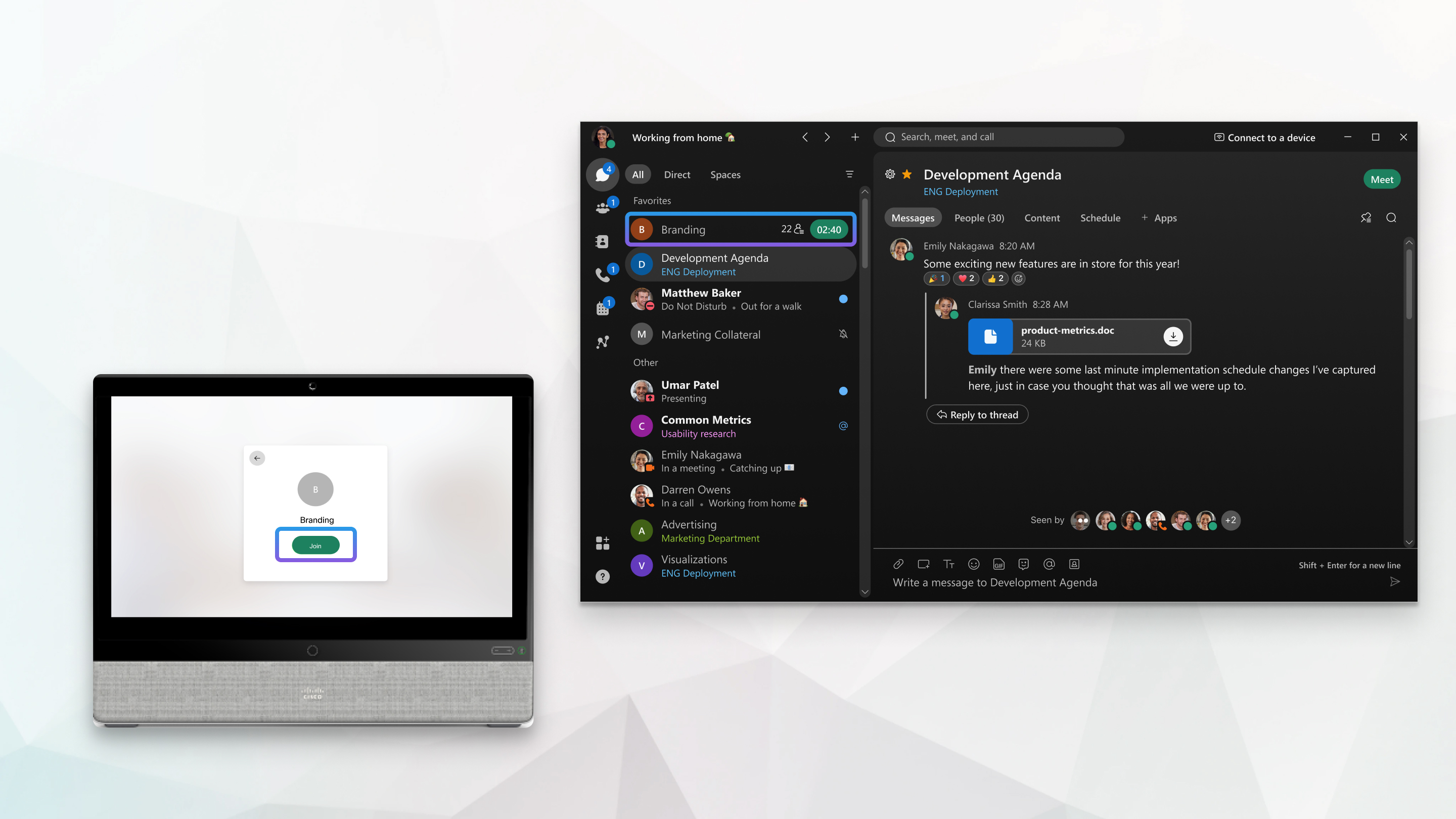
Dacă administratorul dvs. a activat serviciul Webex Hybrid Calendar, este și mai ușor să vă alăturați întâlnirilor programate din Outlook.
Un buton de alăturare apare înainte de începerea întâlnirii pe dispozitivul dvs. video și, de asemenea, în aplicația Webex.