Благодарим вас за обратную связь.
Изучите планировщик Webex для Microsoft Outlook
 Отправить обратную связь?
Дополнительные сведения о планировщике Webex для см. в следующих Microsoft Outlook статьях:
Для пользователей:
- Планируйте совещания и присоединяйтесь к ним с помощью Webex Scheduler для Microsoft Outlook
- Разрешите кому-либо планировать совещания Webex от вашего имени в Microsoft Outlook
- Планируйте, управляйте и начинайте совещание для другого организатора в Microsoft Outlook
- Планируйте совещания Webex для другого организатора Microsoft Exchange с помощью планировщика Webex
- Запланируйте вебинары и присоединяйтесь к ним с помощью Webex Scheduler для Microsoft Outlook
Для администраторов:
- Сравнение функций планировщика Webex для Microsoft Office
- Установите планировщик Webex для Microsoft 365 и локальной версии Exchange
- Разверните и настройте планировщик Webex для Microsoft Outlook
- Разрешения Microsoft 365, запрошенные Webex
- Известные проблемы и ограничения планировщика Webex для Microsoft Outlook
Планировщик Webex позволяет пользователям Microsoft 365 планировать совещания Webex или собрания в персональной комнате непосредственно из Microsoft Outlook настольных, веб-приложений и мобильных приложений.
Нажмите Добавить совещание Webex на ленте, чтобы добавить стандартное совещание Webex или совещание в персональной комнате к любому запланированному совещанию, созданному в Outlook.
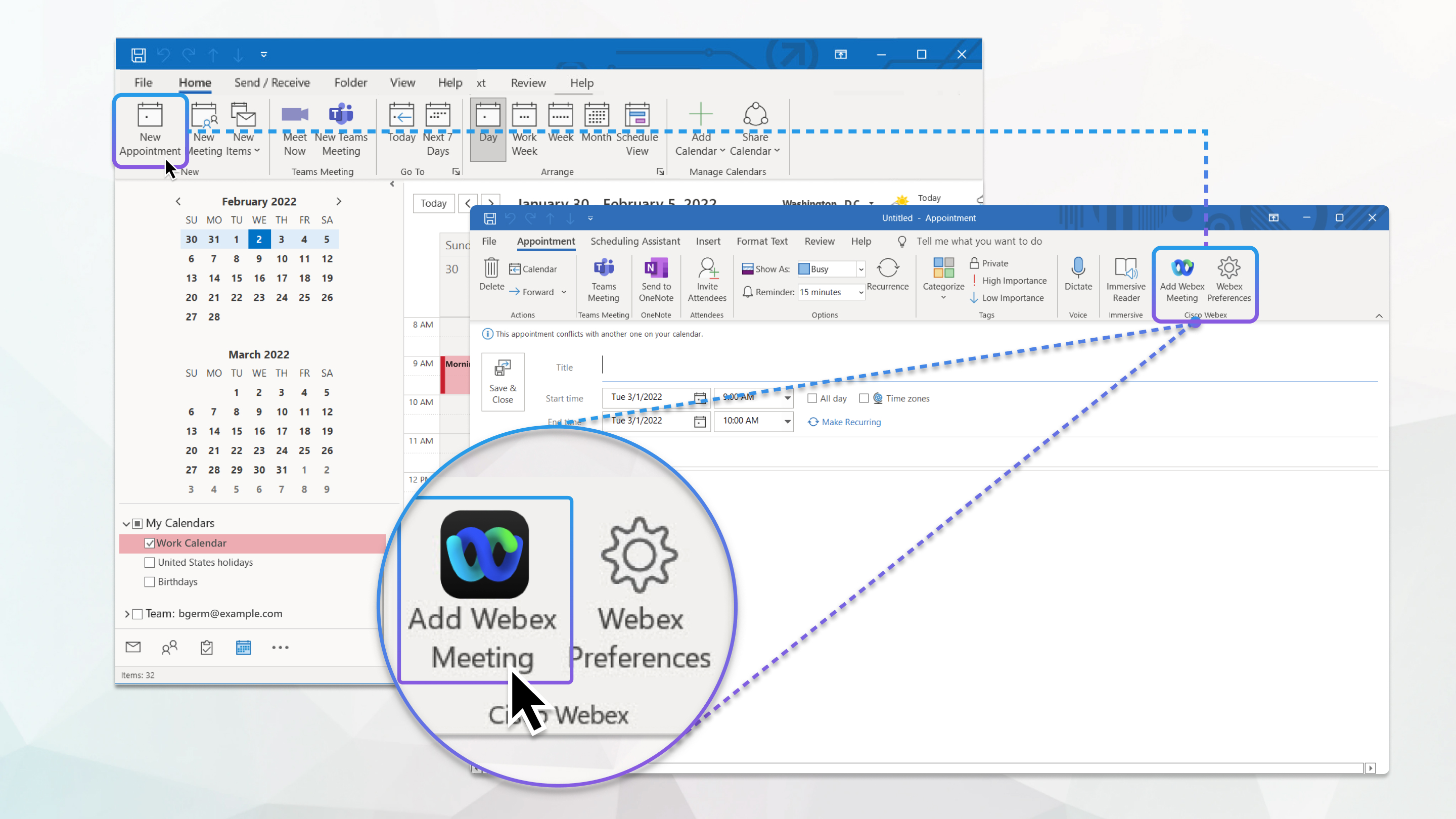
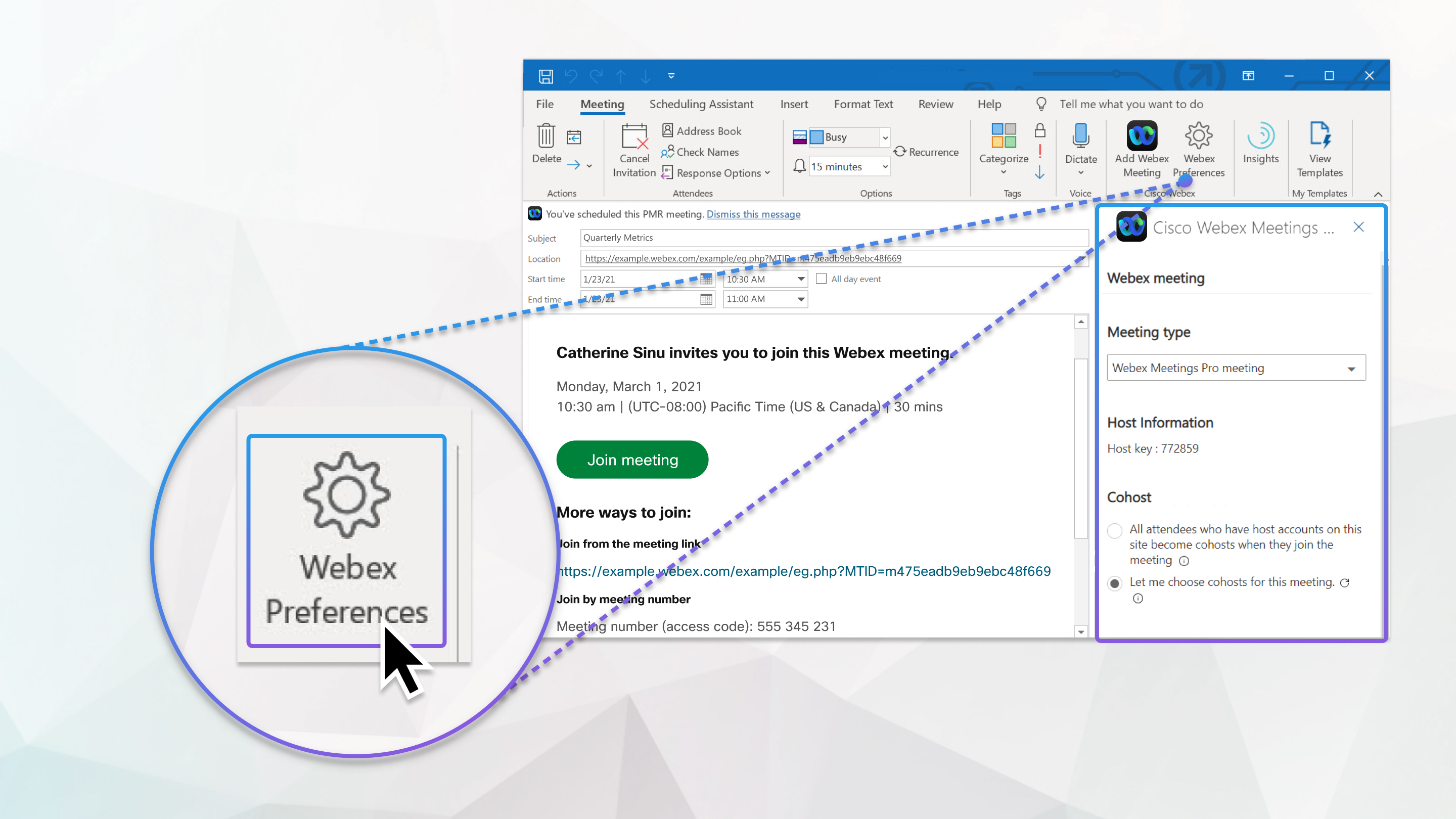
Нажмите Настройки Webex, чтобы изменить тип совещания по умолчанию со стандартного совещания Webex на совещание в персональной комнате.
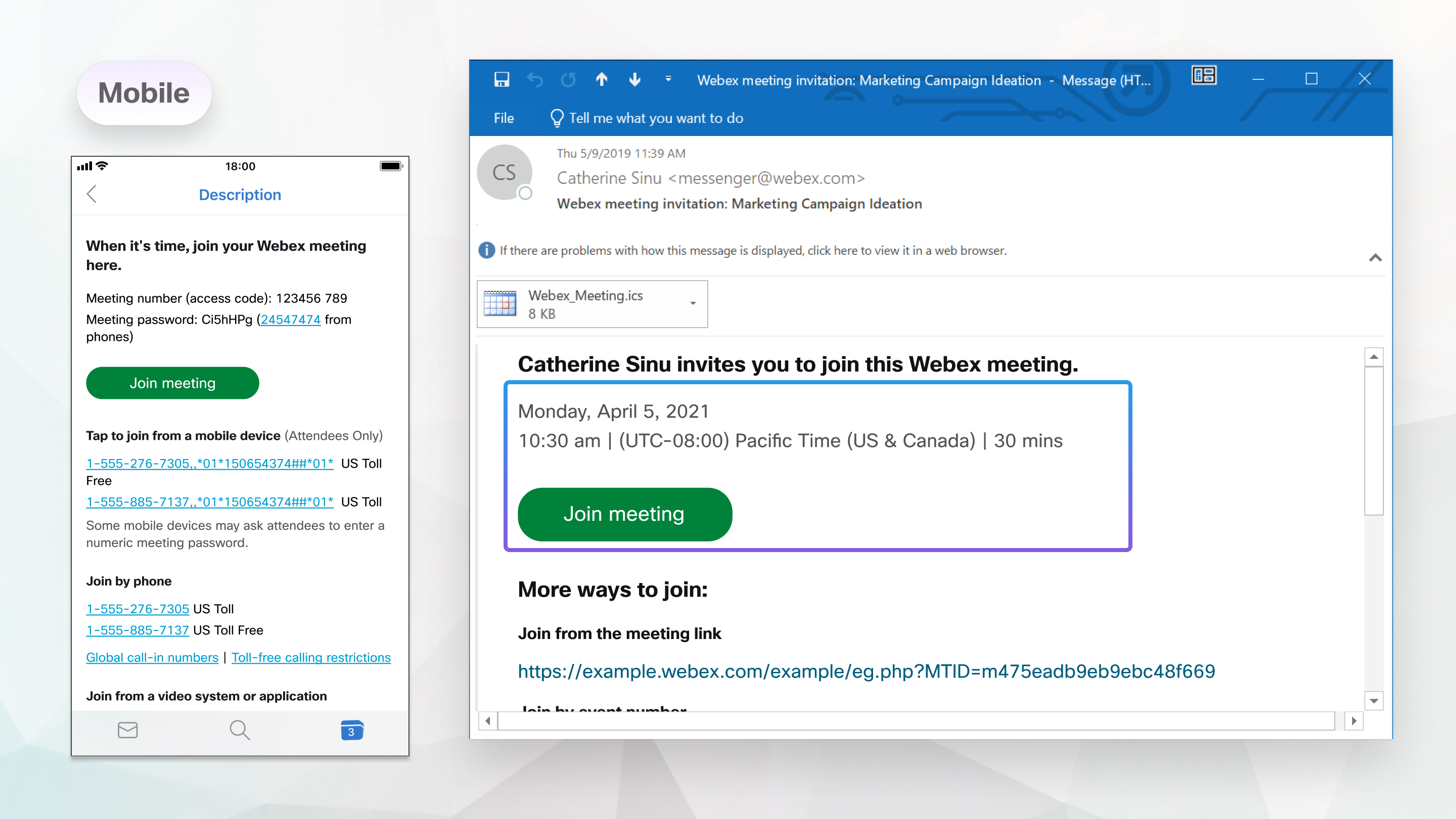
После планирования совещания с помощью планировщика Webex в приглашении в календаре Outlook отображаются сведения о том, как присоединиться к совещанию Webex.
Сведения о совещании Webex, доступные в приглашении на собрание, включают ссылку или кнопку для присоединения к совещанию.
Присоединяйтесь с телефона, набрав номер в приглашении в календаре, или присоединитесь из видеосистемы или приложения, набрав адрес видео.
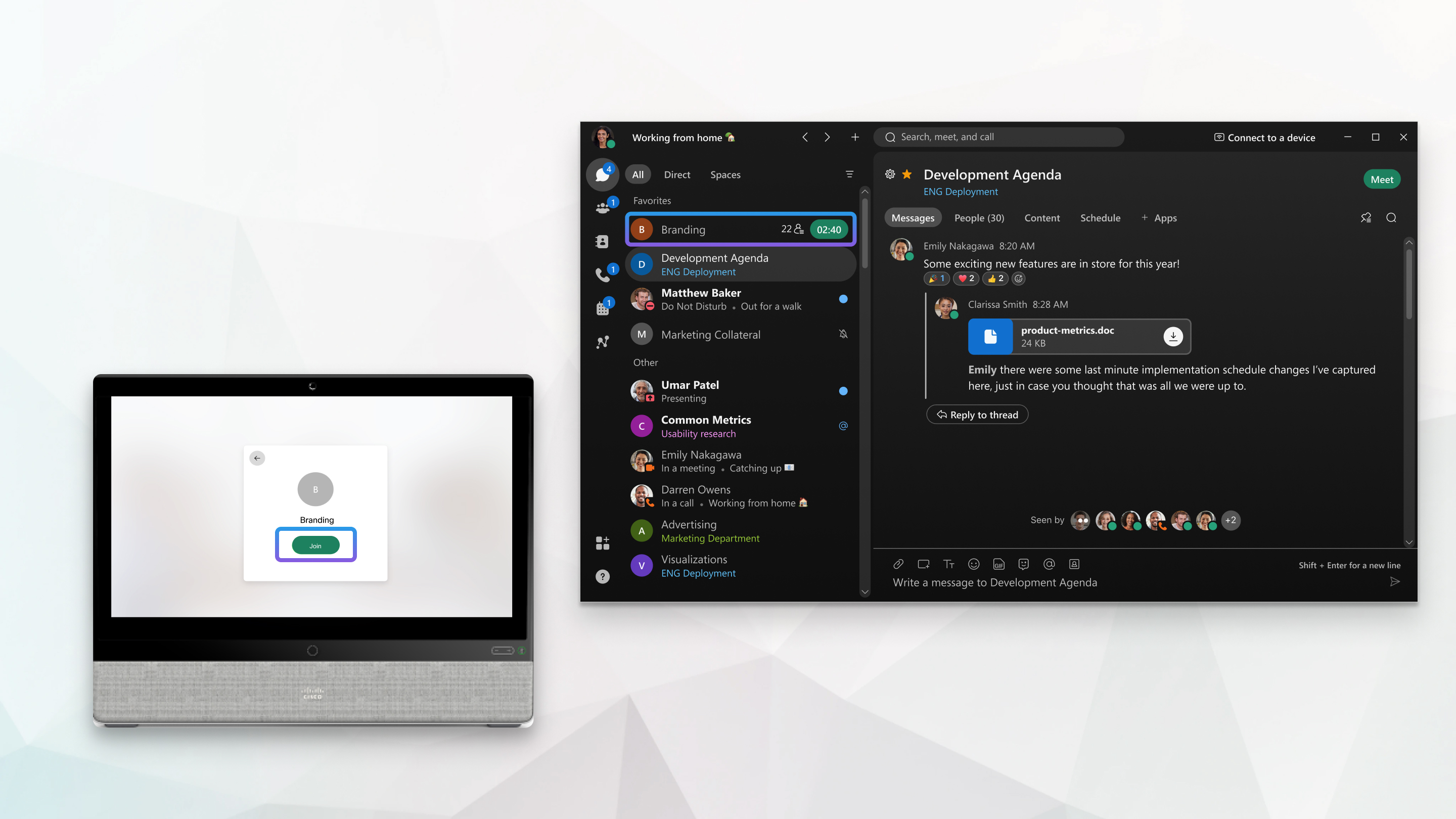
Если администратор включил службу гибридных календарей Webex, присоединяться к совещаниям, запланированным из Outlook, станет еще проще.
Кнопка присоединения появляется перед началом совещания на вашем видеоустройстве, а также в приложении Webex.