Дякуємо за відгук.
Ознайомтеся з планувальником Webex для Microsoft Outlook
 Надіслати відгук?
Щоб отримати додаткові відомості про планувальник Webex дляMicrosoft Outlook, перегляньте ці статті:
Для користувачів:
- Плануйте та приєднуйтесь до зустрічей за допомогою Webex Scheduler для Microsoft Outlook
- Дозво лити комусь планувати зустрічі Webex від вашого імені Microsoft Outlook
- Заплануйте, керуйте та починайте зустріч для іншого господаря Microsoft Outlook
- Заплан уйте зустрічі Webex для іншого хоста за Microsoft Exchange допомогою планувальника We bex
- Плануйте та приєднуйтесь до вебінарів за допомогою Webex Scheduler Microsoft Outlook
Для адміністраторів:
- Порівняння функцій планувальника Webex для Microsoft Office
- Встановлення плануваль ника Webex для Microsoft 365 і локального Exchange
- Розгортання та налаштування планувальника Webex для Microsoft Outlook
- Дозво ли Microsoft 365, запитувані Webex
- Відо мі проблеми та обмеження для планувальника Webex для Microsoft Outlook
Планувальник Webex дозволяє користувачам Microsoft 365 планувати зустрічі Webex або зустрічі в особистому кабінеті безпосередньо з Microsoft Outlook настільних ПК, Інтернету та мобільних додатків.
Клацніть «Додати зустріч Webex» на стрічці, щоб додати стандартну нараду Webex або особисту кімнату до будь-якої запланованої зустрічі, яку ви створюєте в Outlook.
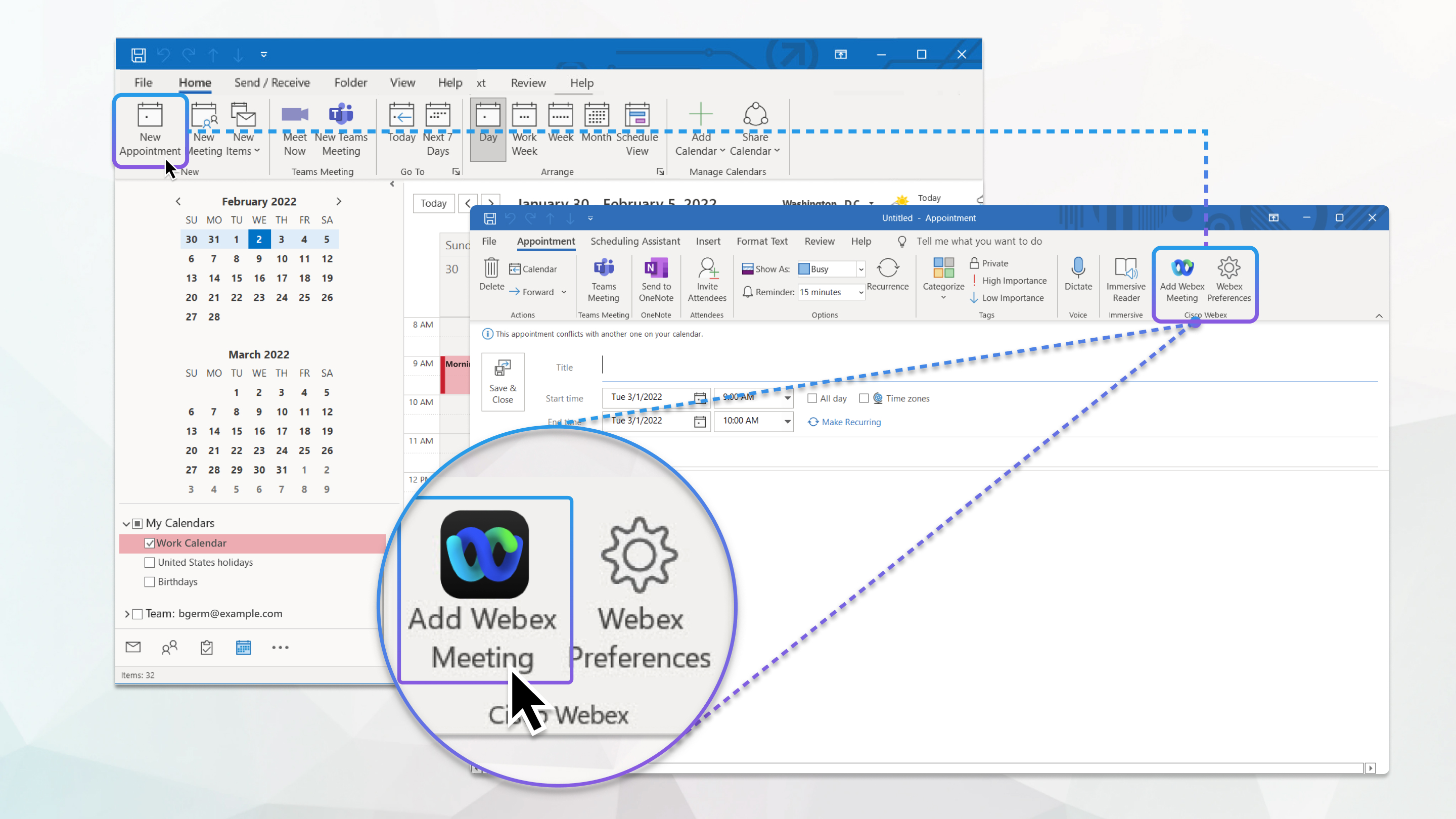
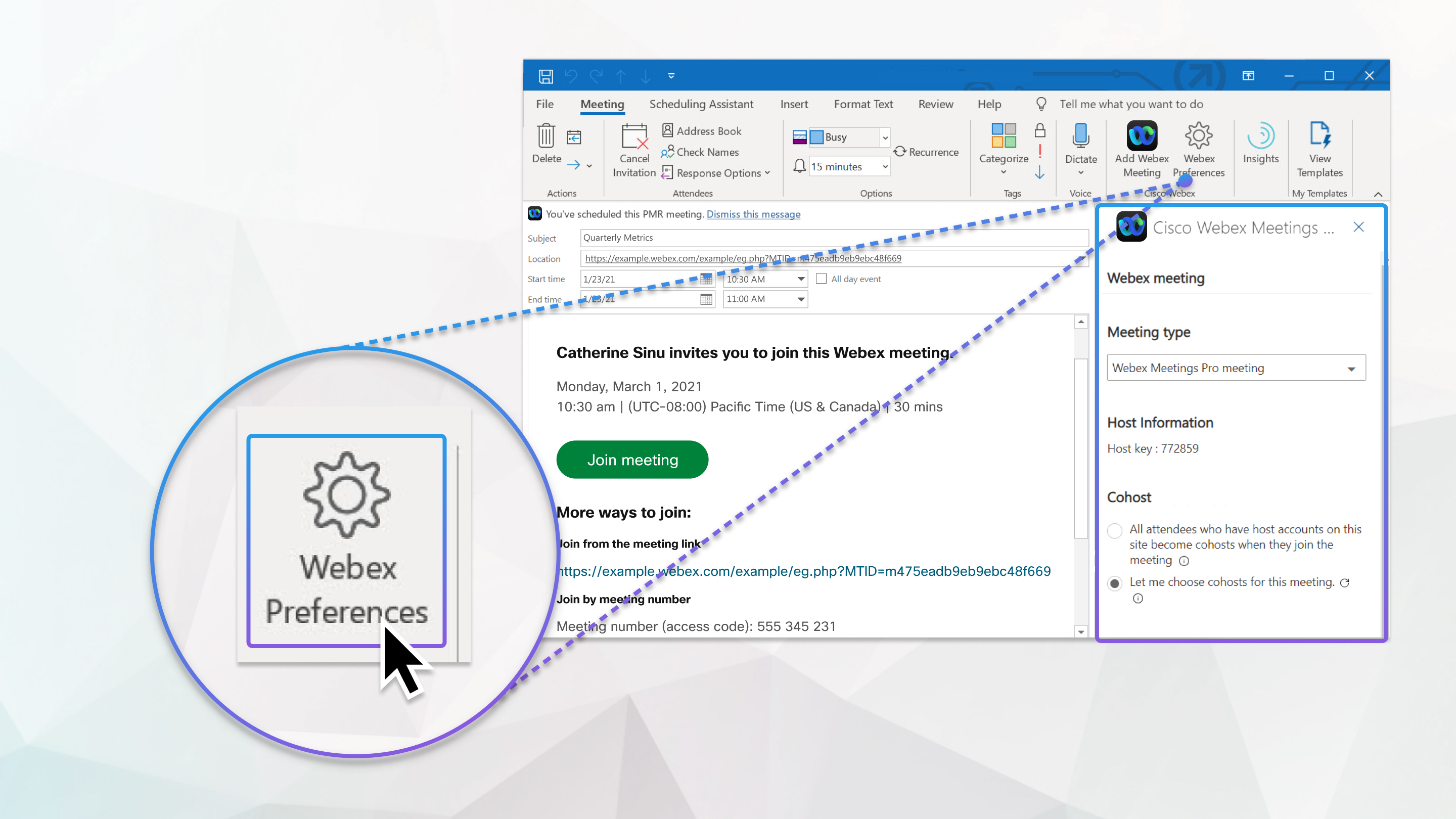
Натисніть Параметри Webex, щоб змінити тип наради за замовчуванням зі стандартної наради Webex на нараду в Особистій кімнаті.
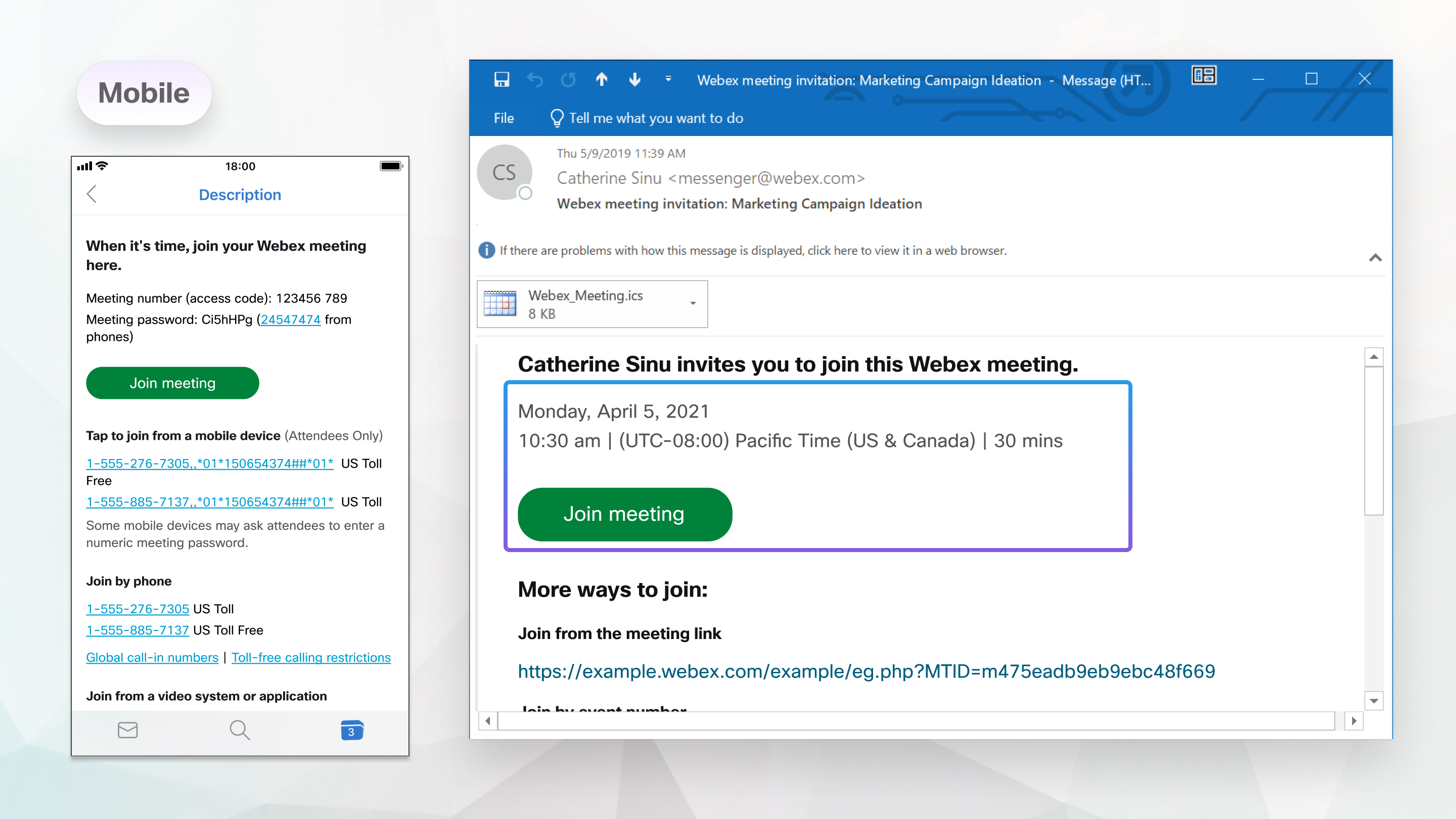
Після того, як ви заплануєте зустріч за допомогою планувальника Webex, запрошення календаря Outlook показує відомості про те, як приєднатися до зустрічі Webex.
Деталі зустрічі Webex, доступні в запрошенні на зустріч, включають посилання або кнопку для приєднання до зустрічі.
Приєднуйтесь з телефону, набравши номер у запрошенні календаря або приєднуйтесь із відеосистеми чи програми, набравши адресу відео.
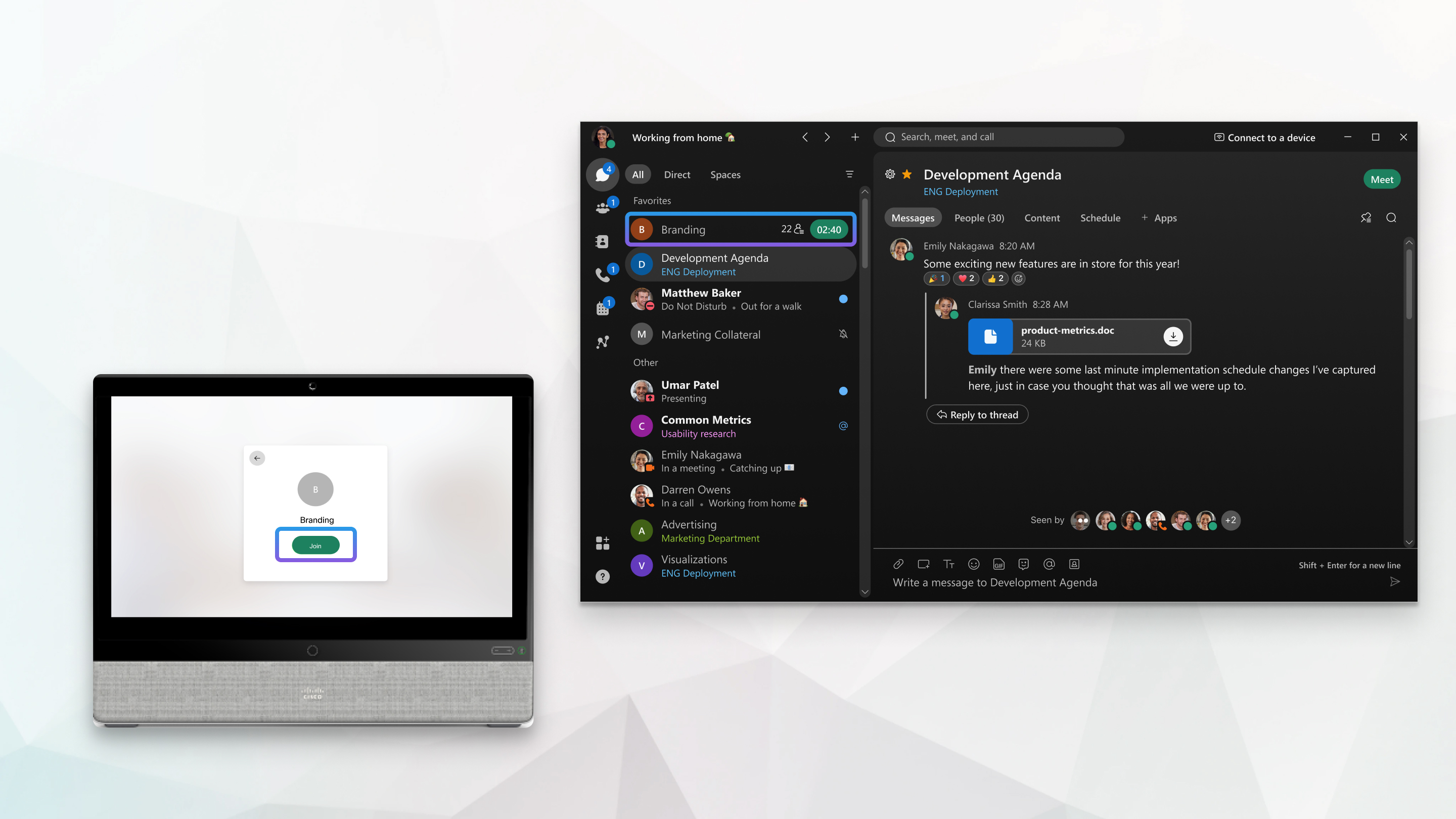
Якщо ваш адміністратор увімкнув службу гібридного календаря Webex, приєднатися до нарад, запланованих з Outlook, буде ще простіше.
Кнопка приєднання з'являється перед початком наради на вашому відеопристрої, а також у програмі Webex.