شكرًا على ملاحظاتك.
استكشف برنامج جدولة Webex لـ Microsoft Outlook
 هل لديك ملاحظات؟
لمزيد من المعلومات حول Webex Scheduler لـMicrosoft Outlook، راجع هذه المقالات:
بالنسبة للمستخدمين:
- جدولة الاجتماعات والانضمام إليها باستخدام Webex Scheduler لـ Microsoft Outlook
- اسمح لشخص ما بجدولة اجتماعات Webex نيابة عنك في Microsoft Outlook
- جدولة اجتماع وإدارته وبدء تشغيله لمضيف آخر في Microsoft Outlook
- قم بجدولة اجتماعات Webex لمضيف آخر Microsoft Exchange باستخدام Webex Scheduler
- جدولة ندوات عبر الإنترنت والانضمام إليها باستخدام Webex Scheduler لـ Microsoft Outlook
بالنسبة للمسؤولين:
يتيح Webex Scheduler لمستخدمي Microsoft 365 جدولة اجتماعات Webex أو اجتماعات الغرفة الشخصية مباشرة من تطبيقات Microsoft Outlook سطح المكتب والويب والجوال.
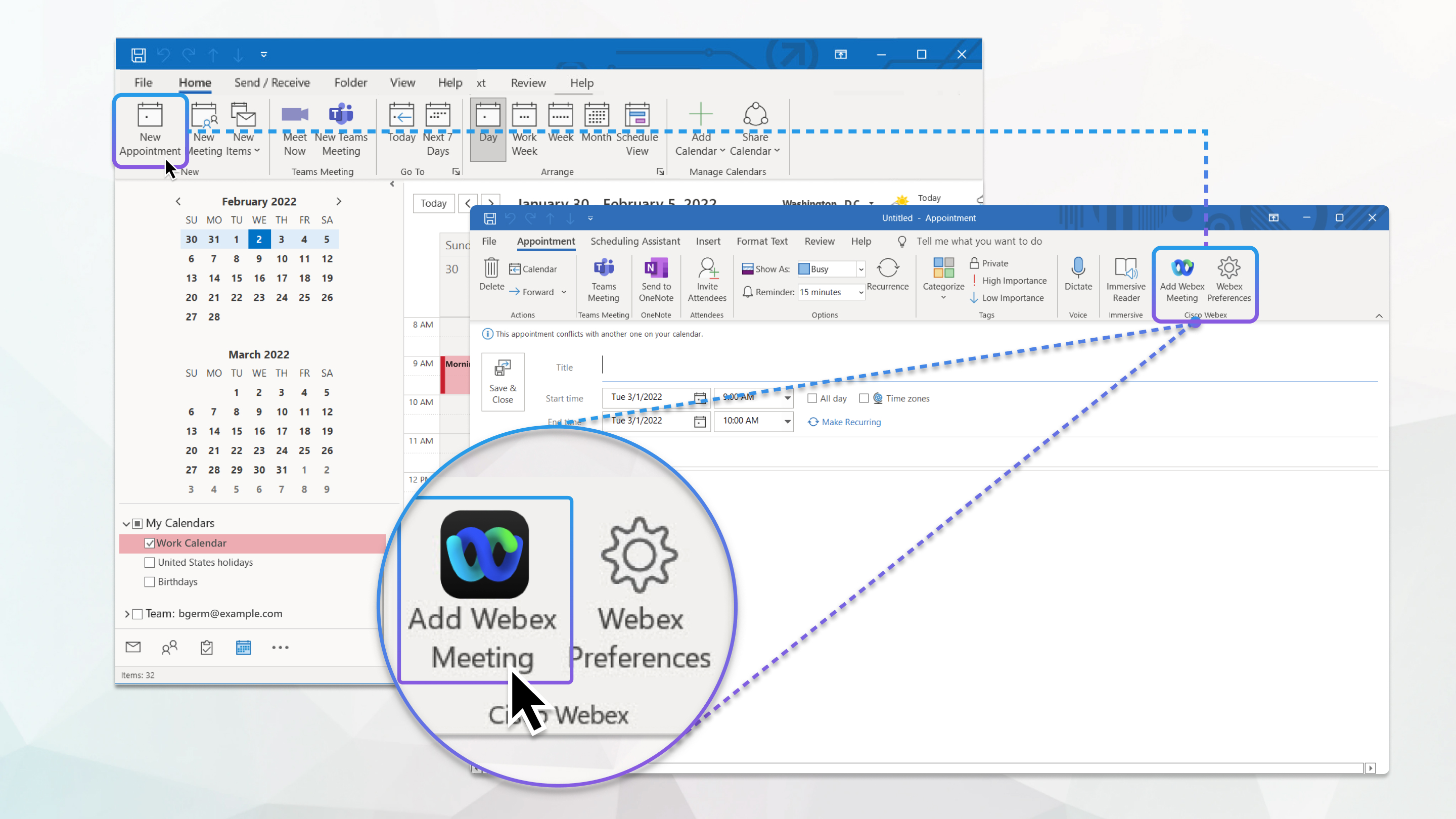
انقر فوق إضافة اجتماع Webex على الشريط لإضافة اجتماع Webex قياسي أو اجتماع غرفة شخصية إلى أي موعد مجدول تقوم بإنشائه في Outlook.
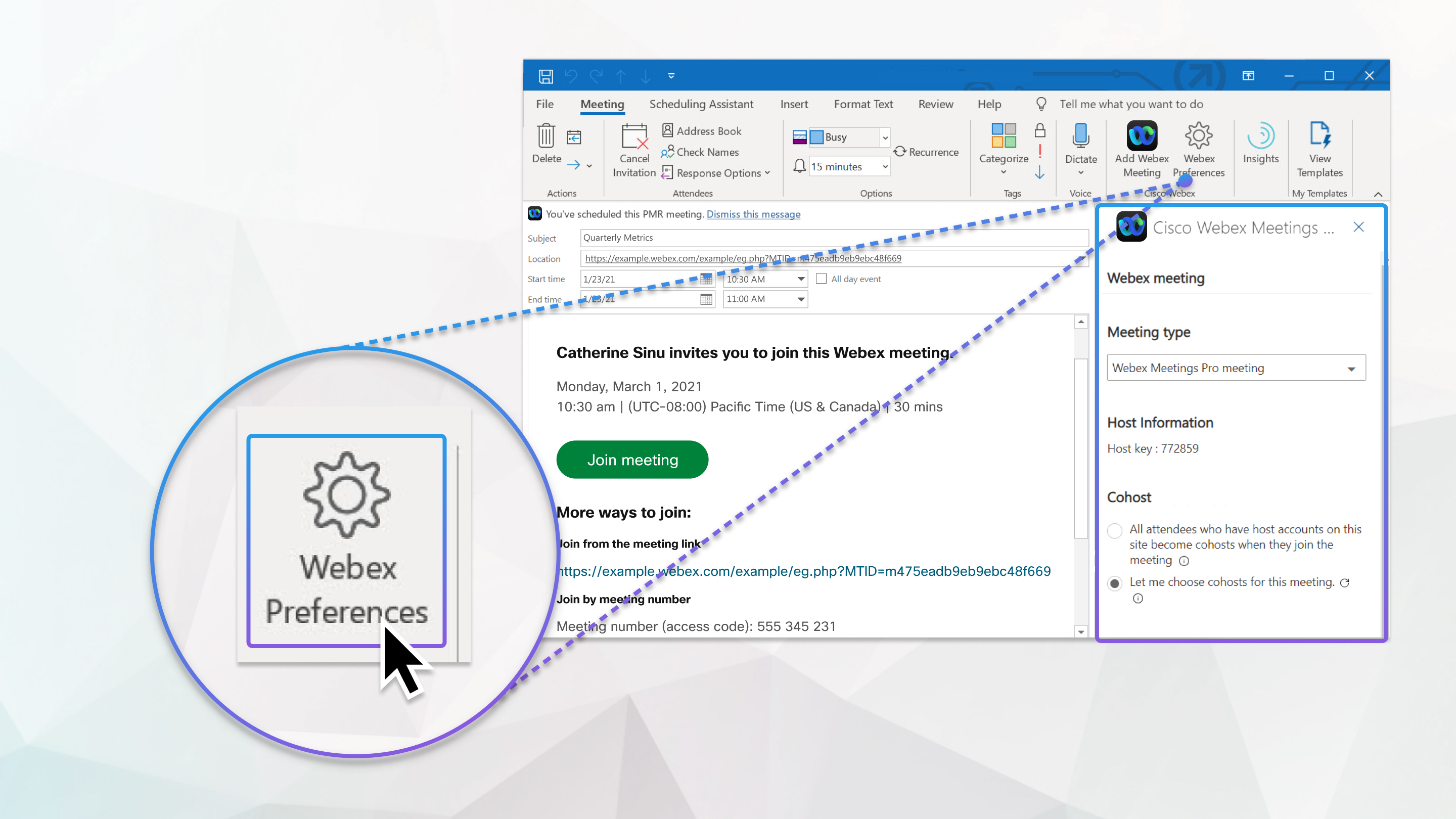
انقر فوق تفضيلات Webex لتغيير نوع الاجتماع الافتراضي من اجتماع Webex القياسي إلى اجتماع الغرفة الشخصية.
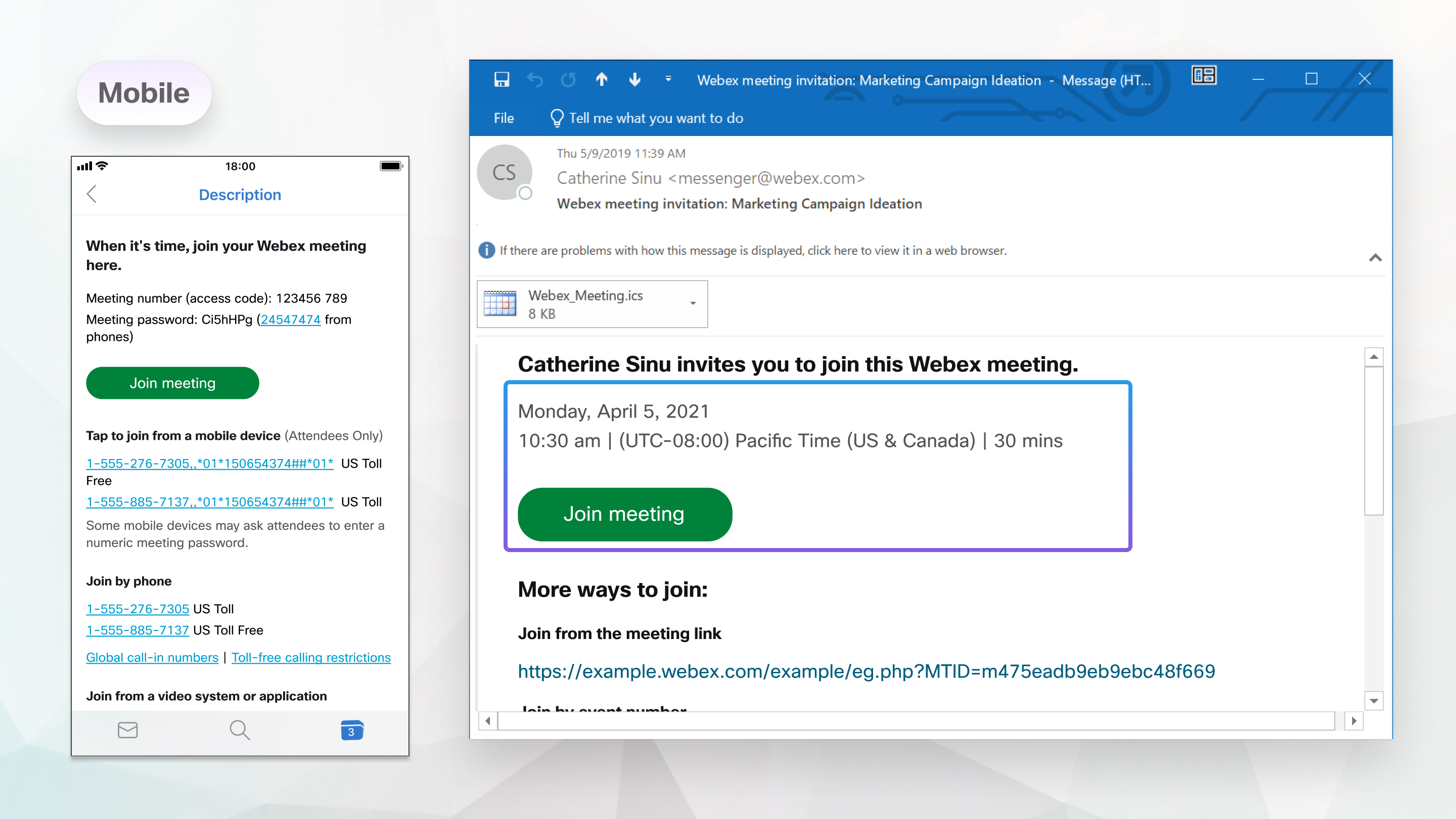
بعد جدولة الاجتماع باستخدام Webex Scheduler، تعرض دعوة تقويم Outlook تفاصيل حول كيفية الانضمام إلى اجتماع Webex.
تتضمن تفاصيل اجتماع Webex المتوفرة في دعوة الاجتماع رابطًا أو زرًا للانضمام إلى الاجتماع.
انضم من هاتف عن طريق الاتصال بالرقم الموجود في التقويم أو الدعوة أو الانضمام من نظام فيديو أو تطبيق عن طريق الاتصال بعنوان الفيديو.
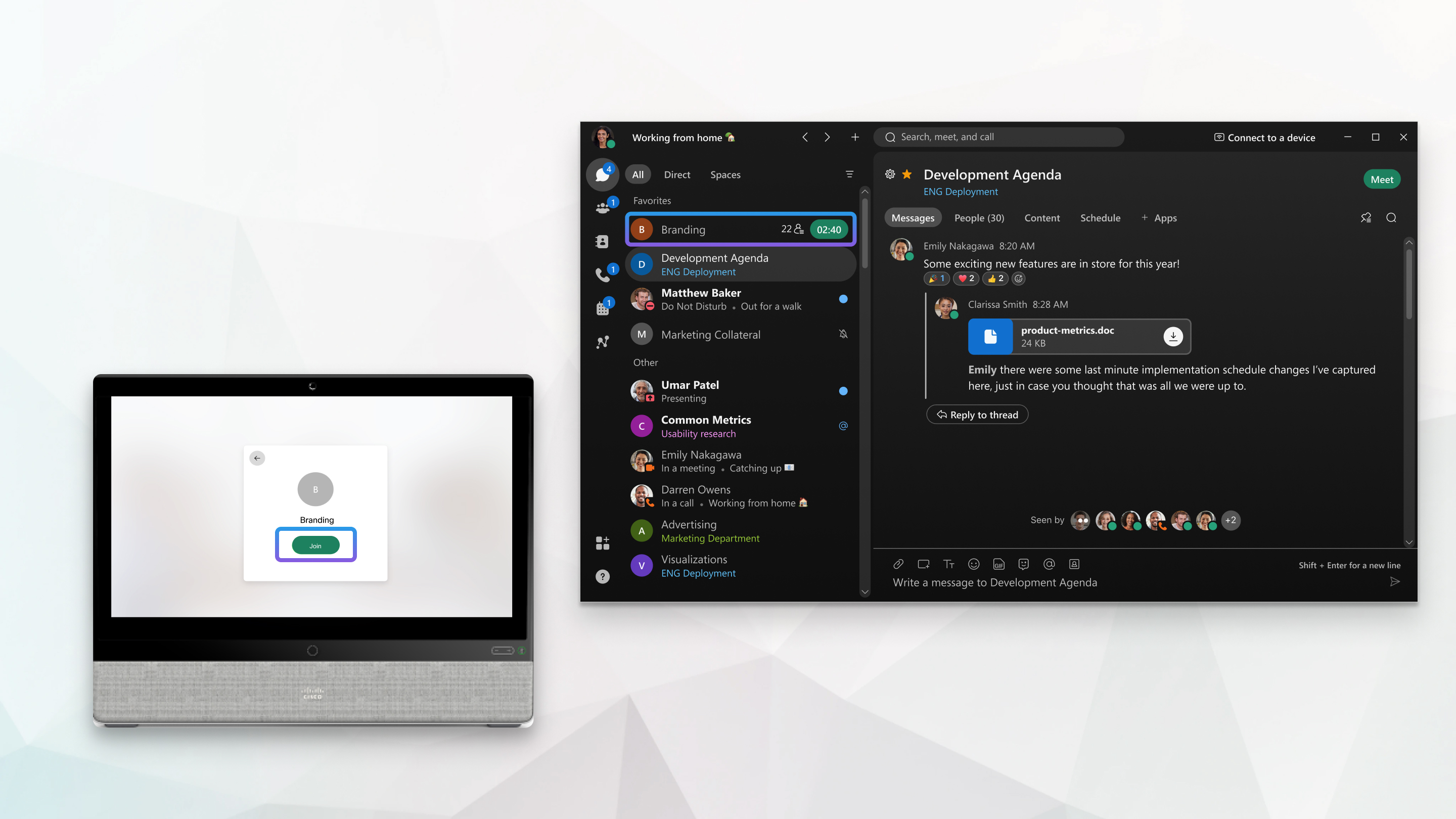
إذا قام المسؤول بتمكين خدمة تقويم Webex Hybrid، فسيكون من الأسهل أيضًا الانضمام إلى الاجتماعات المجدولة من Outlook.
يظهر زر الانضمام قبل بدء الاجتماع على جهاز الفيديو الخاص بك وأيضًا في تطبيق Webex.