Tack för din feedback.
Utforska Webex Scheduler för Microsoft Outlook
 Har du feedback?
Mer information om Webex Scheduler för Microsoft Outlook finns i dessa artiklar:
För användare:
- Schemalägg och gå med i möten med Webex Scheduler för Microsoft Outlook
- Tillåt någon att schemalägga Webex-möten för dina räkning i Microsoft Outlook
- Schemal ägg, hantera och starta ett möte för en annan värd i Microsoft Outlook
- Schem alägg Webex-möten för en annan värd Microsoft Exchange med Webex Scheduler
- Schemalägg och gå med i webbseminarier med Webex Scheduler för Microsoft Outlook
För administratörer:
- Webex Scheduler för Microsoft Office-funktionsjämförelse
- Installera Webex Scheduler för Microsoft 365 och lokalt Exchange
- Distribuera och konfigurera Webex Scheduler för Microsoft Outlook
- Microsoft 365-behörigheter begärda av Webex
- Kända problem och begränsningar för Webex Scheduler för Microsoft Outlook
Med Webex Scheduler kan Microsoft 365-användare schemalägga Webex-möten eller personliga rumsmöten direkt från dator-, Microsoft Outlook webb- och mobilappar.
Klicka på Lägg till Webex-möte på menyfliksområdet om du vill lägga till ett vanligt Webex-möte eller personligt rumsmöte till alla schemalagda möten som du skapar i Outlook.
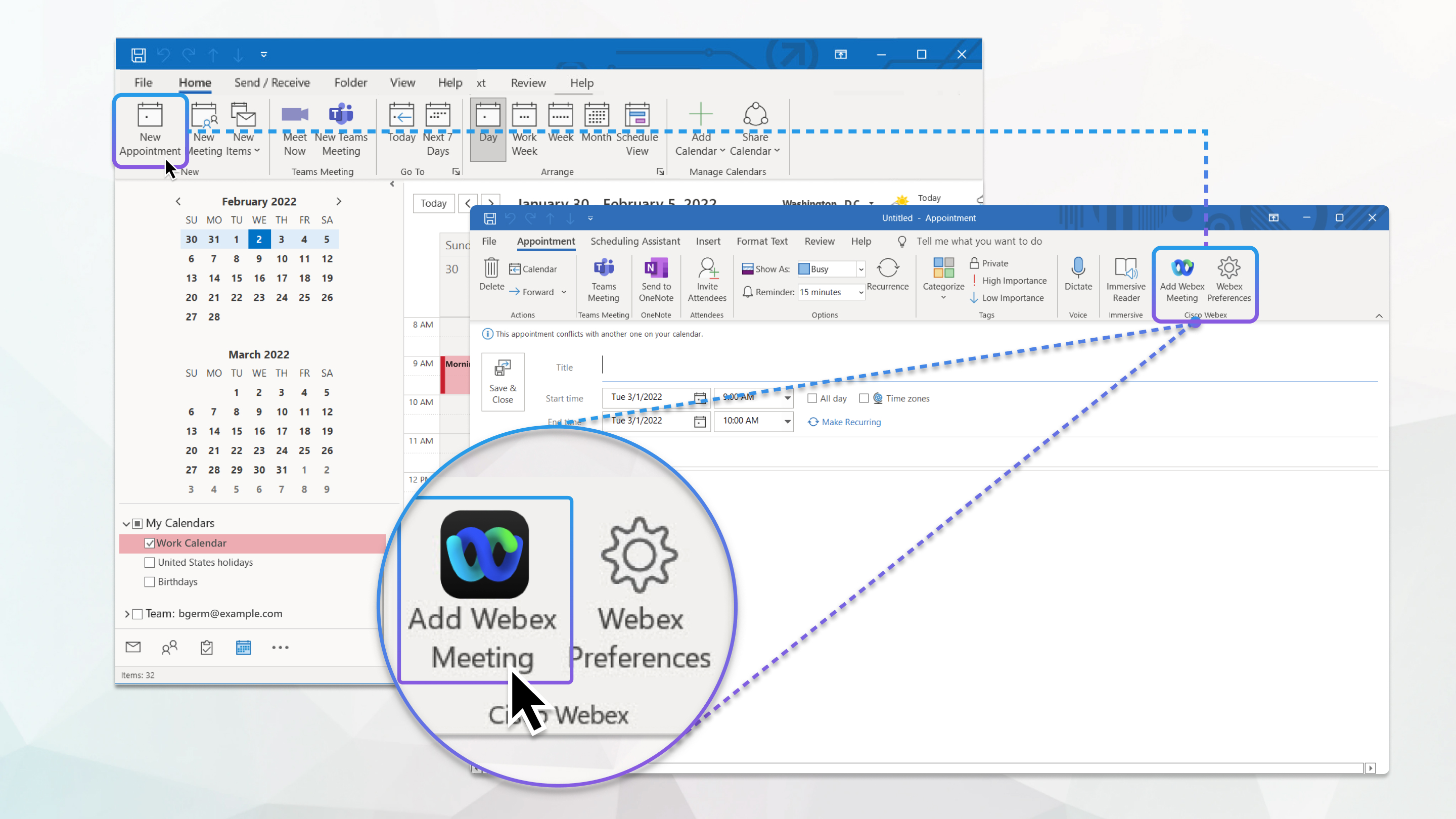
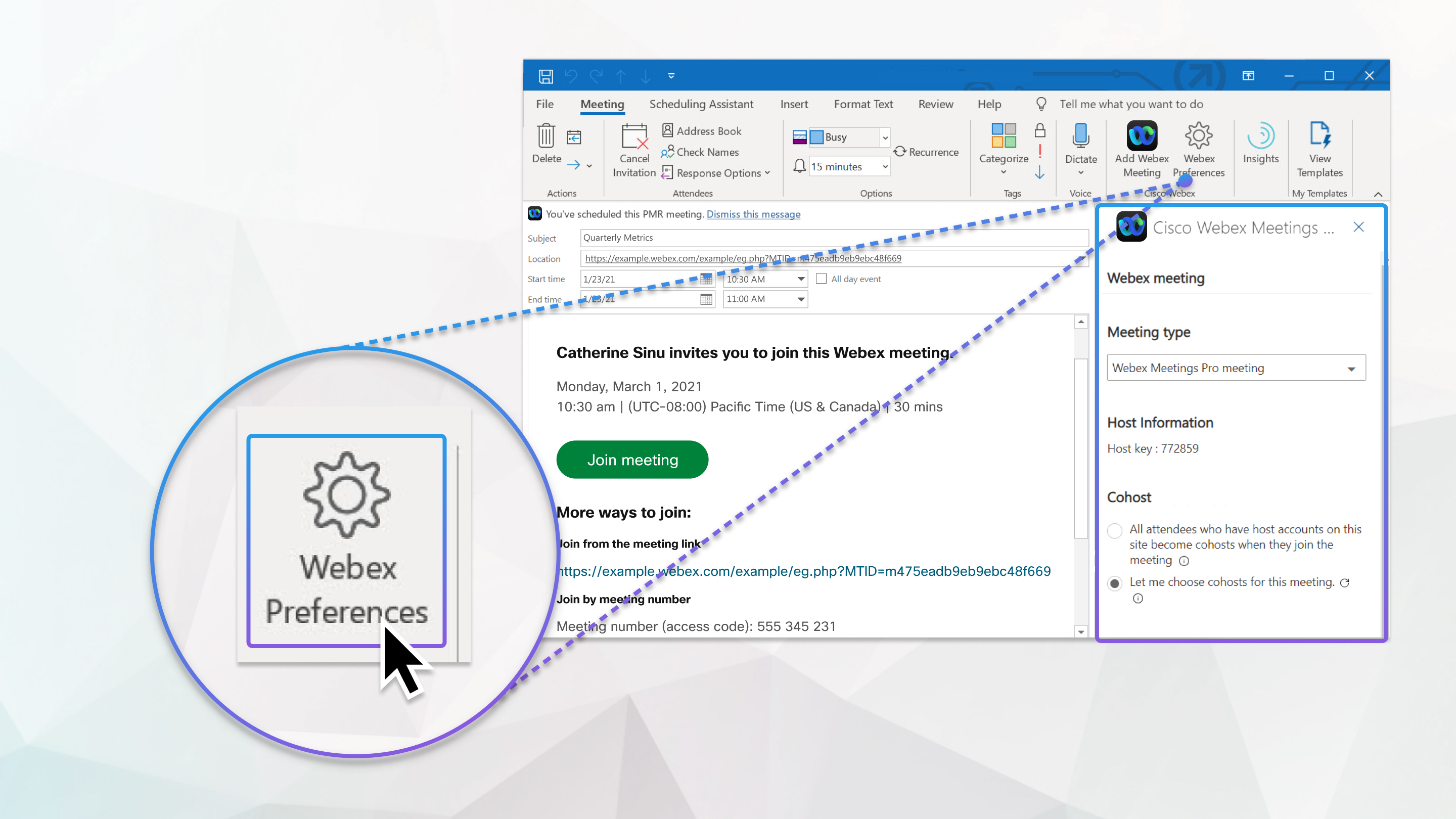
Klicka på Webex-inställningar för att ändra standardmötetypen från ett vanligt Webex-möte till ett personligt rumsmöte.
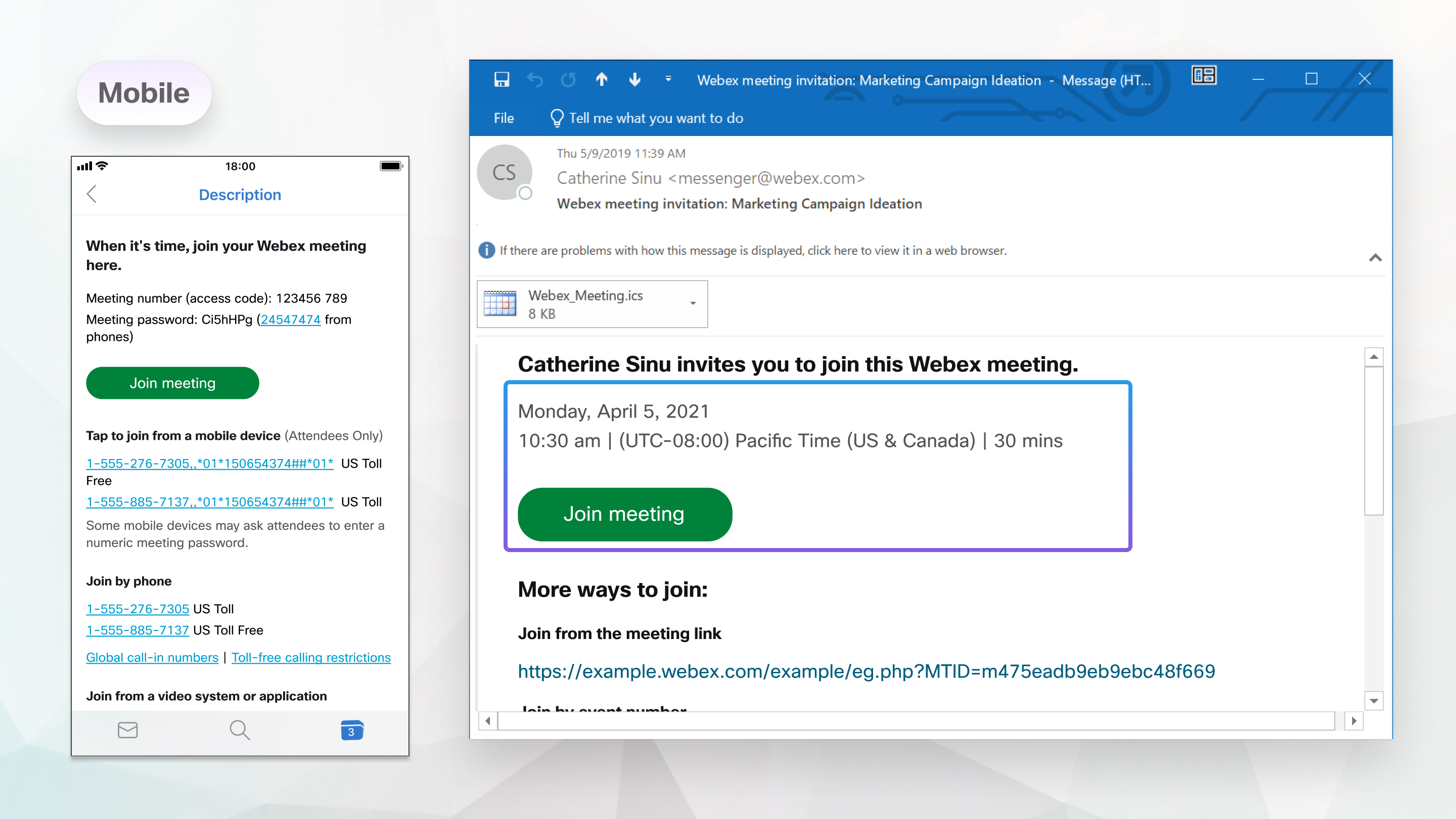
När du har schemalagt mötet med Webex Scheduler visar Outlook-kalenderinbjudan information om hur du går med i Webex-mötet.
Webex-mötesinformationen som finns tillgänglig i mötesinbjudan innehåller en länk eller knapp för att gå med i mötet.
Gå med från en telefon genom att ringa numret i kalenderinbjudan eller gå med från ett videosystem eller program genom att ringa videoadressen.
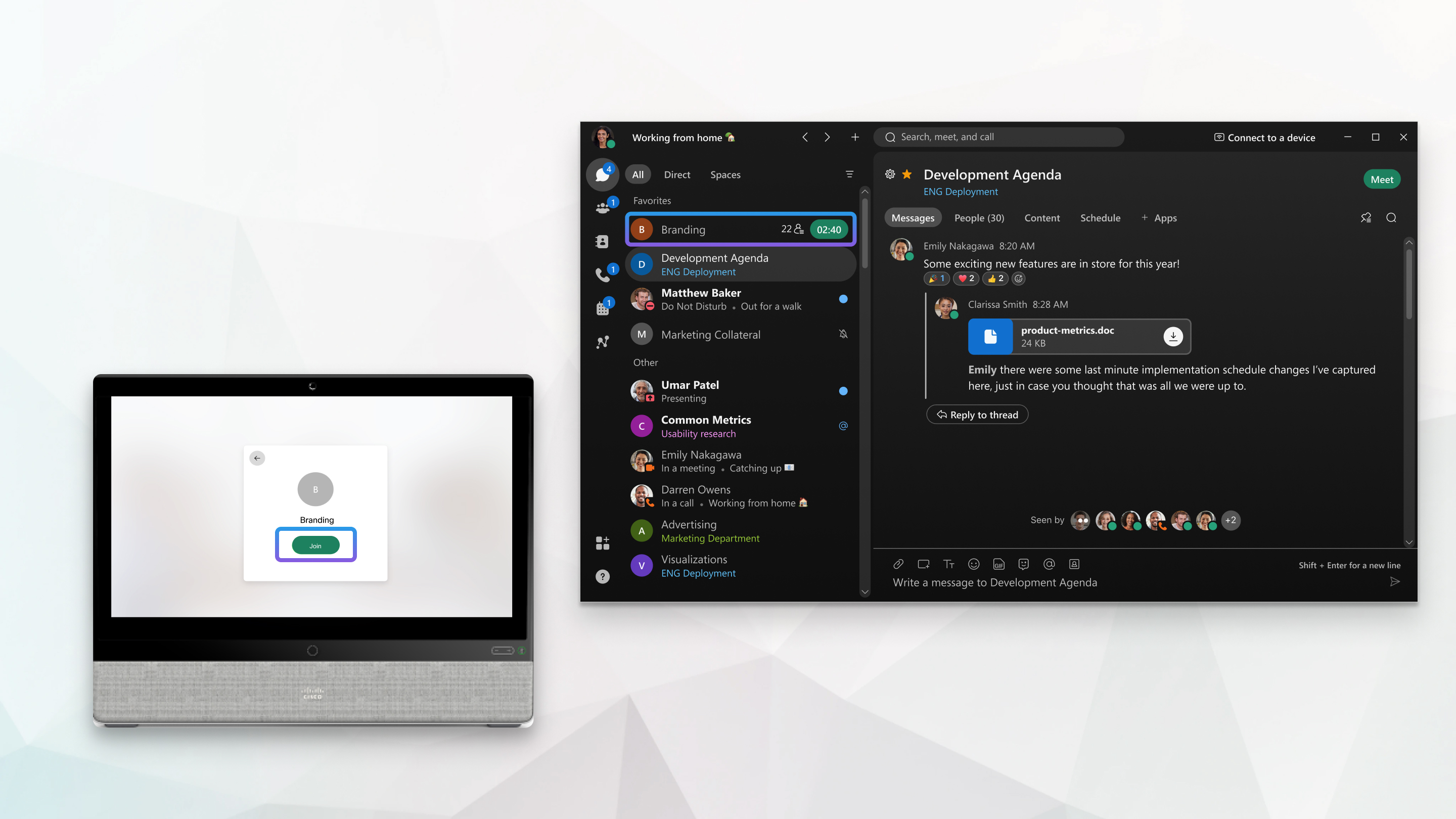
Om din administratör har aktiverat Webex Hybrid Calendar Service är det ännu enklare att gå med i möten schemalagda från Outlook.
En anslutningsknapp visas innan mötet startar på din videoenhet och även i Webex-appen.