Hvala na povratnim informacijama.
Istražite Vebek Scheduler za Microsoft Outlook
 Povratne informacije?
Za više informacija o Vebek Scheduler-u zaMicrosoft Outlook, pogledajte ove članke:
Za korisnike:
- Zakažite i pridružite se sastancima sa Vebek Scheduler-om za Microsoft Outlook
- Doz volite nekome da zakaže Vebek sastanke u vaše ime Microsoft Outlook
- Zakažite, upravljajte i započnite sastanak za drugog domaćina Microsoft Outlook
- Zakaž ite Vebek sastanke za drugog domaćina pomoću Vebek Sched Microsoft Exchange uler-a
- Zakažite i pridružite se vebinarima sa Vebek Scheduler-om za Microsoft Outlook
Za administratore:
Vebek planer omogućava korisnicima Microsoft 365 da zakazivaju Vebek sastanke ili sastanke u ličnoj sobi direktno sa Microsoft Outlook desktop, veba i mobilnih aplikacija.
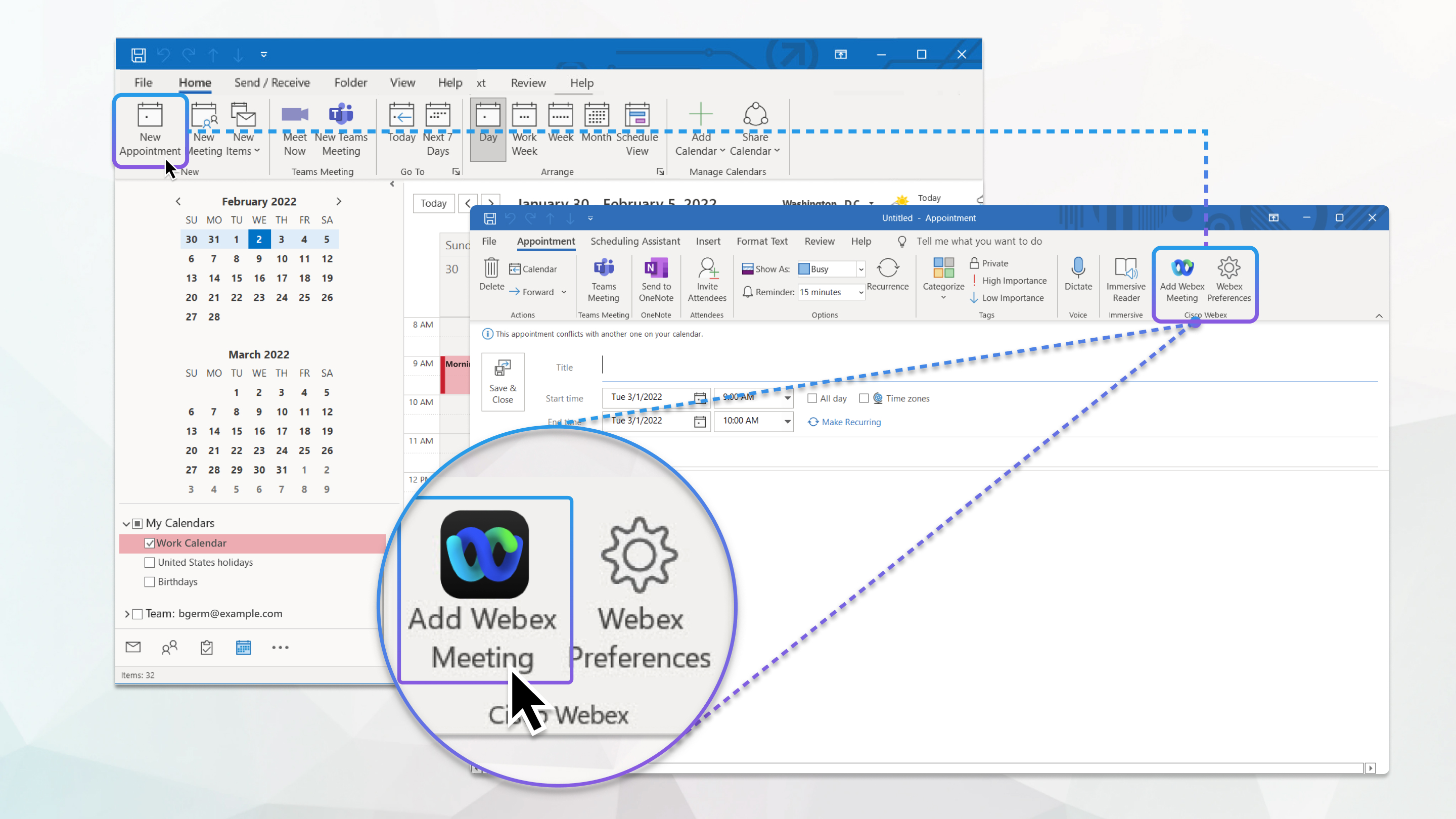
Kliknite na Dodaj Vebek sast anak na traci da biste dodali standardni Vebek sastanak ili sastanak Lične sobe na bilo koji zakazani sastanak koji kreirate u programu Outlook.
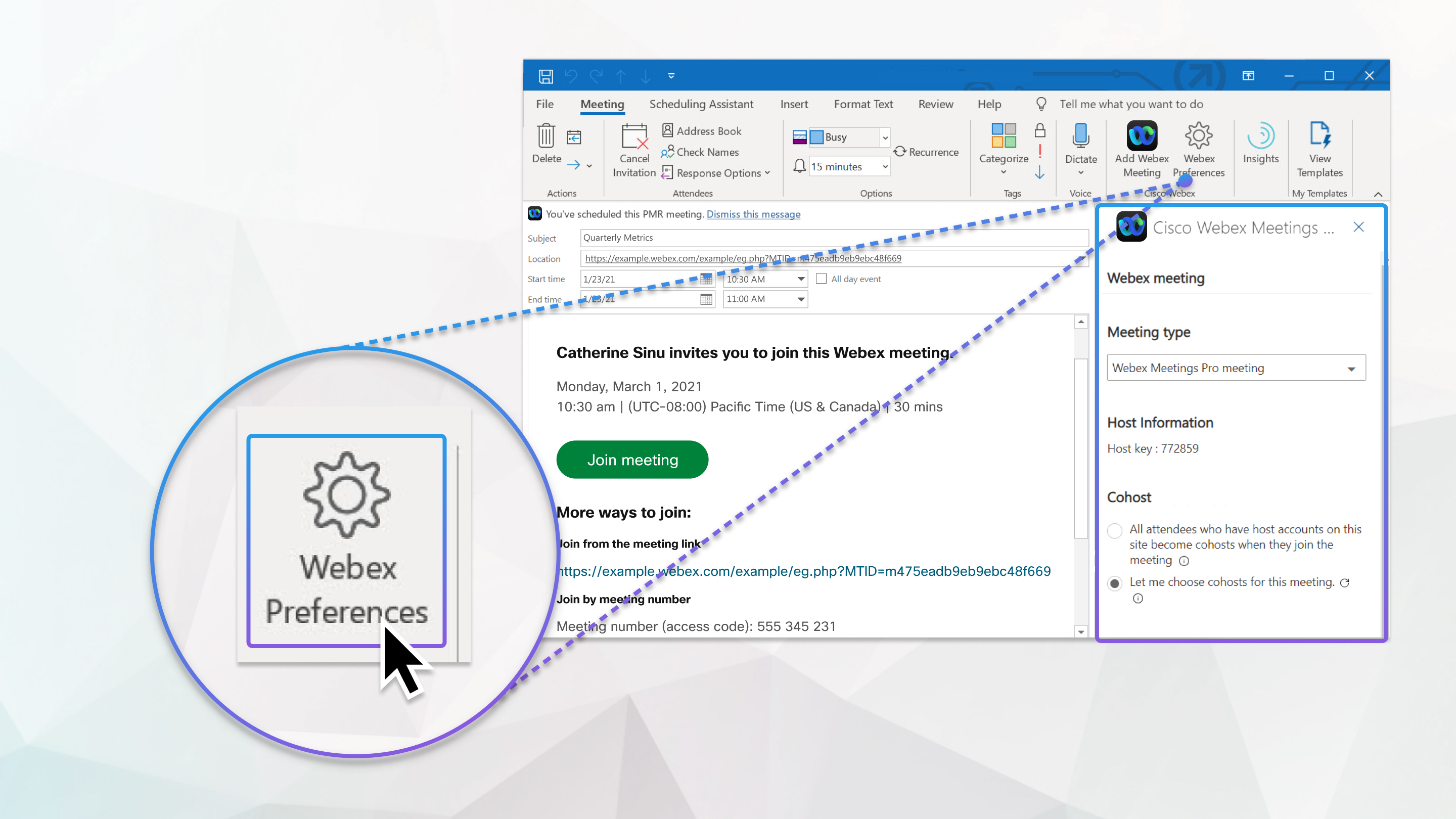
Kliknite na Vebek Preferences da biste promenili podrazumevani tip sastanka sa standardnog Vebek sastanka u sastanak Lične sobe.
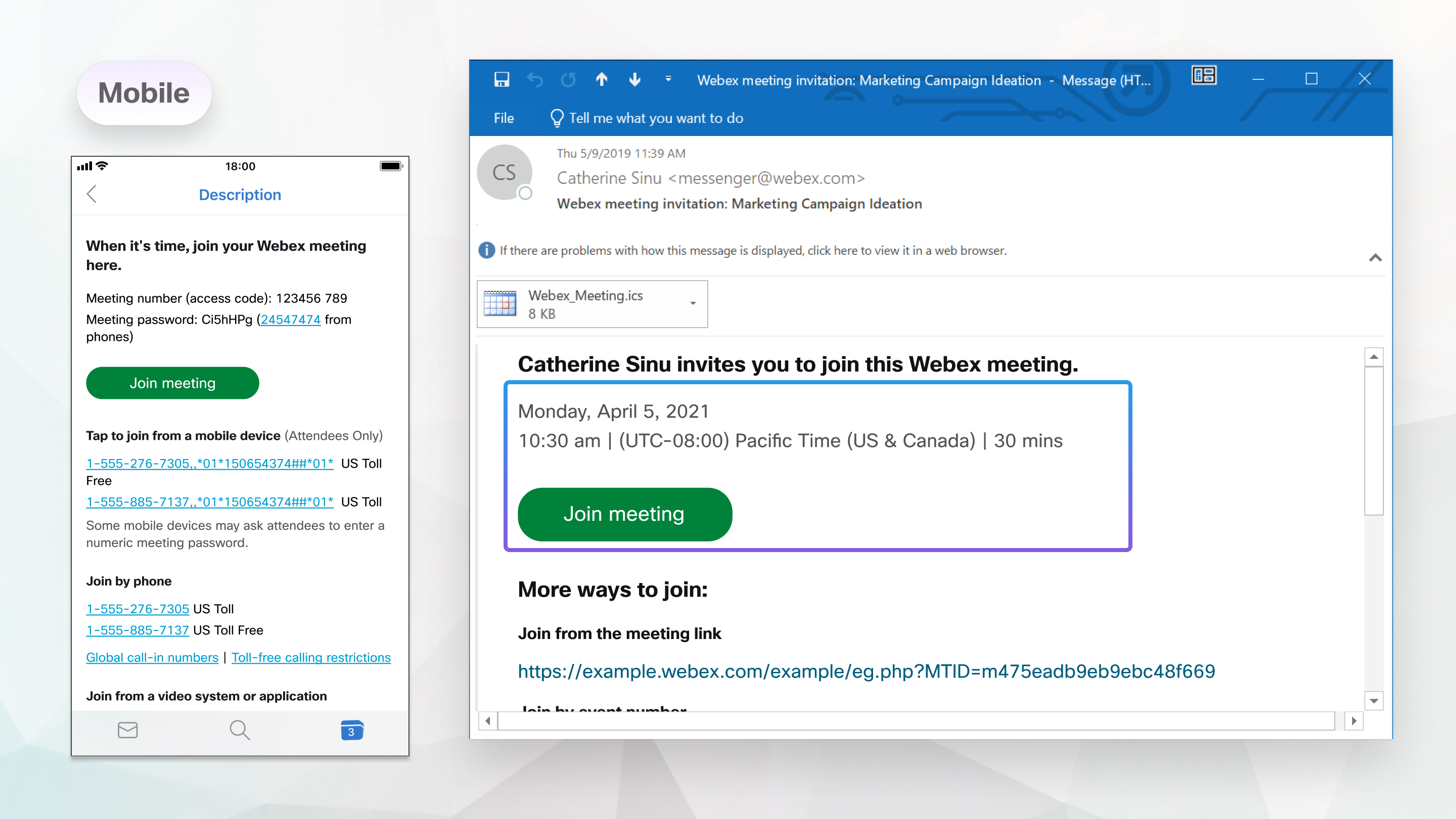
Nakon što zakažete sastanak pomoću Vebek planera, pozivnica Outlook kalendara prikazuje detalje o tome kako da se pridružite Vebek sastanku.
Detalji Vebek sastanka dostupni u pozivu za sastanak uključuju vezu ili dugme za pridruživanje sastanku.
Pridružite se sa telefona biranjem broja u kalendaru pozovite ili se pridružite iz video sistema ili aplikacije biranjem video adrese.
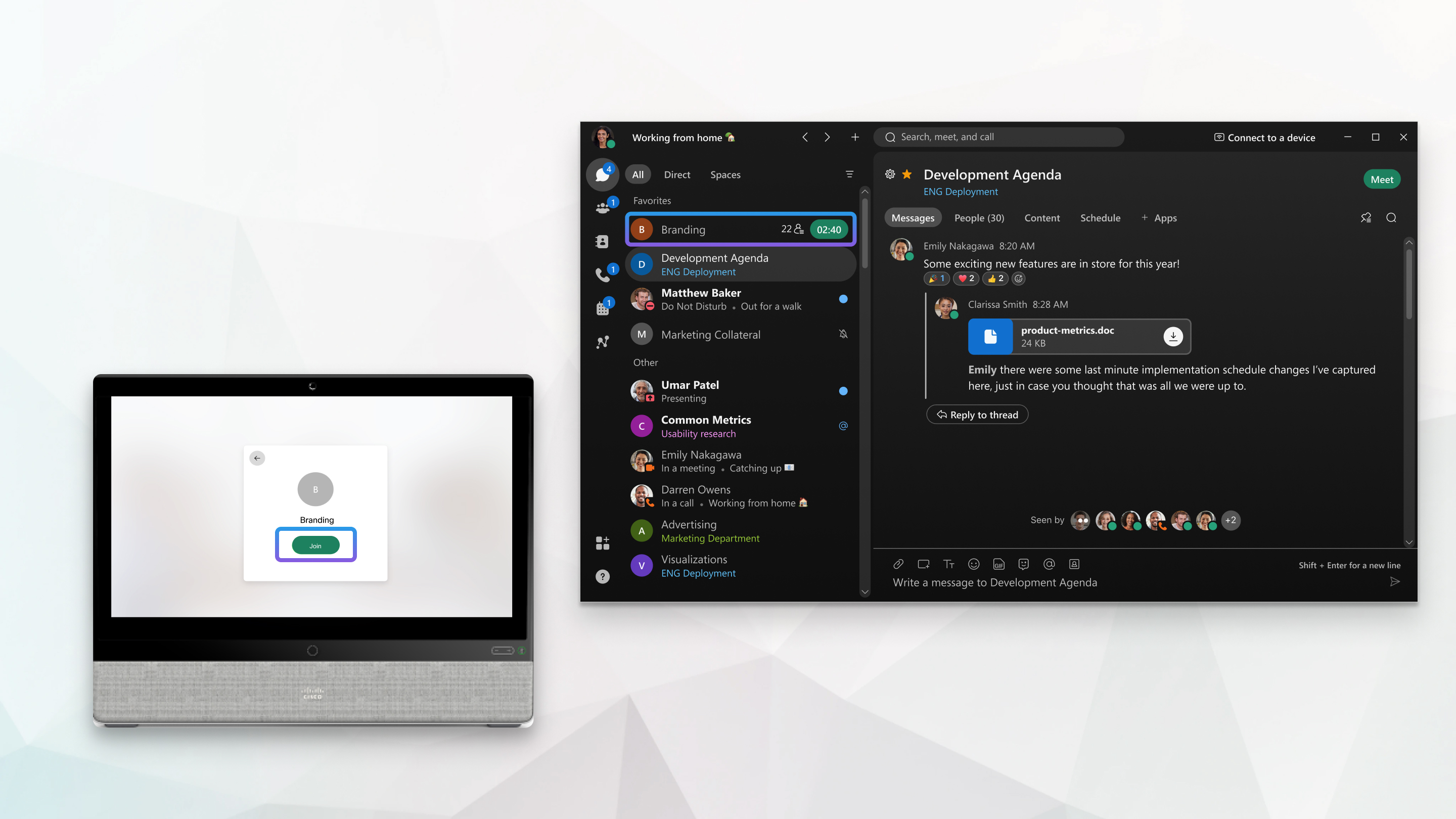
Ako je administrator omogućio Vebek hibridnu uslugu kalendara, još je lakše pridružiti se sastancima zakazanim iz programa Outlook.
Dugme za pridruživanje pojavljuje se pre početka sastanka na vašem video uređaju i takođe u aplikaciji Vebek.