Dziękujemy za opinię.
Poznaj Webex Scheduler dla Microsoft Outlook
 Opinia?
Aby uzyskać więcej informacji na temat programu Webex Scheduler dlaMicrosoft Outlook, zobacz następujące artykuły:
Dla użytkowników:
- Planuj spotkania i dołączaj do nich za pomocą Webex Scheduler Microsoft Outlook
- Zezwól komuś na zaplanowanie spotkań Webex w Twoim imieniu Microsoft Outlook
- Zaplanuj spotkanie, zarządzaj i rozpocznij spotkanie dla innego gospodarza w Microsoft Outlook
- Zaplan uj spotkania Webex dla innego gospodarza za pomocą Webex Sch Microsoft Exchange eduler
- Zaplanuj seminaria internetowe i dołącz do Webex Scheduler Microsoft Outlook
Dla administratorów:
- Porównanie funkcji Webex Scheduler dla pakietu Microsoft Office
- Zainstaluj Webex Scheduler dla Microsoft 365 i lokalnego programu Exchange
- Wdrażanie i skonfigurowanie Webex Scheduler Microsoft Outlook
- Uprawnienia Microsoft 365 wymagane przez Webex
- Znane problemy i ograniczenia dotyczące Webex Scheduler dla Microsoft Outlook
Webex Scheduler umożliwia użytkownikom Microsoft 365 planowanie spotkań Webex lub spotkań w pokoju osobistym bezpośrednio z aplikacji Microsoft Outlook komputerowych, internetowych i mobilnych.
Kliknij Dodaj spotkanie Webex na wstążce, aby dodać standardowe spotkanie Webex lub spotkanie w pokoju osobistym do dowolnego zaplanowanego spotkania utworzonego w programie Outlook.
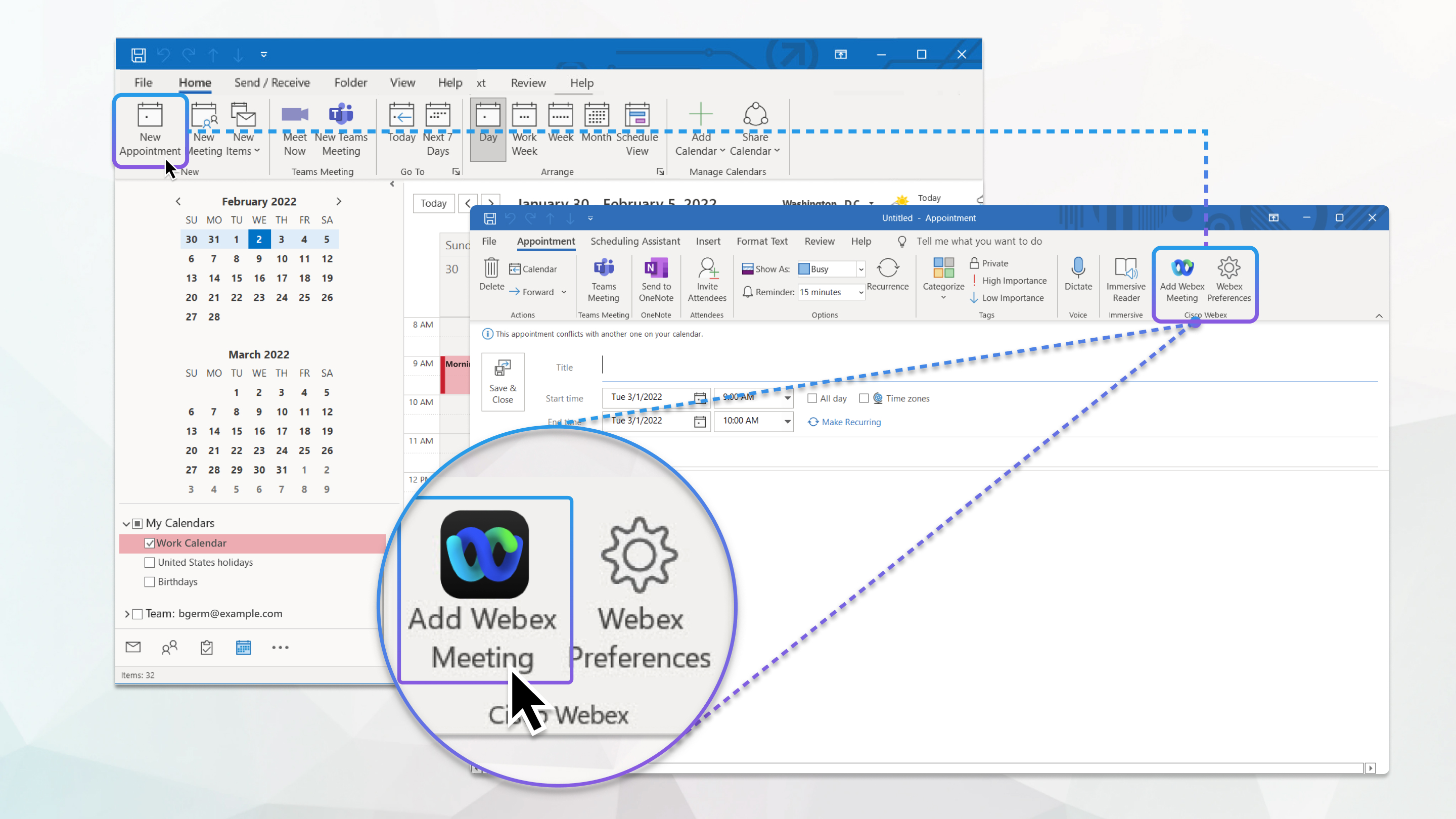
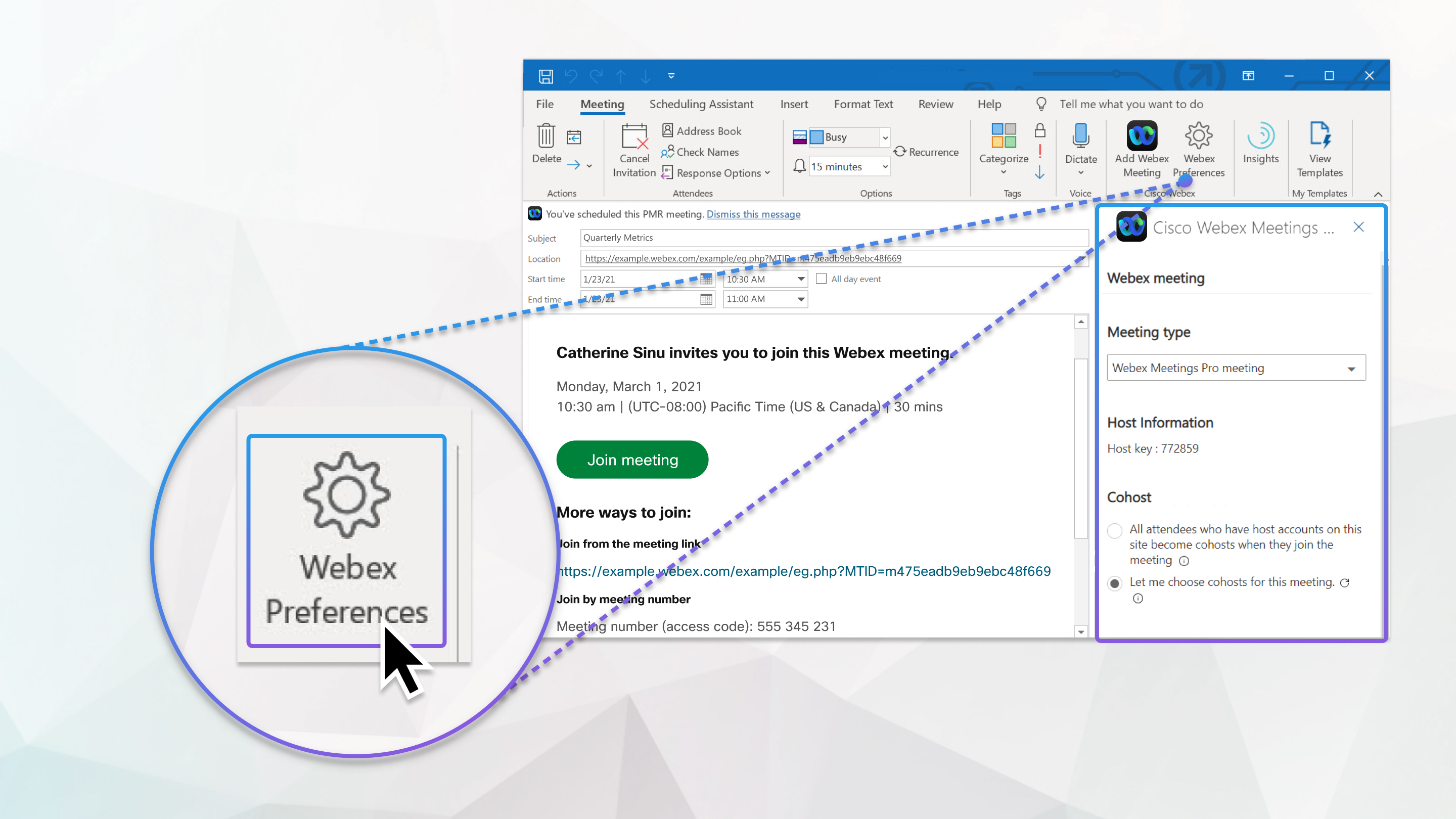
Kliknij Preferencje Webex, aby zmienić domyślny typ spotkania ze standardowego spotkania Webex na spotkanie w pokoju osobistym.
Po zaplanowaniu spotkania za pomocą programu Webex Scheduler zaproszenie w kalendarzu programu Outlook pokazuje szczegółowe informacje o tym, jak dołączyć do spotkania Webex.
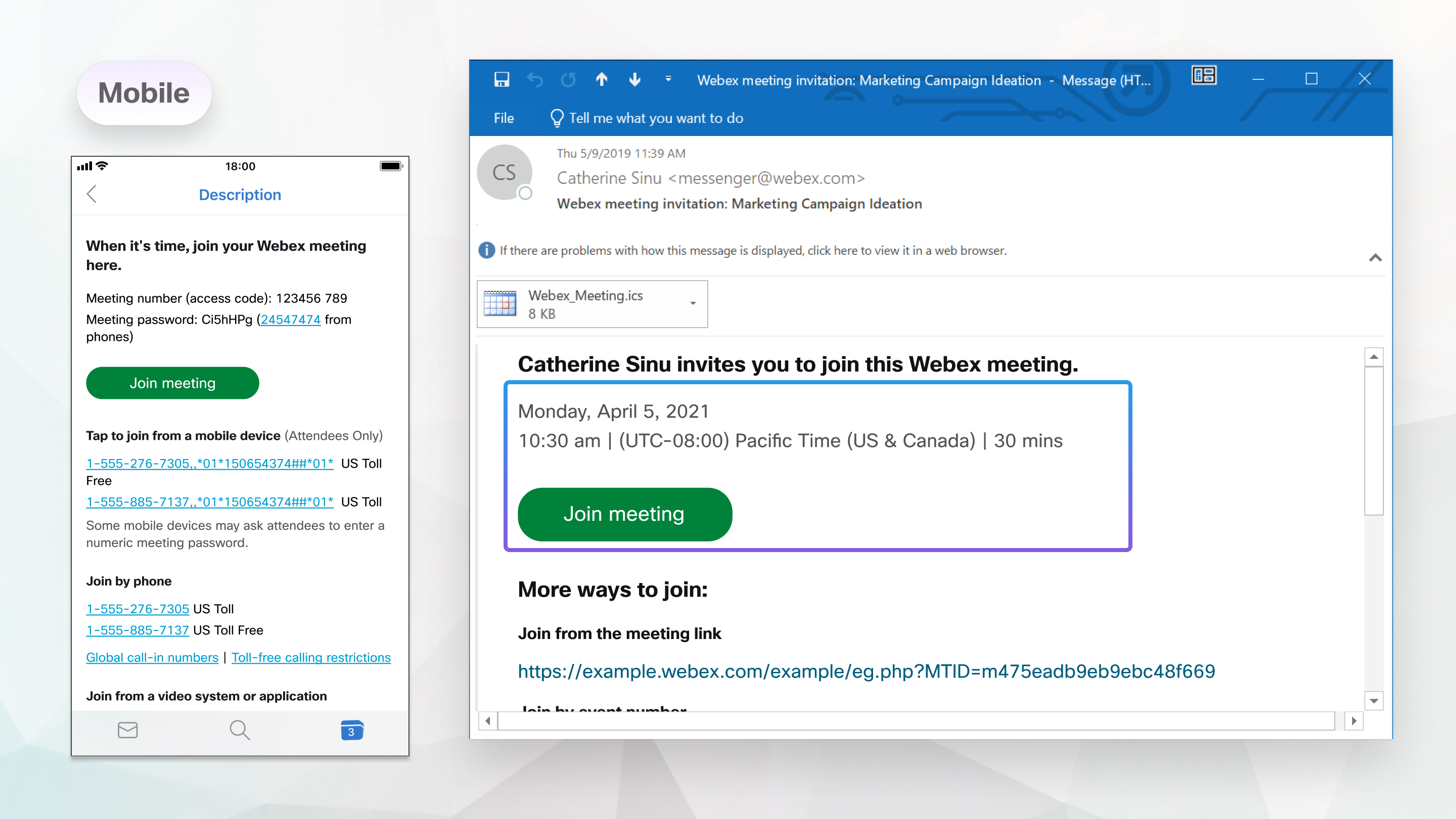
Szczegóły spotkania Webex dostępne w zaproszeniu na spotkanie zawierają łącze lub przycisk umożliwiający dołączenie do spotkania.
Dołącz z telefonu, wybierając numer w kalendarzu, zaproś lub dołącz z systemu wideo lub aplikacji, wybierając adres wideo.
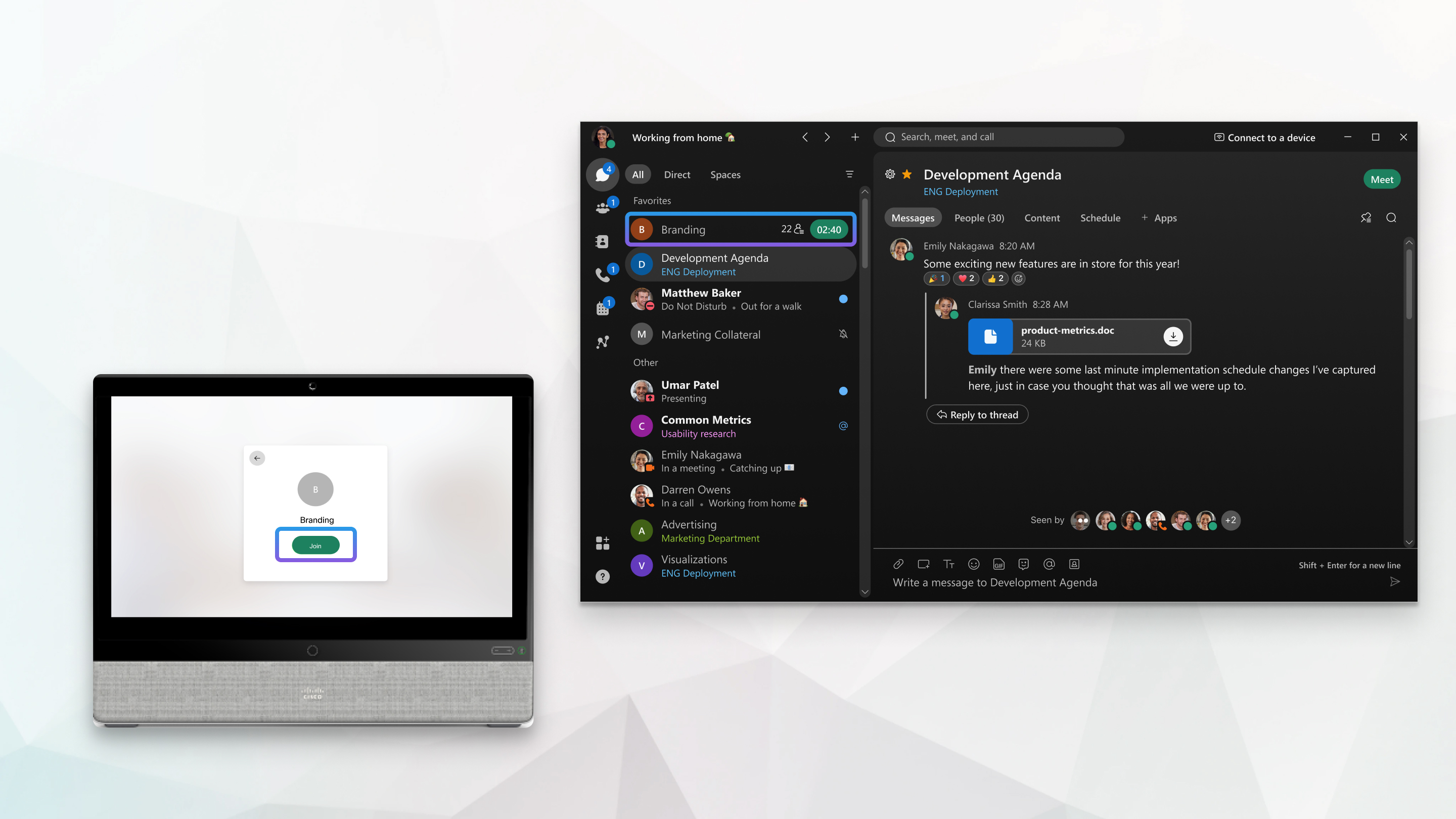
Jeśli administrator włączył usługę kalendarza hybrydowego Webex, dołączanie do spotkań zaplanowanych w programie Outlook jest jeszcze łatwiejsze.
Przycisk dołączenia pojawia się przed rozpoczęciem spotkania na urządzeniu wideo, a także w aplikacji Webex.