- Pagină de pornire
- /
- Articol

Mulțumim pentru feedback.

Activați rezervarea camerelor pentru dispozitivele cu modul partajat
 În acest articol
 Feedback?
Cu rezervarea camerelor, utilizatorii pot rezerva spații de întâlnire direct printr-un dispozitiv partajat, eliminând necesitatea de a căuta camere disponibile într-un calendar.
-
Seria Board and Desk — Rezervarea camerelor este disponibilă numai pentru dispozitivele partajate înregistrate în cloud sau conectate Webex Edgepentru dispozitive.
-
Asigurați-vă că configurațiile dispozitivului pentru dispozitivele Board, Desk și Room Series sunt configurate dacă dispozitivul este conectat la Edge pentru dispozitive.
-
Seria de birou — Rezervarea camerelor exterioare este disponibilă pentru dispozitivele partajate înregistrate în cloud. Dispozitivul nu poate avea activat hot-desking.
-
Nu puteți activa rezervarea camerei în timp ce dispozitivul este în curs de apel.
Pentru a activa Rezervarea camerei, asigurați-vă că urmați acești pași în următoarea ordine:
-
Configurați calendarul hibrid.
-
Configurați contul de programare.
-
Configurați dispozitivele cu calendar în Control Hub.
De asemenea, puteți activa rezervările locale de cameră fără calendarul Webex. Consul Room Navigatortați ca dispozitiv independent pentru mai multe informații.
Configurați calendarul hibrid
Pentru a activa Rezervarea camerei, trebuie să configurați Calendarul hibrid pentru organizația dvs. Îl puteți configura pentruMicrosoft Exchange, Microsoft 365 sau Google Calendar.
Consultați Ghi dul de implementare pentru calendarul hibrid.
Dacă programatorii de întâlniri nu sunt activate pentru serviciul Calendar hibrid și singurii invitați care sunt activați pentru serviciu sunt resurse de cameră, trebuie să vă asigurați că Exchange nu are o politică de ștergere automată a comentariilor de întâlnire. Setați Ștergerea comentariilor la Fal se
Microsoft Exchange: Configurați contul de programare
Este necesar să configurați un cont de programare pentru a permite dispozitivelor din cameră să programeze întâlniri.
Contul de programare este utilizat ca organizator de întâlniri pentru toate întâlnirile rezervate de pe dispozitivele RoomOS. Acest cont înregistrează camera în același mod în care o face în mod normal un utilizator. Prin rezervarea întâlnirilor din contul de programare și invitarea unei camere, politicile camerelor din sistemul de calendar sunt respectate. Asigurați-vă că ați introdus o adresă de e-mail validă care are permisiuni de a rezerva camerele pentru care veți activa Rezervarea camerei.
Deoarece acest cont este utilizat pentru a rezerva întâlniri pentru toate sălile pentru o anumită configurație Exchange, este important să vă asigurați că cutia poștală este curățată în mod regulat. Curățarea este necesară pentru a evita depășirea limitelor Exchange. Dacă Exchange este deja configurat cu o politică de păstrare adecvată, asigurați-vă că aceasta se aplică acestui cont. Dacă nu, trebuie să configurați cutia poștală astfel încât toate folderele implicite (e-mailuri, elemente trimise și întâlniri) să fie șterse automat după un număr de zile. Curățarea asigură faptul că contul poate continua să programeze întâlniri în numele dispozitivelor din cameră.
Verificați următoarele resurse pentru Exchange:
| 1 |
Conectați-vă la interfața web Expressway. |
| 2 |
Accesați . |
| 3 |
Sub Program are, introduceți o adresă de e-mail validă a contului de programare care este utilizată pentru rezervarea sălilor de ședințe. 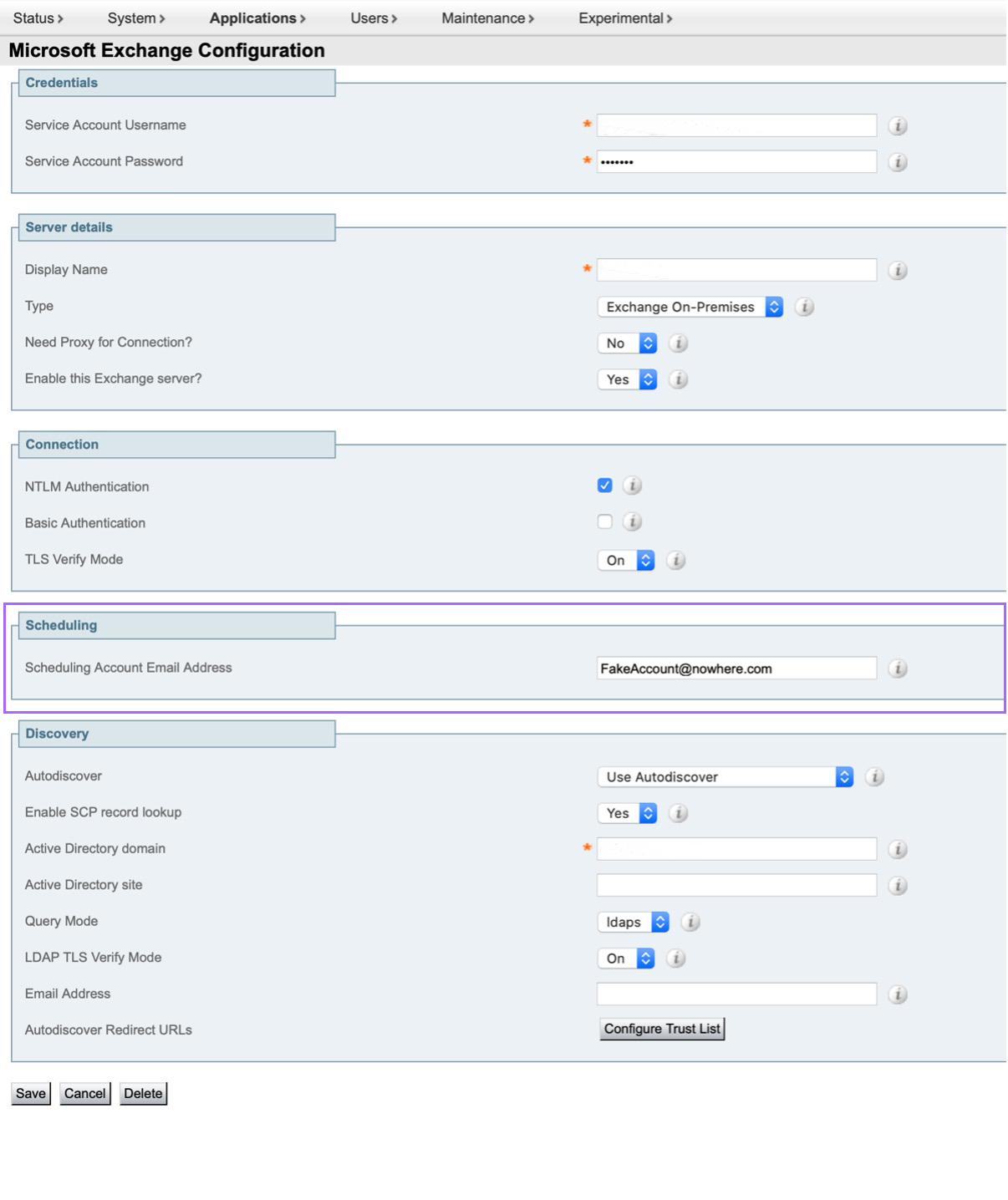
|
Microsoft 365: Configurați contul de programare
Este necesar să configurați un cont de programare pentru a permite dispozitivelor din cameră să programeze întâlniri.
Contul de programare este utilizat ca organizator de întâlniri pentru toate întâlnirile rezervate de pe dispozitivele RoomOS. Acest cont înregistrează camera în același mod în care o face în mod normal un utilizator. Prin rezervarea întâlnirilor din contul de programare și invitarea unei camere, politicile camerelor din sistemul de calendar sunt respectate. Asigurați-vă că ați introdus o adresă de e-mail validă care are permisiuni de a rezerva camerele pentru care veți activa Rezervarea camerei.
Pentru a configura contul de programare pentru Microsoft 365 din Control Hub:
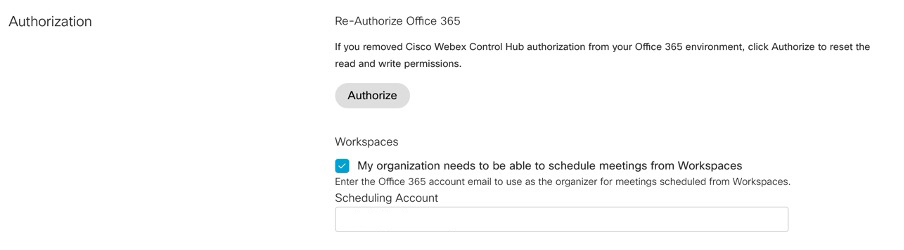
- Conectați-vă la Control Hub, apoi accesați .
- Pe cardul Calendar hibrid pentru Microsoft 365, faceți clic pe Editare setări.
- Bifați caseta pentru a permite spațiilor de lucru să programeze întâlniri.
- Introduceți o adresă de e-mail validă pentru contul de programare.
Domeniul de e-mail trebuie verificat sau revendicat în Control Hub pentru a configura un cont de programare.
Google Calendar: Configurați contul de programare
Este necesar să configurați un cont de programare pentru a permite dispozitivelor din cameră să programeze întâlniri.
Contul de programare este utilizat ca organizator de întâlniri pentru toate întâlnirile rezervate de pe dispozitivele RoomOS. Acest cont înregistrează camera în același mod în care o face în mod normal un utilizator. Prin rezervarea întâlnirilor din contul de programare și invitarea unei camere, politicile camerelor din sistemul de calendar sunt respectate. Asigurați-vă că ați introdus o adresă de e-mail validă care are permisiuni de a rezerva camerele pentru care veți activa Rezervarea camerei.
Pentru a configura contul de programare pentru Google Calendar din Control Hub:
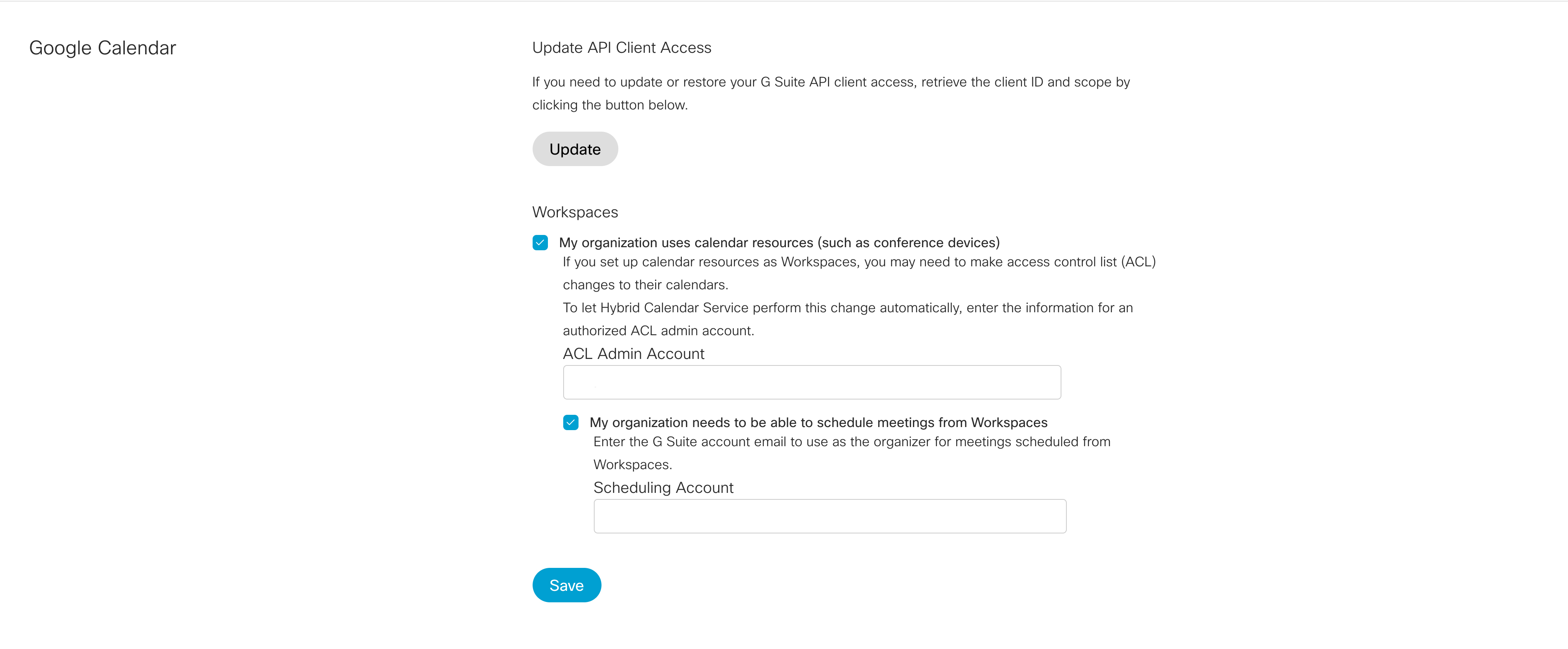
- Conectați-vă la Control Hub, apoi accesați .
- Pe cardul Calendar hibrid pentru Google, faceți clic pe Editare setări.
- Bifați casetele pentru a permite organizației să utilizeze resursele calendarului și pentru a permite spațiilor de lucru să programeze întâlniri.
- Asigurați-vă că ați configurat un cont ACL și introduceți adresa de e-mail pentru acel cont.
Activați rezervarea camerelor din Control Hub
Înainte de a activa Rezervarea camerei, trebuie să verificați dacă One Button to Push (OBTP) a fost activat pentru acele dispozitive. Dacă doriți ca persoanele din organizația dvs. să utilizeze comenzi vocale pentru rezervarea camerelor și alte controale ale dispozitivului, activațiWebex Assistant.
Verificați dacă calendarul este activat pentru spațiile de lucru pentru care activați rezervarea camerei.
| 1 |
Conectați-vă la Control Hub, apoi accesați . |
| 2 |
Selectați spațiile de lucru pe care doriți să le configurați din lista de spații de lucru și faceți clic pe Editare. |
| 3 |
Pentru a activa Rezervarea în cameră pentru un spațiu de lucru, faceți clic pe spațiul de lucru, apoi, în secțiunea Program are, bifați caseta de rezervare ad-hoc. |
Activați rezervarea înainte
Bookings AdhocBooking BookAhead Enabled: <True, False> (Default:False)Book Ahead permite utilizatorilor să programeze spații partajate pentru vremurile viitoare. Anterior, spațiile comune puteau fi rezervate doar pentru utilizare imediată, unde ora de începere este ora curentă. Acum, cu Book Ahead, utilizatorii pot rezerva camere pentru perioade mai târzii ale zilei, chiar dacă spațiul este rezer vat în prezent, printr-un controler, bord sau programator.
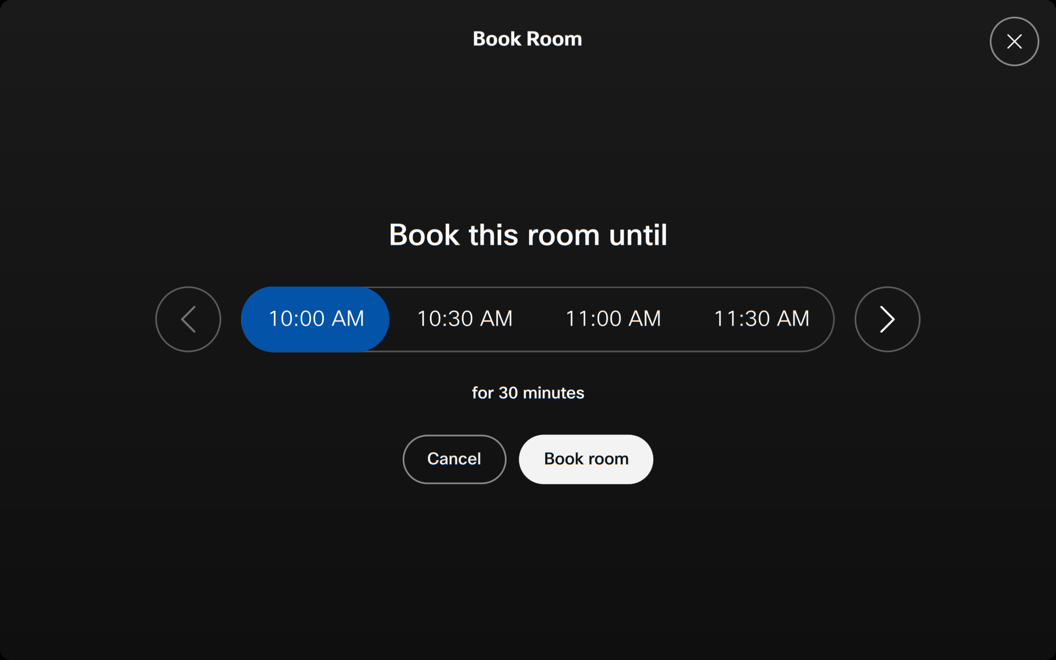
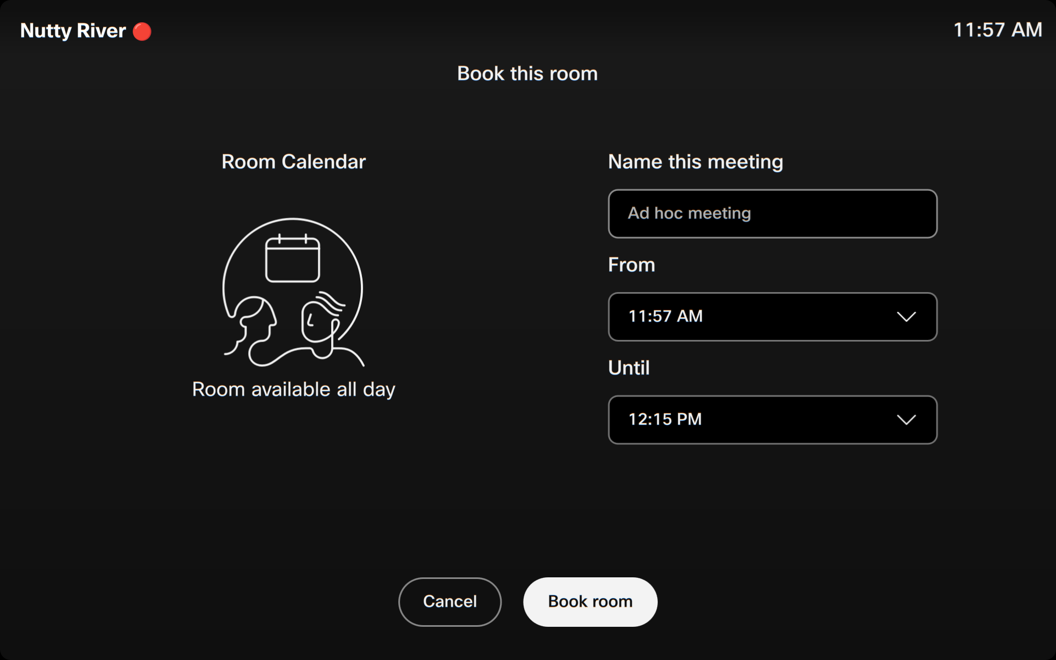
Dimensiunea intervalului orar pentru programarea rezervărilor poate fi configurată, permițând intervale de 15, 30 sau 60 de minute. Dimensiunea intervalului orar se referă la intervalele predeterminate la care puteți selecta ora de începere sau de sfârșit a unei rezervări
UserInterface Bookings AdhocBooking TimeSlotSize: <15, 30, 60> (Default:30)
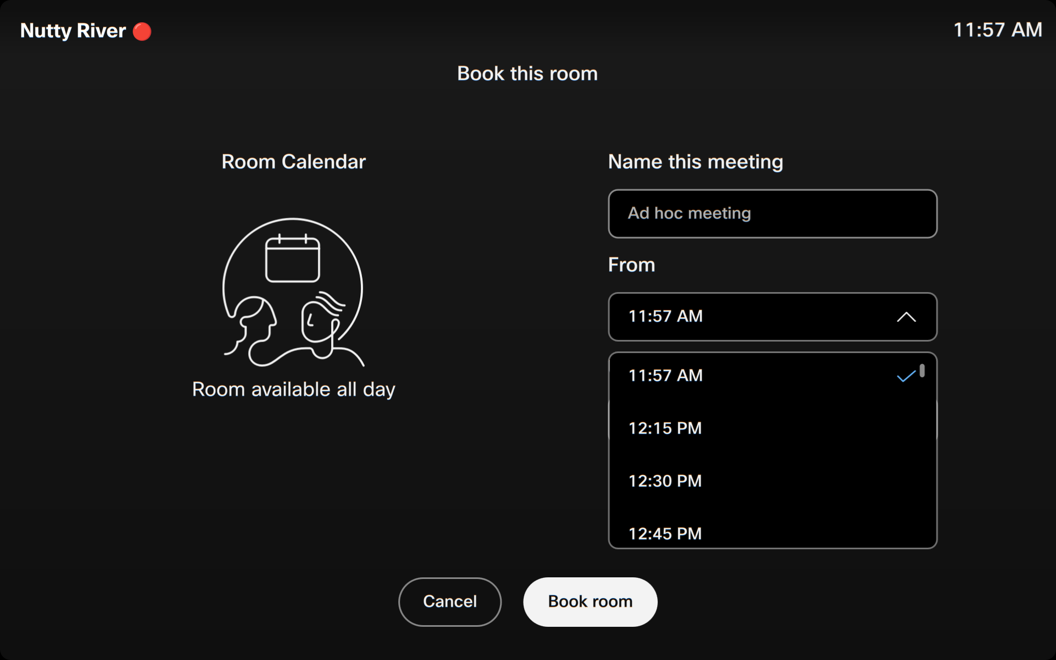

În plus, calendarul afișează acum sloturile disponibile, arătând utilizatorilor intervalele de timp în care un spațiu poate fi rezervat în avans. Aceste sloturi permit utilizatorilor să identifice cu ușurință intervalele de timp deschise și să programeze întâlniri în avans pentru intervalele de timp desemnate. După selectarea unui slot, timpul poate fi ajustat dacă este necesar.
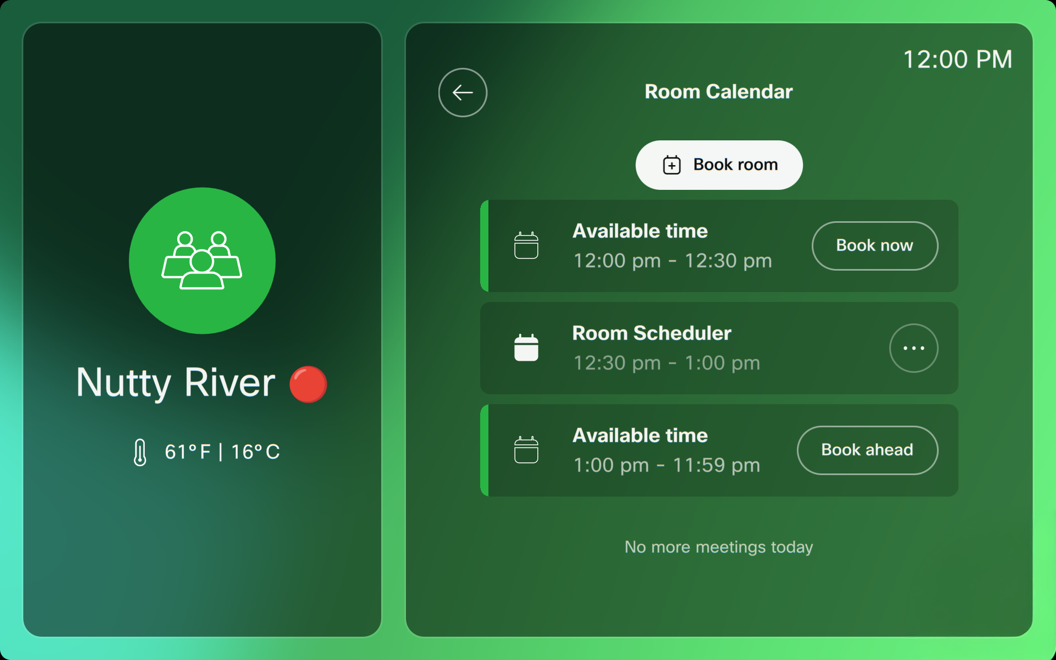

Activați check-in și check-out
Un procent semnificativ de întâlniri are ca rezultat întâlniri fantomă, ceea ce înseamnă că nimeni nu apare și resursele întâlnirii sunt irosite în timpul rezervării. Activarea opți unii Check in ajută la atenuarea acestei probleme. Utilizatorii pot face check-in la rezervarea lor atunci când ajung în sala de ședințe care confirmă rezervarea. Dacă nimeni nu ajunge pentru rezervare, sala de ședințe este eliberată, iar alții pot rezerva sala de ședințe gratuită.
Înregistrarea și ieșirea sunt disponibile pe dispozitive rezervabile partajate și independenteRoom Navigator.
Când este activat, un buton de check-in apare pe panoul tactil interior și exterior al camerei. Un buton de verificare apare în camera interioară pentru panourile tactile asociate. Pentru un buton Room Navigator independent, butoanele de verificare apar și pe panoul camerei exterioare. Dacă a fost rezervată o întâlnire comună (OBTP), butonul de check-in este vizibil numai în afara camerei.
Începând cu 5 minute înainte de efectuarea rezervării, un buton de check-in apare pe panourile tactile din cameră și în cameră.
Un utilizator are la dispoziție 10 minute de la ora de începere a rezervării pentru a face check-in. Dacă nimeni nu intră în timpul celor 10 minute, manual sau automat, camera este eliberată automat. Cu 30 de secunde înainte de sfârșitul ferestrei de check-in, pe panoul tactil apare o alertă de eliberare automată a camerei cu numărătoare inversă de 30 de secunde. Fereastra de check-in este configurabilă.
Când o cameră este înregistrată și un apel se termină (cel puțin cinci minute după începerea întâlnirii), apare o alertă care reamintește utilizatorului să verifice dacă dorește. Dacă utilizatorul anulează sau ignoră alerta, camera este lăsată rezervată. Dacă un utilizator prelungește o rezervare, dispozitivul camerei rămâne înregistrat pentru perioada în care rezervarea este prelungită.
Când o rezervare a ajuns la ultimele 5 minute ale orei programate și există o întâlnire spate în spate, apare o notificare care informează utilizatorul că rezervarea se va încheia în curând.
Odată ce rezervarea este eliberată, o notificare este trimisă gazdei pentru a o informa despre rezervarea anulată.
Înregistrare automată
Check-in-ul automat începe la 4 minute după începerea rezervării.
Dispozitivul camerei se va înregistra automat pentru:
-
Rezervări ad-hoc
-
Participarea la un apel
-
Sesiunea de partajare a început (prin cablu la wireless)
-
Numărul de persoane este de 1 sau mai mult (numărul de persoane este considerat 1 sau mai mult după 1 minut de cameră continuă în noi.)
Înregistrare manuală
Un utilizator poate selecta manual înregistrarea prin atingerea butonului de înregistrare.
Configurați check-in-ul și ieșirea
Activați pentru a permite utilizatorului să facă check-in în camerele pe care le-au rezervat pentru a confirma că camera este în uz. Dacă utilizatorul nu face check-in, manual sau automat, rezervarea camerei este eliberată și organizatorul primește un e-mail care informează despre anulare.
Începând cu 5 minute înainte de rezervare, un buton de check-in apare pe panourile tactile din cameră și din cameră și rămâne acolo pe durata setată cu fereastra Rezervări Chec k-InDurată.
Bookings CheckIn Enabled: <True/False>Implicit: Fals
Fereastra de check-in este momentul în care opțiunea de check-in este disponibilă pe panoul tactil. Durata ferestrei de check-in poate fi specificată la 5, 10, 15, 20, 30 sau 60 de minute.
Bookings CheckIn WindowDuration: <5, 10, 15, 20, 30, 60>Implicit: 10
Configurați dacă butonul de check-out este afișat în afara și în interiorul camerei, în interiorul camerei sau deloc.
Bookings AllowDecline: <All, InsideOnly, None>Implicit: Toate
Activați descarea la cald
Suportul de pre-rezervare pentru desking la cald permite desking-ul la cald ca funcție de calendar. Acest lucru permite unui utilizator să rezerve un spațiu de birou fierbinte înainte de a intra în birou, folosind o soluție de rezervare la birou, cum ar fi Cisco Spaces, un serviciu de rezervare terță parte sau calendarul hibrid al spațiului de lucru, cum ar fi Outlook sau Gmail.

Calendar hibrid

Calendarul hibrid al spațiului de lucru poate fi utilizat pentru a rezerva birouri sau camere liniștite, cum ar fi sălile de confer ințe, și se integrează perfect cu dispozitivele RoomOS.
Dacă organizația dvs. utilizează un calendar hibrid, puteți configura o cameră liniștită cu un dispozitiv activat la birou fierbinte. Utilizatorii pot rezerva dispozitivul prin Outlook, iar dacă rezervarea ad-hoc este activată, se pot conecta ad hoc și îl pot rezerva direct pe dispozitiv. Rezervarea se va sincroniza automat cu Exchange/Office 365 sau Google Calendar.
Când un utilizator merge și rezervă un dispozitiv ad hoc, rezervarea este asociată contului său și rezervă camera. În calendarul utilizatorului, starea acestuia va apărea ca „Gratuit” pe durata rezervării la hot desk. Pentru a rezerva de la distanță un spațiu cu calendar hibrid, un utilizator poate adăuga pur și simplu spațiul de lucru la rezervarea sa ca invitat.
Utilizatorii pot scana codul QR folosind telefonul mobil pentru a confirma rezervarea și pentru a se conecta la dispozitivul de desking fierbinte rezervat în prealabil.
Dispozitivul hot desking va afișa întâlnirile din calendarul personal ale utilizatorului atunci când este conectat:

Doar utilizatorul care a rezervat spațiul are permisiunea de a se conecta, deoarece accesul este verificat prin potrivirea adresei de e-mail a organizatorului.
Pentru rezervările de tip walk-up, utilizatorii au opțiunea de a se conecta ad hoc și de a rezerva dispozitivul.

Rezervarea ad-hoc poate fi dezactivată pentru a preveni plimbările. Când nimeni nu a rezervat dispozitivul și rezer varea ad-hoc este dezactivată, utilizatorul primește un mesaj pentru a rezerva dispozitivul în avans.

Rezervare locală
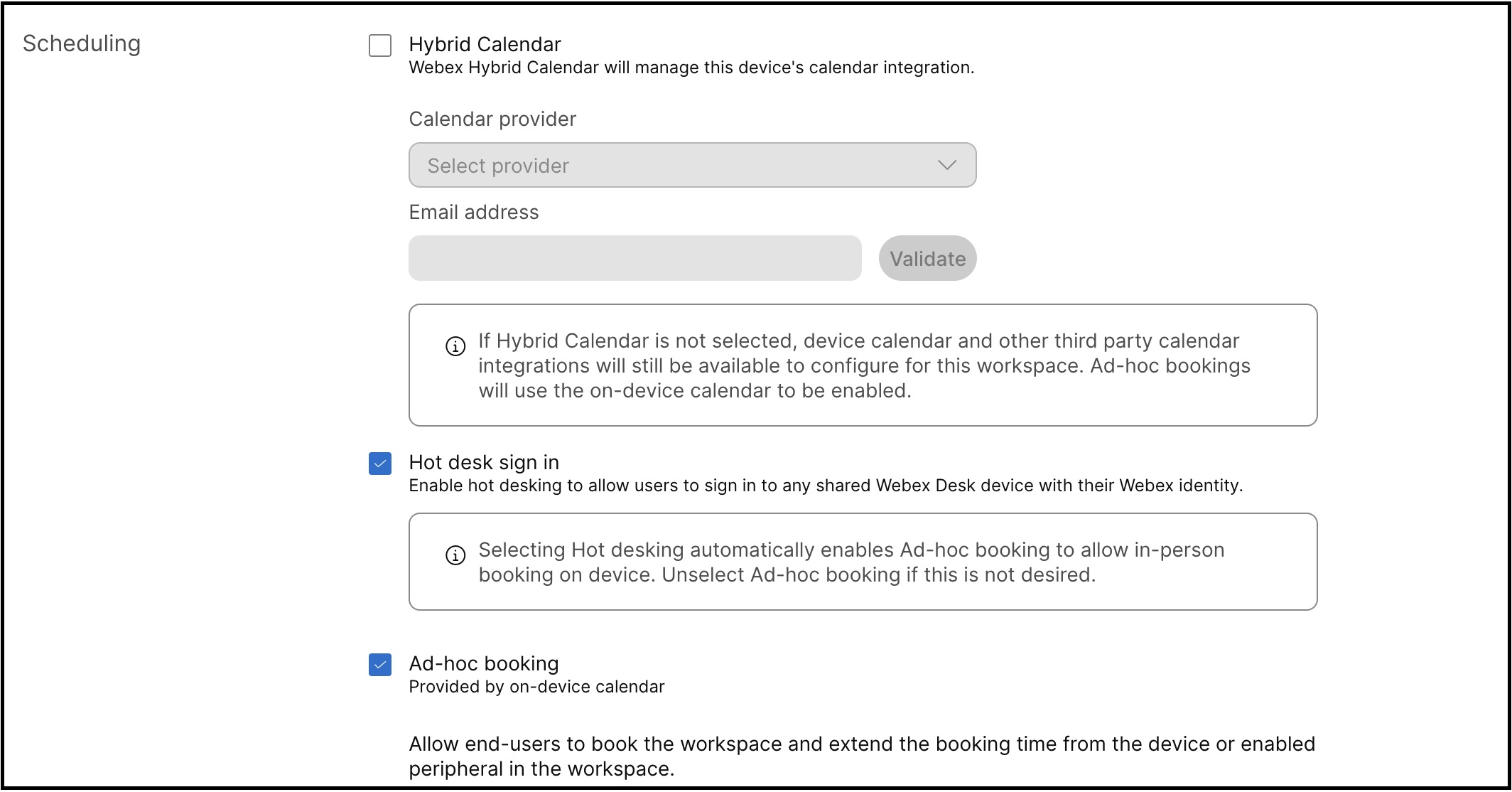
Permite crearea de rezervări direct în calendarul dispozitivului. Dacă calendarul hibrid nu este activat pentru un spațiu de lucru, rezervările locale vor fi utilizate în schimb.
Când rezervarea ad-hoc este activată, utilizatorii se pot conecta pe dispozitiv și pot rezerva direct. Aceste rezervări sunt stocate local pe dispozitiv. Dacă rezervarea ad-hoc este dezactivată pentru a preveni intrările, pentru a rezerva spațiul trebuie utilizat fie Cisco Spaces, fie o soluție de rezervare terță parte.
Spații Cisco
Cisco Spaces oferă o soluție de rezervare la birou care acceptă pre-rezervarea prin mobil și se integrează perfect cu dispozitivele RoomOS.
Servicii de rezervare terță parte
RoomOS oferă XAPI-uri extinse pentru pre-rezervare la distanță, permițând serviciilor de rezervare terțe să se integreze cu dispozitivele prin integrări de spațiu de lucru.
Pentru mai multe informații, consultați https://developer.webex.com/docs/workspace-integrations


