
Mulțumim pentru feedback.
Migrarea utilizatorilor la Webex
 Feedback?
Înțelegerea utilizatorilor și a contactelor
Efectuați sincronizarea noului utilizator și a contactelor organizaționale (contactul organizației) din Control Hub, pentru a migra utilizatorii sau persoanele de contact ale organizațieiUnified CM. Utilizați acest instrument de migrare atunci când nu utilizați metodele Webex existente pentru a furniza utilizatori, cum ar fi Cisco Directory Connector, adăugarea manuală a utilizatorilor sau utilizarea importului în bloc în Control Hub. Pentru mai multe informații, consultați Modal ități de adăugare a utilizatorilor la organizația hub-ului de control .
Utilizați acest tabel pentru a înțelege definiția utilizatorului în Control Hub:
|
Termen |
Definiţie |
|---|---|
|
Utilizator |
Este o persoană în cadrul unei organizații. Are un telefon sau un client soft atribuit lui. Administratorul gestionează utilizatorul. |
|
Spațiu de lucru |
Este un spațiu public. De exemplu: telefon în hol sau cafenea, sală de conferințe etc., care are un dispozitiv și/sau un cont de mașină. Spațiul de lucru se află într-o organizație și este gestionat de un administrator. |
|
Număr serviciu |
Este un cont de mașină pentru o caracteristică cu sau fără dispozitiv. De exemplu: grup de vânătoare, acces analogic, portal vocal, VXML, RP, conferință Meet-Me, apel instantaneu de grup, paginare de grup, gazdă flexibilă pentru scaune, Găsește-me/Follow-me, Call Center, Broad works Anywhere Portal. Numărul serviciului este asociat unei organizații și gestionat de un administrator. |
|
Contact personal |
Se referă la utilizator, spațiu de lucru, număr de serviciu sau un contact organizațional. Contactul personal este gestionat de un administrator. |
|
Contact organizațional (Org Contact) |
Este o persoană sau un număr de contact care nu este asociat cu organizația. Cu toate acestea, persoana sau un număr de contact pot fi căutate de utilizatori sau dispozitive din cadrul organizației. Contactul organizațional este denumit Utilizator etichetat și este gestionat de un administrator. |
Utilizați cardul Migrare utilizatori/contacte la Webex pe Control Hub pentru a face următoarele:
-
Clasificați utilizatorii găsiți în Unified CM baza de date în utilizatori și contacte organizaționale folosind reguli configurabile.
-
Sincronizați contactele organizaționale din Directory/LDAP la serviciul de contact .
Avantajele sincronizării utilizatorului sau a contactelor organizaționale sunt:
-
Oferă o experiență perfectă de căutare a utilizatorilor. Prin sincronizarea utilizatorilor și a contactelor în cloud, această caracteristică ajută aplicația Webex să ofere funcționalități de căutare similare cu Jabber.
-
Automatizează sarcina de sincronizare a utilizatorilor din Unified CM baza de date în Webex. Această caracteristică facilitează sincronizarea și simplifică sarcina de migrare, deoarece sincronizarea efectuată manual este predispusă la erori și consumă mult timp.
Această versiune nu acceptă sincronizarea contactelor.
Condiție prealabilă
Înainte de a începe sincronizarea utilizatorilor, asigurați-vă că îndepliniți următoarele cerințe:
-
Familiarizați-vă cu Control Hub.
Webex Control Hub este interfața de gestionare pentru platforma Webex. Pentru mai multe informații, consultați No țiuni de bază cu Webex Control Hub.
-
Acces cu privilegii complete de administrator.
Cu privilegii complete de administrator, puteți atribui unul sau mai multe roluri oricărui utilizator din organizație. Asigurați-vă că atribuiți un utilizator cu privilegii de administrator, astfel încât să puteți migra restul Unified CM utilizatorilor. Pentru mai multe informații, consultați Atribu irea rolurilor de cont organizațional în Webex Control Hub.
-
Setați preferințele pentru sincronizare. Selec tați Accesați setările.
-
Includeți toate Unified CM clusterele la Control Hub pentru a permite importul identității comune (CI).
-
Utilizați Instrumentul de administrare în vrac (BAT) pentru a migra utilizatorii.
Utilizați meniul Import/Export din Cisco Unified Communications Manager aplicație, pentru a mi gra utilizatorii. Consultați Importul utilizatorilor utilizând instrumentul de administrare în vrac (BAT) pentru informații detaliate.
Importați utilizatorii utilizând Instrumentul de administrare în vrac (BAT)
Utilizați Instrumentul de administrare în vrac (BAT) în Cisco Unified Communications Manager aplicație pentru a exporta Unified CM utilizatori și importați ulterior în Control Hub și Webex Users. Completați acești pași pentru a importa utilizatorii:
| 1 |
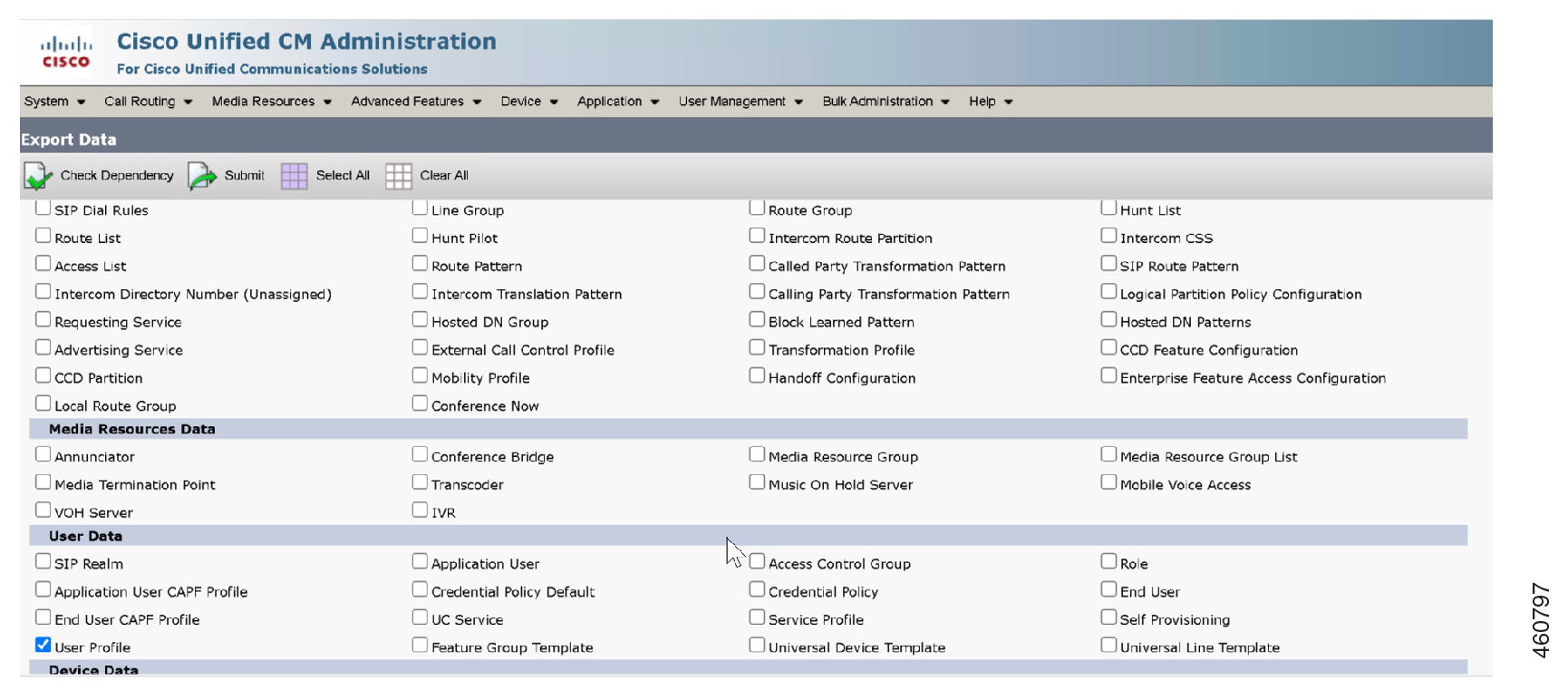
Selectaţi Administrare în masă > Import/Export > Export pentru a exporta listele de contacte ale utilizatorilor care migrează din clusterul de domiciliu curent. Se afișează fereastra Export date.
 |
| 2 |
Selec tați Selectați toate în secțiunea Selectați elementele de exportat. |
| 3 |
Alegeți un nume de fișier pentru datele listei exportate. În câmp ul
Descrierea postului, introduceți descrierea pe care doriți
să o furnizați pentru lucrare. 
|
| 4 |
Faceți clic pe Execut are imediată sau programați lucrarea pentru a rula ulterior. Faceți clic pe Trimit eți. |
| 5 |
Monitorizați starea lucrării de export. Utilizaţi opţiunea Planificator de locuri de muncă din meniul principal Administrare în bloc pentru a programa şi/sau activa această lucrare. 
Nu modificați sau actualizați fișierul tar după ce exportați fișierul din Unified CM aplicație. |
| 6 |
Descărcați fișierul de export și stocați-l pentru utilizare ulterioară când migrarea utilizatorului este fin alizată. Selectaţi Administ Cisco Unified CMrare IM şi prezenţă > Administrare în bloc > Încărcaţi/descărcaţi fişiere.
Din fereastra Încărcă/Descărcare selectați fișierul tar și faceți clic pe Descăr care selectată. 
|
| 7 |
Deconectați fișierul.tar în orice locație de pe computer utilizând comanda tar - xvf. Extrageți fișierul.csv în locația specificată. Consultați Ghi dul de administrare în Cisco Unified Communications Manager vrac pentru informații detaliate. Dacă primiți o eroare similară cu: Încărcarea BAT TAR a eșuat. Eroare detectată la analizarea antetului sau Importul a eșuat în timpul încărcării fișierului BAT, atunci trebuie să modificați manual fișierul tar. Urmați acești pași dacă există o eroare de încărcare: Pentru sistemul Linux/Windows
|
| 1 |
Din vizualizarea client din Webex Control Hub, acces ați Servicii > Migr ări. Selectați un caz de utilizare în funcție de tipul de configurație pe care îl aveți:
|
| 2 |
Pe cardul Migrare utilizatori/contacte la Webex sub Unified CMUpgrade Utilities, faceți clic pe Începeți. Se afișează pagina Sincronizare utilizator/contact. Utilizați Sincronizarea utilizatorului/contactelor pentru a sincroniza maximum 20.000 de utilizatori simultan . Dacă există mai mult de 20 de mii de utilizatori, îi puteți sincroniza în loturi. |
| 1 |
Din tabloul de bord Control Hub, accesați Actualizări și migrare. | ||||||||||||||||||
| 2 |
Selectați cartonaș ul Sincronizare utilizator/contact și faceți clic pe Accesați Setări sub Condiții preliminare. Apare pagina Setări. | ||||||||||||||||||
| 3 |
Configurați fie serverul LDAP, Unified CM fie serverul LDAP pentru funcția de sincronizare a utilizatorului. Selectați detaliile din următoarele secțiuni:
| ||||||||||||||||||
| 4 |
Faceți clic pe Salvare și continuați. Apare secțiunea În așteptare pentru sincron izare. |
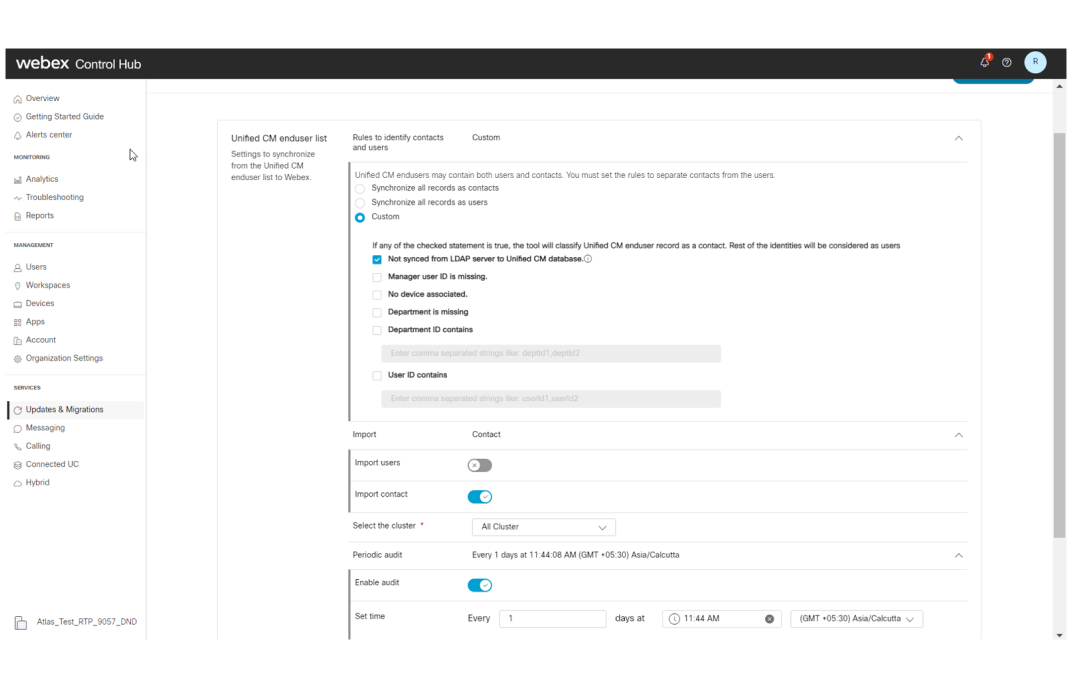
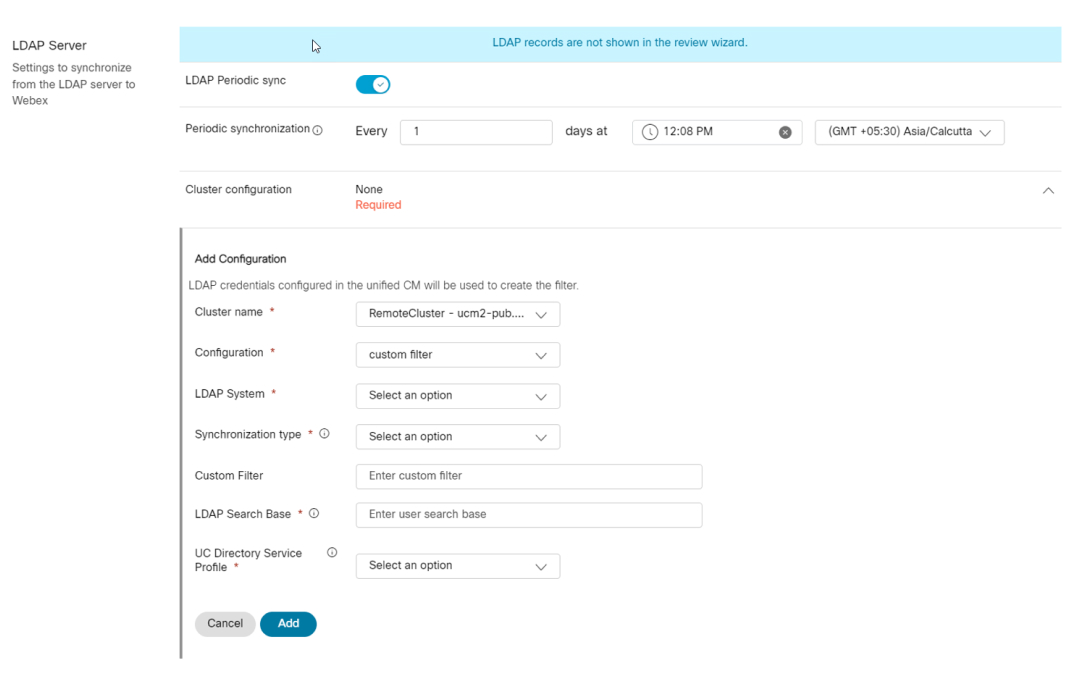
Afișează utilizatorii sau persoanele de contact care sunt importate utilizând fișierul BAT din Unified CM lista utilizatorului final. Aceste date sunt clasificate în funcție de preferința selectată.
| 1 |
În secțiunea În așteptare pentru sincronizare, alegeți una dintre următoarele opțiuni:
Notă: Fișierul tar conține o colecție de fișiere CSV. După încărcarea cu succes a fișierului, pe ecran apar următoarele detalii de identitate:
| ||||||||||||
| 2 |
Faceţi clic pe Import date noi pentru a şterge fişierul importat. Dacă ați încărcat un fișier greșit sau doriți să actualizați detaliile de identitate, puteți șterge fișierul importat. Consultați Importul de date noi pentru detalii. | ||||||||||||
| 3 |
Faceți clic pe Revizuire pentru sincron izare. Pagina Revizuire pentru sincronizare vă permite să examinați lista detaliilor de utilizator și de contact înainte de a începe sincronizarea. Puteți remedia erorile semnalate înainte ca utilizatorii să fie sincronizați. |
| 1 |
Pentru a șterge datele importate, faceți clic pe pictograma elipsă Import date noi afișată în partea de sus a paginii În așteptare pentru sincronizare. Caseta de dialog Import date noi apare cu următoarele opțiuni: Asigurați-vă că sunteți conștienți de consecințele acțiunii dvs. Acțiunea nu poate fi anulată.
|
| 2 |
Verificați toate cele trei opțiuni și apoi faceți clic pe Ștergere. Butonul Șter gere este activat numai după ce verificați toate opțiunile. |
| 3 |
După ce ștergeți datele, încărcați fișierul cu datele actualizate, apoi faceți clic pe Re vizuire pentru sincronizare. |
| 1 |
Din secțiunea În așteptare pentru sincronizare, faceți clic pe Re vizuire pentru sincronizare. Se afișează pagina Examinare utilizatori înainte de sincronizare. | ||||||||
| 2 |
Examinați detaliile erorilor și remediați erorile. Clasificarea erorilor este următoarea:
| ||||||||
| 3 |
Din pagina Vizu alizare utilizatori, faceți clic pe Acțiuni pentru a efectua următoarele activități:
| ||||||||
| 4 |
Faceți clic pe Urmă torul. Afișează pagina Ex aminare contacte înainte de sincronizare. Dacă numele afișat este modificat, trebuie să actualizați detaliile de Unified CM contact. Utilizați lista de export a înregistrărilor actualizate din Control Hub în Unified CM, pentru a importa modificările. | ||||||||
| 5 |
În pagina Re vizuirea contactelor înainte de sincronizare, puteți efectua același set de activități, cum ar fi Căutare, Sortare, Editare setări și Modificare reguli utilizator/contact. | ||||||||
| 6 |
Faceți clic pe Urmă torul. Se afiș ează pagina Rezumat. |
Pagina Rezumat listează mesajele de eroare și de avertizare pentru utilizatorii și persoanele de contact selectate. De asemenea, vă oferă sugestiile și soluțiile necesare pentru a le rezolva. Rezol vați erorile înainte de a continua. Cu toate acestea, puteți ignora avertismentele.
Notă: De asemenea, puteți elimina identitățile (utilizator sau contact) cu erori și puteți continua. Identitățile eliminate sunt adăugate înapoi la lista nesincronizată.
Pentru a rezolva erorile utilizatorului, faceți clic pe Vizualizare erori și selectați Eliminare din lista de sincronizare.
Când utilizaţi opţiunea Eliminare din lista de sincron izare pentru a elimina utilizatorii din pagina Rezumat, numărul de sincronizare utilizator din Control Hub nu este actualizat.
| 1 |
Puteți vizualiza numărul acestor identități nevalide:
Datele de contact ale utilizatorilor și ale organizației din expertul de revizuire sunt returnate atunci când pagina Setări este actualizată. Exportați înregistrări actualiz ate - vă recomandăm să actualiz Unified CM ați lista de contacte pentru orice modificări aduse înregistrărilor. Faceți clic pe Lista Expost, pentru a descărca înregistrările actualizate și a le actualiza manual. Unified CM |
| 2 |
Faceți clic pe Începeți sincronizarea. Bara de progres a identităților de sincronizare se afișează în timpul sincronizării și nu puteți efectua nicio acțiune până când sincronizarea nu se finalizează. Fila Ultima sincronizare afișează numărul de sincronizare a utilizatorului după finalizarea operați unii de sincronizare. Pagina Jur nale apare împreună cu rezumatul sincronizării. |
| 3 |
Vizualizați starea sincronizării din pagina Jur nale. Această pagină afișează utilizatorii care sunt sincronizați și, de asemenea, motivul eșecului, dacă există. |
| 4 |
Faceți clic pe Export csv, pentru a descărca lista de utilizatori. |


