- Pagină de pornire
- /
- Articol

Mulțumim pentru feedback.


Începeți cu Control Hub
 În acest articol
 Feedback?
Bine ați venit la Control Hub, un singur tablou de bord pentru a gestiona utilizatorii, permisiunile, apelurile, întâlnirile, mesageria și dispozitivele.
Vă recomandăm să adăugați utilizatori introducând adresele lor de e-mail, astfel încât aceștia să se poată alătura Webex Meetings și să utilizeze aplicația Webex. Îi încurajăm să utilizeze serviciile și să ofere feedback. Puteți adăuga mai mulți utilizatori în orice moment.
Webex folosește căutarea „începe cu” și „potrivire completă” pentru fiecare cuvânt al interogării de căutare. Vă recomandăm să utilizați spații între cuvintele din numele dvs. pentru a facilita căutarea.
Control Hub acceptă pe deplin Mozilla Firefox 66 și versiuni ulterioare, Google Chrome 89 și versiuni ulterioare, Microsoft Edge 89 și versiuni ulterioare și Apple Safari 15.1 și versiuni ulterioare.
-
Control Hub nu acceptăInternet Explorer.
-
Control Hub nu este proiectat pentru dispozitive mobile.
Incepe
- Conectați-vă la Control Hub.
- După ce vă conectați, un asistent de configurare pornește automat dacă utilizați o versiune de încercare.
- După acceptarea acordului de termeni și servicii, vă puteți crea organizația.
- După ce organizația dvs. a fost creată, veți primi un e-mail cu instrucțiuni despre cum să configurați serviciile Webex (Întâlniri, Mesagerie și Apelare).
- Indiferent dacă începeți o perioadă de încercare sau un abonament plătit, faceți clic pe Înce peți pentru a vă configura contul de administrator și pentru a avea acces la Control Hub. Adresa de e-mail utilizată pentru activare este, de asemenea, utilizată pentru conectare, unde vi se va solicita să setați parola de administrator.
Verificați cum merge adoptarea Webex și faceți mediul dvs. mai sigur
După ce vă configurați mediul, puteți verifica pentru a vedea cum merge adoptarea Webex. Control Hub vă poate ghida, de asemenea, pentru a vă face mediul mai sigur. Consul tați configurarea unei organizații în Control Hub.
Prezentare generală
Setările Control Hub se află pe pagina Prezentare generală. Puteți vizualiza licențele pentru toate serviciile dvs., puteți administra licențe pentru utilizatori și puteți vedea notificări pentru a fi la curent cu noile funcții.
Pagini favorite
Puteți crea o listă personalizată de linkuri care oferă acces direct la pagini de până la trei niveluri adânci în Control Hub. În loc să faceți clic pe mai multe straturi de navigare, cum ar fi să , puteți să preferați pagina Activități de administrare și să reveniți la ea cu un singur clic.
Puteți prefera până la 20 de pagini.
Pentru a favoriza o pagină:
-
Conectați-vă la Control Hub.
-
Selectați Favor ite.
-
Click
 > Adăugați Favorite.
 -
Faceți clic pe
lângă pagina pe care doriți să o preferați. -
Selectați Salvare.
Preferatele dvs. sunt afișate data viitoare când selectați Favorite. Puteți actualiza lista de favorite făcând clic pe Editați preferințele.
Comutați între modul luminos sau întunecat
Control Hub acceptă teme deschise și întunecate, permițându-vă să alegeți aspectul care se potrivește cel mai bine mediului și preferințelor dvs. Modul întunecat poate ajuta la reducerea oboselii ochilor în setări de lumină scăzută.
Match Browser este selecția implicită.
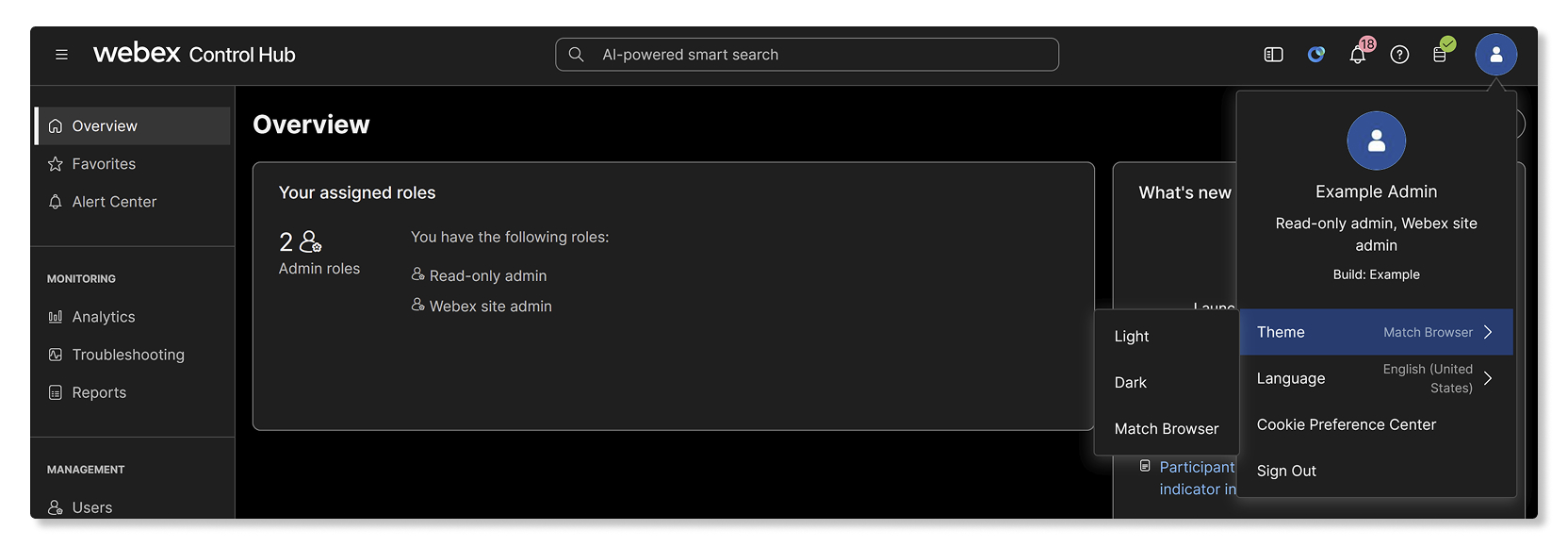
Pentru a schimba tema în Control Hub:
- Conectați-vă la Control Hub.
- Faceți clic pe pictograma profilului.
- Selec tați Tema.
- Alegeți una dintre următoarele:
- Lumină - Aspect luminos standard.
- Întunecat - Fundal întunecat cu text deschis.
- Match Browser — Se potrivește cu setările curente ale browserului.
Tema selectată este aplicată instantaneu. Puteți modifica această setare în orice moment și aceasta afectează doar vizualizarea personală din Control Hub.
Configurați-vă rețeaua
Configurați-vă rețeaua astfel încât Webex să poată accesa tot traficul necesar. Acest lucru asigură că serviciile Webex sunt optimizate pentru utilizatorii dvs. și vă facilitează depanarea problemelor de rețea.
Configurați serviciile Webex
Dacă Mesagerie, Întâlniri sau Webex Calling este furnizat pentru organizația dvs., puteți configura setările pentru fiecare serviciu.
- Conectați-vă la Control Hub.
- Accesați Servicii, apoi selectați un serviciu.
- Selec tați Setări, apoi configurați serviciul.
Pentru a configuraWebex Calling, consultați următoarele ghiduri:
-
Webex Calling—Acest serviciu oferă apeluri bazate pe cloud. Consultați F Webex Callingluxul de lucru de configurare pentru mai multe informații.
-
Apelarea în aplicația Webex (Unified CM) — Acest serviciu este o integrare bazată pe client între Unified CM mediul dvs. și cloud. Consultați Ghidul de implementare pentru apelarea în aplicația Webex (Unified CM).
-
Consultați Opțiuni de apelare acceptate în aplicația Webex pentru caracteristicile de apelare acceptate pentru toate serviciile de apelare bazate pe Webex.
Pentru a configura un anumit Webex Meetings site:
- Accesați .
- Selectați site-ul de configurat, apoi faceți clic pe Setări și alegeți zona pe care doriți să o configurați.
Gestionarea domeniilor
Gestionați-vă domeni ile în Control Hub pentru a vă ajuta să adăugați securitate și credibilitate organizației dvs. Domeniile ajută, de asemenea, la gestionarea utilizatorilor.
Revendicați utilizatorii către organizația dvs.
Puteți revendica utilizatorii în organizația dvs. care s-au înscris la Webex utilizând domeniul de e-mail al companiei dvs. Acest lucru vă asigură că utilizatorii din compania dvs. se află într-o singură organizație, astfel încât să le puteți gestiona și oferi serviciile și asistența Webex necesare.
Adăugarea de utilizatori la organizația dvs.
Acum că ați configurat serviciile, puteți adăuga persoane din directorul companiei.
| 1 |
Conectați-vă la Control Hub. |
| 2 |
Accesați , apoi faceți clic pe Gestionare utilizatori. |
| 3 |
Alegeți una dintre metodele disponibile pentru a adăuga utilizatori, în funcție de numărul de utilizatori pe care doriți să îi adăugați.
|
Atribuirea rolurilor utilizatorilor
Puteţi atribui diferite roluri de administrator utilizatorilor din organizaţie. Utilizatorii pot deveni administratori cu drepturi depline sau o combinație de administratori de asistență, administratori de utilizatori și dispozitive, administratori de locație, administratori de dispozitive, administratori doar pentru citire sau ofițeri de conformitate. De asemenea, puteți vedea o listă cu toți administratorii sau anumiți administratori în Control Hub, inclusiv administratorii de dispozitive și ofițerii de conformitate.
Atribuirea serviciilor utilizatorilor
Deși puteți ed ita serviciile pentru un utilizator individual, poate fi mai eficient să editați simultan serviciile mai multor utilizatori utilizând șablonul CSV în bloc.
| 1 |
Conectați-vă la Control Hub. |
| 2 |
Accesați , apoi faceți clic pe Gestionare utilizatori. |
| 3 |
Selectați Exportați și importați utilizatori cu un fișier CSV, apoi faceți clic pe Export. |
| 4 |
În fișierul descărcat, adăugați True pentru serviciile pe care doriți să le atribuiți fiecăruia dintre utilizatorii dvs. |
Configurarea conectării unice (SSO) pentru utilizatori
Aplicația Webex utilizează autentificarea de bază. Puteți configura SSO astfel încât utilizatorii să fie nevoiți să se autentifice o singură dată.
Pentru mai multe informații, consultați Integrare de conectare unică în Hub de control.
| 1 |
Conectați-vă la Control Hub. |
| 2 |
Accesați . |
| 3 |
În fila Furniz or de identitate și faceți clic pe Activare SSO. |
| 4 |
Selectați un furnizor de identitate, apoi faceți clic pe Următorul. |
| 5 |
Selectaţi un certificat, apoi faceţi clic pe Descărcare metadate. |
| 6 |
Faceți clic pe Urmă torul. |
| 7 |
Selectați modul de conectare a furnizorului de identitate (IdP) la cloud Webex făcând clic fie pe Încăr cați metadatele IdP-ului dvs., fie Completați formularul de configurare. |
| 8 |
Faceți clic pe Urmă torul. |
| 9 |
Faceți clic pe Sal vare. |
Adăugarea și gestionarea dispozitivelor
Puteți adăuga dispozitive în organizația dvs. și le puteți atribui fie utilizatorilor individuali, fie spațiilor de lucru partajate. Pentru a facilita organizarea și căutarea dispozitivelor mai târziu, puteți grupa dispozitivele cu etichete.
După adăugarea unui dispozitiv, Control Hub generează un cod de activare pe care trebuie să îl introduceți în dispozitiv pentru a-l conecta la Control Hub.
Dacă aveți mai multe dispozitive în cadrul organizației dvs., puteți că uta și dispozitive.
Ajustați setările
Adaugă logo-ul tău
- Conectați-vă la Control Hub.
- Accesați .
- Derulați la Branding, apoi selectați Utilizați propriul logo.
- Selectați logo-ul și faceți clic pe În cărcați.
De asemenea, puteți configura personalizări avansate de branding.
Informații de ajutor și asistență
Urmați pașii de mai jos pentru a furniza informații de asistență utilizatorilor dvs. Aceasta este afișată pe site-ul dvs. Webex, pe aplicația Webex și pe instrumentele de deschidere a Cisco Technical Assistance Center cazurilor (TAC).
- Conectați-vă la Control Hub
- Accesați , apoi derulați la Informații de ajutor și asistență.
- Pentru a oferi asistență directă utilizatorilor dvs. prin intermediul echipei de asistență a organizației dvs., activați Re direcționați asistența pentru utilizatori.
- Când este activată, utilizatorii dvs. sunt redirecționați către adresele URL pentru asistență de contact și site-ul de ajutor pe care le specificați și vor vedea descrierea pe care o configurați. Utilizatorii nu pot deschide cazuri de asistență Cisco TAC prin intermediul Managerului de cazuri de asistență, Asistentul de chat Webex sau efectuând un apel telefonic. Această setare nu se aplică administratorilor organizației Webex, așa cum este definit în Atribuirea rolurilor de cont de organizație în Control Hub.
- Când este dezactivată, solicitările de asistență ale utilizatorilor nu sunt redirecționate; pot deschide cazuri cuCisco TAC.
Puteți configura în continuare adresele URL pentru asistență pentru contac te și site-ul de ajutor. Acestea sunt afișate în aplicația Webex sub meniul A jut or și pe site-ul dvs. Webex sub Asistență.
- În secțiunea Contactați asist ența, introduceți următoarele, care sunt afișate sub opțiunea Asistență de pe site-ul dvs. Webex:
- URL de asistență — adresa URL unde utilizatorii organizației deschid cazuri de asistență.
- Descri ere —Specificați detaliile care trebuie prezentate unui utilizator despre asistența organizației dvs. Webex, cum ar fi orele de funcționare, numărul de telefon pentru asistență urgentă etc.
- În secțiunea Site de ajutor, introduceți adresa URL a bazei de cunoștințe a companiei dvs., unde utilizatorii pot accesa resurse de auto-ajutor.
Dacă Contactați asist ența și/sau Site-ul de ajutor sunt configurate cu o adresă URL internă organizației dvs., utilizatorii trebuie să fie conectați la rețeaua organizației dvs. sau conectați printr-un VPN.
- Faceți clic pe Sal vare.
Pentru mai multe setări, consultați Configurarea organizației în Control Hub.
Gestionați site-urile
| 1 |
Conectați-vă la Control Hub. |
| 2 |
Accesați . |
| 3 |
Selectați site-ul pe care doriți să îl gestionați. Pentru mai multe informații, consultați Adă ugarea și gestionarea site-urilor dvs. Webex. |
Urmăriți utilizarea site-ului și a serviciului
Utilizați Analytics și rapoarte în Control Hub pentru a vedea modul în care utilizatorii dvs. utilizează site-ul și serviciile Webex.
- Conectați-vă la Control Hub.
- Sub Monitorizare, selectați o opțiune:
- Analytics — Vizualizări interactive de date care arată informații importante, cum ar fi tendințele de utilizare și adoptare. Explorați datele, deoarece acestea se adaptează automat la parametrii specificați în timp real. Pentru mai multe informații, consultați Analytics pentru portofoliul dvs. de colaborare în cloud.
- Rapoarte - Generați o varietate de rapoarte, vizualizați sau configurați lucrări programate și utilizați rapoarte clasice pentru a vizualiza statistici complete pentru toate serviciile unui site Webex. Pentru mai multe informații, consultați Rapo arte pentru portofoliul dvs. de colaborare în cloud.
Monitorizare și depanare
Puteți colecta date de bază în rețeaua organizației dvs. atunci când utilizați serviciile Webex cu Serviciul de monitorizare Webex. Datele vă pot ajuta să de panați problemele cu care se confruntă utilizatorii dvs., cum ar fi identificarea dacă o întâlnire de calitate scăzută este cauzată de o problemă de rețea.
Dacă apar probleme cu un serviciu Webex sau pentru a verifica starea serviciilor dvs., procedați în felul următor:
- Conectați-vă la Control Hub.
- Accesați are.


