
Благодарим вас за обратную связь.
 Отправить обратную связь?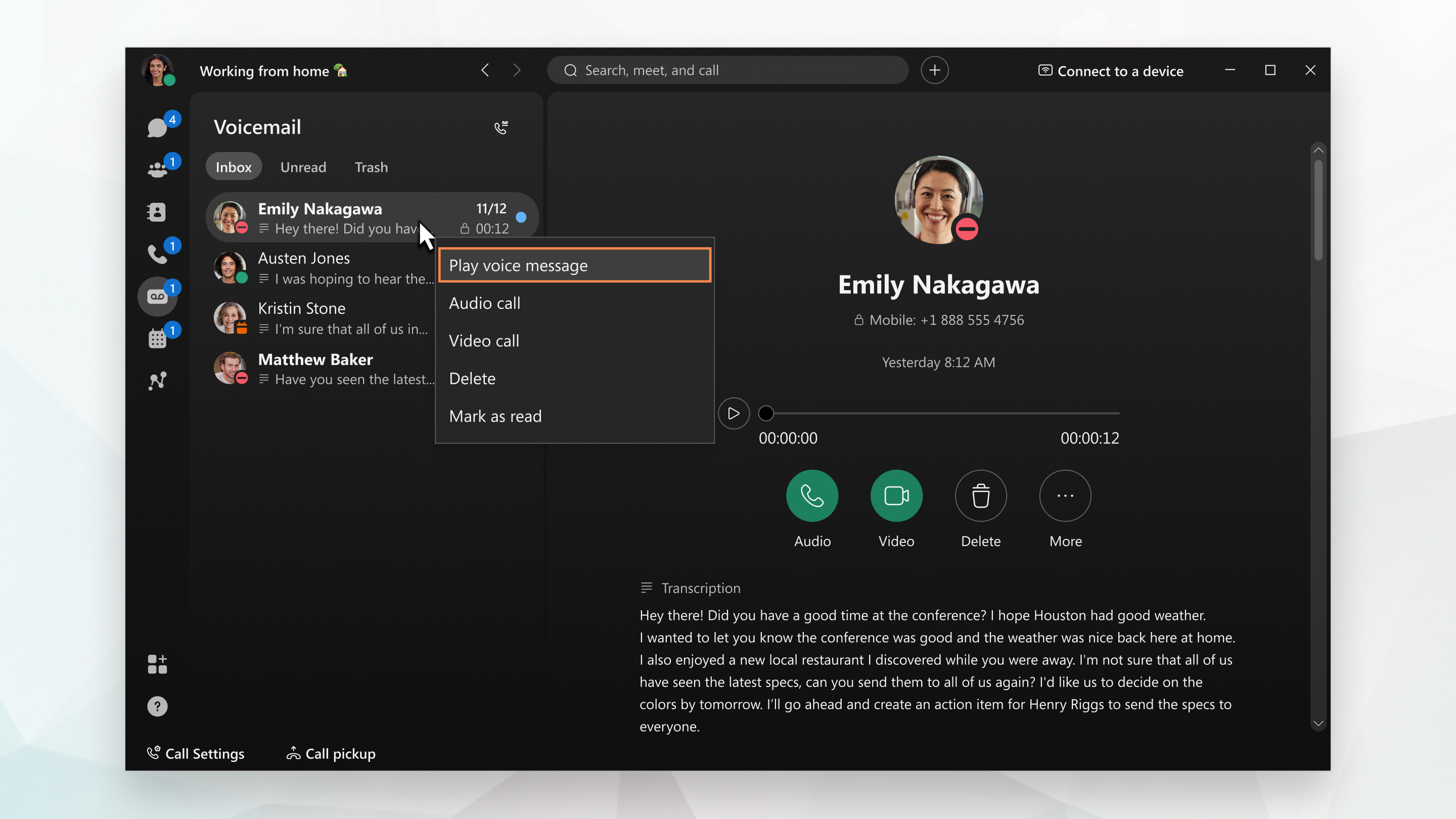
Для доступа к голосовым сообщениям непосредственно в приложении Webex PIN-код не требуется.
Чтобы узнать, для какой службы вызовов вы настроены, см. раздел Узнайте, какая у вас служба вызовов.
| 1 |
Перейдите в раздел Голосовая почта
Вы также можете читать голосовые сообщения, если вы настроили расшифровку, Webex Calling а администратор включил для вас расшифровку. Если вы все еще не видите транскрипцию, это может произойти по одной из следующих причин:
У вас есть еще несколько вариантов: перезвонить собеседнику с помощью аудио или видео, удалить сообщение или пометить сообщение как прочитанное. В ваших голосовых сообщениях может отображаться один из следующих индикаторов:
|
| 2 |
После прослушивания сообщения его можно отправить в папку «Корзина», если в приложении Webex установлен режим «Вызов» ()Unified CM. Щелкните сообщение правой кнопкой мыши и выберите «Удалить». Если вам нужно восстановить сообщение из-за того, что вы случайно удалили его, перейдите в папку « Корзина», щелкните сообщение правой кнопкой мыши и выберите « Восстановить». |
 , выберите сообщение и прослушайте его одним из следующих
способов:
, выберите сообщение и прослушайте его одним из следующих
способов:  в окне, которое открывается справа.
  Восклицательный знак — указывает на срочное и важное голосовое сообщение.
 Клавиша — указывает на личное голосовое сообщение. Нельзя пересылать личные
сообщения другим людям.
Клавиша — указывает на личное голосовое сообщение. Нельзя пересылать личные
сообщения другим людям. Блокировка (Unified CMтолько) — указывает на защищенное голосовое сообщение. Каждый раз, когда
вы воспроизводите сообщение, оно загружается, а затем локальный файл удаляется по
завершении.
Блокировка (Unified CMтолько) — указывает на защищенное голосовое сообщение. Каждый раз, когда
вы воспроизводите сообщение, оно загружается, а затем локальный файл удаляется по
завершении.Если вы не видите опцию Голосовая почта в приложении Webex, это означает, что администратор не настроил голосовую почту таким образом. Но вы можете нажать кнопку «Позвонить на голосовую почту» и прослушать сообщения, следуя инструкциям. Вы также можете получить доступ к дополнительным функциям голосовой почты, таким как создание персонализированного приветствия, отправка сообщения и многое другое. Для доступа к этим функциям нужен PIN-код. Если вы не можете создать PIN-код, воспользуйтесь процедурой настройки PIN-кода или обратитесь к администратору.
Если вы подключены Webex Calling и администратор добавил вас во встроенный ящик голосовой почты для очереди вызовов, группы поиска или автосекретаря, вы также можете просматривать сообщения из этого ящика голосовой почты вместе с сообщениями в личном ящике голосовой почты. Если вы хотите видеть только сообщения в почтовом ящике или определенном общем ящике голосовой почты, предусмотрен фильтр.
Убедитесь, что у вас под рукой есть свой PIN-код. Он понадобится вам для прослушивания сообщений и управления голосовой почтой.
Чтобы узнать, для какой телефонной службы вы настроены, см. раздел Узнайте, какая у вас служба звонков.
| 1 |
Перейдите к |
| 2 |
Выберите сообщение, а затем в окне «Информация о голосовой почте» нажмите «Воспроизвести»
Вы также можете читать голосовые сообщения, если вы настроили расшифровку, Webex Calling а администратор включил для вас расшифровку. Если вы не видите транскрипцию, это может произойти по одной из следующих причин:
У вас есть еще несколько вариантов: перезвонить собеседнику, удалить сообщение или пометить сообщение как прочитанное. |
| 3 |
После прослушивания сообщения его можно отправить в папку «Корзина», если в приложении Webex установлен режим «Вызов» ()Unified CM. Проведите пальцем по сообщению влево и нажмите «Удалить». Если вам нужно восстановить сообщение из-за того, что вы его случайно удалили, перейдите в папку « Корзина», нажмите на сообщение и выберите « Восстановить». |
| 4 |
Нажмите
|
 а затем нажмите «
 .
.  выберите «Позвонить на голосовую почту», а затем следуйте инструкциям, чтобы получить доступ к дополнительным
функциям голосовой почты, таким как создание персонализированного приветствия, отправка сообщения и многое другое. Для доступа
выберите «Позвонить на голосовую почту», а затем следуйте инструкциям, чтобы получить доступ к дополнительным
функциям голосовой почты, таким как создание персонализированного приветствия, отправка сообщения и многое другое. Для доступа Если вы подключены Webex Calling и администратор добавил вас во встроенный ящик голосовой почты для очереди вызовов, группы поиска или автосекретаря, вы также можете просматривать сообщения из этого ящика голосовой почты вместе с сообщениями в личном ящике голосовой почты. Если вы хотите видеть только сообщения в почтовом ящике или определенном общем ящике голосовой почты, предусмотрен фильтр.


