
Благодарим вас за обратную связь.
Аналитические сведения в портфолио продуктов для совместной работы в облаке
 Отправить обратную связь?
В настоящее время, если у вас установлен пакет Pro Pack, вы можете выбрать диапазон дат до 13 месяцев в разделе «Аналитика и отчеты». Начиная с 27 января, максимальный диапазон дат, который вы можете выбрать , составит 3 месяца зараз . У вас по-прежнему будет доступ к 13 месяцам исторических данных, но вам потребуется запустить несколько отчетов, если вы хотите проанализировать более длительные периоды времени. Это обновление повышает производительность и помогает быстрее создавать отчеты.
Например, если вы хотите просмотреть данные за последние 6 месяцев, начиная с ноября, вам потребуется указать два диапазона дат: Один период длится с июня по август, а другой — с сентября по ноябрь.
Если вы администратор с полными доступом, администратор с правами только на чтение или администратор поддержки организации, то у вас есть доступ к различным отчетам в Control Hub. Эту информацию можно использовать для оценки периодичности и способов использования служб и устройств Webex в вашей организации. Например, аналитику можно использовать для отслеживания и оценки служб в своем портфолио продуктов для совместной работы в облаке.
Аналитические данные предназначены для вашего общего пользования и не должны использоваться для выставления счетов. Аналитические данные недоступны для клиентов Webex Online (сайтов, имеющих соответствующую лицензию). *.my.webex.com формат)
Если ваша учетная запись в службе администрирования веб-сайта связана с Control Hub, можно получить доступ к странице аналитики в службе администрирования веб-сайта.
Хронологические отчеты являются стандартными в Control Hub. Большая часть отчетов доступна в формате данных за день, неделю и месяц. Объем доступных клиенту данных зависит от его типа. Клиенты стандартной версии имеют доступ к данным за 3 месяца. Клиенты профессиональной версии имеют доступ к данным за 13 месяцев.
Подсказки инструментской панели
Глобальные фильтры
Панели мониторинга содержат мощные инструменты фильтрации. Щелкните панель Фильтры, чтобы выбрать, какие данные необходимо отображать. Выбранные фильтры автоматически применяются на всех диаграммах.

Выбрать все функции
Фильтр аналитики теперь поддерживает функцию Выбрать все. После выбора категории фильтра вы можете выполнить поиск по ключевому слову и выбрать результаты сразу. В каждой категории можно применить фильтр, содержащий до 200 результатов. Если в категории содержится более 200 результатов, вы можете сузить список, введя дополнительные ключевые слова для уточнения поиска.
Просмотр аналитик
Данные аналитики, за исключением Meetings, обрабатываются ежедневно. Данные становятся доступными в течение 24 часов, а метрики – на следующий день в 13:00 по Гринвичу. Данные совещаний обновляются каждые 10 минут.
Во всех отчетах, кроме сетки видео, используется стандартное время по Гринвичу (GMT).
| 1 |
Войдите в Центр управления, перейдите в Аналитика, а затем выберите, какие данные нужно просмотреть. Если вы управляете своим веб-сайтом Webex в Control Hub, вы можете получить доступ к классическим отчетам администрирования веб-сайта. |
| 2 |
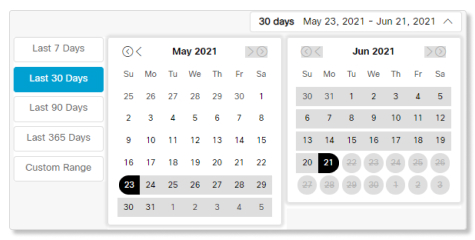
Выберите временной диапазон, за который необходимо просмотреть данные, выбрав дату в календаре. |
| 3 |
Измените диапазон дат для диаграммы: Ежедневно, Еженедельно, или Ежемесячно. Если диаграммы не загружаются, разрешите в своем браузере использование сторонних файлов cookie. Для управления файлами cookie, принимаемыми браузером, добавьте в список исключений *.webex.com. Если использование файлов cookie уже включено, очистите кэш браузера. |
| 4 |
Чтобы сохранить отдельную диаграмму, выберите ее, щелкните кнопку "Дополнительно" Если выбран файл CSV, будут экспортированы все данные для выбранного отчета. Если выбрано изображение в формате PNG или PDF, появится только копия отображаемых на экране данных.
|
 , а затем выберите тип файла.
На странице "Аналитика совещаний" содержатся подробные сведения и описание пользователей Webex Meetings независимо от типа совещания – совещание в персональной комнате или обычное совещание Webex. Кроме того, можно узнать, сколько минут пользователи проводят на совещаниях, качество этих совещаний и какие типы аудио используются.
Используйте селектор выбора сайта Webex и селектор выбора даты календаря в правом верхнем углу страницы, чтобы выбрать показатели для просмотра.

Глобальные фильтры
Инструментальная панель содержит многофункциональные инструменты поиска и фильтрации. Щелкните панель Фильтры, чтобы выбрать, какие данные необходимо отображать. Выбранные фильтры автоматически применяются на всех диаграммах.
KPI
В верхней части вкладки "Вовлечение" для совещаний отображается пять KPI. Диапазон данных измеряется по мере выбора нового диапазона дат.
Далее приведены пять ключевых индикаторов производительности.
-
Всего совещаний— Используйте этот KPI, чтобы узнать, регулярно ли пользователи вашей организации проводят совещания Webex. Если это число низкое, можно выяснить, почему пользователи не используют свои возможности хостинга.
-
Общее время совещаний— Используйте этот KPI, чтобы понять, сколько времени проводятся совещания в вашей организации.
-
Общее количество видеоконференций— Используйте этот KPI, чтобы узнать, включают ли пользователи видео во время совещаний. Если это число низкое, можно использовать вкладку "Качество", чтобы посмотреть графики качества видео и определить, имеются ли проблемы с качеством мультимедиа.
-
Общее количество совещаний с демонстрацией экрана— Используйте этот KPI, чтобы узнать, демонстрируют ли пользователи свои экраны во время совещаний.
-
Общее количество записанных встреч— Используйте этот KPI, чтобы узнать, записывают ли пользователи свои встречи.

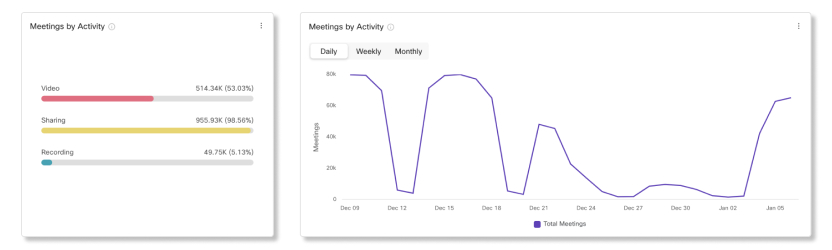
Количество совещаний в зависимости от действий
С помощью этих графиков можно увидеть разбивку по количеству совещаний, во время которых пользователи включали видео, предоставляли совместный доступ к экрану или начинали запись совещаний. Эта информация позволяет узнать, вовлечены ли пользователи в совещания. Щелкните один из фильтров на графике слева, чтобы изменить данные для графика тенденций в правой части и в обоих графиках "Минуты совещания по активности".
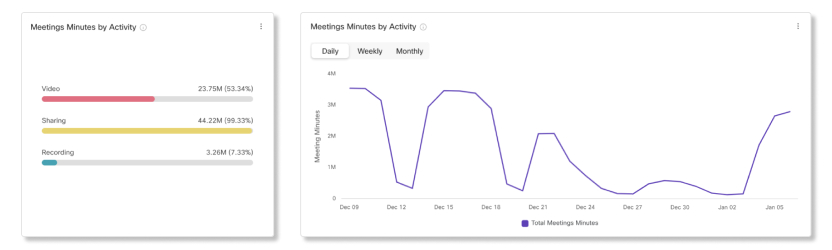
Продолжительность совещаний в зависимости от действий
С помощью этих графиков можно увидеть данные о времени, на которое пользователи включали видео, предоставляли совместный доступ к экрану или начинали запись совещаний. Если показатель вовлеченности для этих видов активности невысок, можно связаться с пользователями и рассказать им о преимуществах использования каждого вида активности.
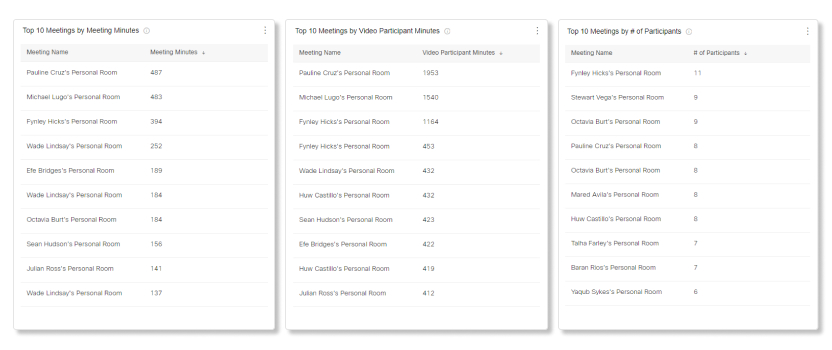
10 совещаний с наибольшей продолжительностью
В этой таблице показаны 10 совещаний с наибольшей продолжительностью.
10 совещаний с наибольшей продолжительностью включенного видео
В этой таблице показаны 10 совещаний с наибольшей продолжительностью, в которых участвовали пользователи со включенным видео.
10 совещаний с наибольшим количеством участников
В этой таблице показаны совещания, к которым присоединилось наибольшее количество участников.
KPI
В верхней части вкладки "Участники" для совещаний отображается три KPI. Диапазон данных измеряется по мере выбора нового диапазона дат.
Ниже приведены пять KPI.
-
Всего совещаний— Используйте этот KPI, чтобы узнать, регулярно ли пользователи вашей организации проводят совещания Webex. Если это число низкое, можно выяснить, почему пользователи не используют свои возможности хостинга.
-
Общее количество уникальных хостов— Используйте этот KPI, чтобы узнать, сколько пользователей используют лицензии хостов. Если это число низкое, можно переключить некоторых пользователей на учетную запись посетителей, обеспечив дополнительные лицензии организаторов.
-
Всего участников— Используйте этот KPI, чтобы увидеть общее количество подключений от участников и устройств.

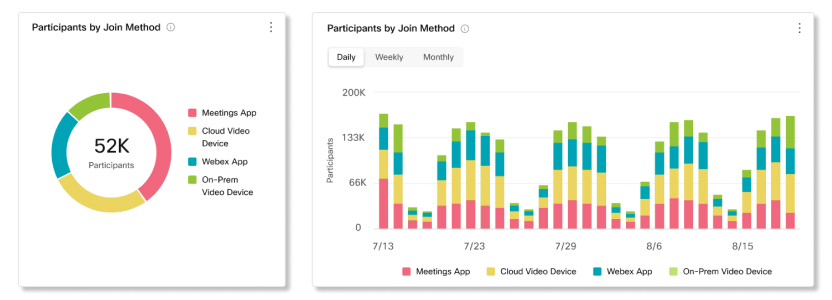
Количество участников в зависимости от способов присоединения
На этих графиках можно увидеть разбивку клиентов, использованных участниками для присоединения к совещаниям.
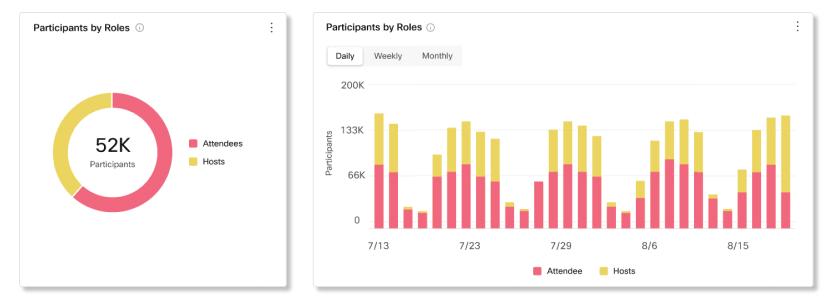
Количество участников в зависимости от ролей
На этих графиках можно увидеть разбивку учетных записей организаторов и посетителей, используемых для присоединения к совещаниям. Если к совещаниям присоединяется больше учетных записей организаторов, чем учетных записей посетителей, можно переназначить организаторов, которые нерегулярно размещают учетные записи посетителей.
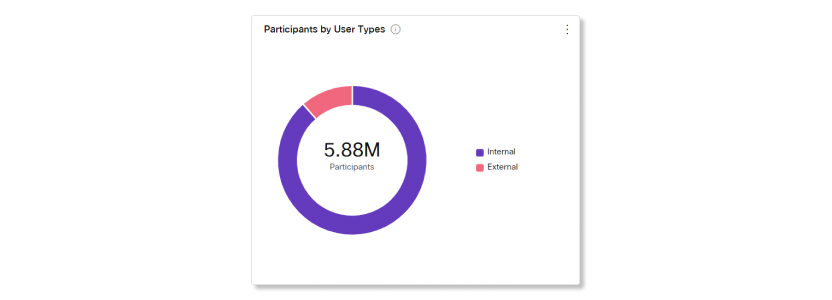
Участники по типам пользователей
Используйте эту диаграмму, чтобы увидеть распределение пользователей, присоединившихся к собраниям от вашей организации, и пользователей, присоединившихся в качестве гостей или от внешней организации. Эта диаграмма поможет вам отслеживать, сколько внешних пользователей имеют доступ к вашим встречам, и при необходимости вносить изменения в меры безопасности.
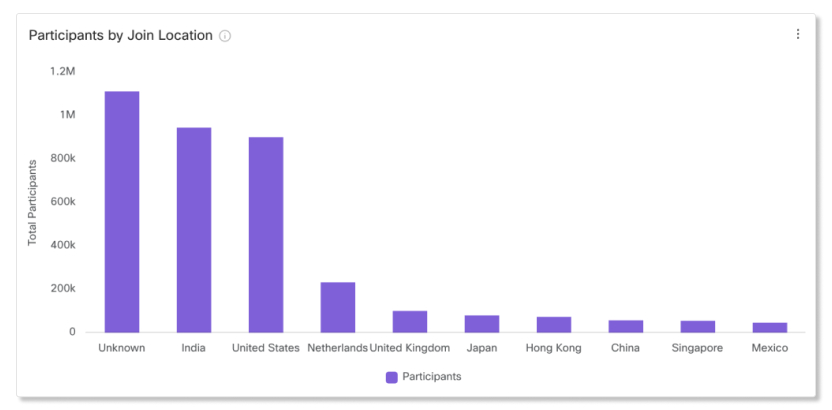
Количество участников в зависимости от местоположения присоединения
На этих графиках можно увидеть разбивку местоположений, в которых участники присоединились к совещаниям. Если на вкладке "Качество" имеются проблемы с качеством мультимедиа, узнайте на этом графике местоположение, с которого присоединяется большинство участников. Затем можно определить, возникает ли проблема с определенного местоположения или она появляется по какой-либо другой причине.
Местоположение пользователей, которые присоединяются к совещаниям с помощью приложения Webex и видеоустройств, будет отображаться как неизвестное.
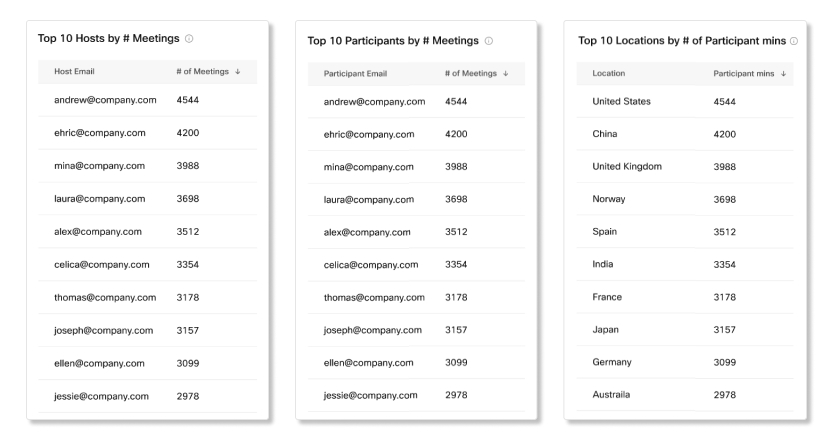
10 организаторов, которые проводят наибольшее количество совещаний
В этой таблице показаны 10 организаторов, которые запланировали и начали наибольшее количество совещаний.
10 участников, которые присоединились к наибольшему количеству совещаний
В этой таблице показаны 10 участников, которые присоединились к наибольшему количеству совещаний.
10 местоположений с наибольшим количеством минут участников
В этой таблице показаны 10 местоположений, где было зафиксировано наибольшее количество минут участников.
KPI
В верхней части вкладки "Аудио" для совещаний отображается три KPI. Диапазон данных измеряется по мере выбора нового диапазона дат.
Ниже приведены пять KPI.
-
Общее количество минут аудиосвязи— Используйте этот KPI, чтобы увидеть общее количество минут VoIP-связи и телефонной связи, использованных во время совещаний в вашей организации.
-
Общее количество минут VoIP— Используйте этот KPI, чтобы увидеть общее количество минут VoIP, использованных во время совещаний в вашей организации.
-
Общее количество минут телефонной связи— Используйте этот KPI, чтобы увидеть общее количество минут телефонной связи, использованных во время совещаний в вашей организации. В зависимости от того, что предпочитает использовать ваша организация: VoIP или телефонию, можно посмотреть в таблице ниже разбивку причин высокого или низкого числа.

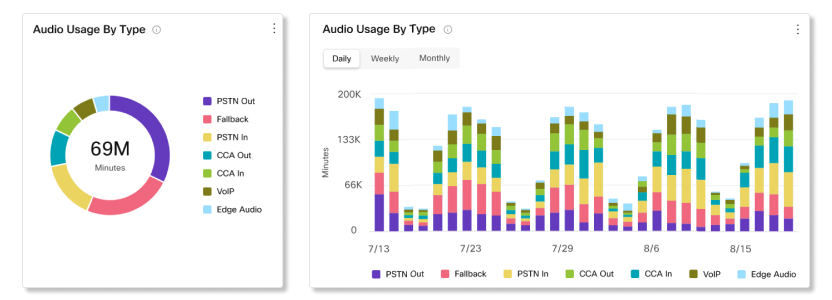
Использование аудио в зависимости от типа
Используйте эти графики, чтобы определить тип аудио, с помощью которого пользователи подключаются к совещаниям. Можно принять необходимые меры, если ваша организация использует предпочтительный тип аудио, который следует принять пользователям. Например, если в вашей организации развернуто аудио Edge, но оно редко используется, можно связаться с пользователями и выяснить, почему они не подключаются к совещаниям с помощью аудио Edge.
Аналитические сведения
С помощью этих данных можно быстро получить информацию о том, где участники получили самое низкое качество мультимедийного контента во время совещаний. Эту информацию можно использовать для определения фильтров и графиков для диагностики и устранения проблемы.

Ключевые индикаторы производительности (KPI)
В верхней части страницы отображаются KPI, представляющие сведения о качестве передачи голоса по IP/видеовызовов во время вызовов участников или их продолжительность в минутах в выбранный диапазон дат. Данные этих KPI можно использовать для того, чтобы узнать, возникали ли у участников проблемы с качеством передачи голоса по IP/видеовызовов во время совещаний в вашей организации. Доступны следующие KPI
-
Хорошие участники или протоколы VoIP/Video Качество— показывает процент участников или минут, которые были выше хорошего уровня. VoIP/video порог качества. Качество передачи голоса по IP/видеовызовов считается хорошим, если потеря пакетов не превышает 5% включительно, а задержка не превышает 400 мс включительно.
-
Участники или минуты Среднее VoIP/Video Потеря пакетов— показывает среднее значение VoIP/video Потеря пакетов данных участников или минут за выбранный диапазон дат.
-
Участники или минуты Среднее VoIP/Video Задержка— показывает среднее значение VoIP/video Задержка между участниками или в минутах за выбранный диапазон дат.
-
Участники или минуты Среднее VoIP/Video Джиттер— показывает среднее значение VoIP/video Неравномерность числа участников или минут в выбранном диапазоне дат.

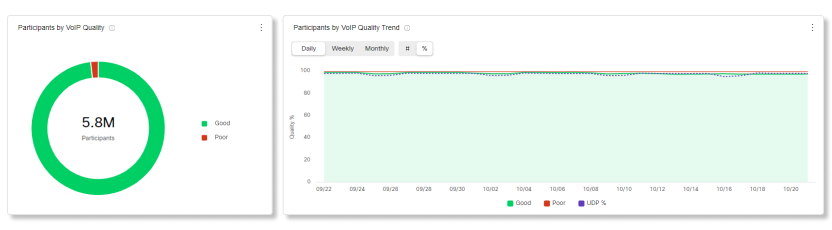
Качество передачи голоса по IP/видеовызовов и динамика в разрезе количества участников или продолжительности в минутах
На этой диаграмме отображается разбивка по качеству (высокое и низкое) при передаче голоса по IP/видеовызовах в разрезе количества участников или продолжительности вызовов в минутах в данной в организации. В случае резкого роста количества участников или продолжительности в минутах вызовов с низким качеством передачи голоса по IP/видео, можно просмотреть показатели в этом определенном диапазоне дат и сравнить их с данным всех имеющихся диаграмм, чтобы выявить общие проблемы.
Количество участников, совершавших вызовы с использованием технологии передачи голоса по IP/видеовызовы или продолжительность таких вызовов в минутах в разрезе типов пользователей
На этой диаграмме отображается разбивка на внутренние или внешние вызовы в разрезе количества участников, совершавших вызовы с использованием технологии передачи голоса по IP/видеовызовы, или продолжительности таких вызовов в минутах. Внутренние пользователи – это пользователи вашей организации. Внешние пользователи – те, кто присоединяется в качестве гостей к совещаниям, которые проводятся в вашей организации. С помощью данных этой диаграммы можно определить, затрагивает ли проблема низкого качества при передаче голоса по IP или видеовызовах участников вашей организации, или же она возникает не в вашей организации.

Количество участников, совершавших вызовы с использованием технологии передачи голоса по IP/видеовызовы или продолжительность таких вызовов в минутах в разрезе типов соединения
На этой диаграмме отображается разбивка по типам соединения в разрезе количества участников, совершавших вызовы с использованием технологии передачи голоса по IP/видеовызовы или продолжительность таких вызовов в минутах. С помощью данных этой диаграммы можно определить, затрагивает ли проблема низкого качества при передаче голоса по IP или видеовызовах всех участников вашей организации, или же она наблюдается только для отдельных типов соединения.

Количество участников, совершавших вызовы с использованием технологии передачи голоса по IP/видеовызовы или продолжительность таких вызовов в минутах в разрезе платформ
На этой диаграмме отображается разбивка по платформам в разрезе количества участников, совершавших вызовы с использованием технологии передачи голоса по IP/видеовызовы или продолжительность таких вызовов в минутах. С помощью данных этой диаграммы можно определить, затрагивает ли проблема низкого качества при передаче голоса по IP или видеовызовах всех участников вашей организации или же она наблюдается только на отдельных платформах.

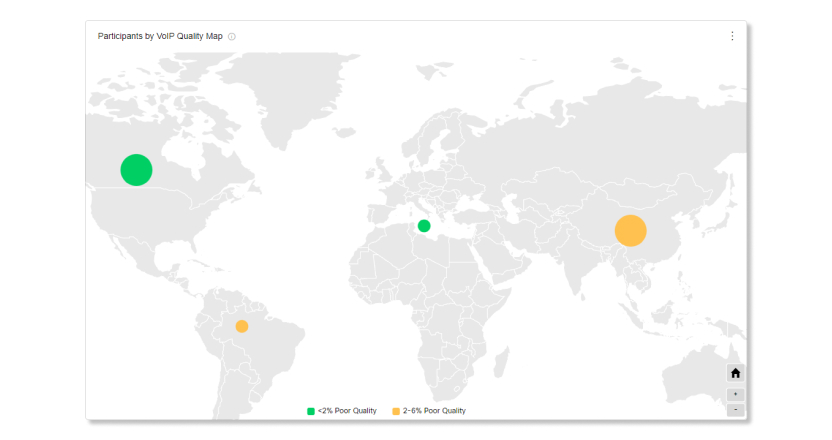
Карта качества передачи голоса по IP/видеовызовов в разрезе количества участников или продолжительности в минутах
На этой карте отображается общее географическое распределение количества участников, совершавших вызовы с использованием технологии передачи голоса по IP/видеовызовы или продолжительность таких вызовов в минутах. На ней также отображается разбивка по качеству передачи голоса по IP/видеовызовов в выбранный диапазон дат. На этой диаграмме можно легко визуально определить, в каких местоположениях наблюдаются проблемы с качеством передачи голоса по IP качества/видеовызовов.
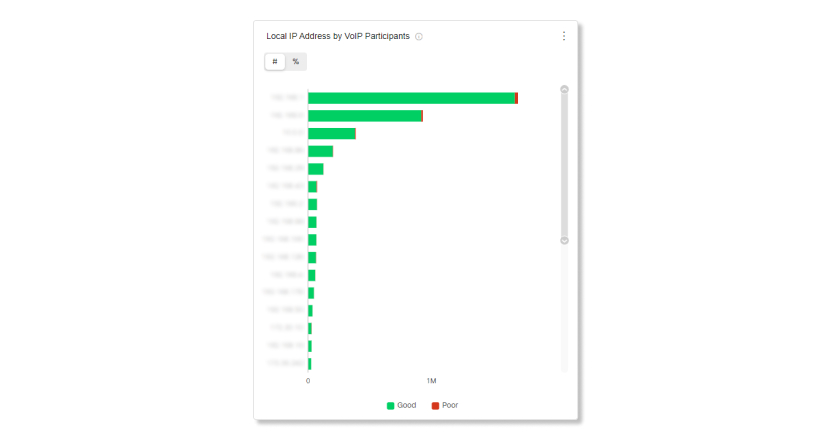
Количество участников, совершавших вызовы с использованием технологии передачи голоса по IP/видеовызовы или продолжительность таких вызовов в минутах в разрезе локального IP-адреса
На этой диаграмме отображается разбивка по локальным IP-адресам участников. Сузив диапазон IP-адресов, по которым наблюдаются проблемы с качеством передачи голоса по IP/видеовызовов, можно определить, наблюдается ли эта проблема у участников в определенном местоположении или у всех участников.
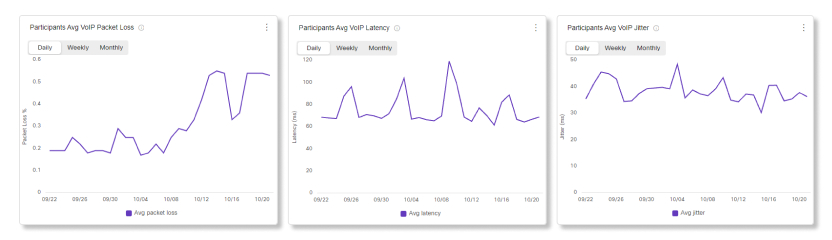
Средняя потеря пакетов, задержка и неустойчивость синхронизации при передаче голоса по IP/видеовызовах в разрезе количества участников или продолжительности в минутах
На этих диаграммах отображается динамика средней потери пакетов, задержки и неустойчивости синхронизации в выбранный диапазон дат. На этих диаграммах можно сразу увидеть, какой из средних показателей имеет тенденцию к возрастанию, и определить, связана ли проблема с качеством определенных средств мультимедиа или всех из них.
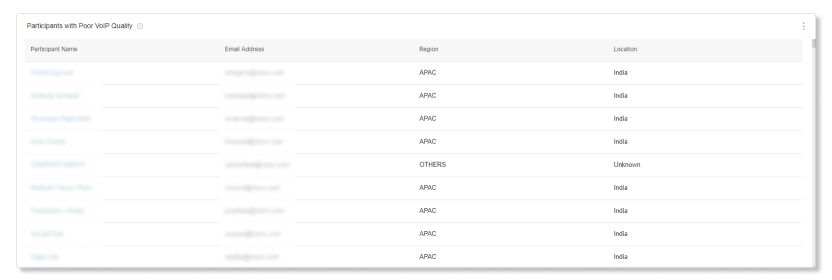
Низкое качество мультимедиа при передаче голоса по IP/видеовызовах в разрезе количества участников
Ежедневно в течение 21 дня фиксируются 350 участников с низким качеством видео. В зависимости от выбранного диапазона дат формируется список из 300 участников с худшим качеством видео.
Например, в первый день фиксируются 350 участников с худшим качеством связи. Во второй день фиксируется отдельная группа из 350 участников с худшим качеством видео. Затем в таблице приводится список из 300 участников с худшим качеством видео, зафиксированных за все предыдущие дни.
В этой таблице показан список участников с худшим качеством связи за последний 21 день.
Ключевые индикаторы производительности (KPI)
В верхней части страницы отображаются KPI, представляющие данные о том, испытывали ли участники проблемы во время присоединения к совещанию в выбранный диапазон дат. Данные этих KPI можно использовать в качестве показателей для анализа проблем, возникающих у участников вашей организации во время присоединения к совещанию. Доступны следующие KPI
-
Среднее время присоединения к собранию— Отображает среднее время присоединения участников к собранию за выбранный диапазон дат.
-
Среднее время присоединения к собранию для повторно присоединившихся пользователей— Показывает среднее время присоединения к собранию для участников, которые присоединились ко собранию во второй раз и после обновления до новой версии приложения Webex.
-
Среднее время присоединения к встрече Updated/New Пользователи— Отображает среднее время присоединения к собранию для участников, которые впервые присоединились к собранию после обновления приложения Webex, и для участников, которые впервые присоединились к собранию с помощью приложения Webex.

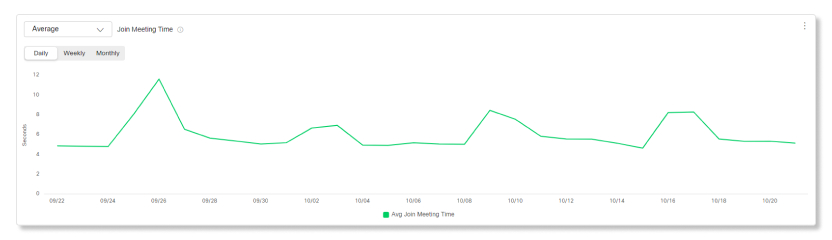
Время присоединения к совещанию
На этой диаграмме отображается динамика среднего, 75-го или 95-го процентилей времени присоединения к совещанию всех участников вашей организации. В случае резкого роста числа участников, которые долго ожидали присоединения к совещанию, можно просмотреть показатели в данный определенный период времени и сравнить их с показателями всех других доступных диаграмм. Например, на диаграмме "Подсчет времени присоединения к совещанию в разрезе местоположения" можно просмотреть, наблюдается ли проблема длительного присоединения к совещанию только в определенном местоположении.
Время присоединиться к совещанию по типу пользователя
На этой схеме показана разбивка между временем присоединив к совещанию внутренних и внешних участников. Внутренние пользователи – это пользователи вашей организации. Внешние пользователи – те, кто присоединяется в качестве гостей к совещаниям, которые проводятся в вашей организации. С помощью этой диаграммы можно определить, влияют ли проблемы со временем пользования совещанием на участников в вашей организации, а также могут ли они возникла проблема за пределами вашей организации.

Время присоединиться к совещанию по статусу пользователя
На этой диаграмме отображается разбивка времени присоединения к совещанию в разрезе пользователей определенного типа. Присоединение к совещанию новых пользователей может занять больше времени, чем при повторном присоединении пользователей, так как первым из них необходимо скачать ПО. Присоединение к совещанию обновивших ПО пользователей может занять больше времени, так как им пришлось дожидаться обновления приложения прямо перед присоединением к совещанию. Управляя тем, как пользователи принимают участие в совещании, можно принять упреждающие меры по устранению этих проблем, например, отправлять информацию об изменениях до проведения нового обновления и отправлять новым пользователям инструкции о подключении к совещаниям Webex.

Время подключения к совещанию по платформе
На этой диаграмме отображается разбивка времени присоединения к совещанию в разрезе платформ. Эти данные позволяют понять, влияют ли какие-либо проблемы с присоединением к совещанию на всю организацию или они наблюдаются только на определенных платформах.

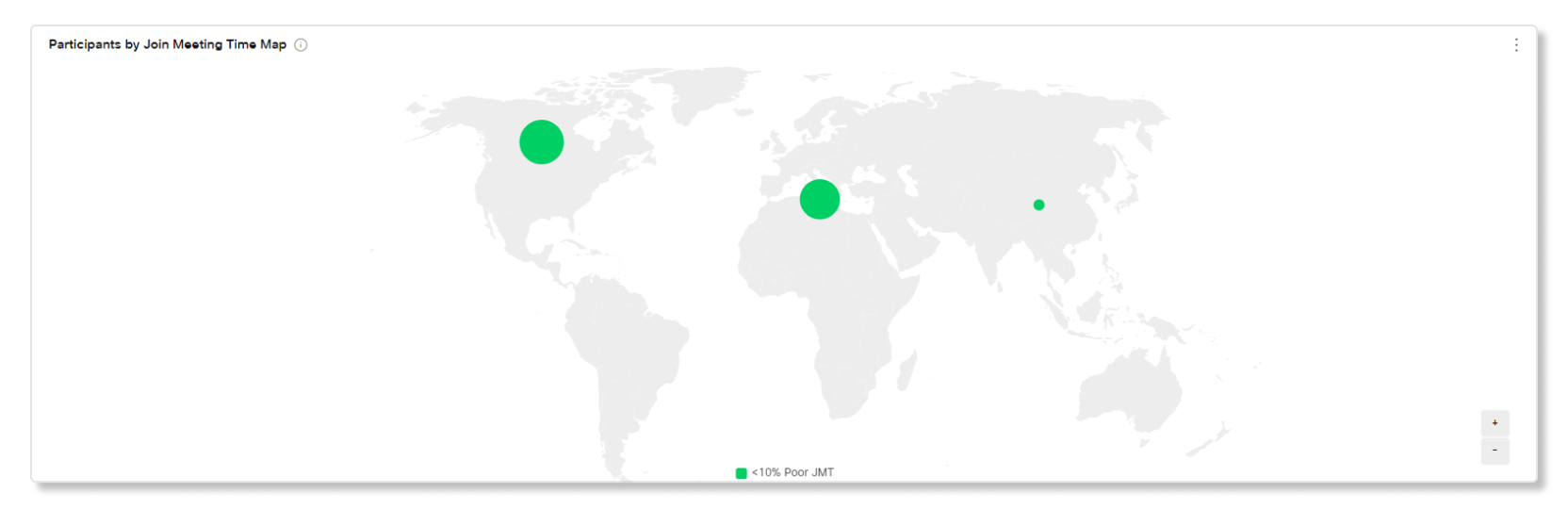
Участники по карте времени перейти к совещанию
На этой карте показано общее географическое распределение времени присоединительных совещаний. С помощью этой карты можно определить, имеется ли в определенном местоположении больше среднего времени пользования совещанием. Это может означать, что проблема с подключением ограничена определенной областью.
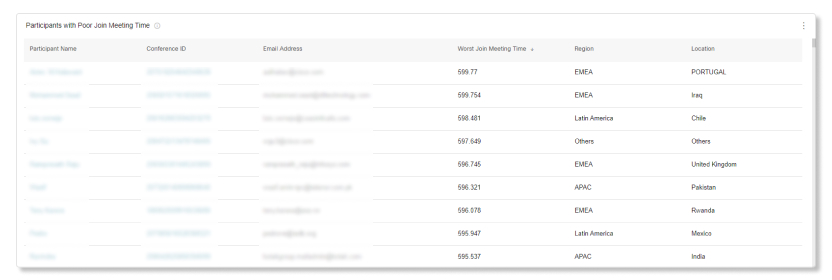
Участники, долго ожидавшие присоединения к совещанию
Ежедневно в течение 21-дневного периода мы фиксируем 350 участников, которые долго ожидали присоединения к совещанию. Для выбранного диапазона дат составляется список из 300 участников, которым дольше всего пришлось ожидать присоединения к совещанию.
Например, в первый день зафиксировано 350 участников, которые долго ожидали присоединения к совещанию. Во второй день зафиксированы другие 350 участников, которые долго ожидали присоединения к совещанию. Затем в таблице приводится список из 300 участников с худшим качеством связи, зафиксированных за все предыдущие дни.
В этой таблице показан список участников с худшим качеством связи за последний 21 день.
На основании информации из различных имеющихся диаграмм с данными об обмене сообщениями можно определить, насколько активно пользователи используют приложение Webex. Можно узнать, сколько пользователей в вашей организации применяют приложение для взаимодействия и обмена идеями, а также кто из них наиболее активен и какие пространства наиболее популярны. Вы можете попросить самых активных пользователей привлекать других участников организации к использованию приложения. Кроме того, можно определить количество и размер файлов, к которым предоставляется совместный доступ, а также наиболее популярные платформы (например, приложение Webex для Windows или Mac).
У клиентов профессиональной версии есть доступ к API исторических метрик, которые можно использовать для автоматического возврата ежедневных агрегированных данных, связанных с обменом сообщениями.
Ключевые индикаторы производительности (KPI)
В верхней части вкладки аналитики обмена сообщениями отображается четыре индикатора KPI. Диапазон данных измеряется по мере выбора нового диапазона дат.
Доступны следующие KPI
-
Наибольшее количество ежедневно активных пользователей в приложении Webex— Наибольшее количество пользователей, которые проявляли активность в приложении Webex в течение дня в выбранном диапазоне дат. К активности относятся перечисленные ниже действия.
-
Отправка сообщения.
-
Загрузка файла.
-
Телефонный вызов с помощью службы Вызов в Webex.
-
Присоединение к совещанию из пространства.
-
-
Среднее количество активных пользователей в день в приложении Webex— Среднее число пользователей, которые проявляли активность в течение дней в выбранном диапазоне дат.
-
Всего отправлено сообщений— Количество сообщений, отправленных за выбранный диапазон дат. Процентное значение в нижней части экрана указывает на увеличение или уменьшение количества отправленных сообщений, которое рассчитывается путем сравнения количества сообщений, отправленных за вчерашний день и за предшествующую неделю.
-
Активные пространства— Количество пространств, в которых наблюдалась активность в выбранном диапазоне дат. Пространство считается активным, если пользователь в нем выполняет перечисленные ниже действия.
-
Отправка или прочтение нового сообщения.
-
Загрузка и скачивание файла.
-
Создание или присоединение к пространству, а также выход из него.
-

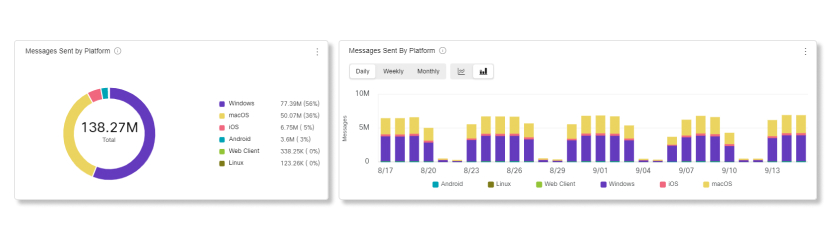
Сообщения, отправленные платформой
С помощью этого графика можно сравнить показатели использования настольного и мобильного приложений Webex. Эта информация иллюстрирует, какое приложение (настольное или мобильное) чаще используется в вашей организации. Если использование любой из этих платформ не соответствует ожиданиям, рассмотрите возможность организации углубленного обучения, чтобы пользователи узнали о преимуществах использования настольного и мобильного приложений.
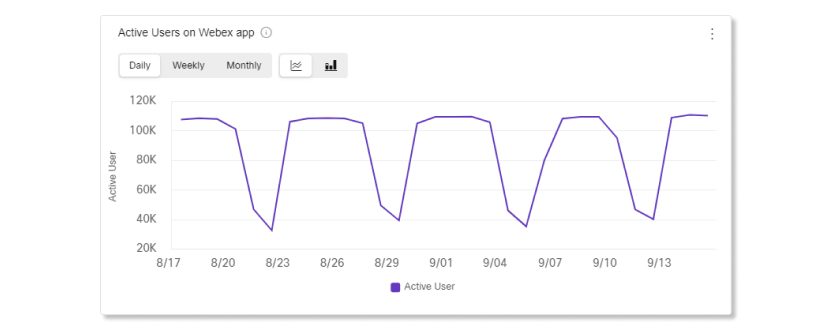
Активные пользователи в приложении Webex
С помощью этой диаграммы можно определить количество людей, активно использующих приложение Webex. Активный пользователь – это пользователь, который отправил сообщение, совершил вызов, загрузил файл или посетил совещание.
Возможно, вы начали использовать пробную версию в организации, чтобы определить необходимость в приобретении некоторых служб, предлагаемых в подписке Cisco Webex. В этом случае рекомендуется следить за активностью использования. Если пользователи активно вовлечены, имеет смысл приобретение различных служб, облегчающих совместную работу в рабочей среде. Если активность использования приложения ниже ожидаемой, объясните им, как с помощью приложения можно облегчить выполнение ежедневных рабочих задач.
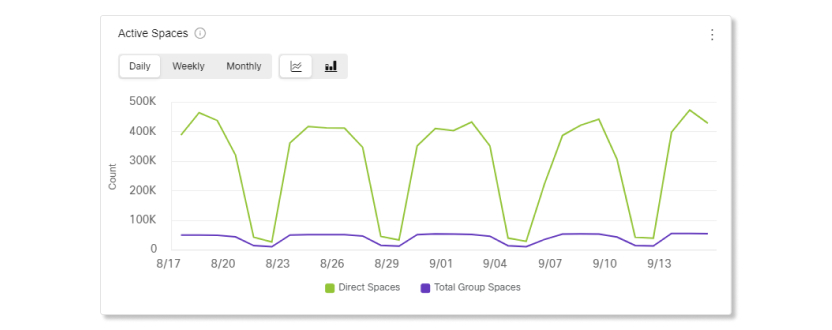
Активные пространства
На этом графике отражается общее количество пространств, в которых участвуют пользователи, за каждый день. Пространство считается активным, если пользователь в нем выполняет перечисленные ниже действия.
-
Отправка сообщения.
-
Прочтение нового сообщения.
-
Загрузка и скачивание файла.
-
Создание или присоединение к пространству, а также выход из него.
С помощью этой информации можно определить уровень использования пространств в организации для проведения совещаний и совместной работы. Если в организации активность использования пространств ниже ожидаемой, рекомендуется провести дополнительное обучение. Пользователи смогут работать в пространствах более эффективно, если им известны тонкости их использования. Кроме того, можно рассказать о преимуществах использования функции с целью повышения производительности работы.
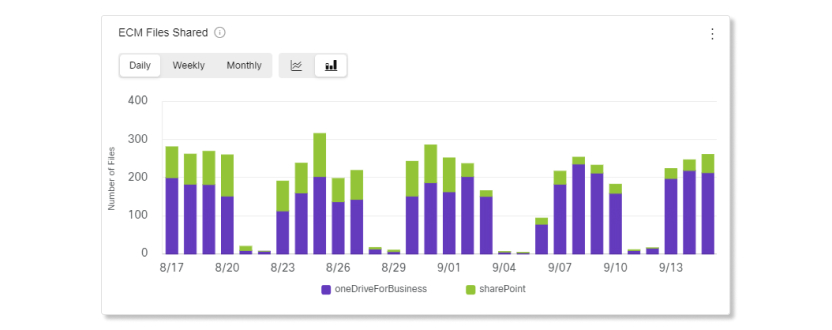
Файлы ECM в совместном доступе
Эти диаграммы можно использовать для отслеживания количества файлов, к которые был совместный доступ с помощью интеграции в приложении Webex. Интеграции, с помощью этих интеграций можно использовать для обмена файлами.
-
Dropbox
-
Box
-
Microsoft OneDrive для бизнеса
-
Личное хранилище Microsoft OneDrive
-
Microsoft SharePoint
Эту информацию можно использовать для определения уровня использования функции в организации. Если количество файлов в совместном доступе меньше числа пользователей в организации, можно определить причины такой ситуации. Рекомендуется принять меры для поощрения использования участниками преимуществ функции совместного доступа к файлам.
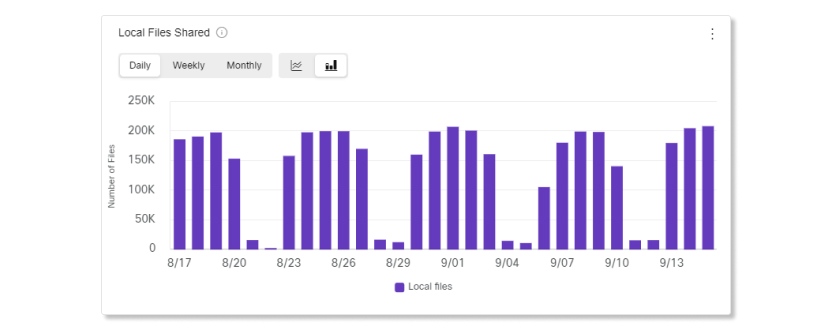
Локальные файлы в совместном доступе
С помощью этого графика можно узнать, сколько файлов в совместном доступе поступило на устройства пользователей. Вы можете использовать данные этой диаграммы для сравнения с данными графика по файлам ECM в совместном доступе, чтобы посмотреть, принимают ли пользователи интеграции, которые использует ваша организация, и как часто пользователи сотрудничают друг с другом в Webex.
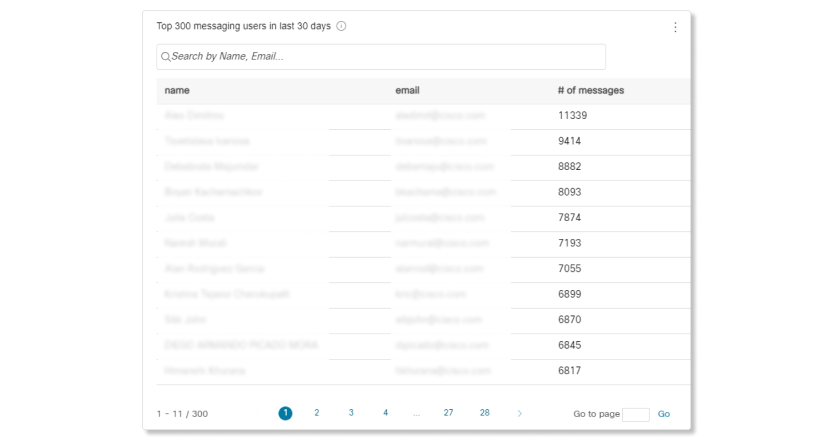
300 пользователей, которые чаще всего обменивались сообщениями за последние 30 дней
С помощью этого графика можно узнать, сколько сообщений было отправлено наиболее активными пользователями в вашей организации.
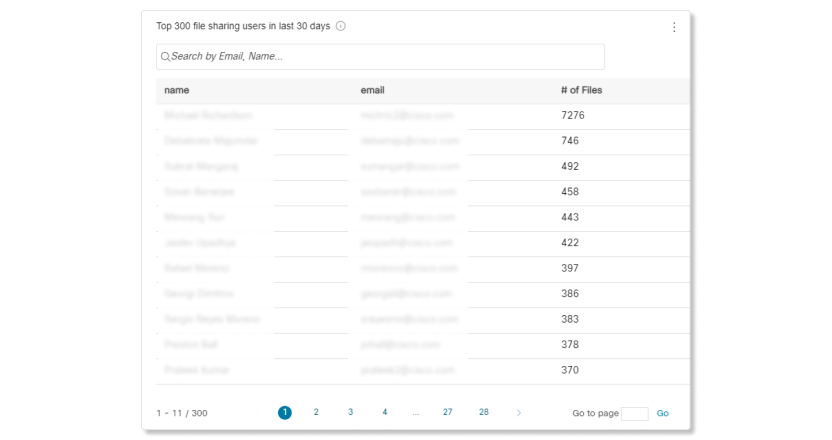
300 пользователей, которые наиболее часто открывали совместный доступ к своим файлам за последние 30 дней
С помощью этого графика можно узнать, какие пользователи наиболее часто открывали совместный доступ к своим файлам.
Для просмотра исторических данных о звонках Webex используйте страницу «Аналитика» в Центре управления. При наличии пакета Pro Pack вашей организации вы получаете доступ к данным за 13 месяцев для звонков, совершаемых через приложение Webex. Если в вашей организации нет профессиональных пакетов, у вас есть доступ к данным за 3 месяца для вызовов в приложении Webex.
Мы храним исторические данные по звонкам, совершенным с использованием стационарных телефонов Webex Calling, настольной и мобильной версий приложения Webex, приложения Webex Calling (настольная и мобильная версии) и устройств Cisco Room Series.
Данные о вызовах с использованием Cisco Unified Communications Manager (CUCM), выделенного экземпляра Cisco и Cisco Webex Cloud-Connected UC не записываются.
Панель мониторинга «Качество мультимедиа вызовов» в Control Hub упрощает управление качеством вызовов Webex и качеством вызовов Call on Webex в масштабах всей вашей организации. Ключевые индикаторы производительности (KIS) высокого уровня дают администраторам возможность быстро просматривать качество глобальных вызовов. На наших диаграммах подробно описаны данные по местоположению, IP-адресу, типу мультимедиа, типу соединения, кодеку, типу конечной точки и модели IP-телефона.
Данные обновляются практически в режиме реального времени. Данные о качестве вызова можно просмотреть в течение 15 минут после завершения вызова.
Ограничения
Показатели качества воспроизведения медиаконтента недоступны для следующих устройств:
-
Аналоговые телефоны
-
Устройства сторонних устройств
-
Конечные точки IPv6
Подсказки панели мониторинга
Глобальные фильтры
Инструментальная панель содержит многофункциональные инструменты поиска и фильтрации. Щелкните панель Фильтры, чтобы выбрать, какие данные необходимо отображать. Фильтровать данные можно по перечисленным далее критериям.
-
Качество ветвей вызова
-
Местоположение и локальный IP-адрес
-
Типы мультимедиа, соединения, оконечной точки и устройств
-
Аудио- и видео кодеки
-
Распределение времени
Фильтровать по имя пользователя адресу электронной почты
Теперь можно фильтровать все диаграммы по именам пользователей или адресам электронной почты.

Контекстные фильтры
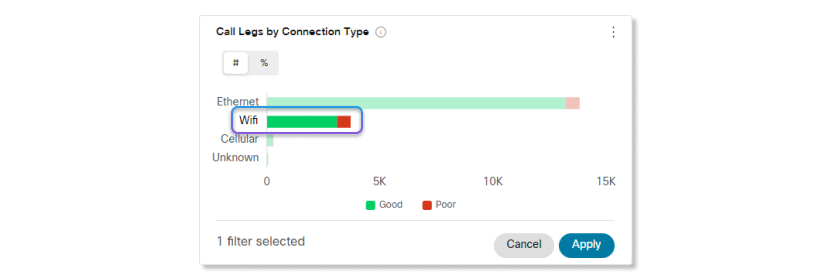
Для фильтрации данных можно также щелкнуть категорию в диаграммах. Например, предположим, что в диаграмме "Ветви вызовов по типу соединения" большое количество некачественное количество ветвей вызовов, которые были сделаны с помощью Wi-Fi. Для быстрого применения фильтра ко всем диаграммам можно щелкнуть WiFi, чтобы определить, в чем заключается проблема.
Изменить период времени: Для отслеживания уровня вовлеченности с течением времени и динамики использования можно просматривать некоторые диаграммы за день, за неделю или за месяц. Это позволяет получить подробные аналитические сведения о внедрении и использовании различных платформ для приложения Webex и Webex Calling с течением времени.
Экспорт данных или диаграмм: Можно экспортировать любую диаграмму, чтобы сохранить снимок представления. Щелкните кнопку "Дополнительно" в правой верхней части диаграммы или списка и выберите формат файла для скачивания. В зависимости от того, диаграмма это или список, доступны форматы PDF, PNG или CSV.
KPI
KPI, представляющие сведения о качестве мультимедиа ветвей вызовов в выбранном диапазоне дат, отображаются в верхней части страницы. Эти KPI можно использовать в качестве данных для анализа, чтобы узнать, не возникали ли у вызывающих абонентов в вашей организации проблемы во время вызовов. Доступны следующие KPI
-
Общее количество совершенных и принятых звонков— показывает, сколько звонков было совершено и принято.
-
Качественные колл-опционы— Показывает процент колл-опционов, качество которых соответствовало или превышало хорошее. Качество ветвей вызовов считается хорошим, если неустойчивость синхронизации потоков видео и аудио составляет менее 150 мс, задержка – менее 400 мс, а потеря пакетов – менее 5 %.
-
Среднее Дрожасть аудио ветвейвызова. Отображает среднее значение максимального джиттера, опытного для каждой ветви вызова. Например, если в одной ветви вызова было 50 мс, 75 мс и 100 мс джиттера, а во второй ветвь вызова опытные дрожали 150 мс и 200 мс, то вычисляется и затем среднее значение в 100 мс для первой ветви вызова и 200 мс для второй ветви вызова.
-
Среднее Потеря пакетов аудио ветвейвызова — отображает среднее значение потеря пакетов каждой ветви вызова.
-
Среднее Задержка передачи аудио ветвейвызова. Отображает среднее значение задержки, опытной для каждой ветви вызова.

Качество и динамика ветвей вызовов
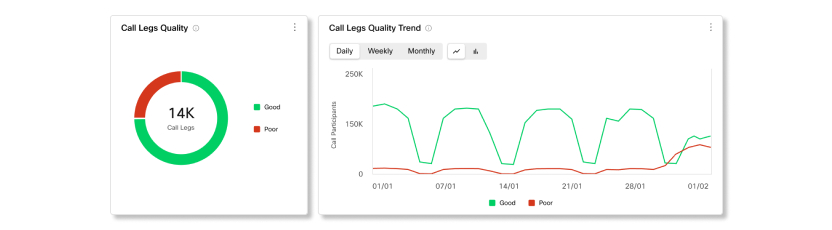
На этой диаграмме отображается разбивка ветвей вызовов по качеству (хорошее и неудовлетворительное) мультимедиа в вашей организации.
Качество ветвей вызовов относится к категории "хорошее", если неустойчивость синхронизации потоков видео и аудио составляет менее 150 мс, задержка – менее 400 мс, а потеря пакетов – менее 5 %.
При внезапном увеличении количества ветвей вызовов с неудовлетворительным качеством можно просмотреть показатели в определенном диапазоне дат, сравнить их на всех доступных вам диаграммах и определить, имеются ли общие отклонения.
Ветви вызовов по стране
На этой диаграмме показано качество узлов вызова в зависимости от страны, в которую назначены пользователи в Control Hub за выбранный диапазон дат. С помощью этой диаграммы можно определить, ограничены ли проблемы качества мультимедиа для страны или устройств, установленных в этой стране. Содержание всей страницы можно отфильтровать, выбрав категорию на диаграмме.

Ветви вызовов в разрезе местоположений
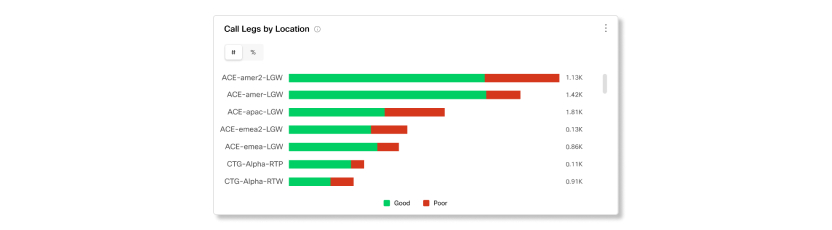
На этой диаграмме отображается разбивка ветвей вызовов по местоположениям, настроенным в разделе вызовов в Control Hub. С помощью этой диаграммы можно определить, наблюдаются ли проблемы с качеством мультимедиа только в определенных местоположениях или только на устройствах, настроенных в этих местоположениях.
Ветви вызовов в разрезе типов мультимедиа
На этой диаграмме отображается разбивка ветвей вызовов только с аудио или с включенным видео. С помощью этой диаграммы можно узнать, наблюдались ли проблемы с качеством мультимедиа при включении видео или нет.
Если ветвь вызова имеет потоки аудио и видео, она входит в категорию "Видео".

Ветви вызовов в разрезе типов соединения
На этой диаграмме отображается разбивка ветвей вызовов по используемым соединениям. С помощью этой диаграммы можно определить, влияют ли проблемы с качеством мультимедиа на все ветви вызовов в вашей организации или они ограничены только определенными типами соединения.

Звонки через интернет-провайдера
На этом графике показано распределение сегментов вызовов по используемым интернет-провайдерам (ISP). Эта диаграмма поможет определить, связаны ли проблемы с качеством медиаконтента с конкретными интернет-провайдерами.

Ветви вызовов в разрезе локальных IP-адресов
На этой диаграмме отображается разбивка ветвей вызовов по локальным IP-адресам, к которым они подключены. В целях безопасности персональных данных пользователей показаны только первые три сегмента IP-адресов.
Сузив диапазон IP-адресов, по которым наблюдаются проблемы с качеством мультимедиа, можно определить, возникают ли эти проблемы с ветвями вызовов в определенной области или со всеми ветвями вызовов.

Ветви вызовов в разрезе типов терминальных устройств
На этой диаграмме отображается разбивка ветвей вызовов по типам используемых терминальных устройств. С помощью этой диаграммы можно определить, влияют ли проблемы с качеством мультимедиа на все или только на определенные терминальные устройства в вашей организации.
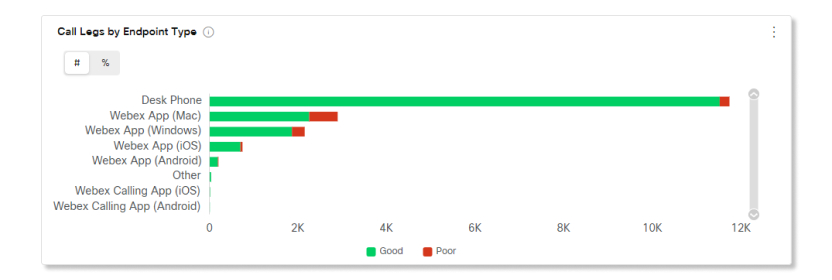
Ветви вызовов в разрезе типов устройств
На этой диаграмме отображается разбивка ветвей вызовов по используемым IP-телефонам Cisco, а также устройствам Webex Board, Room и Desk. С помощью этой диаграммы можно сузить диапазон устройств, на которые влияют проблемы с качеством мультимедиа.

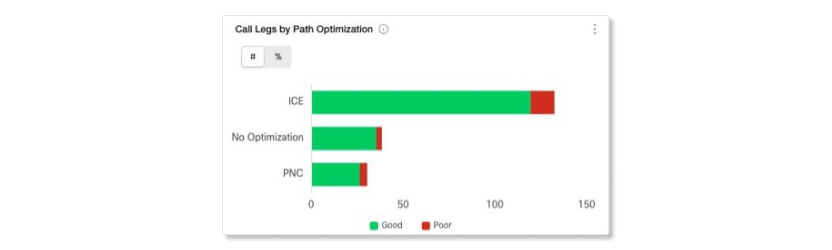
Оптимизация ветвей вызовов по пути
На этих диаграммах отражается качество ветвей вызова на основании типа оптимизации пути, используемой в выбранном диапазоне дат.
Доступные типы оптимизации пути:
- Установление интерактивного соединения (ICE): Он используется для того, чтобы устройства могли отправлять мультимедиа друг другу напрямую, что снижает задержку и использование пропускной способности.
- Подключение к частной сети (PNC): Он используется для того, Webex Calling клиенты могут расширить свою частную сеть до облака через выделенную сеть VPN.
- Без оптимизации: Если оптимизация пути не используется ни ICE, ни PNC.
Содержание всей страницы можно отфильтровать, выбрав категорию на диаграмме.
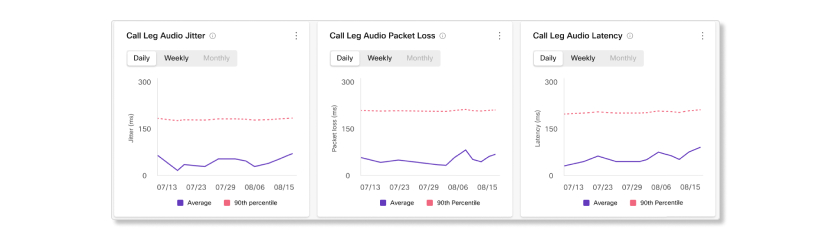
Веяния вызовов с помощью дрожания аудио, потери пакетов и задержки
На этих диаграммах отображаются тенденции потери пакетов, задержки и неустойчивости синхронизации аудио ветвей вызовов в динамике.
Задержка аудио происходит из-за задержки между последовательными запросами аудио и количеством пакетов. Качество вызова улучшается по мере уменьшения джиттера. Записано только максимальное значение джиттера. Например, если в одной ветви вызова было 50 мс, 75 мс и 100 мс джиттера, а во второй ветвь вызова опытные дрожали 150 мс и 200 мс, то вычисляется и затем среднее значение в 100 мс для первой ветви вызова и 200 мс для второй ветви вызова.
Потеря пакетов – это искажение времени, которое происходит при записи или воспроизведение звукового сигнала. Качество вызова улучшается по потеря пакетов снижается.
Задержка — это время, необходимое для передачи голоса (или пакета данных) получателю, а также время, необходимое для подтверждения. Качество вызова улучшается по мере уменьшения задержки.
90-й процентиль отображает максимальное значение неустойчивости синхронизации, потери пакетов или задержки аудио, которые наблюдаются у 10 % всех ветвей вызовов в пределах выбранного диапазона дат.
С помощью этих диаграмм можно узнать, наблюдается ли тенденция роста для каких-либо показателей качества мультимедиа. Это поможет сузить причины возникновения проблем.
Ветви вызовов в разрезе аудио- и видеокодеков
На этих диаграммах отображается разбивка ветвей вызовов по типам используемых аудио- и видеокодеков. Эти диаграммы можно использовать для определения того, влияет ли определенный кодек на качество мультимедиа ветвей вызовов. Видео кодеки применимы только к вызовам с видеопотоком.

Распространение ветвей вызовов по времени
Эти диаграммы показывают разбивку по ветвям вызовов на основании почасового распределения даты за выбранный диапазон дат. Распределение осуществляется согласно часового пояса UTC. Содержание всей страницы можно отфильтровать, выбрав категорию на диаграмме. Эти диаграммы можно использовать для определения того, влияет ли качество вызова на качество изображения в ветвях вызова в определенное время суток.

Пользователи с наихудшими вызовами
В этой таблице показаны 50 пользователей организации с наиболее низкой качеством обслуживания во время вызова. С помощью этой таблицы можно быстро узнать, на каких пользователях следует сосредоточиться, а также узнать, почему у них плохое качество во время вызова в отличие от других пользователей.
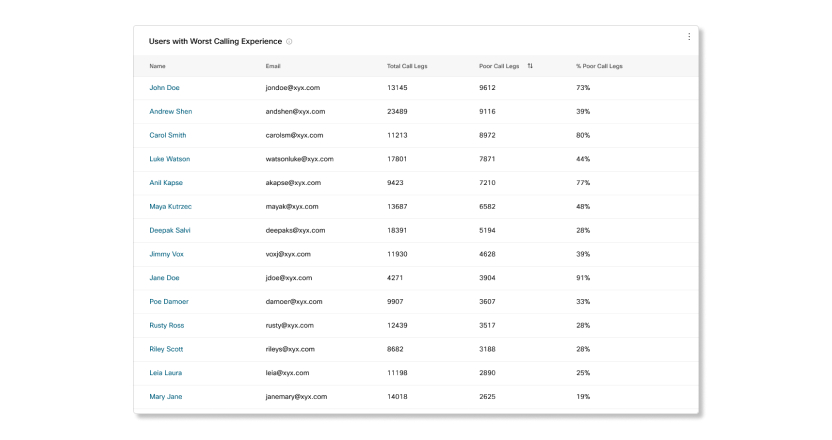
Перекрестный запуск в поиске и устранении неполадок в аналитике
При нажатии имени в таблице пользователи с наихудшим набором вызовов открывается новая вкладка с функцией Устранение неполадок, которая отображает все ветви вызова, сделанные пользователем в выбранном диапазоне дат, в течение 21 дня.
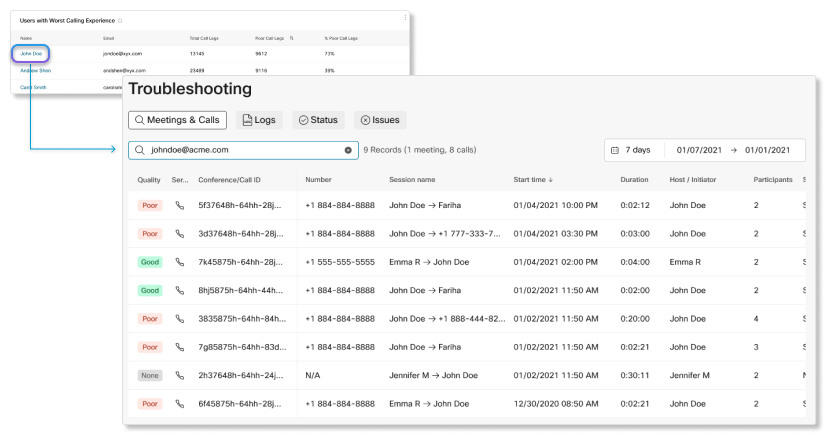
Известные ограничения
Для отражения информации о вызовах в webex Calls после окончания вызова может потребоваться до 30 минут.
Подсказки инструментской панели
Настройка периода времени
Просмотреть некоторые диаграммы можно в часовом, ежедневном, еженедельном или ежемесячном масштабе, чтобы отслеживать вовлеченность с течением времени и следить за динамикой использования. Это позволяет получить мощные сведения о том, как обрабатываются входящие вызовы в очередях вызовов.
Выбор даты не применяется к данным в разделе статистики очереди в прямом времени. Данные для раздела статистики очереди в прямом времени собираются каждые 30 секунд.
Глобальные фильтры
Инструментальная панель содержит многофункциональные инструменты поиска и фильтрации. Щелкните панель Фильтры, чтобы выбрать, какие данные необходимо отображать. Выбранные фильтры автоматически применяются на всех диаграммах. Вы можете фильтровать звонки по конкретным очередям, местоположениям и руководителям.
Фильтр «Супервайзеры» применяется только к статистике операторов очереди звонков.
Экспорт данных или графиков
Любой график или подробное представление можно экспортировать. Нажмите кнопку «Подробнее» в правом верхнем углу графика/списка и выберите формат файла для скачивания (PDF, PNG или CSV, в зависимости от того, график или список).
Когда скачивание файлов сочетается с доступными фильтрами, можно с легкостью создавать полезные отчеты об очередях вызовов в организации.
Отчеты по очередям вызовов и статистике очередь вызовов по вызовам
Если вы хотите видеть данные по очередям вызовов и очередь вызовов и очередь вызовов в формате файла CSV, можно скачать отчеты «Статистика очереди вызовов» и «Статистика по очередям вызовов» в разделе «Отчеты».
KPI
KПЗ доступны в верхней части страницы для быстрого высокоуровневого состояния входящих вызовов в очередях вызовов в пределах выбранного диапазона дат. Доступны следующие KPI
- Всего отвеченных звонков— Общее количество звонков, на которые ответили агенты. Процентное значение показывает, как изменилось значение с течением времени, посредством его сравнения с предыдущими данными за выбранный диапазон дат.
- Общее количество прерванных звонков— Общее количество звонков, по которым звонивший повесил трубку или оставил сообщение до того, как оператор освободился. Процентное значение показывает, как изменилось значение с течением времени, посредством его сравнения с предыдущими данными за выбранный диапазон дат.
- Процент прерванных звонков— Процент звонков, в которых звонивший повесил трубку или оставил сообщение до того, как оператор освободился. Процентное значение показывает, как изменилось значение с течением времени, посредством его сравнения с предыдущими данными за выбранный диапазон дат.
- Среднее время ожидания— Среднее время, которое абоненты тратили на ожидание ответа следующего свободного оператора. Процентное значение показывает, как изменилось значение с течением времени, посредством его сравнения с предыдущими данными за выбранный диапазон дат.

Входящие вызовы для очередей вызовов и динамика
На этой схеме показана разбивка статистики очередь вызовов по входящие вызовы. С помощью этой диаграммы можно узнать, как очереди вызовов обработка всех входящих вызовов в организацию.
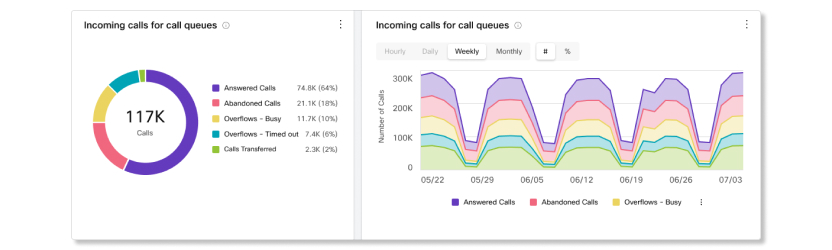
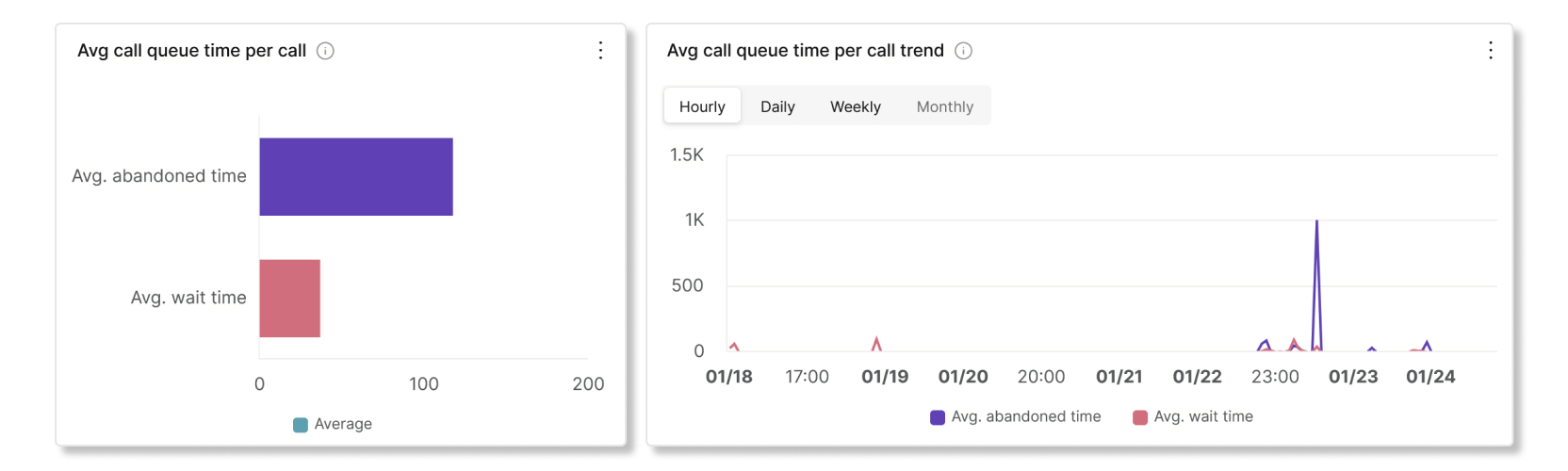
Среднее время ожидания в очереди на один звонок и тенденция изменения
На этой схеме показана разбивка между средним количеством отмененных и средними минутами ожидания по входящих вызовам. С помощью этой диаграммы можно узнать, как долго звонящим приходилось ждать, прежде чем повесить трубку вызова или получить перенаправление на агента. Среднее количество минут рассчитывается как:
- Среднее время ожидания ответа— Среднее время ожидания ответа оператора перед тем, как повесить трубку или выбрать опцию оставить сообщение.
- Среднее время ожидания— Среднее время, которое абоненты проводят в ожидании ответа от следующего свободного оператора.
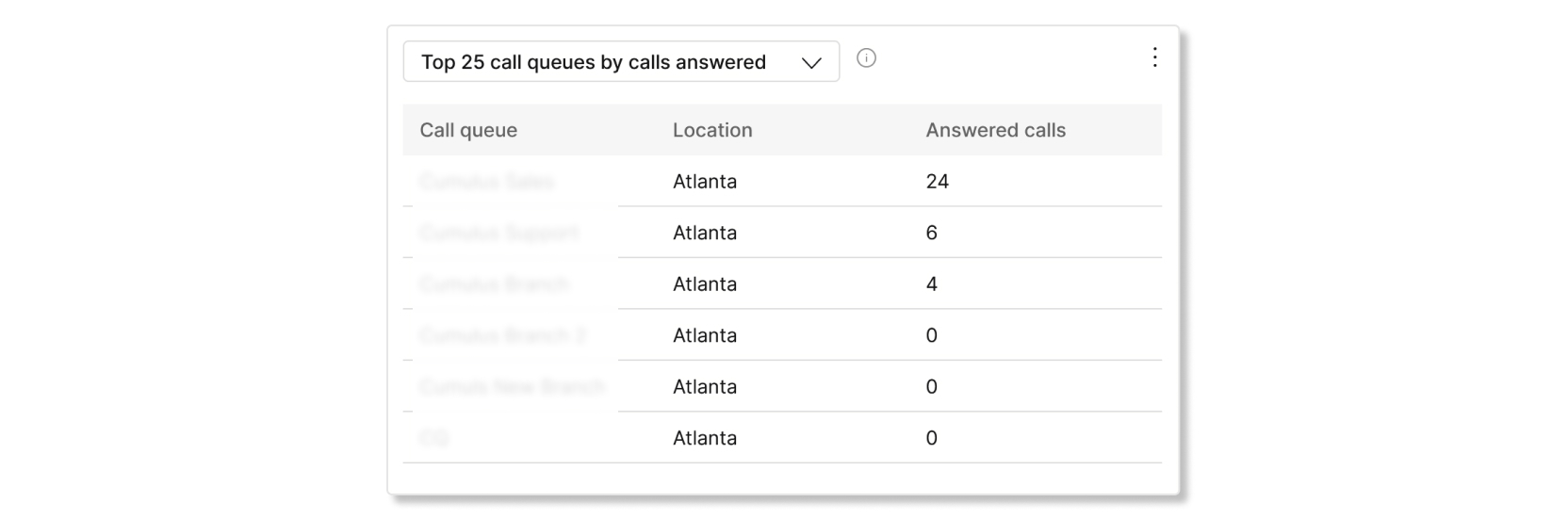
25 очередей вызовов с по статусам вызовов
В этой таблице показаны 25 очередей вызовов с наибольшей частью вызовов по определенному статусу. Доступны такие состояния вызовов:
- Отвеченные звонки— Количество звонков, на которые ответили операторы.
- % отвеченных звонков— Процент звонков, на которые ответили операторы.
- Неотвеченные звонки— Количество звонков, во время которых звонивший повесил трубку или оставил сообщение до того, как оператор освободился.
- % процент прерванных звонков— процент звонков, в которых звонивший повесил трубку или оставил сообщение до того, как оператор освободился.
- Переполнения - Занято— Количество вызовов, которые были перенаправлены в другую очередь вызовов из-за превышения лимита очереди.
- Переполнения - Истекло время ожидания— Количество вызовов, которые перешли в другую очередь вызовов из-за превышения времени ожидания установленного максимального предела.
- Переадресованные звонки— Количество звонков, переадресованных из очереди.
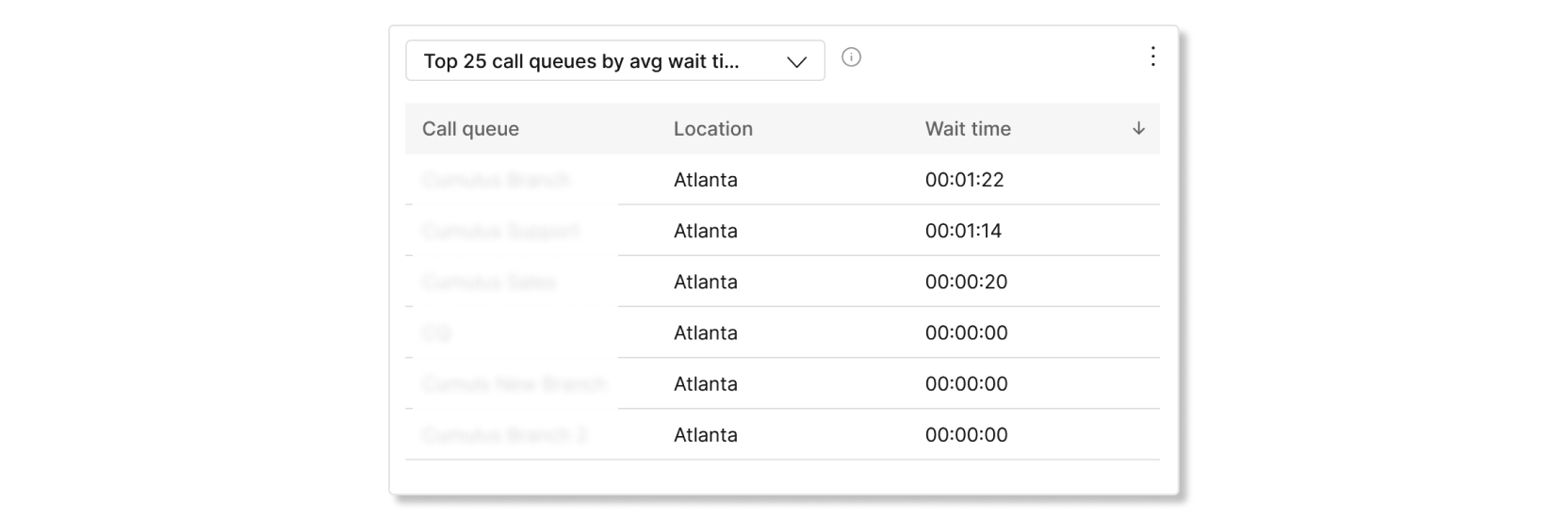
Топ-25 очередей звонков по среднему времени ожидания и времени прерывания.
В этой таблице показаны 25 очередей звонков с наибольшим средним временем ожидания и временем прерывания входящих звонков. Среднее время рассчитывается следующим образом:
- Среднее время ожидания ответа— Среднее время ожидания ответа оператора, которое абоненты потратили на ожидание, прежде чем повесить трубку или выбрать опцию оставить сообщение.
- Среднее время ожидания— Среднее время, которое абоненты проводят в ожидании ответа следующего свободного оператора.
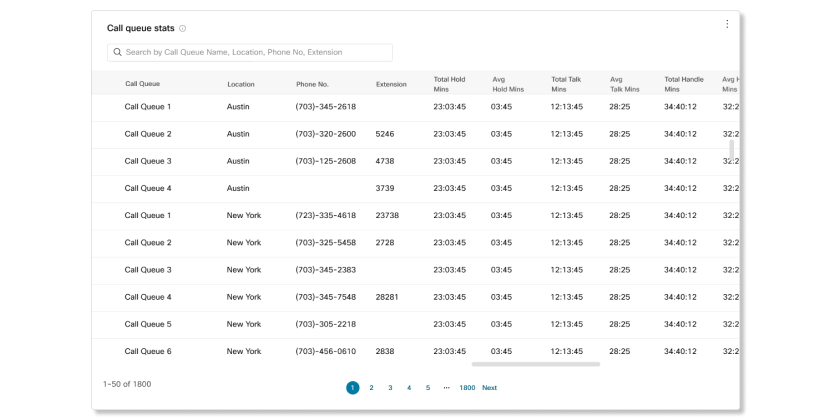
Статистика очереди вызовов
В этой таблице показаны сведения об очередях вызовов, установленных в вашей организации. Эту таблицу можно использовать для того, чтобы увидеть количество входящих вызовов в очереди вызовов и состояние этих вызовов. Также можно найти определенные очереди вызовов, местоположения, номера телефонов и расширений с помощью панели поиска в таблице. Доступны такие данные:
- Очередь вызовов— Название очереди вызовов.
- Местоположение— Местоположение, назначенное очереди вызовов.
- Номер телефона— Номер телефона, назначенный для очереди вызовов.
- Добавочный номер— Добавочный номер, присвоенный очереди вызовов.
- Общее время ожидания— Общее время, в течение которого звонки были поставлены на удержание операторами.
- Среднее время удержания— Среднее время, в течение которого звонки ставились на удержание операторами.
- Общее время разговора— Общее время, в течение которого агенты активно разговаривали во время звонков.
- Среднее время разговора— Среднее время, в течение которого агенты активно разговаривали во время звонков.
- Общее время обработки— Общее время, которое агент тратит на обработку звонка из очереди. Это фиксируется, когда оператор завершает или переводит звонок. Время обработки включает в себя время разговора, время удержания вызова и время звонка.
- Среднее время обработки— Среднее время, которое агенты тратили на обработку звонков. Время обработки включает в себя время разговора, время удержания вызова и время звонка.
- Общее время ожидания— Общее время, которое абоненты провели в ожидании ответа следующего свободного оператора.
- Среднее время ожидания— Среднее время, которое абоненты тратили на ожидание ответа следующего свободного оператора.
- Отвечено на звонки— Количество звонков, на которые ответили агенты.
- % Отвеченные звонки— Процент звонков, на которые ответили операторы.
- Количество прерванных звонков— число звонков, во время которых звонивший повесил трубку или оставил сообщение до того, как оператор освободился.
- % Неотвеченные звонки— Процент звонков, в которых звонивший повесил трубку или оставил сообщение до того, как оператор освободился.
- Среднее время ожидания ответа— Среднее время, в течение которого звонившие прерывали звонок или оставляли сообщение до того, как оператор становился доступен.
- Время , когда звонившие прервали звонок или оставили сообщение до того, как оператор освободился.
- Всего звонков— Общее количество входящих звонков.
- Переполнение - Занято— Количество вызовов, которые переполнились из-за превышения лимита очереди.
- Переполнение - Истекло время ожидания— Количество вызовов, которые привели к переполнению из-за превышения времени ожидания максимального предела.
- Переадресованные звонки— Количество звонков, переадресованных из очереди.
- Среднее количество назначенных агентов— Среднее количество агентов, назначенных в очереди звонков.
- Среднее количество операторов, обрабатывающих звонки— Среднее количество операторов, активно обрабатывающих звонки.
Очереди вызовов без данных не будут ответься в этой таблице.
KPI
KPIS доступны в верхней части страницы для демонстрации сведений о вызовах, обработанных агентами в выбранном диапазоне дат. Доступны следующие KPI
- Всего отвеченных звонков— Общее количество поступивших звонков, на которые ответили операторы. Процентное значение показывает, как изменилось значение с течением времени, посредством его сравнения с предыдущими данными за выбранный диапазон дат.
- Общее количество отклоненных звонков— Общее количество звонков, которые были переданы оператору, но на которые не был дан ответ. Процентное значение показывает, как изменилось значение с течением времени, посредством его сравнения с предыдущими данными за выбранный диапазон дат.
Звонки, отклоненные оператором, не учитываются как недоставленные.
- Среднее время обработки— Среднее время, которое агенты тратят на обработку звонков. Процентное значение показывает, как изменилось значение с течением времени, посредством его сравнения с предыдущими данными за выбранный диапазон дат.

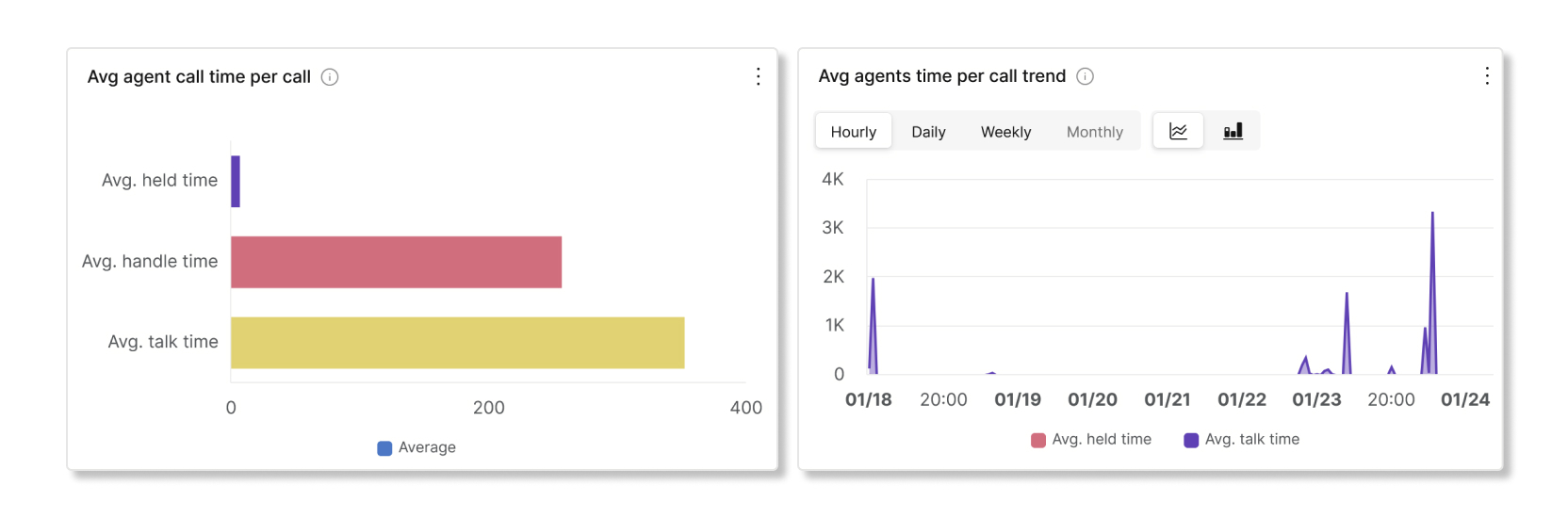
Среднее время разговора с агентом и тенденция
На этой схеме показано, в среднем, продолжительность вызова по его статусу. С помощью этой диаграммы можно узнать, получают ли звонители необходимую помощь своевременно.
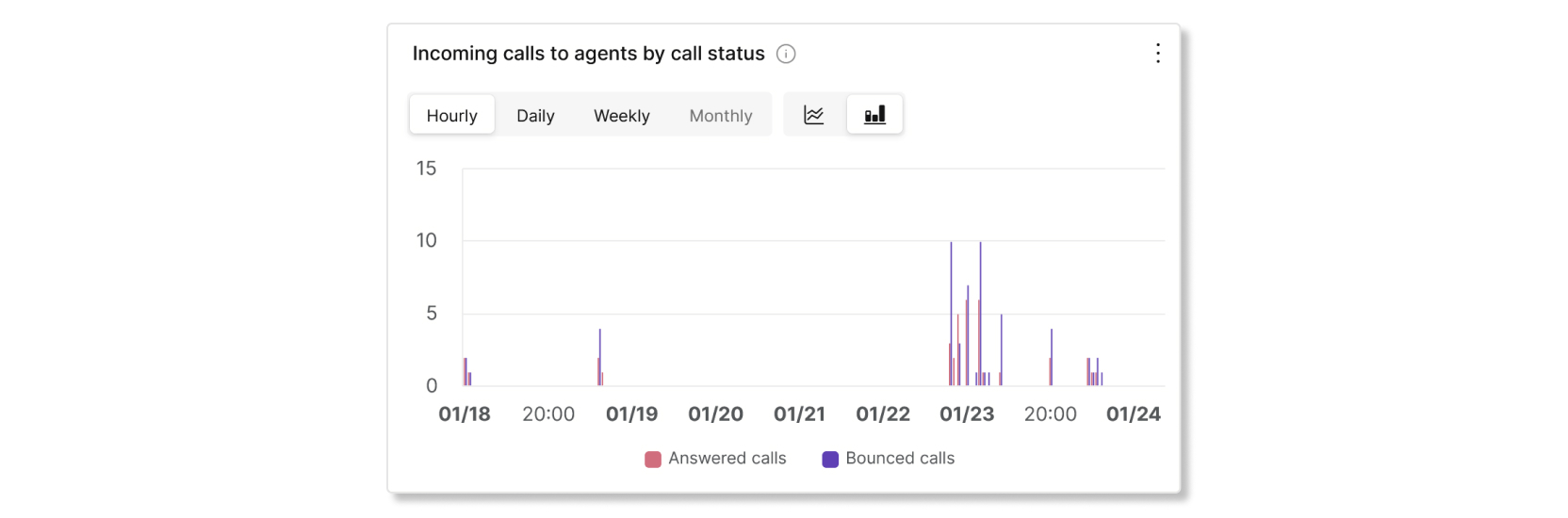
Входящие вызовы к агентам по состояниям вызовов
На этой схеме показана разбивка входящих вызовов по агентам на основании состояния вызова. С помощью этой диаграммы можно узнать, имеется ли больше вызовов, чем обычно.
Агенты, которые обработят вызовы и назначены
На этой схеме показана динамика среднего количества агентов, обработив вызовы по отношению к среднему количеству назначенных ему очередей вызовов. С помощью этой диаграммы можно узнать, достаточно ли агентов для обработки вызовов и при необходимости отрегулировать.

25 лучших агентов по отвеченым и схегмя вызовам
В этой таблице показаны 25 наиболее часто отвеченых или отвеченых вызовов.
Звонки, отклоненные оператором, не учитываются как недоставленные.
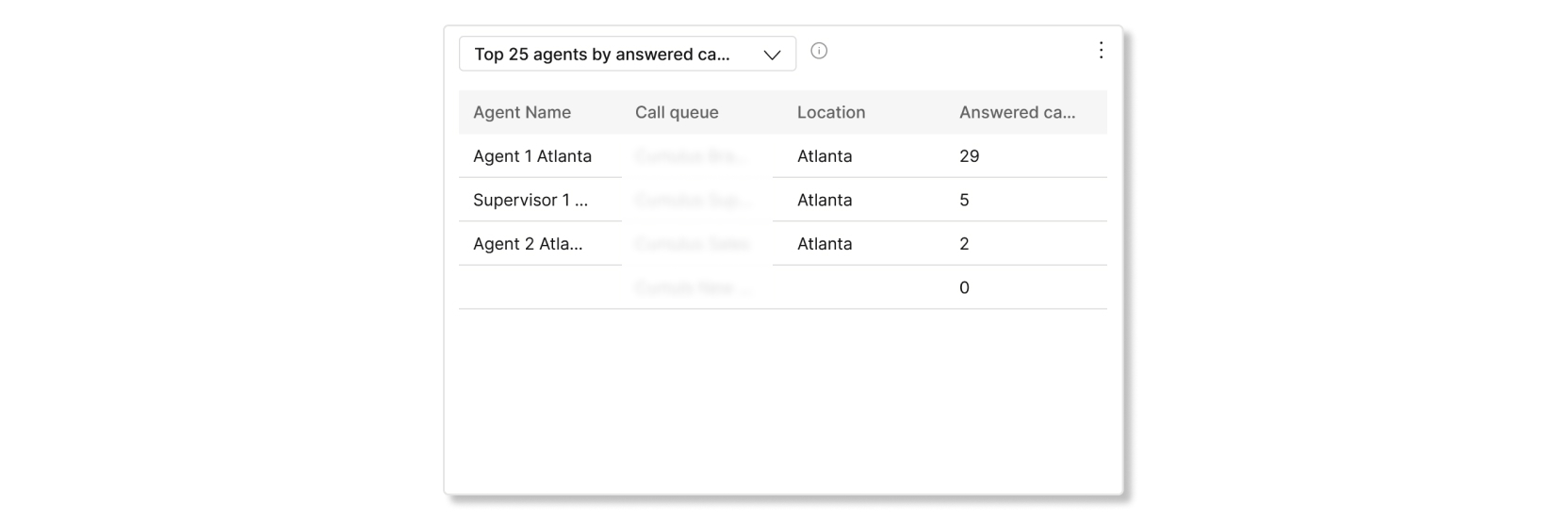
Топ-25 агентов по среднему количеству разговоров и среднему времени удержания клиента.
В этой таблице показаны 25 наиболее высоких средних минут разговора или удержания.

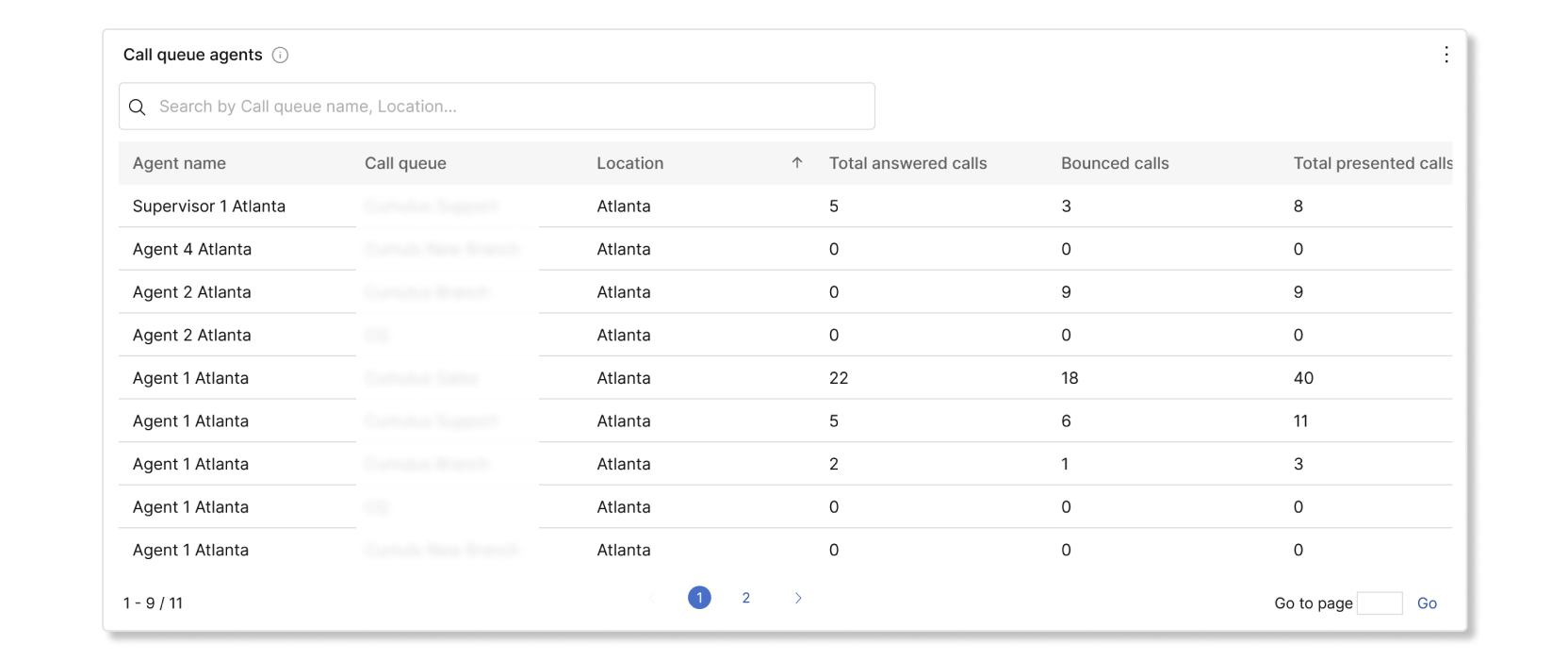
Агенты очереди вызовов
В этой таблице показаны сведения о всех агентах, которые назначены очередям вызовов в вашей организации. С помощью этой таблицы можно узнать, какой из агентов получает больше всего вызовов, а также получить информацию о статистике вызовов. С помощью панели поиска в таблице можно также найти имена определенных агентов или workspace, очереди вызовов и местоположения. Доступны такие данные:
- Имя агента— Имя агента или рабочей области.
- Очередь вызовов— Название очереди вызовов.
- Местоположение— Местоположение, назначенное очереди вызовов.
- Общее количество отвеченных звонков— Количество звонков, поступивших к агенту и на которые он ответил.
- Неотвеченные звонки— Количество звонков, которые были переданы оператору, но остались без ответа.
Звонки, отклоненные оператором, не учитываются как недоставленные.
- Общее количество обработанных звонков— Количество входящих звонков, поступивших к агенту и распределенных по очереди звонков.
- Общее время разговора— Общее время, которое агент активно потратил на разговор во время звонков.
- Среднее время разговора— Среднее время, которое агент активно тратил на разговор во время звонков.
- Общее время удержания— Общее время, в течение которого оператор ставил звонки на удержание.
- Среднее время удержания— Среднее время, в течение которого оператор ставил звонки на удержание.
- Общее время обработки— Общее время, которое оператор потратил на обработку звонков. Время обработки запроса рассчитывается как общее время разговора. + Общее время удержания = Общее время обработки.
- Среднее время обработки— Среднее время, которое оператор потратил на обработку звонков.
KPI
KPIS доступны в верхней части страницы для показа всех текущих входящих вызовов и их состояния, чтобы помочь вам контролировать очереди вызовов в в режиме реального времени. Доступны следующие KPI
- Активные звонки— Показывает количество звонков, в которых агенты общаются с абонентами.
- Ожидающие звонки— Показывает количество звонков, ожидающих ответа следующего свободного оператора.
- Количество звонков, поставленных на удержание— показывает количество звонков, которые агенты поставили на удержание.

Стат очередь вызовов в прямом эфире
В этой таблице показаны сведения о всех очередях вызовов, установленных в вашей организации. Эту таблицу можно использовать для того, чтобы очередь вызовов максимальное количество вызовов и при необходимости настроить количество агентов. Также можно найти определенные очереди вызовов, местоположения, номера телефонов и расширений с помощью панели поиска в таблице. Доступны такие данные:
- Очередь вызовов— Название очереди вызовов.
- Местоположение— Местоположение, назначенное очереди вызовов.
- Номер телефона— Номер телефона, присвоенный очереди вызовов.
- Добавочный номер— Добавочный номер, назначенный очереди вызовов.
- Активные звонки— Количество звонков, в которых агенты разговаривают с абонентами.
- Количество звонков, поставленных на удержание— число звонков, которые агенты поставили на удержание.
- Количество ожидающих звонков— число звонков, ожидающих следующего свободного оператора.
Более подробную информацию смотрите в этих видеороликах:
Подробные отчеты по истории звонков
Подробные отчеты об истории звонков Webex Calling предоставляют необходимую информацию о данных записей звонков вашей организации из облака.
С помощью Webex Calling можно легко устранять неполадки и анализировать звонки, что позволяет лучше понимать работу сервиса и выявлять проблемы с производительностью сотрудников.
Вкладка «Подробная история звонков» не включает опцию «Звонки через Webex».
Вкладка «Подробная история звонков» предоставляет следующие возможности.
Глобальные фильтры
Инструментальная панель содержит многофункциональные инструменты поиска и фильтрации. Щелкните панель Фильтры, чтобы выбрать, какие данные необходимо отображать. Фильтровать данные можно по перечисленным далее критериям.
-
Отвечено
-
Классификация звонков (внутренняя) / Внешний)
-
Тип вызова
-
Направление
-
Местоположение
-
Имя пользователя
-
Электронная почта
-
Тип терминального устройства.
-
Тип устройства
Фильтр «Направление» можно использовать только в том случае, если для классификации вызовов установлено значение «Внешний».
Часовой пояс
Часовой пояс устанавливается в соответствии с вашим профилем в правом верхнем углу; вы можете изменить предпочитаемый часовой пояс в любое время, выбрав соответствующий пункт в выпадающем меню.
Например, если вы ищете звонок, состоявшийся в другом часовом поясе, вы можете переключиться на этот часовой пояс при поиске, чтобы избежать конвертации времени. Аналитические данные заполняются только с учетом выбранного часового пояса.
Ключевые индикаторы производительности (KPI)
В верхней части вкладки Подробный отчет о вызовах имеются пять KPИ . Диапазон данных измеряется по мере выбора фильтров и диапазона дат.
KPIS создаются на основании каждого вызова. Например, если Алиса звонит Роберту, то подсчет KPI считается единственным. В верхней части вкладки Подробный отчет о вызовах имеются пять KPИ . Диапазон данных измеряется по мере выбора фильтров и диапазона дат.
KPIS:
-
Всего звонков— Общее количество звонков Webex Calling для выбранных фильтров и диапазона дат. Один вызов может иметь несколько этапов. Например, внутренний звонок между двумя пользователями состоит из двух частей, но для целей данной панели мониторинга учитывается как один звонок. В нижней строке отображается общее количество звонков, совершенных или принятых пользователями в самый загруженный час с учетом выбранных фильтров и диапазона дат.
В самый загруженный час регистрируется максимальное количество звонков, соответствующих этим фильтрам, в выбранном диапазоне дат.
-
Внешние вызовы— Общее количество внешних вызовов, совершенных или принятых пользователями. Внешний вызов — это вызов, совершенный абоненту или абонентом, который находится за пределами организации. Внутренние вызовы — это вызовы, совершаемые одним пользователем Webex Calling другому внутри организации. Внизу страницы указаны внутренние звонки — это звонки, совершаемые между пользователями Webex Calling внутри организации.
Записи о вызовах с неизвестным типом вызова учитываются как внешние вызовы.
-
Отвеченные звонки— Процент отвеченных звонков, совершенных или принятых пользователями в пределах выбранных фильтров и диапазона дат. Например, если в группу обработки звонков поступает вызов, и на него не отвечают первые 9 операторов, но отвечает 10-й, то вызов считается отвеченным. Вызовы, получившие ответ от системы голосовой почты, тоже считаются отвеченными.
-
Звонки в самом загруженном месте— Общее количество звонков, совершенных или принятых пользователями в самом загруженном месте в пределах выбранных фильтров и диапазона дат.
-
Активные пользователи Webex, совершающие звонки— Общее количество уникальных активных пользователей, которые совершали или принимали звонки в пределах выбранных фильтров и диапазона дат. К активным пользователям относятся все пользователи Webex Calling — например, отдельные пользователи, пользователи рабочих пространств или пользователи виртуальных линий, которые совершали или принимали звонки любого типа в течение выбранного периода времени.

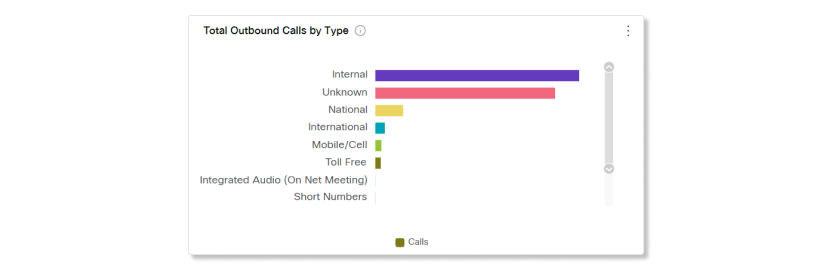
Внешние вызовы по типу
График Внешние звонки по типу показывает разбивку внешних звонков, совершаемых или принимаемых извне организации. В списке отображаются звонки, соответствующие поддерживаемым типам, выбранным фильтрам и находящиеся в пределах указанного диапазона дат. На этой схеме можно увидеть несколько типов вызовов:
-
Мобильный/мобильный телефон
-
Государственные новости
-
Международный
-
Экстренный вызов
-
Услуги для операторов
-
Короткие номера
-
Премиум-тариф
-
URI SIP
-
Входящий
-
Неизвестно
-
Простое совещание
-
Встроенный звук (Вебекс-конференция в сети)
-
Не следует сопоставлять количество внешних звонков с разбивкой внешних звонков, представленной в этом виджете. Это происходит потому, что звонок может быть как входящим, так и исходящим. & Национальный.
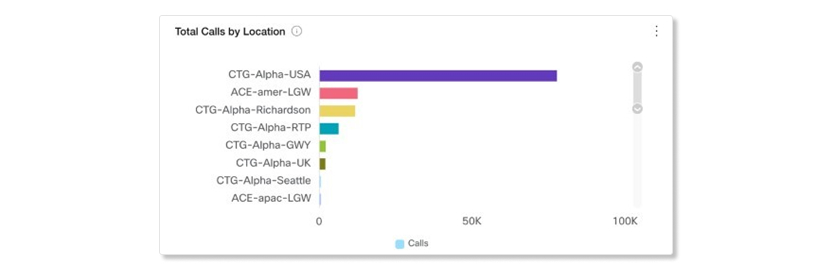
Общее количество вызовов по местоположениям
На графике «Общее количество вызовов по местоположению» показаны все вызовы, сделанные или полученные в разных местоположениях в пределах выбранных фильтров и диапазона дат. Данные ориентированы на отдельные этапы телефонных звонков, а не на одну единственную запись. В списке отображаются как отвеченные, так и неотвеченные звонки.
Пример.
-
Для P2P-звонка между Алисой & Боб, оба находятся в точке А, но в точке А отображаются 2 записи.
-
Если Алиса находится в точке А, а Боб — в точке В, то в обеих точках, А и В, отображается по одной записи.
В отчете звонок, в котором была выполнена консультативная переадресация, парковка звонка или восстановление звонка, учитывается как дополнительный внутренний звонок, поскольку для этих звонков в записях CDR используются разные идентификаторы корреляции.
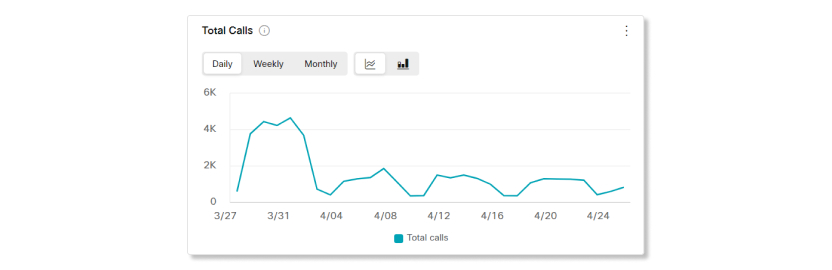
Общее количество вызовов
На этом графике показано количество совершенных или принятых звонков за выбранный период времени. Она может показать, как изменяется тенденция использования Webex Calling с течением времени.
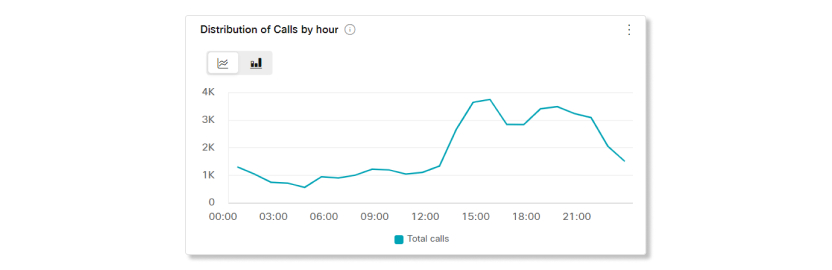
Распределение вызовов по часам
На этом графике показано количество совершенных или принятых звонков, суммированное по часам за выбранный период времени. Она может показать, когда в течение дня пользователи Webex Calling действуют наиболее активно и наиболее интенсивно используют службу.
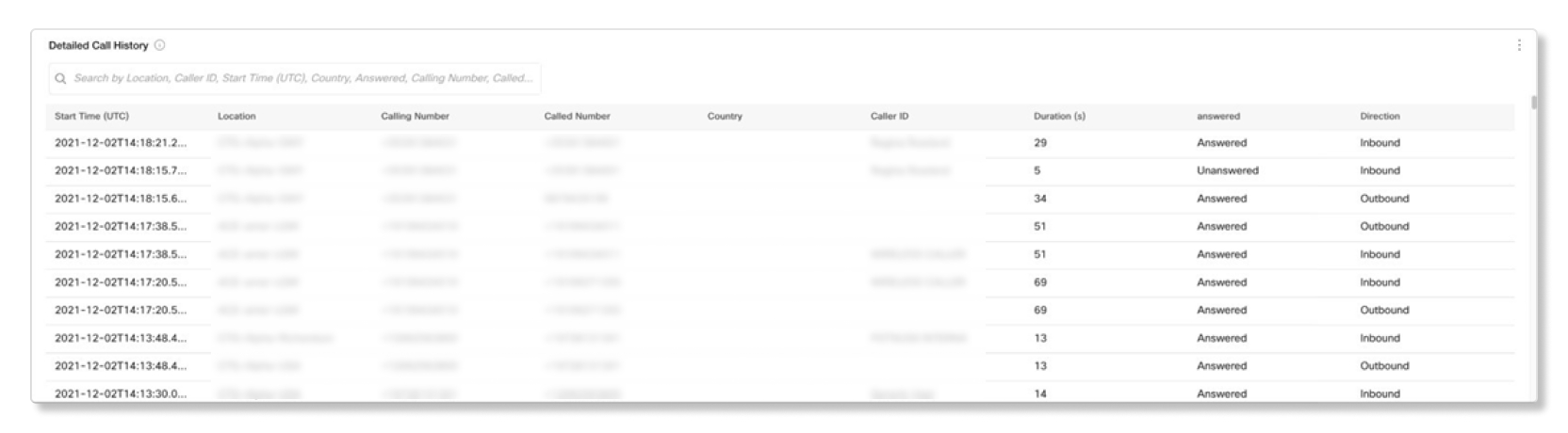
Подробный журнал вызовов
В таблице Подробная история звонков отображаются все звонки, совершенные или принятые пользователями в пределах выбранных фильтров и диапазона дат.
В таблице содержатся данные по отдельным сегментам вызова, а каждый вызов в Webex Calling состоит из двух записей.
- Оригинальная запись и
- Завершающая запись
Например, если Алиса звонит Бобу, и Алиса и Боб зарегистрированы в Webex Calling, Webex Calling отобразит две записи о звонках в таблице подробной истории звонков.
- Одна оригинальная запись, представленная с точки зрения Алисы, и
- Одна заключительная запись с точки зрения Боба.
Если Алиса является пользователем телефонной сети общего пользования (PSTN), то Webex Calling регистрирует только одну запись, а именно, завершающую запись для Боба.
В таблице Подробная история звонков отображается список звонков со следующими сведениями:
-
Время начала— Это время начала звонка, время ответа может быть немного позже.
-
Местоположение— Местоположение звонка.
-
Номер вызывающего абонента— Для входящих звонков это номер телефона вызывающего абонента. Для исходящих звонков используется номер телефона пользователя.
-
Номер вызываемого абонента— Для входящих вызовов это номер телефона пользователя. Для исходящих звонков используется номер телефона вызываемого абонента.
-
Страна— Это поле заполняется для международных звонков. Отображается код страны номера вызывающего абонента.
В настоящее время мы столкнулись с проблемой, из-за которой поле Страна может отображаться пустым для некоторых администраторов. Мы активно работаем над решением этой проблемы.
-
Идентификатор вызывающего абонента— Идентификатор вызывающего абонента, совершившего или принявшего звонок, если применимо.
-
Длительность— Продолжительность звонка в секундах.
-
Ответ получен— Ответ получен, если на этот звонок был дан ответ, в противном случае — без ответа.
В отчете указано, что звонок, на который ответила служба голосовой почты, был отвечен.
-
Направление— Входящее или исходящее.
KPI
KPIS доступны в верхней части страницы для быстрого высокоуровневого состояния вызовов, обработанных автоответниками в выбранном диапазоне дат. Доступны следующие KPI
- Всего полученных звонков— Общее количество входящих звонков, перенаправленных на автоответчик за выбранный диапазон дат. Процентное значение показывает, как изменилось значение с течением времени, посредством его сравнения с предыдущими данными за выбранный диапазон дат.
- Средняя продолжительность звонка— Среднее количество минут, в течение которых абоненты находились на линии с автоматическими секретарями за выбранный период времени. Процентное значение показывает, как изменилось значение с течением времени, посредством его сравнения с предыдущими данными за выбранный диапазон дат.
- Процент отвеченных звонков— Процент звонков, отвеченных операторами, пользователями посредством переадресации звонков или голосовой почты за выбранный диапазон дат. Процентное значение показывает, как изменилось значение с течением времени, посредством его сравнения с предыдущими данными за выбранный диапазон дат.
- Неотвеченные звонки— Количество звонков, которые были перенаправлены операторам, пользователям через переадресацию звонков или на голосовую почту, но не были отвечены за выбранный период времени. Процентное значение показывает, как изменилось значение с течением времени, посредством его сравнения с предыдущими данными за выбранный диапазон дат.
- Самое загруженное время суток— Время суток с наибольшим количеством звонков на автоответчики за выбранный диапазон дат. Процентное значение показывает, как изменилось значение с течением времени, посредством его сравнения с предыдущими данными за выбранный диапазон дат.

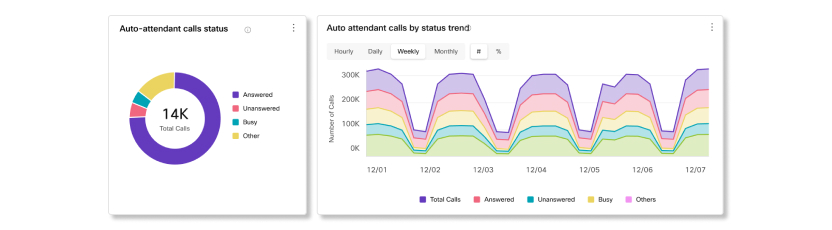
Состояние и динамика вызовов автоответника
На этой схеме показано, как входящие вызовы застоялись в автоответнике. С помощью этой диаграммы можно узнать, как автоответчики обслуживают все входящие вызовы в организацию за выбранный диапазон дат.
Вызовы автоответника по местоположению
На этой схеме вызовы автоответника классифицируются на основании местоположения, в котором были предусмотрены автоответники за выбранный временной диапазон.

Вызовы от автоответников
На этой схеме вызовы классифицируются на основании того, на какой автоответвод вызов был маршрутизирован за выбранный диапазон дат.

Распределение вызовов по времени суток
На этой схеме вызовы классифицируются на основании времени суток, в которое автоответники получали эти вызовы за выбранный диапазон дат.

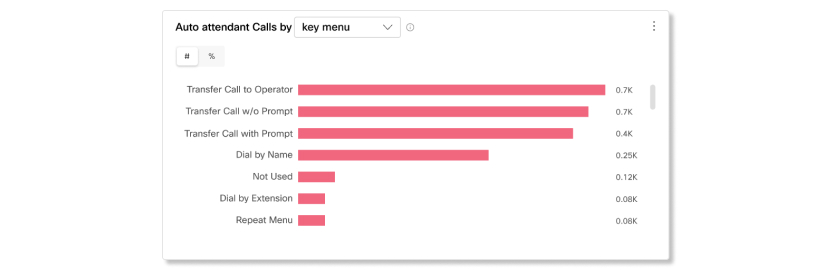
Вызовы автоответвета с помощью меню кнопок и нажатием клавиши
На этой схеме вызовы автоответчика классифицируются на основе ключевых параметров меню, выбранных звонителями, или ключевых параметров, нажатий клавишами на клавиатуре за выбранный диапазон дат. С помощью этой диаграммы можно узнать, какие параметры наиболее популярны для пользователей.
Вызовы по полученным часам
На этой схеме вызовы классифицируются на основании того, были ли они получены в часы работы, часы работы и недоступны за выбранный период времени.
Недоступные означает, что пользователям не были показаны параметры меню в случае использования определенных функций, таких как переад вызов, перехват вызовов и сервисы проверки вызовов.

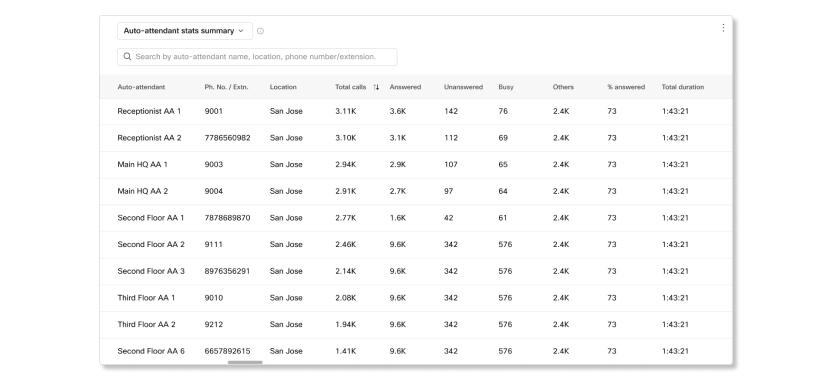
Сводка статистики автоотвода, основные сведения о часовом времени работы и основные сведения о времени работы
В этой таблице показаны сведения об автоотводах, которые настроены в вашей организации. В этой таблице можно увидеть количество входящих вызовов автоответникам и состояние этих вызовов. Вызовы, которые не доступны, будут учитываться в таблицах, но не будут учитываться в таблицах данных. Благодаря такому вычислению количество вызовов в общем количестве будет отличаться в диаграммах и таблицах.
Параметр Сохранить как файл CSV для этой таблицы может не загружать все строки данных для больших организаций. Чтобы получить полный список всех строк данных для этой таблицы, скачайте отчеты автоотвода в разделе Отчеты .
Сведения, доступные для сводки статистики автоотвода:
- Автоответчик— Название автоответчика, как указано.
- Тел. № / Доп.— Доп. номер, присвоенный автоответчику.
- Местоположение— Местоположение автоматического секретаря, как указано.
- Всего звонков— Общее количество входящих звонков, перенаправленных на автоответчик.
- Ответы— Количество звонков, на которые ответили агенты, пользователи, переадресовавшие звонки, или отправившие голосовые сообщения.
- Неотвеченные— Количество звонков, которые были перенаправлены операторам, пользователям через переадресацию звонков или на голосовую почту, но на которые не был дан ответ.
- Занято— Количество звонков, во время которых абоненты дозвонились до занятой линии.
- Другие— Количество звонков, статус которых отличался от «отвечено», «не отвечено» или «занято». Например, в тех случаях, когда вызываемая не избирала ключ
- % отвечено— Процент звонков, на которые ответили операторы.
- Общая продолжительность— Общее время, в течение которого абоненты находились на линии с автоматическим секретарем с момента первого ответа до переадресации или завершения вызова.
- Общее время разговора в системе автоматического секретаря— Общее время, в течение которого автоматический секретарь взаимодействовал с абонентом.
Подробная информация, доступная для подробной информации о режиме работы автоотвода для работы, а также основные сведения о времени работы после часа.
- Автоответчик— Название автоответчика, как указано.
- Нажата клавиша— Вариант клавиши, нажатый абонентами на клавиатуре.
- Тел. № / Добавочный номер— номер телефона и добавочный номер, присвоенные автоответчику.
- Местоположение— Местоположение автоматического секретаря, как указано.
- Всего звонков— Общее количество входящих звонков, перенаправленных на автоответчик.
- Ответы— Количество звонков, на которые ответили агенты, пользователи, переадресовавшие звонки, или отправившие голосовые сообщения.
- Неотвеченные— Количество звонков, которые были перенаправлены операторам, пользователям через переадресацию звонков или на голосовую почту, но на которые не был дан ответ.
- Занято— Количество звонков, во время которых абоненты дозвонились до занятой линии.
- Другие— Количество звонков, статус которых отличался от «отвечено», «не отвечено» или «занято». Например, в тех случаях, когда вызываемая не избирала ключ.
- % отвечено— Процент звонков, на которые ответили операторы.
- Продолжительность— Время, в течение которого абоненты находились на линии с автоматическим оператором.
- Пункт назначения— Номер телефона, указанный в записи с подробными данными о завершающем вызове.
- Меню клавиш— Пункт меню клавиш, назначенный нажатой клавише на клавиатуре.
- Описание клавиши— Описание клавиши, нажимаемой абонентами на клавиатуре.
- Время разговора с автоответчиком— Общее время, в течение которого автоответчик был занят с абонентом при нажатии определенной клавиши.
Вкладка «Аналитика использования групп вызовов» позволяет администраторам отслеживать, как используются группы вызовов в их организациях, предоставляя важные телеметрические данные для каждой группы вызовов, такие как разбивка входящих вызовов для каждой группы и статусы этих вызовов.
Ниже приведена подробная информация о конкретных параметрах телеметрии и графиках, доступных на этих панелях мониторинга.
KPI
В верхней части страницы отображаются ключевые показатели эффективности (KPI), позволяющие быстро оценить состояние обработанных группами вызовов звонков в выбранном вами диапазоне дат. Доступны следующие KPI
- Общее количество вызовов в группы обработки вызовов— Общее количество входящих вызовов, перенаправленных в группы обработки вызовов за выбранный диапазон дат. В список звонков входят отвеченные, неотвеченные и прерванные звонки.
- Группа обработки вызовов ответила на звонки— Общее количество входящих звонков, перенаправленных в группы обработки вызовов, на которые ответили напрямую или после переадресации агентами.
- Количество неотвеченных вызовов из групп обработки вызовов— Общее количество входящих вызовов, перенаправленных в группы обработки вызовов, которые остались без ответа со стороны агентов.
- Группа поиска прерванных вызовов— Общее количество входящих вызовов, по которым звонивший повесил трубку до того, как освободился оператор.
Прогнозы HG по статусу и тенденциям
На этих диаграммах показано распределение входящих звонков в группы поиска в зависимости от их статуса. Эти диаграммы помогут вам оценить, насколько часто отвечают на звонки, или же выяснить причины высокой доли неотвеченных и прерванных звонков.
Первые 10 сервисных групп в разрезе полученных вызовов
На этом графике показано, какая группа охотников получила наибольшее количество звонков за выбранный период времени. Эта диаграмма поможет определить, какая группа заданий имеет наибольшую активность и следует ли назначить больше агентов в эту группу, чтобы сократить время ожидания.
Первые 10 местоположений в разрезе полученных вызовов
На этом графике показано, в каком из назначенных мест обработки звонков поступило наибольшее количество вызовов, что может помочь определить, нужно ли перевести других агентов в более востребованные места, чтобы сократить время обработки неотвеченных и прерванных звонков.
Динамика общего количества полученных вызовов
На этом графике показана динамика количества входящих звонков по всем группам маршрутизации за выбранный период времени. Этот график поможет вам наглядно определить, в какие дни ваша организация получала наибольшее количество звонков и насколько эффективно работали группы обработки звонков в эти дни.
Компания HG отвечала на звонки, указывая тип конечного устройства и тенденцию.
На этих диаграммах показано распределение звонков по типу используемого устройства для ответа на звонок. Эта диаграмма поможет вам определить, какие типы конечных точек агенты предпочитают использовать в вашей организации.
Вкладка «Производительность групп обработки вызовов» позволяет администраторам отслеживать поведение вызовов после их поступления в группы обработки вызовов, например, сколько раз вызовы были перенаправлены, причины перенаправления и схемы маршрутизации вызовов.
Значения 90-го процентиля сравниваются со значениями всех групп поиска в вашей организации за выбранный диапазон дат.
Ниже приведена подробная информация о конкретных параметрах телеметрии и графиках, доступных на этих панелях мониторинга.
KPI
В верхней части страницы отображаются ключевые показатели эффективности (KPI), позволяющие быстро оценить общую картину работы групп поиска в выбранном вами диапазоне дат. Доступны следующие KPI
- 90%ile HG время обработки вызова— значение 90-го процентиля времени разговора и ожидания вызова. Время обработки вызова рассчитывается как время ожидания вызова. + Время разговора по телефону.
- 90%ile Время ожидания HG— значение 90-го процентиля времени, которое абоненты ждали ответа оператора.
- 90%ile Время разговора по телефону— значение 90-го процентиля времени, проведенного в разговоре по телефону.
- 90%ile Время ожидания ответа на звонок (HG) — значение 90-го процентиля времени, прошедшего до того, как звонивший попытался связаться с оператором или оставил сообщение, прежде чем тот ответил на звонок.
- Переадресованные звонки HG— Общее количество звонков, переадресованных или переведенных другому оператору.
Вызовы, принятые сервисными группами, в разрезе перенаправлений
На этом графике показана структура обращений: одни были успешно обработаны первым оператором, другие переадресованы другому оператору. Этот график можно использовать, чтобы проверить, получают ли звонящие необходимую помощь от операторов своевременно, или выяснить причину необычно большого количества переадресованных звонков, сравнив данные с другими графиками.
Возможные значения:
- Обработано напрямую— Первый агент, которому группа поиска назначила звонок, ответил и завершил звонок.
- Перенаправлено— Первый агент, которому группа переадресации назначила вызов, перенаправил вызов другому агенту.
Вызовы, перенаправленные сервисными группами, в разрезе причин
На этой диаграмме представлено распределение различных причин переадресации вызова. Эта диаграмма поможет определить, перенаправляются ли звонки из-за нехватки операторов или по другим причинам.
Возможные значения:
- Переадресация после заданного количества звонков— Переадресовывает входящий вызов в другую группу переадресации после заданного количества звонков.
- Переадресация при недоступности агентов— Переадресация входящего вызова в другую группу обработки вызовов, если нет доступных агентов.
- Переадресация, когда агенты заняты— Переадресовывает входящий вызов в другую группу обработки вызовов, если все агенты заняты.
- Слепая переадресация— Переадресовывает звонок первому свободному оператору.
- Консультативная переадресация— Переадресовывает звонок конкретному оператору.
- Всегда переадресовывать— Всегда переадресовывать входящие звонки в другую группу переадресации.
- Выборочная переадресация— Всегда переадресовывать входящие вызовы из определенной группы переадресации в другую группу переадресации.
- Переадресация вызовов по режимам— Переадресация вызовов на основе расписания.
Сервисные группы в разрезе шаблонов маршрутизации вызовов
На этой диаграмме показана структура маршрутов, используемых группами охотников для переадресации вызовов. Эта диаграмма поможет вам понять, как настроены группы переадресации вызовов и нужно ли изменять эти настройки.
Возможные значения:
- Одновременно
- По кругу
- Сверху вниз
- Самый длительный холостой ход
- Взвешенный критерий
Динамика перенаправленных вызовов сервисных групп в разрезе причин
На этом графике показана тенденция изменения причин переадресации звонков. Вы можете использовать эту диаграмму, чтобы выявить закономерности в конкретных причинах за выбранный период времени и определить, есть ли проблемы с группами поиска в вашей организации или же они работают должным образом.
Возможные значения:
- Переадресация после заданного количества звонков— Переадресовывает входящий вызов в другую группу переадресации после заданного количества звонков.
- Переадресация при недоступности агентов— Переадресация входящего вызова в другую группу обработки вызовов, если нет доступных агентов.
- Переадресация, когда агенты заняты— Переадресовывает входящий вызов в другую группу обработки вызовов, если все агенты заняты.
- Слепая переадресация— Переадресовывает звонок первому свободному оператору.
- Консультативная переадресация— Переадресовывает звонок конкретному оператору.
- Всегда переадресовывать— Всегда переадресовывать входящие звонки в другую группу переадресации.
- Выборочная переадресация— Всегда переадресовывать входящие вызовы из определенной группы переадресации в другую группу переадресации.
- Переадресация вызовов по режимам— Переадресация вызовов на основе расписания.
Первые 10 сервисных групп в разрезе перенаправленных вызовов
На этом графике показаны 10 групп запросов с наибольшим количеством перенаправленных звонков. Эта диаграмма поможет вам определить, какие группы переадресации являются причиной большего количества перенаправленных вызовов.
Перенаправленные вызовы сервисных групп в разрезе шаблонов маршрутизации вызовов
На этой диаграмме показана разбивка шаблонов, используемых группами переадресации вызовов. Эта диаграмма поможет вам понять, как настроены группы переадресации вызовов и нужно ли изменять эти настройки.
Возможные значения:
- Одновременно
- По кругу
- Сверху вниз
- Самый длительный холостой ход
- Взвешенный критерий
Первые 10 сервисных групп в разрезе 90-го процентиля времени обработки вызовов
На этом графике показаны 10 лучших групп охотников по показателю времени обработки вызова, соответствующему 90-му процентилю. Эта диаграмма поможет вам определить, для какой группы служб поддержки необходимо улучшить время обработки звонков, чтобы абоненты могли своевременно получить необходимую помощь.
90-й процентиль времени вызовов, обработанных сервисными группами, в разрезе шаблонов маршрутизации вызовов
На этом графике сравниваются значения 90-го процентиля времени обработки вызовов в группах поиска в зависимости от схемы маршрутизации вызовов. Эта диаграмма поможет вам определить, какой шаблон маршрутизации вызовов работает лучше всего, а какой нуждается в улучшении.
Первые 10 сервисных групп в разрезе 90-го процентиля времени ожидания
На этом графике показаны 10 групп запросов с наибольшей вероятностью ответа, рассчитанные по 90-му процентилю времени ожидания вызова. Эта диаграмма поможет вам определить, для какой группы служб поддержки необходимо улучшить время ожидания ответа, чтобы абоненты могли своевременно получить необходимую помощь.
90-й процентиль времени ожидания сервисных групп в разрезе шаблонов маршрутизации вызовов
На этом графике сравниваются значения 90-го процентиля времени ожидания в группах переадресации вызовов в зависимости от схемы маршрутизации вызовов. Эта диаграмма поможет вам определить, какой шаблон маршрутизации вызовов работает лучше всего, а какой нуждается в улучшении.
Первые 10 сервисных групп в разрезе 90-го процентиля времени отмененных вызовов
На этом графике показаны 10 групп звонков с самым высоким показателем времени, пропущенного при переадресации, в зависимости от значения 90-го процентиля. Эта диаграмма поможет вам определить, в какой группе звонков необходимо улучшить время обработки прерванных вызовов, чтобы абоненты не сбрасывали звонок до того, как оператор сможет им помочь.
90-й процентиль времени отмененных вызовов сервисных групп в разрезе шаблонов маршрутизации вызовов
На этом графике сравниваются значения 90-го процентиля времени прерывания групп вызовов в зависимости от схемы маршрутизации вызовов. Эта диаграмма поможет вам определить, какой шаблон маршрутизации вызовов работает лучше всего, а какой нуждается в улучшении.
Вы можете использовать эти данные, чтобы определить, какие устройства пользуются большей популярностью у ваших пользователей, а какие — меньшей. Эту информацию можно использовать при настройке рабочих мест с совместно используемыми устройствами. Можно проверить, настроены ли наиболее часто используемые устройства в зонах здания, где работает наибольшее количество пользователей или в наиболее популярных местах проведения совещаний.
У клиентов профессиональной версии есть доступ к API исторических метрик, которые можно использовать для автоматического возврата ежедневных агрегированных данных, связанных с устройством.
Поддерживаемые устройства
На странице «Устройства» отображаются показатели использования устройств Cisco, зарегистрированных в облаке. SX/DX серии вплоть до нашего текущего предложения устройств. Устройства Webex Share и другие устройства, зарегистрированные в облаке, не учитываются в показателях использования, но включены в подробный список инвентаризации. устройства Cisco до SX/DX Для этих сериалов не будут собираться никакие метрики использования.
Аналитика для интеграции видео Microsoft Teams
Если вы развернули интеграцию видеосвязи Webex для Microsoft Teams в своей организации, то показатели использования для участников, которые присоединились к собранию Microsoft Teams с помощью видеоустройств Cisco, учитываются в ключевых показателях эффективности и диаграммах.
Список фильтров соответствует устройствам, которые были настроены в вашей организации. Эту информацию можно использовать, чтобы сосредоточиться на определенном устройстве. Например, если вы только что развернули системы DX80 для всех пользователей в вашей организации, выберите в качестве фильтра DX80.
Ключевые показатели эффективности (КПЭ)
KPIS доступны в верхней части страницы для демонстрации частого использования устройств в выбранном диапазоне дат. Доступны следующие KPI
-
Активные устройства— Общее количество активных устройств. Устройства считаются активными, если они использовались для присоединения к вызовам, в качестве локальных проводных или беспроводных дисплеев, для работы с виртуальной доской или в режиме передачи через USB. Процентное изменение – это значение, полученное в результате сравнения этого числа с числом за предыдущий выбранный период времени. Например, если выбрано "10 дней", это число сравнивается со значением за предыдущие 10 дней.
-
Общее время использования устройств (часы)— Общее количество часов, в течение которых использовались устройства. К этому использованию относится эксплуатация цифровых табло и устройств, применяемых для звонков, локальных проводных и беспроводных дисплеев, интерактивных панелей, используемых в режиме передачи USB, в режиме цифровых табло.
-
Активное использование на устройство— Среднее количество часов, в течение которых устройства использовались для любых активных действий или действий, связанных с цифровыми вывесками. Расчет среднего значения: количество KPI активных устройств деленное на количество KPI общего времени работы.

Использование устройств в разрезе активности
На этой диаграмме отражен общий показатель использования (в часах) зарегистрированных в облаке устройств, в том числе устройств Cisco Webex Room, Webex Board и Webex Share. Устройство может выполнять одно из указанных ниже типов действий.
-
В режиме звонка— Устройство используется для подключения к совещанию в качестве видеотерминала.
-
Кабель для локального доступа— Пользователь может совместно использовать и подключать устройство локально через кабель HDMI без участия в совещаниях или звонках.
-
Локальный доступ по беспроводной сети— Пользователь может совместно использовать устройство и подключаться к нему локально через Wi-Fi без участия в совещаниях или звонках.
-
Вывеска— Устройство используется в качестве мультимедийного дисплея в режиме цифровой вывески.
-
Сквозная передача USB— Устройство подключается к компьютеру через USB-кабель и используется в качестве веб-камеры.
-
Использование белой доски— Устройство используется в качестве белой доски в конференц-зале без подключения к нему каких-либо пользователей.
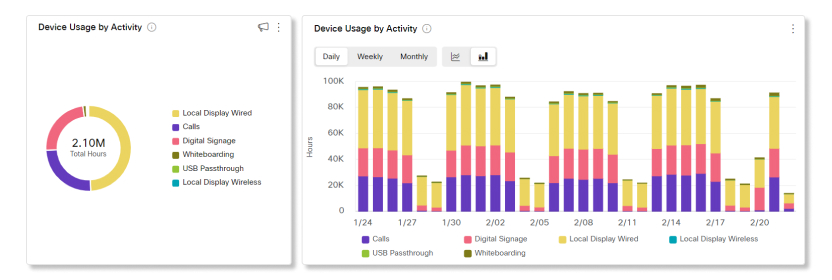
Использование телефонных звонков по типам
На этой диаграмме представлены типы звонков, совершаемых с устройств, зарегистрированных в облаке вашей организации, в зависимости от их продолжительности.
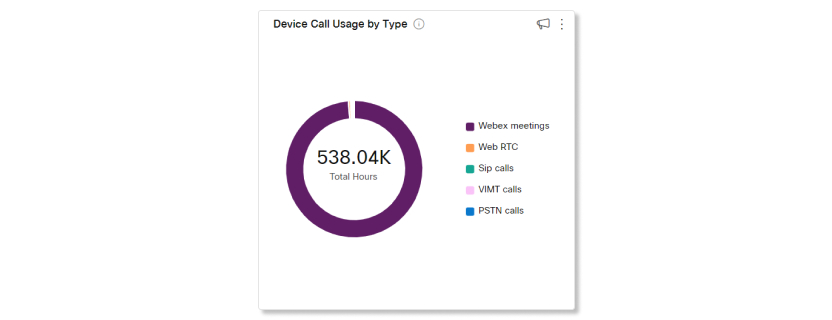
Среднесуточное использование устройств по типам
На этом графике показано, как часто конкретные устройства использовались во всех видах деятельности за выбранный период времени. Вы можете использовать эту диаграмму, чтобы увидеть, какие устройства пользуются наибольшей популярностью среди пользователей в вашей организации, или чтобы повысить вовлеченность пользователей в использование устройств, которые используются редко.
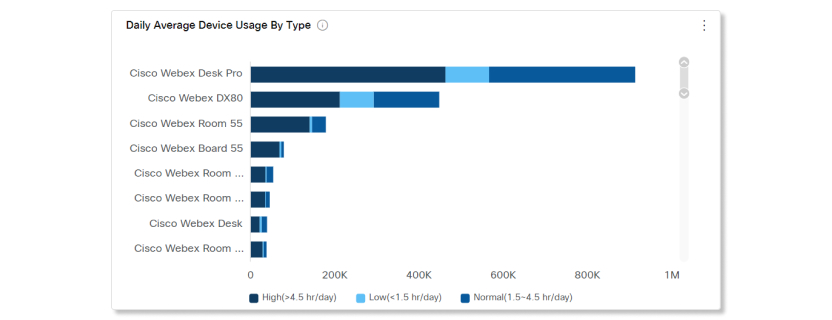
Использование устройств в соответствии с требованиями к обслуживанию и тенденциями.
На этой диаграмме показано, какие сервисы для проведения совещаний пользователи вашей организации организуют и к каким присоединяются с помощью устройств Cisco. Вы можете использовать эту диаграмму, чтобы стимулировать внедрение сервиса для проведения совещаний, на котором вы хотите сосредоточить внимание пользователей.
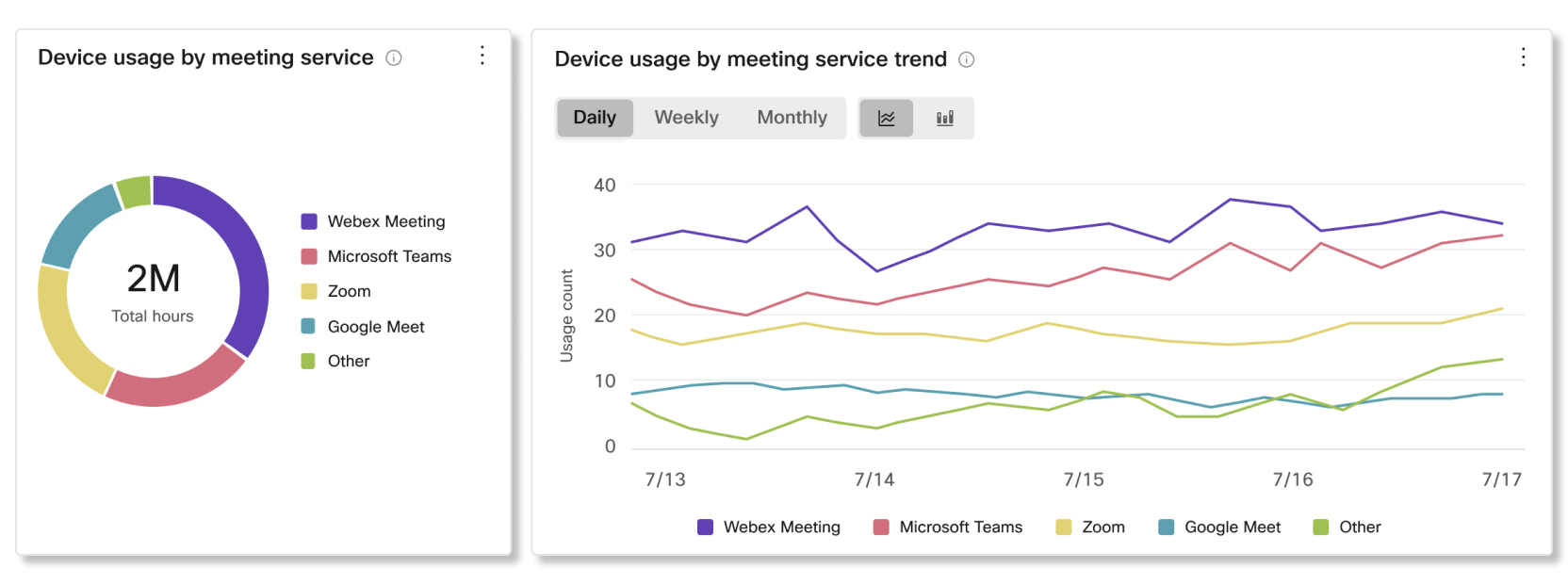
Сведения об устройстве
В настоящее время поля Звонки и Доска для рисования отображают неточные данные для всех устройств. Мы устраняем это несоответствие, чтобы убедиться в точности данных. Мы планируем найти решение этой проблемы к маю 2025 года.
Используйте эту таблицу для подробных сведений о каждом устройстве в вашей организации. Чтобы быстро выявить недостаточно используемые устройства, см. столбец "Время использования". В нем отражается общая тенденция использования устройства за выбранный период времени. Чтобы отсортировать записи, щелкните любой из столбцов.
-
Назначено— Название места или пользователя, которому назначено это устройство. Если это поле пустое, устройство было удалено из вашей организации.
-
Использовано часов— Общее использование за выбранный период времени.
-
Идентификатор устройства— Уникальный внутренний идентификатор для администраторов.
-
Тип устройства— Модель устройства.
-
Теги— Отображает теги, присвоенные устройству на странице «Устройства в центре управления».
-
IP-адрес— Последний известный IP-адрес устройства, когда оно было подключено к сети.
-
MAC-адрес— Адрес управления доступом к среде передачи данных устройства.
-
Статус— Состояние подключения устройства к сети за последние 24 часа.
-
Звонки— Количество часов, в течение которых устройство использовалось для совершения звонка.
-
Проводной локальный дисплей— Количество часов, в течение которых устройство использовалось для проводного локального дисплея.
-
Беспроводное локальное отображение— Количество часов, в течение которых устройство использовалось для беспроводного локального отображения.
-
Использование белой доски— Количество часов, в течение которых устройство использовалось для работы на белой доске.
-
Цифровые вывески— Количество часов, в течение которых устройство использовалось для отображения информации на цифровых вывесках.
-
Сквозной USB-порт— Количество часов, в течение которых устройство использовалось в режиме сквозного USB-порта.

Аналитические данные для помощника Webex для поддерживающих устройств:
-
Room Kit
-
Room Kit Mini
-
Room Kit Plus
-
Room Kit Pro
-
Room 55 и 55 Dual
-
Room 70 и 70 G2
-
Webex Board 55 и 55S
-
Webex Board 70 и 70S
-
Webex Board 85S
-
Desk Pro
Общее количество голосовых команд
На этом графике показана динамика количества голосовых команд, подаваемых пользователями в помощнике Webex для устройств в вашей организации. С помощью этих номеров можно получить представление о количестве пользователей, использующих помощник Webex для устройств, а также о том, как чаще пользоваться помощником.
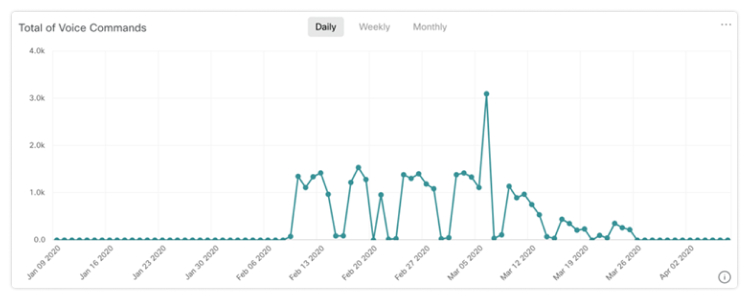
Устройства с наибольшей и наименьшей вовлеченностью
На этом графике показан список 10 устройств с наибольшей вовлеченностью и список 10 устройств с наименьшей вовлеченностью, на которые пользователи ответили на голосовые команды за выбранный период времени. С помощью этого графика можно получить сведения о часто используемых устройствах, а также о том, как повысить использование устройств с наименьшей вовлеченностью.
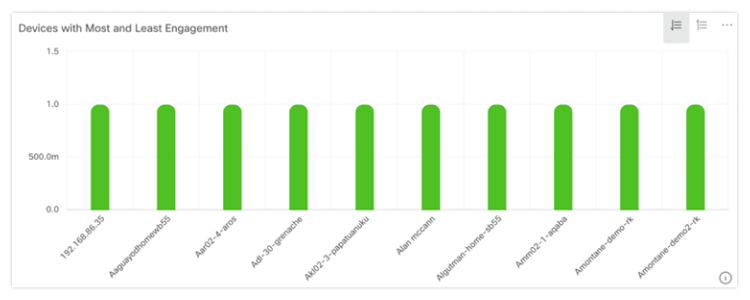
Намерения голосовых команд
Разбивка намерений голосовых команд, полученных от пользователей в вашей организации. Можно узнать, какие функции часто используются, а также, почему некоторые функции используются не так часто, как другие.
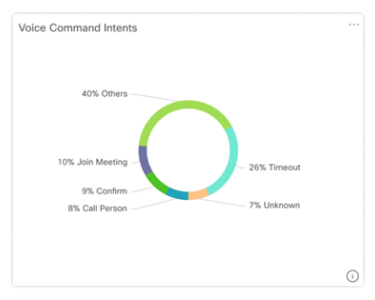
Отклики на упреждающее присоединение
Разбивка данных о том, как пользователи отвечают на подсказки помощника Webex в устройствах с включенной функцией упреждающего присоединения. На основе этих данных можно определить, работают ли пользователи с функцией упреждающего присоединения или им следует помочь начать использование этой функции, если они с ней не знакомы.
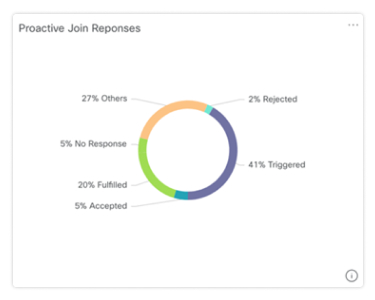
Можно отслеживать, насколько часто в организации используются гарнитуры Cisco во время совещаний в приложении Webex. Аналитика поддерживается для следующих гарнитур Cisco:
-
Гарнитура Cisco серии 500
-
Гарнитура Cisco 730
Данные доступны только для гарнитур Cisco, подключенных к приложению Webex версии 41.8 и новее.
Ключевые индикаторы производительности (KPI)
KPI аналитики гарнитур
-
Всего гарнитур— Общее количество гарнитур Cisco, которые были подключены к приложению Webex и использованы хотя бы один раз.
-
Всего активных гарнитур— Общее количество гарнитур Cisco, которые были использованы хотя бы один раз с приложением Webex за выбранный период времени.
-
Всего звонков— Общее количество звонков и совещаний, к которым подключились гарнитуры Cisco в приложении Webex за выбранный период времени.
-
Общее количество минут разговоров— Общее количество минут, в течение которых гарнитуры Cisco использовались в звонках и совещаниях с приложением Webex за выбранный период времени.
-
Среднее время разговора— Среднее количество минут, в течение которых гарнитуры Cisco использовались в звонках и совещаниях с приложением Webex за выбранный период времени.

Использование в разрезе типов соединений
На этом графике представлен ассортимент гарнитур в разрезе типов соединений. С помощью этой информации можно узнать, предпочитают ли пользователи в вашей организации использовать определенный тип соединения.

Использование в разрезе терминальных устройств
На этом графике представлена информация о терминальных устройствах, к которым пользователи подключали свои гарнитуры. С помощью этой информации можно оценить активность использования гарнитуры на других терминальных устройствах.

Гарнитуры в разрезе состояний
На этом графике отображается динамика состояния гарнитуры с течением времени. На основании этих данных можно определить, насколько часто используются гарнитуры в приложении Webex в общем объеме вызовов.
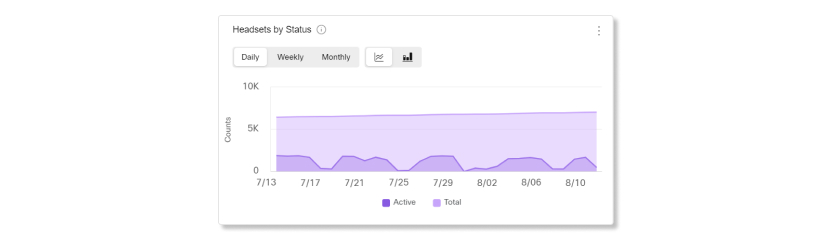
Использование во время вызова
На этой диаграмме отображается продолжительность (в часах) использования гарнитур во время вызовов. Использование во время вызова – использование гарнитур во время вызовов и совещаний в приложении Webex.
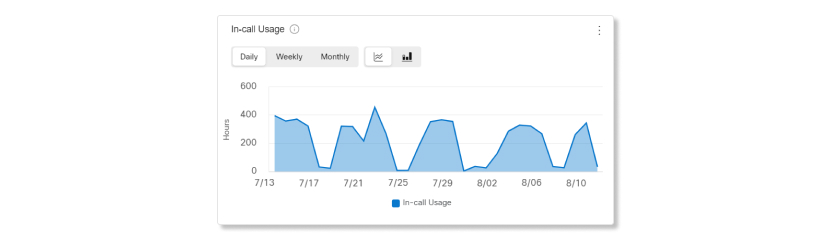
Гарнитуры в разрезе моделей
На этом графике представлен общий ассортиментный ряд гарнитур Cisco в разрезе моделей. Данные можно отсортировать по общему количеству гарнитур и по проценту от ассортимента гарнитур. На графике также представлен ассортимент в разрезе активных и неактивных гарнитур.
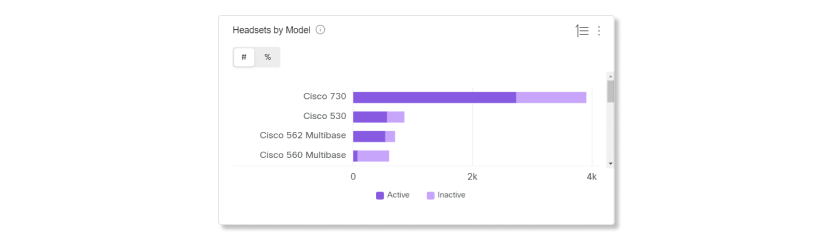
Среднее использование за день в разрезе моделей
На этом графике показано ежедневное среднее использование гарнитуры за выбранный диапазон дат в разрезе моделей гарнитур. С помощью этой информации можно узнать, является ли определенная модель более популярной в сравнении с другими моделями, и руководствоваться этим при приобретении гарнитур в будущем.
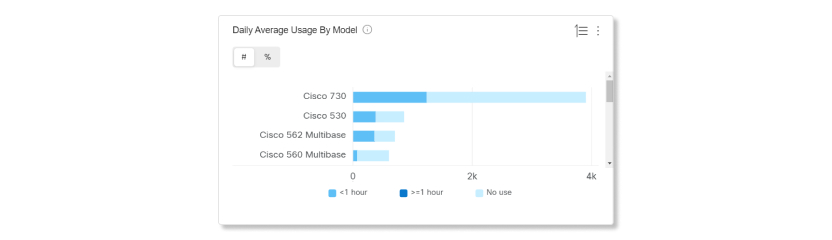
Гарнитуры в разрезе стран
На этом графике показано общее распределение ассортимента гарнитур Cisco в разрезе стран. На графике также представлен ассортимент в разрезе активных и неактивных гарнитур. Этот график можно сравнить с графиком "Среднее использование за день в разрезе стран" и определить, связана ли низкая вовлеченность в других странах с низким количеством единиц ассортиментного ряда гарнитур или с большим количеством неактивных гарнитур.
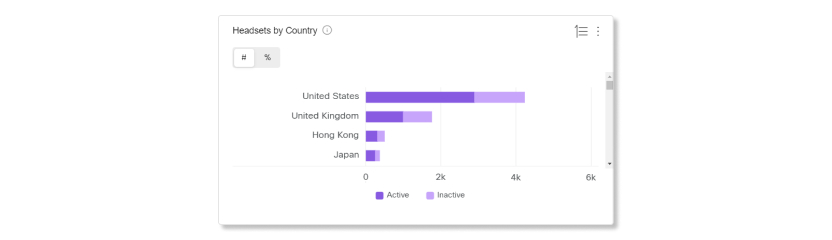
Среднее использование за день в разрезе стран
На этом графике показано ежедневное среднее использование гарнитуры за выбранный диапазон дат в разрезе стран. Эта информация позволяет увидеть активность использования гарнитур в разных странах.
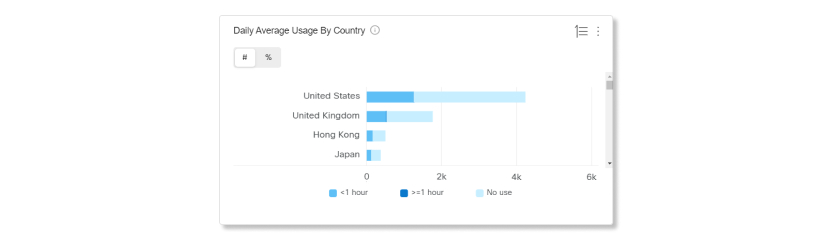
Карта "Среднее использование за день и ассортимент"
На этой карте показано общее географическое распределение ассортиментного ряда гарнитуры Cisco. На ней также указывается среднее ежедневное использование гарнитуры за выбранный период времени. С помощью этой визуализации можно быстро просмотреть, в каких местоположениях находится больше всего гарнитур, а также данные об использовании.
Использование гарнитур отсортировано по трем категориям.
-
Неиспользуемые гарнитуры.
-
Гарнитура используется в среднем менее часа в день.
-
Гарнитура используется в среднем более часа в день.
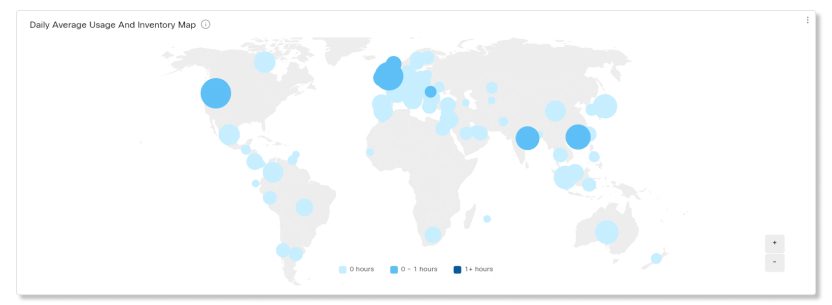
Качественные данные доступны для устройств Cisco только при использовании в рамках мероприятий Webex. Для демонстрации данных устройства должны иметь версию CE 9.15.9.3 и RoomOS 10.9.0.29 или более новую.
Ключевые показатели эффективности (КПЭ)
В верхней части страницы отображаются ключевые показатели эффективности (KPI), показывающие качество звука и видео на устройствах Cisco Room and Desk в выбранном вами диапазоне дат. Эти KPIS можно использовать в качестве данных для контроля проблемы с качеством аудио и видео на устройствах во время совещаний в вашей организации. Доступны следующие KPI
- Минуты использования устройств для звонков и совещаний Webex— Общее количество минут, в течение которых устройства Cisco использовались для звонков и совещаний с Webex за выбранный период времени.
- Минуты видеозвонков Webex хорошего качества на устройствах— Процент минут видеосвязи во время звонков и совещаний на устройствах Cisco, имевших хорошее качество в выбранном диапазоне дат. Видеоминуты учитываются как имеющие высокое качество, если задержка составляет менее 400 мс и составляет менее 5 % от потеря пакетов.
- Минуты качественного аудиозвонка Webex на устройствах— Процент минут аудиосвязи во время звонков и совещаний на устройствах Cisco, имевших хорошее качество в выбранном диапазоне дат. Аудиоминуты учитываются как имеющие высокое качество, если задержка составляет менее 400 мс и составляет менее 5 % от потеря пакетов.

Качество видеовызовов Webex на устройствах и динамика
На этом графике показано соотношение хорошего и плохого качества видео во время звонков и совещаний с использованием Webex для устройств Cisco в вашей организации. Если наблюдается внезапный всплеск устройств Cisco с низким качеством видео, вы можете просмотреть метрики за этот конкретный период времени и сравнить их со всеми другими доступными вам графиками, чтобы выявить общие аномалии.
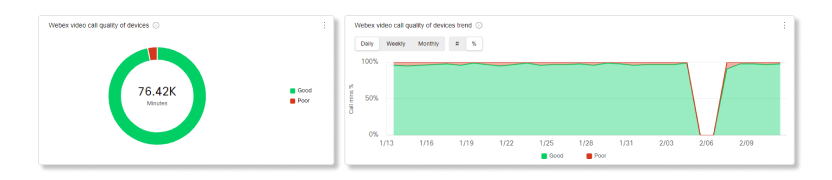
Качество вызовов аудио Webex на устройствах и динамика
На этом графике показано соотношение хорошего и плохого качества звука во время звонков и совещаний с использованием Webex для устройств Cisco в вашей организации. Если наблюдается внезапный всплеск случаев плохого качества звука на устройствах Cisco, вы можете просмотреть метрики за этот конкретный период времени и сравнить их со всеми другими доступными вам графиками, чтобы выявить общие аномалии.
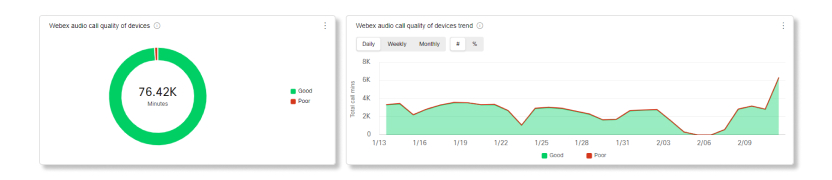
Количество проблем с устройствами в Webex Calls
На этом графике представлен анализ количества минут аудио- и видеопотоков на устройствах Cisco, у которых наблюдались проблемы с потерей пакетов и задержкой. Минуты учитываются как проблемы, если задержка превышает 400 мс или во время совещаний и вызовов с использованием Webex было более 5 % потеря пакетов вызовов.
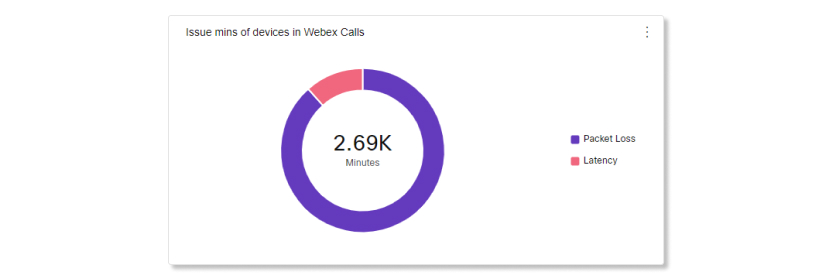
20 лучших устройств за неудовлетворительные минуты вызовов Webex
На этом графике показаны 20 устройств Cisco, которые чаще всего демонстрировали низкое качество видео и звука во время звонков и совещаний с использованием Webex за выбранный период времени. С помощью этой диаграммы можно определить, возникают ли проблемы с устройствами Cisco в конкретном месте или же проблемы затрагивают только определенные устройства.
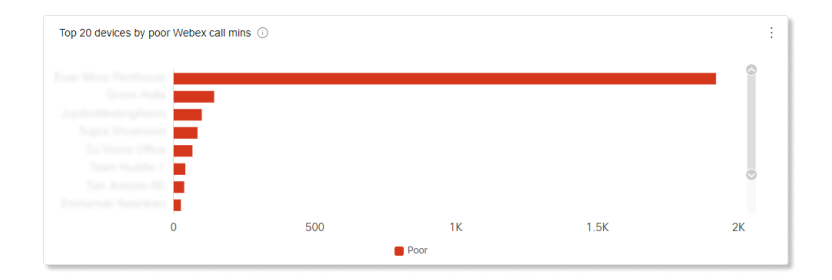
300 устройств с низкой качеством вызова Webex за мин
В этой таблице представлены 300 устройств Cisco с наибольшим количеством минут плохого качества звука и видео за выбранный период времени. Эту таблицу можно использовать для просмотра совещаний, на которые устройства были в случае устранения неполадок, а также для просмотра проблем с качеством мультимедиа на других участниках.
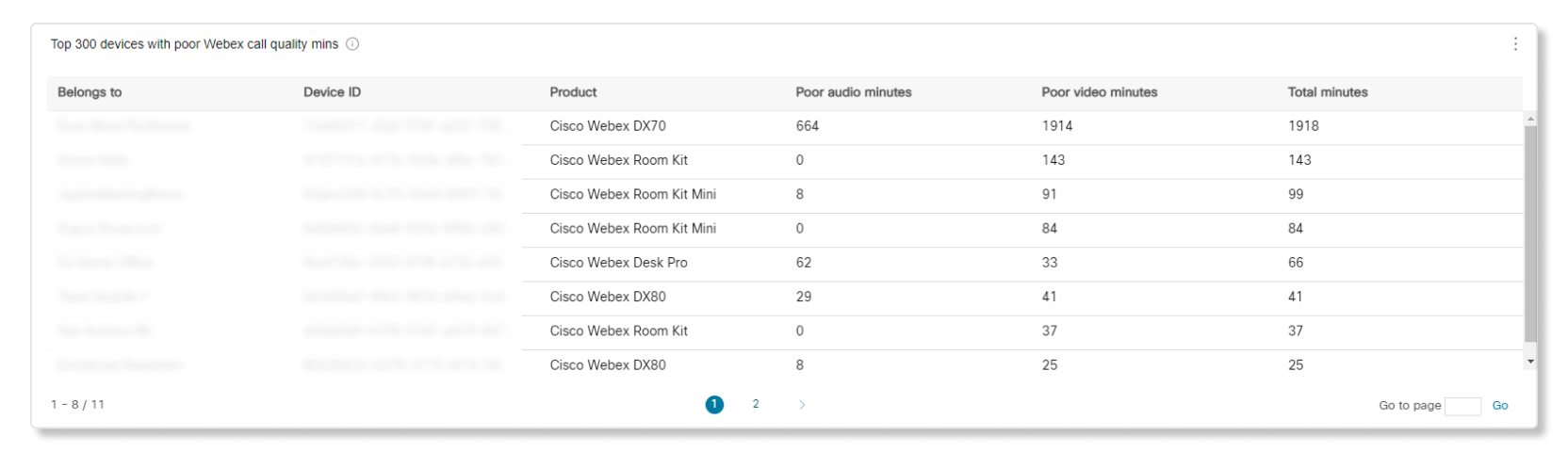
Ключевые индикаторы производительности (KPI)
KPИ доступны в верхней части страницы для демонстрации использования workspace в вашей организации. Эти KPIS можно использовать в качестве данных для измеримого использования, чтобы узнать, часто ли используются какие-либо workspace и какие популярные lots. Доступны следующие KPI
- Всего рабочих пространств— Количество рабочих пространств, созданных за выбранный диапазон дат.
- Занятые рабочие места— Количество уникальных рабочих мест, которые использовались людьми в выбранном диапазоне дат. Уникальные workspace учитываются только один раз. Например, если одно и то же рабочее место занимало три разных раза в неделю, то оно по-прежнему считается одним. Этот KPI можно использовать для определения необходимости большей или меньшей рабочей области организации.
- Забронировано & занятое рабочее пространство— количество уникальных рабочих пространств, запланированных к использованию в календаре и занятых в течение запланированного времени в выбранном диапазоне дат. Этот KPI можно использовать для определения того, используют ли пользователи в действительности доступные Workspace.
- Пиковое время занятости— Наиболее часто занимаемое рабочее место в течение выбранного диапазона дат. Эти данные агрегируются на основании количества выбранных дней. Например, если выбрано 30 дней, данные будут разделены на один часовой интервал для каждого рабочего часа. Интервал времени в один час с наиболее занятой рабочей областью в течение этого диапазона дат будет показываться как период максимальной занятости.
- Пропущенная встреча— Процент рабочих мест, которые были запланированы к использованию в календаре, но не были заняты в выбранном диапазоне дат. С помощью этого KPI можно узнать, насколько часто пользователи забирают рабочее пространство и не занимают их.

Использование Workspaces по типу
На графике классифицируются workspace на основании типов, присвоенных им за выбранный диапазон дат.

Время заполненности рабочих пространств в разрезе местоположений
На этом графике показано, в каком месте было зафиксировано наибольшее количество часов заполняемости за выбранный период времени.
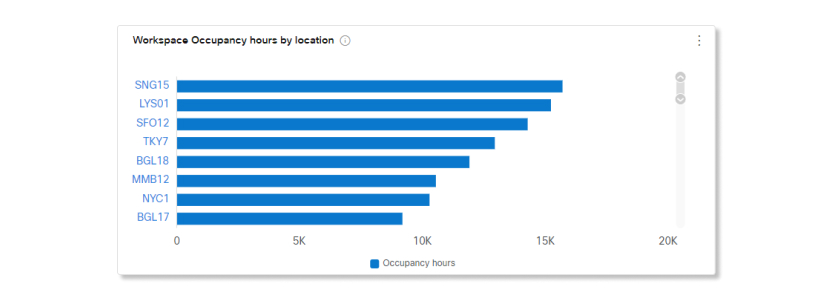
Тенденция использования Workspaces по типу
На этой схеме показана динамика использования workspace по каждой категории за выбранный диапазон дат.
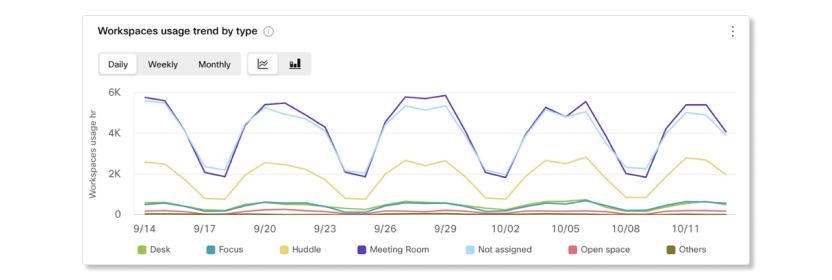
Динамика пребывания в совещаниях на забронических workspaceх
На этой схеме показано, сколько забронных совещаний было занято, а также сколько забронных совещаний было заброново в совещаниях.
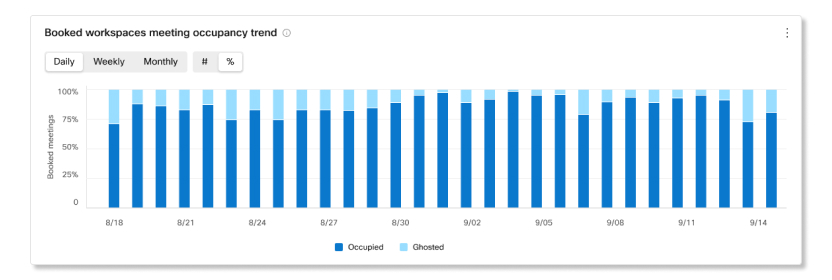
Сведения о рабочих пространствах
В этой таблице представлен список всех рабочих пространств, созданных в вашей организации. Подробная информация в этой области:
- Название рабочей области— Имя, введенное для рабочей области.
- Название местоположения— Местоположение, назначенное рабочему пространству.
- Город— Город вошел для создания рабочего пространства.
- Страна— Страна, в которую была оформлена заявка на рабочее место.
- Тип— Тип, присвоенный рабочему пространству.
- Вместимость— Максимальное количество человек, для которого рассчитано рабочее место.
- Часы использования— Количество часов, в течение которых рабочее место было занято за выбранный период времени.
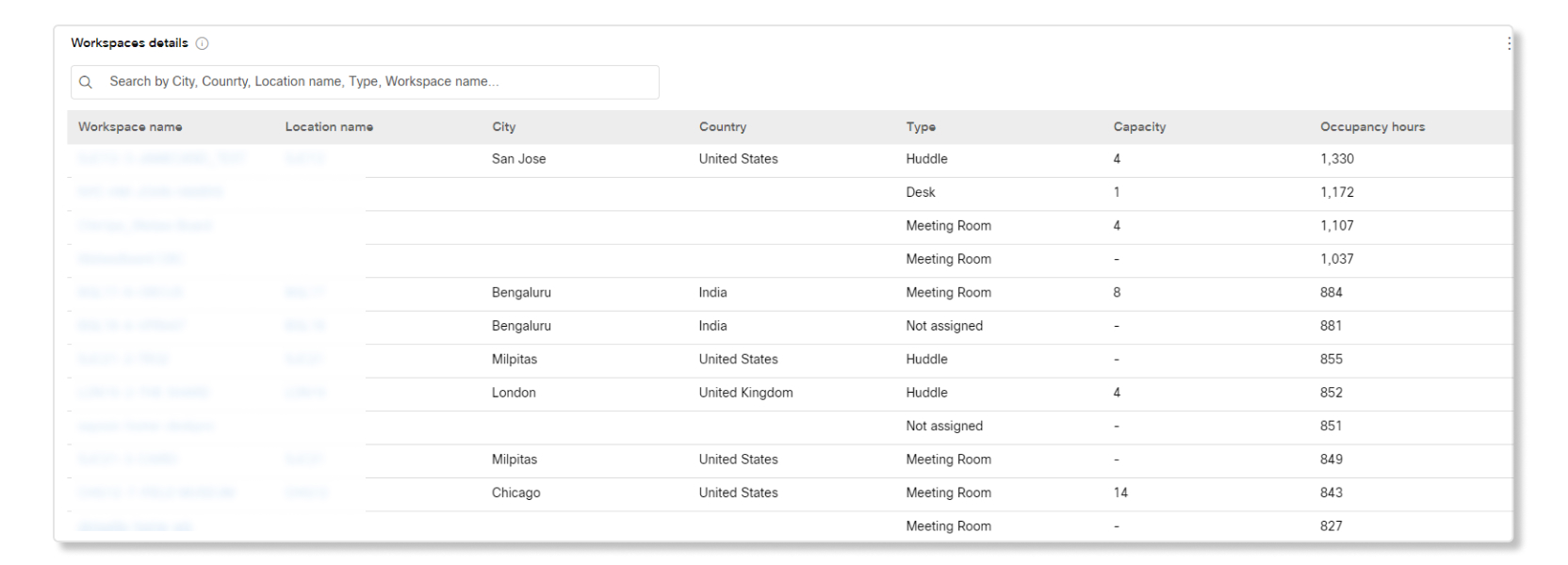
Диаграммы и схемы для отдельных точек рабочего пространства
При нажатии на местоположение становятся доступны следующие диаграммы и графики.
Общее количество workspaces, коэффициент использования и занятые workspaces KPIS
KPIS, доступные для отдельных местоположений workspace:
- Всего рабочих пространств— Количество рабочих пространств, созданных в Control Hub за выбранный диапазон дат. Процентное значение показывает, как изменилось значение с течением времени, посредством его сравнения с предыдущими данными за выбранный диапазон дат.
- Коэффициент использования— Процент всех рабочих мест в помещении, которые регулярно используются.
- Занятые рабочие места— Количество рабочих мест, которые использовались людьми в выбранном диапазоне дат. Процентное значение показывает, как изменилось значение с течением времени, посредством его сравнения с предыдущими данными за выбранный диапазон дат.
- Пиковое время занятости— Наиболее часто занимаемое рабочее место в течение выбранного диапазона дат. Эти данные агрегируются на основании количества выбранных дней. Например, если выбрано 30 дней, данные будут разделены на один часовой интервал для каждого рабочего часа. Интервал времени в один час с наиболее занятой рабочей областью в течение этого диапазона дат будет показываться как период максимальной занятости.
- Пропущенная встреча— Процент рабочих мест, которые были запланированы к использованию в календаре, но не были заняты в выбранном диапазоне дат. С помощью этого KPI можно узнать, насколько часто пользователи забирают рабочее пространство и не занимают их.

Распределение занятого рабочего пространства по часам
На этой схеме показано количество рабочего пространства, занятое в течение часа.
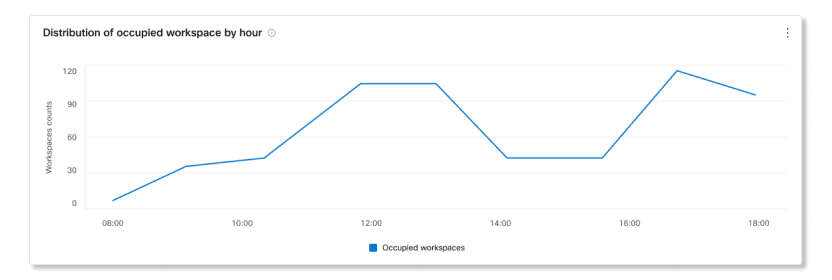
Динамика использования workspace по типу workspace
На графике показана динамика частого занятого рабочего пространства каждым типом. Коэффициент использования рассчитывается по:
Количество workspace, которые были забронировали и частично заняты + количество workspaces, которые не были забронировали, но были заняты / общее количество workspaces.
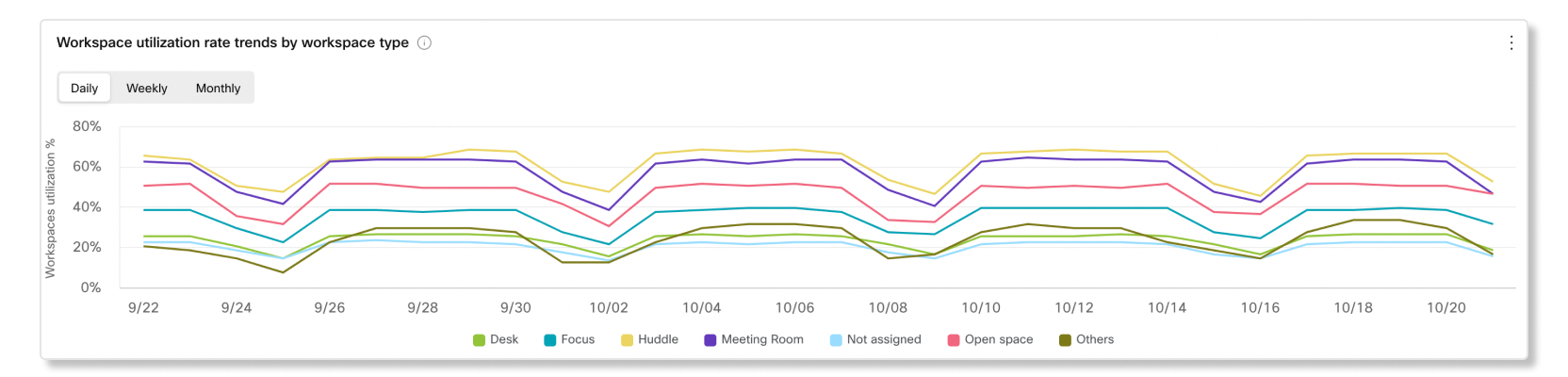
Занятое рабочее место в динамике по типу
На этой схеме показана динамика занятого рабочего пространства по их типам. Данные фиксируются каждые 10 минут, а количество рабочего пространства, занятого в это время, агрегируется в один час с получасового сводки.
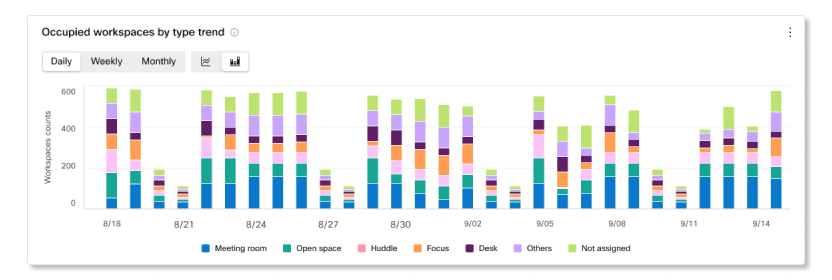
Динамика пребывания в совещаниях на забронических workspaceх
На этой схеме показано, сколько забронных совещаний было занято, а также сколько забронных совещаний было заброново в совещаниях.
Типы workspace в часах занятости
На графике показана разбивка типов рабочего пространства по частой их занятой территории.
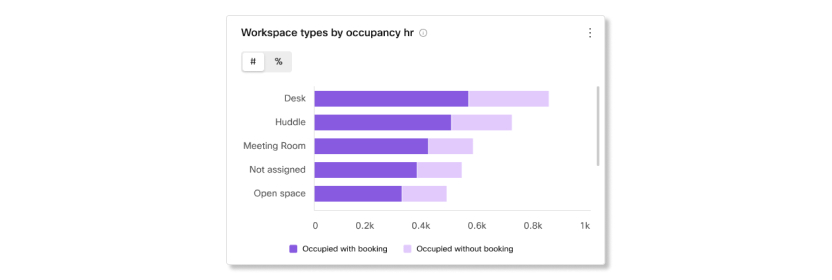
10 лучших занятой рабочей области по занятости сотрудников
На этой схеме показаны 10 наиболее занятых workspaces. Просмотр списка занятого рабочего пространства может помочь определить, какие workspace не работают.
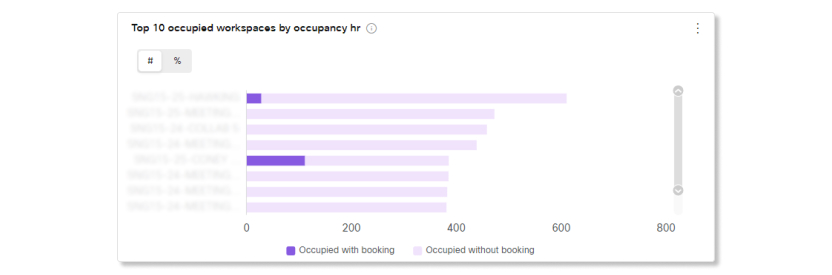
Сведения о Workspace
В этой таблице показан список workspace, которые назначены выбранному местоположению. Подробная информация в этой области:
- Название рабочей области— Имя, введенное для рабочей области.
- Город— Город вошел для создания рабочего пространства.
- Страна— Страна, в которую была оформлена заявка на рабочее место.
- Тип— Тип, присвоенный рабочему пространству.
- Вместимость— Максимальное количество человек, для которого рассчитано рабочее место.
- Часы использования— Количество часов, в течение которых рабочее место было занято за выбранный период времени.
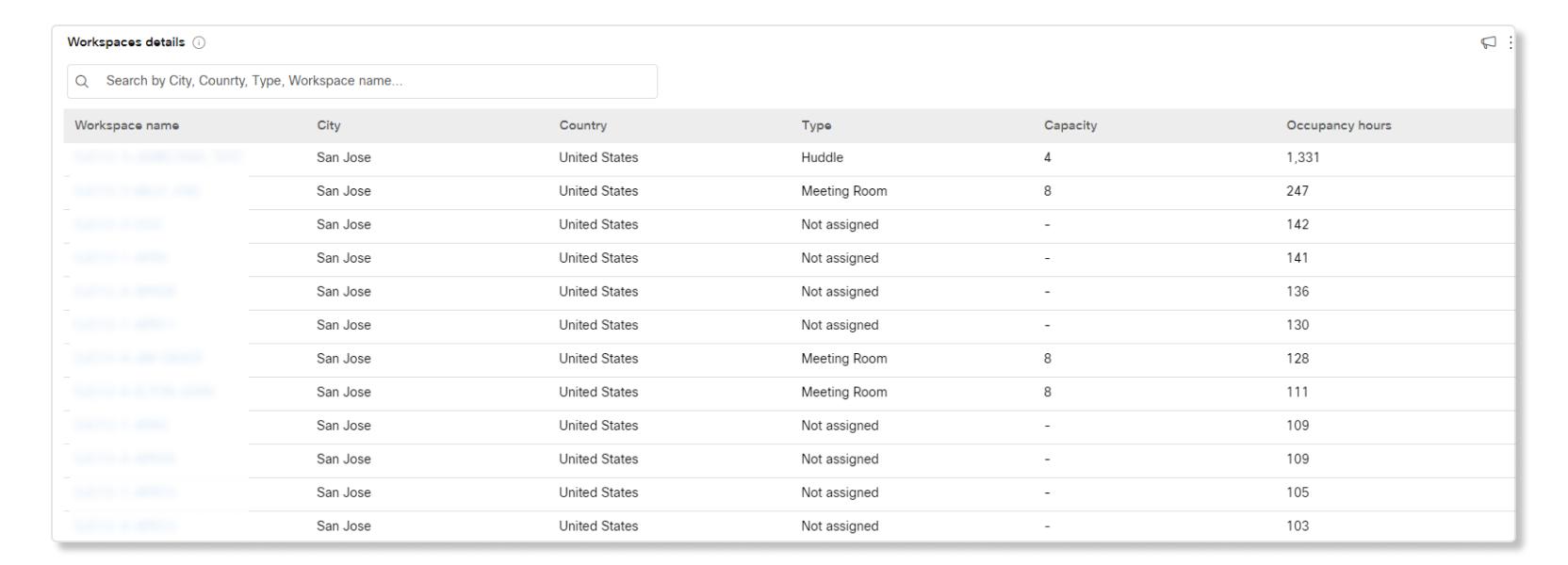
С помощью пакета Customer Assist Essentials вы получаете доступ к данным, которые помогают оценить производительность очередей звонков и операторов.
Чтобы получить доступ к этим данным в Control Hub, перейдите в .
KPI
KПЗ доступны в верхней части страницы для быстрого высокоуровневого состояния входящих вызовов в очередях вызовов в пределах выбранного диапазона дат. Доступны следующие KPI
- Всего отвеченных звонков— Общее количество звонков, на которые ответили агенты. Процентное значение показывает, как изменилось значение с течением времени, посредством его сравнения с предыдущими данными за выбранный диапазон дат.
- Общее количество прерванных звонков— Общее количество звонков, по которым звонивший повесил трубку или оставил сообщение до того, как оператор освободился. Процентное значение показывает, как изменилось значение с течением времени, посредством его сравнения с предыдущими данными за выбранный диапазон дат.
- Процент прерванных звонков— Процент звонков, в которых звонивший повесил трубку или оставил сообщение до того, как оператор освободился. Процентное значение показывает, как изменилось значение с течением времени, посредством его сравнения с предыдущими данными за выбранный диапазон дат.
- Среднее время ожидания— Среднее время, которое абоненты тратили на ожидание ответа следующего свободного оператора. Процентное значение показывает, как изменилось значение с течением времени, посредством его сравнения с предыдущими данными за выбранный диапазон дат.
Входящие вызовы для очередей вызовов и динамика
На этой схеме показана разбивка статистики очередь вызовов по входящие вызовы. С помощью этой диаграммы можно узнать, как очереди вызовов обработка всех входящих вызовов в организацию.
Среднее время ожидания в очереди на один звонок и тенденция изменения
На этой схеме показана разбивка между средним количеством отмененных и средними минутами ожидания по входящих вызовам. С помощью этой диаграммы можно узнать, как долго звонящим приходилось ждать, прежде чем повесить трубку вызова или получить перенаправление на агента. Среднее количество минут рассчитывается как:
- Среднее время ожидания ответа— Среднее время ожидания ответа оператора перед тем, как повесить трубку или выбрать опцию оставить сообщение.
- Среднее время ожидания— Среднее время, которое абоненты проводят в ожидании ответа от следующего свободного оператора.
25 очередей вызовов с по статусам вызовов
В этой таблице показаны 25 очередей вызовов с наибольшей частью вызовов по определенному статусу. Доступны такие состояния вызовов:
- Отвеченные звонки— Количество звонков, на которые ответили операторы.
- % отвеченных звонков— Процент звонков, на которые ответили операторы.
- Неотвеченные звонки— Количество звонков, во время которых звонивший повесил трубку или оставил сообщение до того, как оператор освободился.
- % процент прерванных звонков— процент звонков, в которых звонивший повесил трубку или оставил сообщение до того, как оператор освободился.
- Переполнения - Занято— Количество вызовов, которые были перенаправлены в другую очередь вызовов из-за превышения лимита очереди.
- Переполнения - Истекло время ожидания— Количество вызовов, которые перешли в другую очередь вызовов из-за превышения времени ожидания установленного максимального предела.
- Переадресованные звонки— Количество звонков, переадресованных из очереди.
Топ-25 очередей звонков по среднему времени ожидания и времени прерывания.
В этой таблице показаны 25 очередей звонков с наибольшим средним временем ожидания и временем прерывания входящих звонков. Среднее время рассчитывается следующим образом:
- Среднее время ожидания ответа— Среднее время ожидания ответа оператора, которое абоненты потратили на ожидание, прежде чем повесить трубку или выбрать опцию оставить сообщение.
- Среднее время ожидания— Среднее время, которое абоненты проводят в ожидании ответа следующего свободного оператора.
Статистика очереди вызовов
В этой таблице показаны сведения об очередях вызовов, установленных в вашей организации. Эту таблицу можно использовать для того, чтобы увидеть количество входящих вызовов в очереди вызовов и состояние этих вызовов. Также можно найти определенные очереди вызовов, местоположения, номера телефонов и расширений с помощью панели поиска в таблице. Доступны такие данные:
- Очередь вызовов— Название очереди вызовов.
- Местоположение— Местоположение, назначенное очереди вызовов.
- Номер телефона— Номер телефона, назначенный для очереди вызовов.
- Добавочный номер— Добавочный номер, присвоенный очереди вызовов.
- Общее время ожидания— Общее время, в течение которого звонки были поставлены на удержание операторами.
- Среднее время удержания— Среднее время, в течение которого звонки ставились на удержание операторами.
- Общее время разговора— Общее время, в течение которого агенты активно разговаривали во время звонков.
- Среднее время разговора— Среднее время, в течение которого агенты активно разговаривали во время звонков.
- Общее время обработки— Общее время, которое агенты потратили на обработку звонков. Время обработки запроса рассчитывается как общее время разговора. + Общее время удержания = Общее время обработки.
- Среднее время обработки— Среднее время, которое агенты тратили на обработку звонков.
- Общее время ожидания— Общее время, которое абоненты провели в ожидании ответа следующего свободного оператора.
- Среднее время ожидания— Среднее время, которое абоненты тратили на ожидание ответа следующего свободного оператора.
- Отвечено на звонки— Количество звонков, на которые ответили агенты.
- % Отвеченные звонки— Процент звонков, на которые ответили операторы.
- Количество прерванных звонков— число звонков, во время которых звонивший повесил трубку или оставил сообщение до того, как оператор освободился.
- % Неотвеченные звонки— Процент звонков, в которых звонивший повесил трубку или оставил сообщение до того, как оператор освободился.
- Среднее время ожидания ответа— Среднее время, в течение которого звонившие прерывали звонок или оставляли сообщение до того, как оператор становился доступен.
- Время , когда звонившие прервали звонок или оставили сообщение до того, как оператор освободился.
- Всего звонков— Общее количество входящих звонков.
- Переполнение - Занято— Количество вызовов, которые переполнились из-за превышения лимита очереди.
- Переполнение - Истекло время ожидания— Количество вызовов, которые привели к переполнению из-за превышения времени ожидания максимального предела.
- Переадресованные звонки— Количество звонков, переадресованных из очереди.
KPI
KPIS доступны в верхней части страницы для демонстрации сведений о вызовах, обработанных агентами в выбранном диапазоне дат. Доступны следующие KPI
- Всего отвеченных звонков— Общее количество поступивших звонков, на которые ответили операторы. Процентное значение показывает, как изменилось значение с течением времени, посредством его сравнения с предыдущими данными за выбранный диапазон дат.
- Общее количество отклоненных звонков— Общее количество звонков, которые были переданы оператору, но на которые не был дан ответ. Процентное значение показывает, как изменилось значение с течением времени, посредством его сравнения с предыдущими данными за выбранный диапазон дат.
Звонки, отклоненные оператором, не учитываются как недоставленные.
- Среднее время обработки— Среднее время, которое агенты тратят на обработку звонков. Время обработки включает в себя время разговора, время удержания вызова и время звонка. Процентное значение показывает, как изменилось значение с течением времени, посредством его сравнения с предыдущими данными за выбранный диапазон дат.
Среднее время разговора с агентом и тенденция
На этой схеме показано, в среднем, продолжительность вызова по его статусу. С помощью этой диаграммы можно узнать, получают ли звонители необходимую помощь своевременно.
Входящие вызовы к агентам по состояниям вызовов
На этой схеме показана разбивка входящих вызовов по агентам на основании состояния вызова. С помощью этой диаграммы можно узнать, имеется ли больше вызовов, чем обычно.
Динамика активных операторов
На этом графике показана динамика активности лекарственных средств в определенные периоды времени. Вы можете сравнить количество операторов на этом графике с другим графиком, например, с графиком Входящие звонки операторам по статусу вызова, чтобы определить, достаточно ли операторов для обработки такого количества звонков.
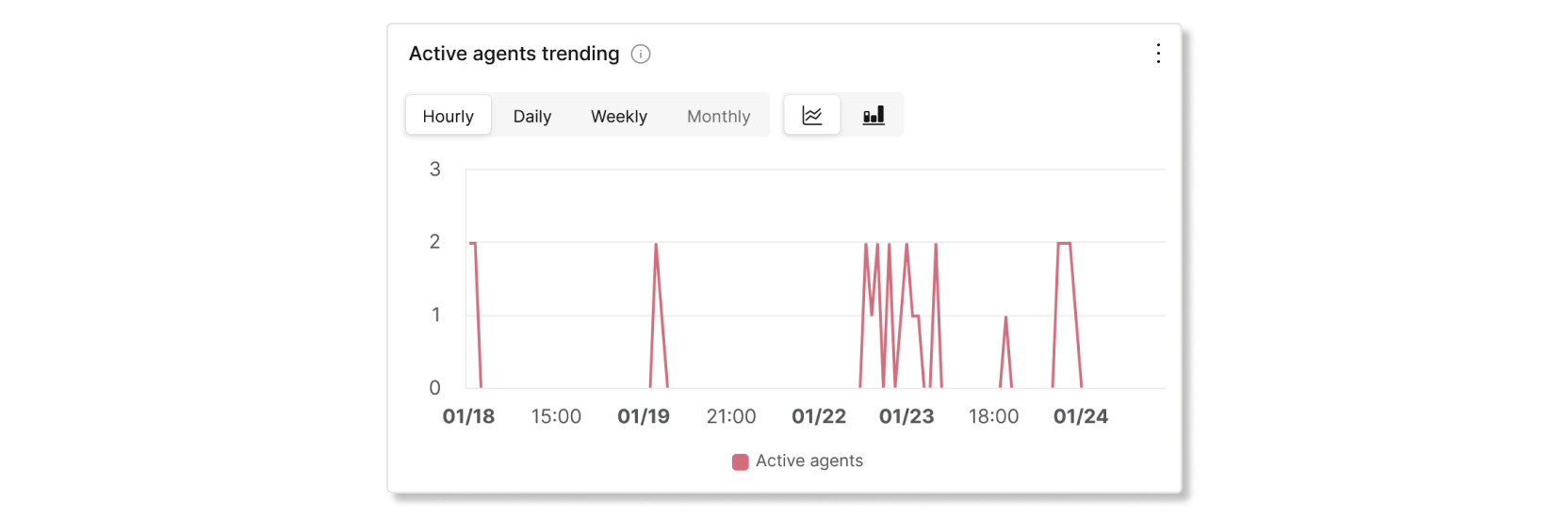
25 лучших агентов по отвеченым и схегмя вызовам
В этой таблице показаны 25 наиболее часто отвеченых или отвеченых вызовов.
Звонки, отклоненные оператором, не учитываются как недоставленные.
Топ-25 агентов по среднему количеству разговоров и среднему времени удержания клиента.
В этой таблице показаны 25 наиболее высоких средних минут разговора или удержания.
Агенты очереди вызовов
В этой таблице показаны сведения о всех агентах, которые назначены очередям вызовов в вашей организации. С помощью этой таблицы можно узнать, какой из агентов получает больше всего вызовов, а также получить информацию о статистике вызовов. С помощью панели поиска в таблице можно также найти имена определенных агентов или workspace, очереди вызовов и местоположения. Доступны такие данные:
- Имя агента— Имя агента или рабочей области.
- Очередь вызовов— Название очереди вызовов.
- Местоположение— Местоположение, назначенное очереди вызовов.
- Общее количество отвеченных звонков— Количество звонков, поступивших к агенту и на которые он ответил.
- Неотвеченные звонки— Количество звонков, которые были переданы оператору, но остались без ответа.
Звонки, отклоненные оператором, не учитываются как недоставленные.
- Общее количество обработанных звонков— Количество входящих звонков, поступивших к агенту и распределенных по очереди звонков.
- Общее время разговора— Общее время, которое агент активно потратил на разговор во время звонков.
- Среднее время разговора— Среднее время, которое агент активно тратил на разговор во время звонков.
- Общее время удержания— Общее время, в течение которого оператор ставил звонки на удержание.
- Среднее время удержания— Среднее время, в течение которого оператор ставил звонки на удержание.
- Общее время обработки— Общее время, которое агент тратит на обработку звонка из очереди. Это фиксируется, когда оператор завершает или переводит звонок. Время обработки включает в себя время разговора, время удержания вызова и время звонка.
- Среднее время обработки— Среднее время, которое оператор потратил на обработку звонков. Время обработки включает в себя время разговора, время удержания вызова и время звонка.
KPI
KPIS доступны в верхней части страницы для показа всех текущих входящих вызовов и их состояния, чтобы помочь вам контролировать очереди вызовов в в режиме реального времени. Доступны следующие KPI
- Активные звонки— Показывает количество звонков, в которых агенты общаются с абонентами.
- Ожидающие звонки— Показывает количество звонков, ожидающих ответа следующего свободного оператора.
- Количество звонков, поставленных на удержание— показывает количество звонков, которые агенты поставили на удержание.
Стат очередь вызовов в прямом эфире
В этой таблице показаны сведения о всех очередях вызовов, установленных в вашей организации. Эту таблицу можно использовать для того, чтобы очередь вызовов максимальное количество вызовов и при необходимости настроить количество агентов. Также можно найти определенные очереди вызовов, местоположения, номера телефонов и расширений с помощью панели поиска в таблице. Доступны такие данные:
- Очередь вызовов— Название очереди вызовов.
- Местоположение— Местоположение, назначенное очереди вызовов.
- Номер телефона— Номер телефона, присвоенный очереди вызовов.
- Добавочный номер— Добавочный номер, назначенный очереди вызовов.
- Активные звонки— Количество звонков, в которых агенты разговаривают с абонентами.
- Количество звонков, поставленных на удержание— число звонков, которые агенты поставили на удержание.
- Количество ожидающих звонков— число звонков, ожидающих следующего свободного оператора.
Рабочий стол супервайзера
Как супервайзер в службе поддержкиклиентов , вы имеете доступ к следующим диаграммам в приложении Webex.
KPI
В верхней части страницы отображаются ключевые показатели эффективности (KPI), показывающие, как операторы обрабатывают звонки. Доступные ключевые показатели эффективности:
- Количество подключенных вызовов— Количество подключенных вызовов, на которые ответили операторы за выбранный диапазон дат.
- Среднее время обработки— Среднее время, которое агенты потратили на обработку звонков за выбранный диапазон дат. Время обработки включает в себя время разговора, время удержания вызова и время звонка.
- Среднее время подключения входящих звонков— Среднее время, которое агенты провели, подключившись к звонкам за выбранный период времени.
- Среднее время удержания входящего звонка— Среднее время, в течение которого операторы ставят входящий звонок на удержание за выбранный диапазон дат.

Динамика среднего времени подключения оператора в расчете на одно подключение
На этом графике показана динамика времени входящих звонков агентов по каждому соединению за выбранный диапазон дат. Этот график поможет вам увидеть, увеличивается ли время ожидания с течением времени из-за нехватки операторов или из-за того, что на звонки отвечают своевременно.
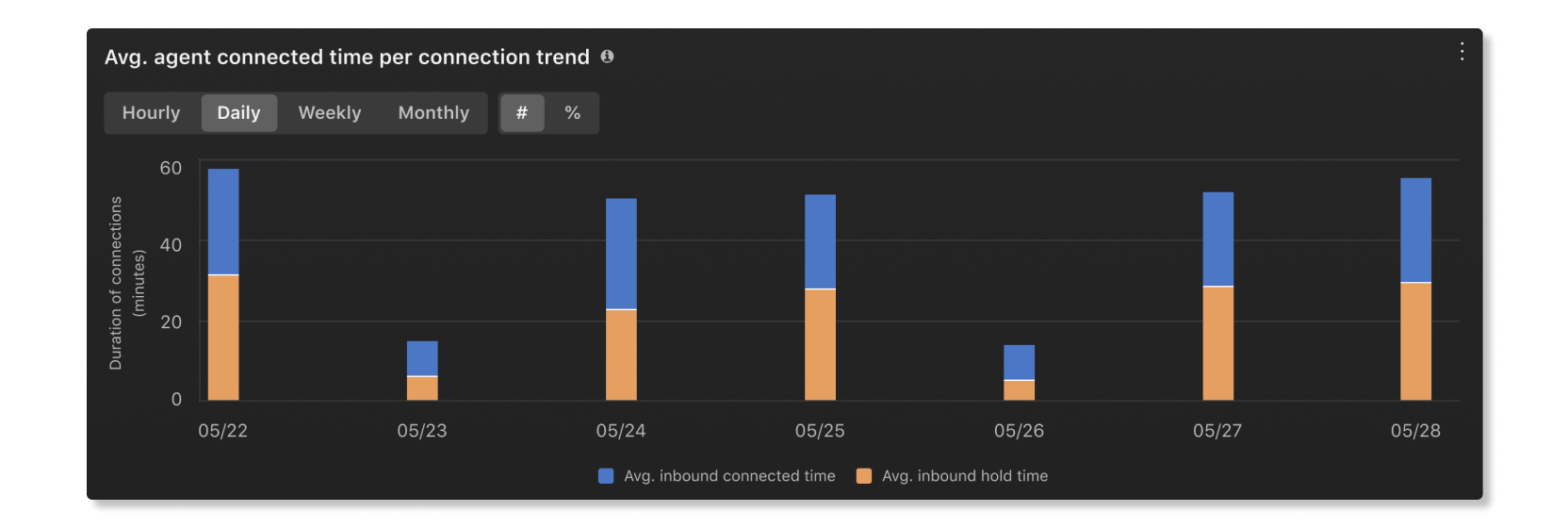
Среднее время подключения к входящим вызовам в разрезе операторов
На этом графике показаны агенты с самым длительным средним временем входящих подключений в порядке возрастания или убывания за выбранный диапазон дат. Вы можете использовать эту диаграмму, чтобы увидеть, есть ли какие-либо отклонения в продолжительности звонков.

Среднее время удержания входящих вызовов в разрезе операторов
На этом графике показаны агенты с самым длительным средним временем ожидания входящих звонков в порядке возрастания или убывания за выбранный диапазон дат. С помощью этой диаграммы можно определить, требуется ли больше операторов в конкретной очереди звонков, если звонки ставятся на удержание дольше, чем в среднем.

Операторы очереди
В этой таблице представлены подробные сведения об операторах, назначенных для обработки звонков в вашей организации. С помощью этой таблицы можно узнать, какой из агентов получает больше всего вызовов, а также получить информацию о статистике вызовов. Доступны такие данные:
- Имя агента— Имя агента.
- Название очереди— Название очереди вызовов.
- Местоположение— Местоположение, назначенное очереди вызовов.
- Отвеченные звонки— Количество звонков, на которые ответил оператор.
- Неотвеченные звонки— Количество звонков, которые были переданы оператору, но остались без ответа.
- Неотвеченные звонки— Количество звонков, во время которых абоненты повесили трубку или оставили сообщение до того, как оператор освободился.
- Другие неотвеченные звонки— Количество звонков, статус которых отличался от "неотвеченные". Например, в тех случаях, когда вызываемая не избирала ключ.
- Представленные звонки— Количество входящих звонков, поступивших к агенту и распределенных по очереди звонков.
- Общее время разговора— Общее время, которое агент активно потратил на разговор во время звонков.
- Среднее время разговора по входящим звонкам— Среднее время, которое агент активно тратил на разговор во время звонков.
- Общее время удержания— Общее время, в течение которого оператор ставил звонки на удержание.
- Среднее время ожидания входящих звонков— Среднее время, в течение которого оператор ставил звонки на удержание.
- Общее время обработки— Общее время, которое агент тратит на обработку звонка из очереди. Это фиксируется, когда оператор завершает или переводит звонок. Время обработки включает в себя время разговора, время удержания вызова и время звонка.
- Среднее время обработки— Среднее время, которое оператор потратил на обработку звонков. Время обработки включает в себя время разговора, время удержания вызова и время звонка.
- agentId— Уникальный идентификатор агента, отвечающего на звонок, поступивший из очереди.
KPI
В верхней части страницы отображаются ключевые показатели эффективности (KPI), показывающие общее состояние очередей звонков. Доступны следующие KPI
- Ответы— Количество звонков, на которые ответили агенты за выбранный диапазон дат.
- Прерванные— Количество звонков, по которым звонивший повесил трубку или оставил сообщение до того, как оператор стал доступен, за выбранный период времени.
- Среднее время удержания— Среднее время, в течение которого операторы ставили звонящих на удержание в выбранном диапазоне дат.
- Среднее время ожидания в очереди— Среднее время, которое абоненты провели в ожидании ответа следующего свободного оператора за выбранный период времени.

Входящие звонки для очередей и тенденции
Эти диаграммы классифицируют входящие звонки в зависимости от их статуса. Этот график поможет вам получить общее представление о производительности очередей звонков.
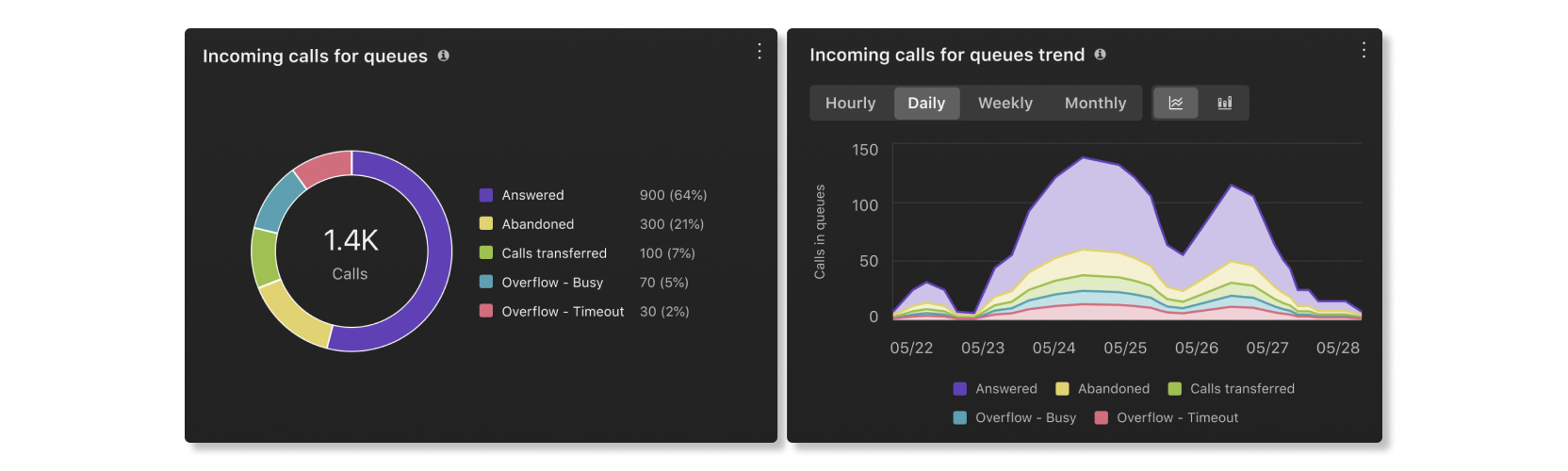
Среднее время ожидания в очереди на один звонок
На этом графике показана очередь звонков с самым длительным средним временем ожидания на звонок, отсортированная по возрастанию или убыванию, за выбранный диапазон дат. С помощью этой диаграммы вы можете определить, к какой очереди звонков необходимо прикрепить больше операторов, чтобы сократить время ожидания.

Среднее время ожидания в очереди на один звонок
На этом графике показана очередь звонков с самым длительным средним временем ожидания на звонок, отсортированная по возрастанию или убыванию, за выбранный диапазон дат. Вы можете использовать эту диаграмму, чтобы увидеть, когда звонки ожидали дольше среднего времени.

Сведения об очереди
В этой таблице представлены подробные сведения об очередях звонков, настроенных в вашей организации. Вы можете использовать эту диаграмму, чтобы увидеть, как работают операторы в каждой очереди звонков. Доступны такие данные:
- Название очереди— Название очереди вызовов.
- Продолжительность ожидания— Время, в течение которого абоненты находились в режиме ожидания.
- Среднее время ожидания— Среднее время, в течение которого звонившие находились в режиме ожидания.
- Продолжительность разговора— Время, в течение которого абоненты общались с операторами.
- Средняя продолжительность входящих звонков— Среднее время, которое абоненты общались с операторами за один звонок.
- Время обработки— Время, которое агенты потратили на обработку звонка из очереди. Это фиксируется, когда оператор завершает или переводит звонок. Время обработки включает в себя время разговора, время удержания вызова и время звонка.
- Среднее время обработки— Среднее время, которое агенты потратили на обработку звонков за выбранный диапазон дат. Время обработки включает в себя время разговора, время удержания вызова и время звонка.
- Время ожидания в очереди— Время, которое абоненты провели в ожидании ответа от следующего свободного оператора.
- Среднее время ожидания в очереди— Среднее время, которое абоненты тратили на ожидание ответа следующего свободного оператора.
- Ответы— Количество звонков, на которые ответили агенты.
- Прерванные— Количество звонков, во время которых абоненты повесили трубку или оставили сообщение до того, как оператор освободился.
- Всего звонков— Общее количество входящих звонков.
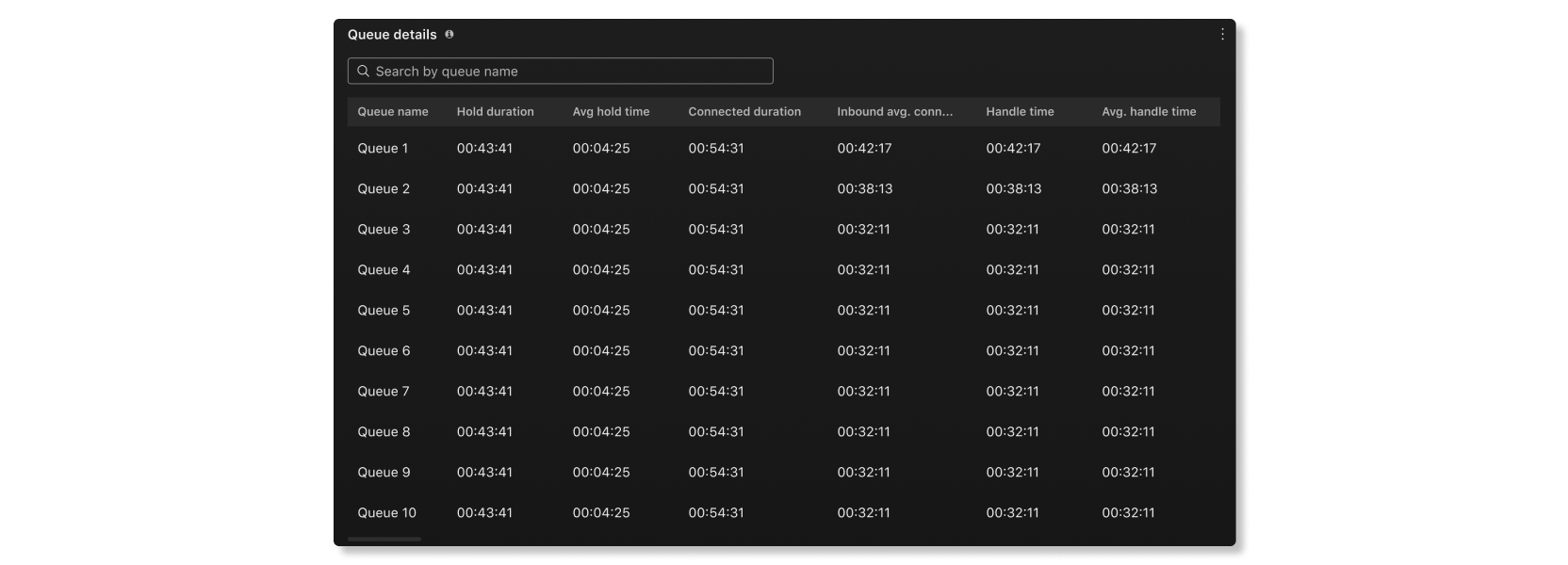
Динамика контактов в очереди в режиме реального времени
На этом графике показано, сколько абонентов в данный момент ожидают в очереди. Вы можете использовать эту диаграмму, чтобы определить пиковые часы звонков и при необходимости скорректировать очереди звонков или переназначить операторов.
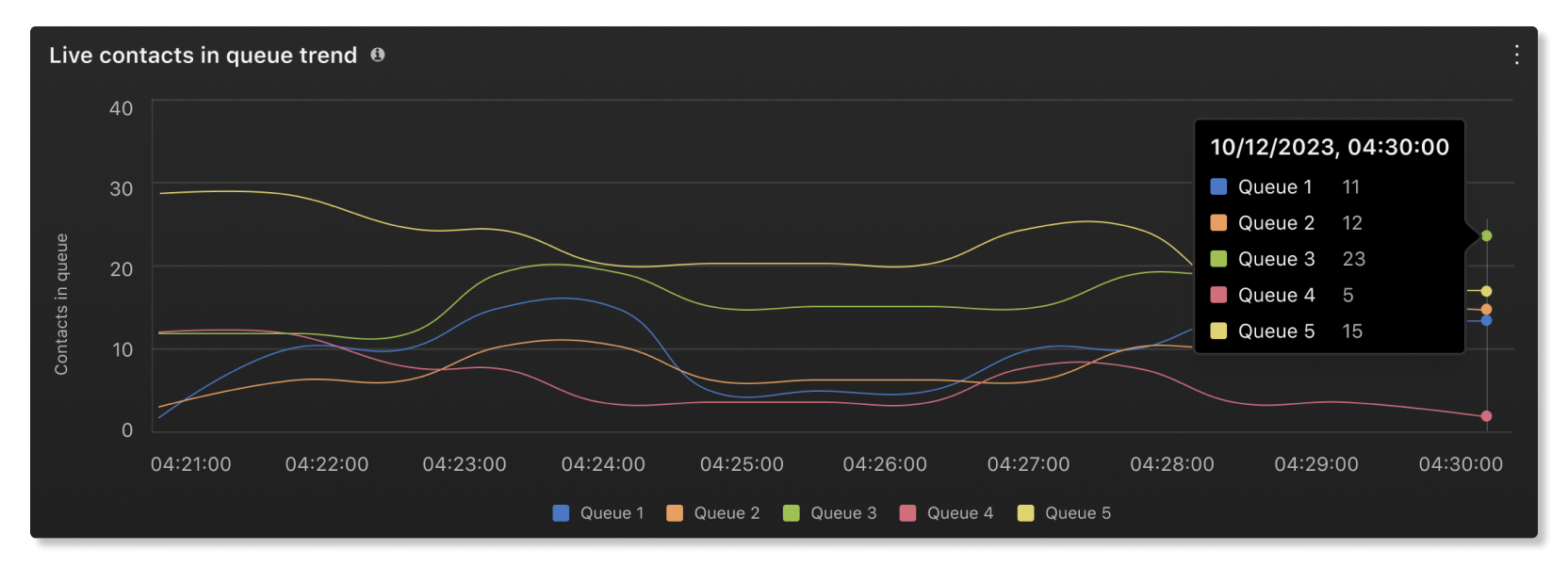
Статистика очередей в режиме реального времени
В этой таблице представлены подробные сведения о статусах агентов и количестве контактов, ожидающих в очередях. Вы можете использовать эту таблицу, чтобы определить, нужно ли вам скорректировать количество агентов в определенных очередях. Доступны такие данные:
- Название очереди— Имя, присвоенное очереди вызовов.
- Контакты в очереди— Количество абонентов, ожидающих освобождения оператора.
- Всего агентов— Количество агентов, назначенных в очередь.
- Количество обслуживаемых агентов— Число агентов, вступивших в очередь.
- Агенты бездействуют— Количество агентов, которые доступны, но не заняты вызовом.
- Недоступные агенты— Количество агентов, которые установили свой статус как «Недоступен» и не принимают звонки.
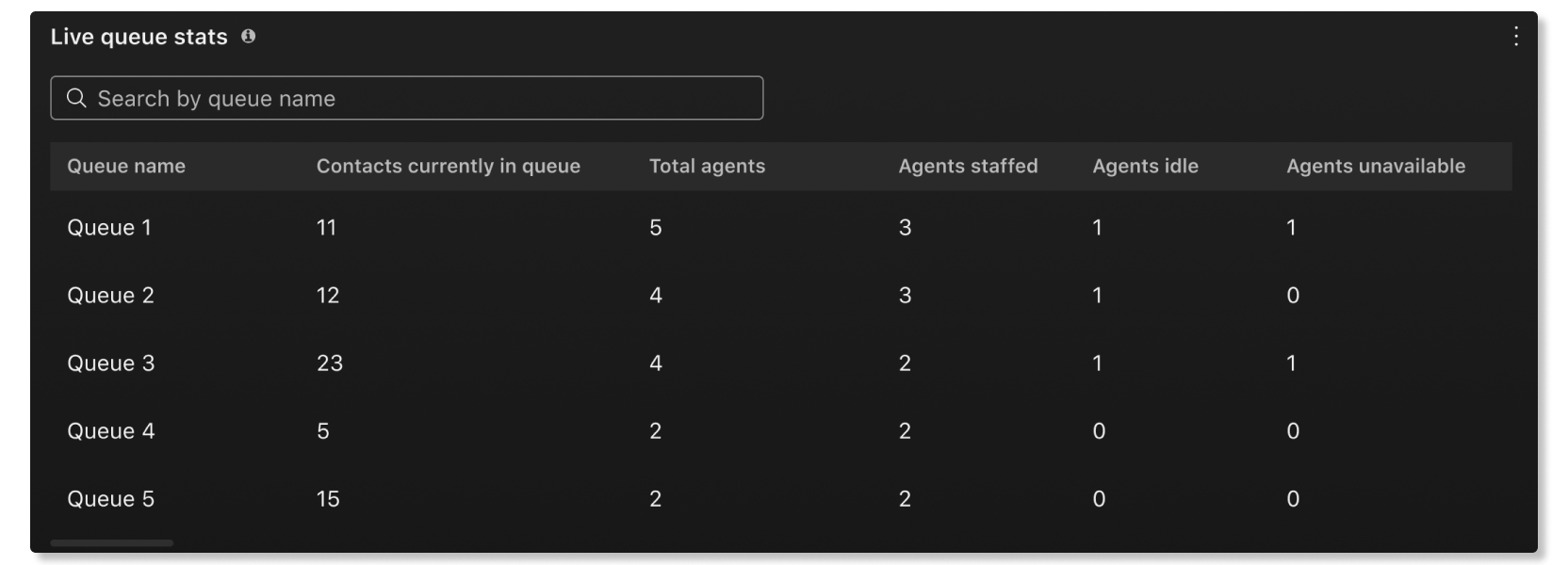
KPI
В верхней части страницы отображаются ключевые показатели эффективности (KPI), показывающие статистику завершения звонков операторами. Доступны следующие KPI
- Средняя продолжительность завершения— Средняя продолжительность завершения для всех агентов в организации.
- Очередь с наибольшей средней продолжительностью завершения— Очередь с агентами, у которых средняя продолжительность завершения была наибольшей за выбранный диапазон дат.
- Очередь с наименьшей средней продолжительностью завершения— Очередь с агентами, у которых была наименьшая средняя продолжительность завершения за выбранный диапазон дат.

тренд средней продолжительности завершения
На этом графике показана динамика средней продолжительности обработки запросов во всех очередях за выбранный период времени. Вы можете использовать эту информацию, чтобы определить, в какие дни продолжительность завершения процесса превышает среднюю, и изучить эти дни, чтобы выяснить причину увеличения средней продолжительности.
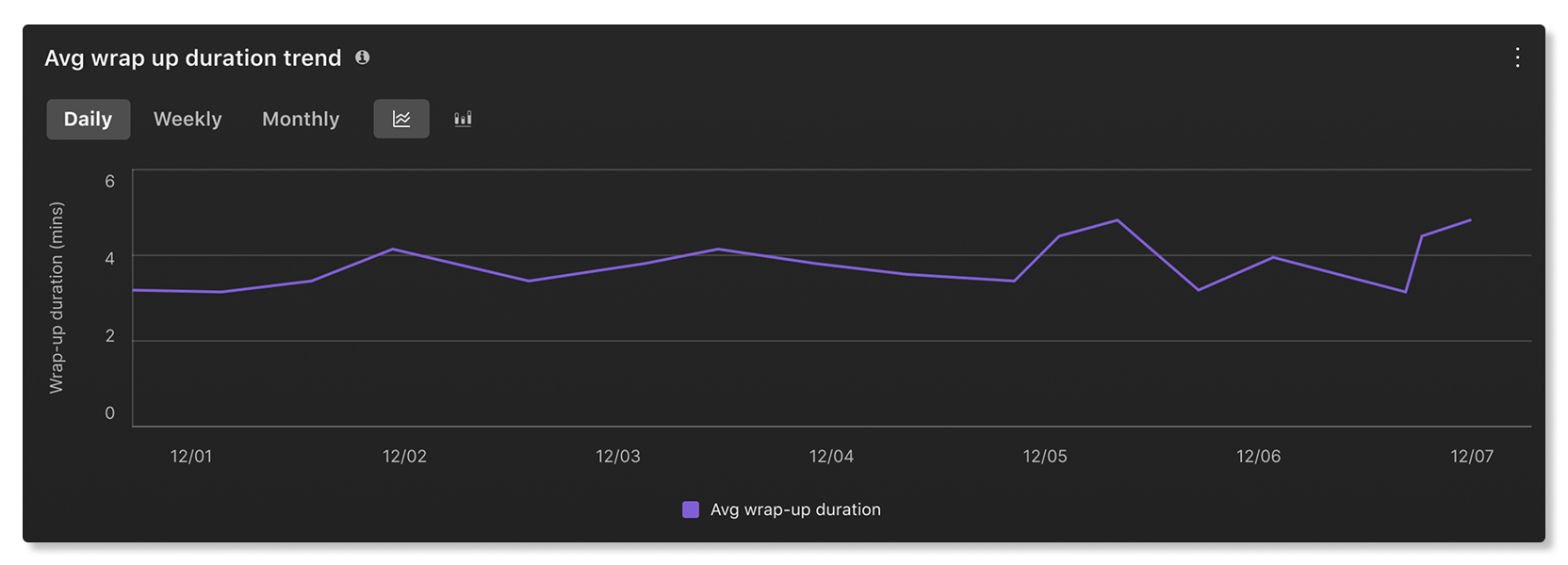
Top/Bottom подведение итогов по использованным причинам
В этой таблице показаны основные или второстепенные причины завершения процесса и соответствующая средняя продолжительность завершения за выбранный диапазон дат. Вы можете использовать эту информацию, чтобы определить, какие причины завершения процесса были наиболее часто используемыми в вашей организации и соответствует ли продолжительность действия соглашения об уровне обслуживания вашей организации.
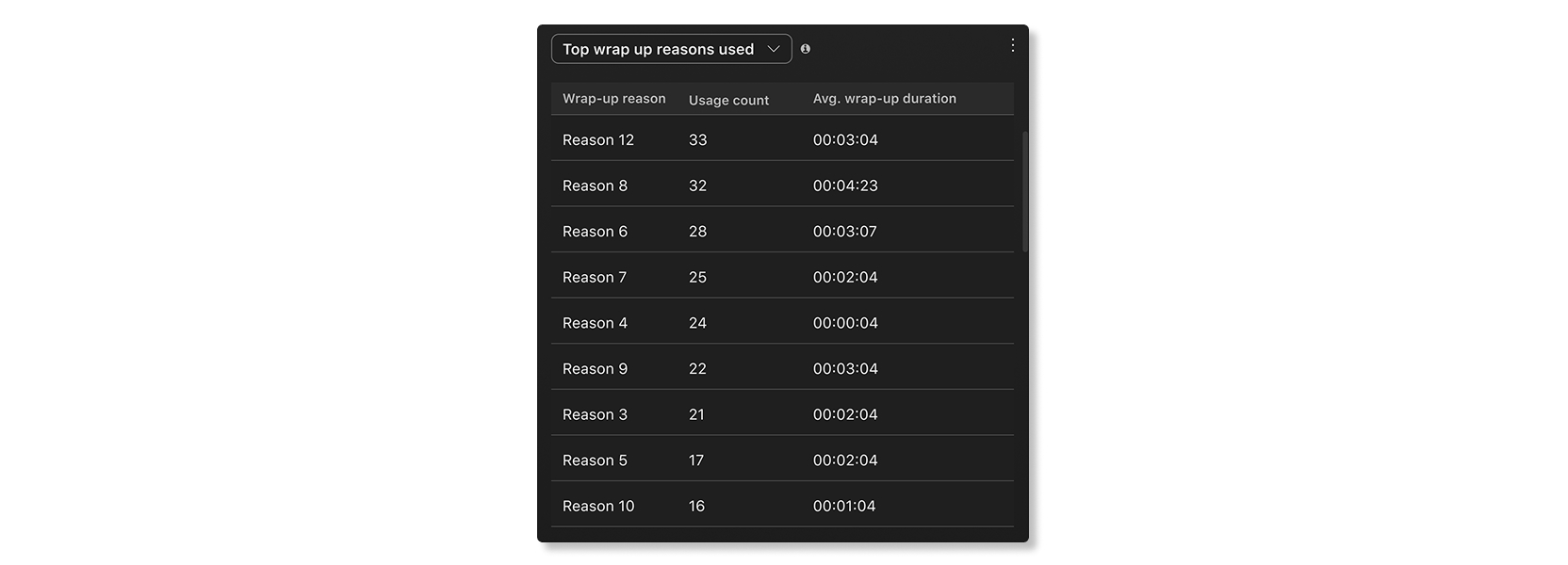
Самые большие очереди по highest/lowest средняя продолжительность завершения
В этой таблице показаны очереди с наибольшей или наименьшей средней продолжительностью завершения, а также соответствующие им завершенные операции за выбранный диапазон дат. Вы можете использовать эту информацию, чтобы понять, почему обработка запросов в одних очередях занимает больше времени, чем в других.
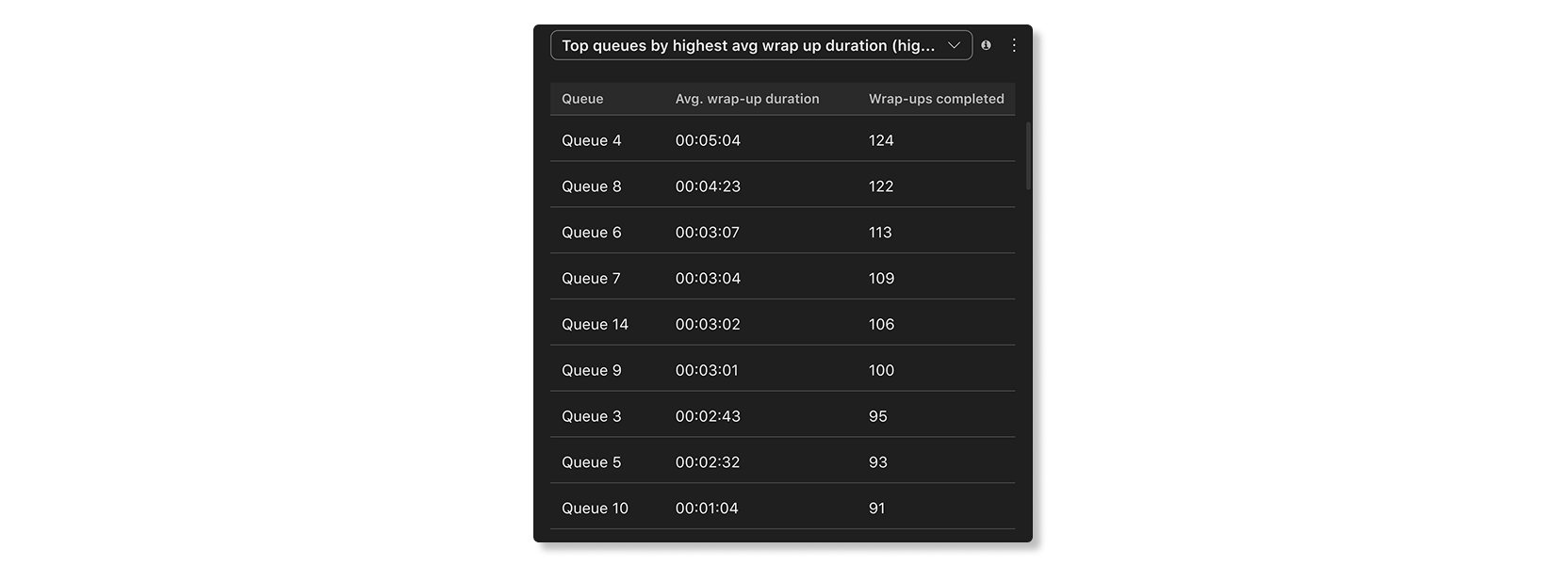
Лучшие агенты по highest/lowest количество завершенных итогов
В этой таблице показаны агенты с наибольшим количеством завершенных задач за выбранный период времени, а также соответствующая средняя продолжительность завершения задач за выбранный период времени. Вы можете использовать эту информацию, чтобы оценить эффективность работы агентов в вашей организации.

Лучшие агенты по highest/lowest средняя продолжительность завершения
В этой таблице показаны агенты с наибольшей или наименьшей продолжительностью завершения работ, а также соответствующие им завершенные работы за выбранный диапазон дат. Вы можете использовать эту информацию, чтобы помочь агентам сократить время завершения работы и обеспечить стабильно высокое качество обслуживания клиентов.

Рабочий стол агента
Как агент службы поддержки клиентов, вы имеете доступ к следующим диаграммам в приложении Webex.
Динамика контактов в очереди в режиме реального времени
На этом графике показано, сколько абонентов в данный момент ожидают в очереди. Вы можете использовать эту диаграмму, чтобы определить пиковые часы звонков и при необходимости скорректировать очереди звонков или переназначить операторов.
Статистика очередей в режиме реального времени
В этой таблице представлены подробные сведения о статусах агентов и количестве контактов, ожидающих в очередях. Вы можете использовать эту таблицу, чтобы определить, нужно ли вам скорректировать количество агентов в определенных очередях. Доступны такие данные:
- Название очереди— Имя, присвоенное очереди вызовов.
- Контакты в очереди— Количество абонентов, ожидающих освобождения оператора.
- Всего агентов— Количество агентов, назначенных в очередь.
- Количество обслуживаемых агентов— Число агентов, вступивших в очередь.
- Агенты бездействуют— Количество агентов, которые доступны, но не заняты вызовом.
- Недоступные агенты— Количество агентов, которые установили свой статус как «Недоступен» и не принимают звонки.
Модели аналитики устойчивого развития позволяют оценить энергопотребление существующих в вашей организации измеримых устройств и телефонов за выбранный период времени, а также оценить выбросы парниковых газов (измеряемые в CO2-эквиваленте), связанные с их энергопотреблением.
В настоящее время аналитика устойчивого развития включает показатели энергопотребления для следующего списка измеряемых устройств и телефонов в вашей организации:
-
Настольный портфолио (за исключением DX 70)
-
Портфель акций совета директоров (за исключением Spark Board 55 и 70)
-
Board Pro 55 G2 и Board Pro 75 G2
-
Комплект для комнаты и Мини-комплект для комнаты
-
Room Bar и Room Bar Pro
-
Четырехкамерный
-
Codec Plus, Codec Pro, Codec EQ
-
Комната55С
-
Настольный телефон 9800
селектор часового пояса
Часовой пояс устанавливается в соответствии с вашим выбором в правом верхнем углу. Вы можете изменить предпочитаемый часовой пояс в любое время, выбрав соответствующий пункт в выпадающем меню.
Энергопотребление устройства
Вы можете установить собственный коэффициент выбросов углекислого газа, перейдя в и затем нажав Редактировать. Значение по умолчанию основано на системе eGRID Агентства по охране окружающей среды США, если ваша организация находится в США.
Подробнее о различных методах измерения энергопотребления устройств Cisco Video Collaboration можно узнать здесь.
KPI
В верхней части страницы представлены следующие ключевые показатели эффективности (KPI), относящиеся к используемым в вашей организации измеримым устройствам и телефонам:
- Общее энергопотребление устройства— Общее количество киловатт-часов, потребленных за выбранный период времени.
- Оценка выбросов углерода— Оценка выбросов углерода, выделяемых в результате потребления энергии за выбранный период времени.
- Количество устройств, подлежащих измерению— Общее количество устройств и телефонов, потребление энергии которых можно измерить и которые в данный момент находятся в сети.
- Потенциальная экономия в год— Оценка того, сколько энергии экономит ваша организация, при условии, что каждое измеряемое устройство и телефон настроены на работу в течение десяти часов в типичную неделю из пяти рабочих дней и ноль часов в выходные дни.
Потенциальная экономия в кВт·ч для устройств и телефонов, подключенных к сети, за последние 52 недели рассчитывается следующим образом:
- Устройства—52 недели * [14 часы * 5 (рабочих дней)] + [24 часы *2 (выходные)] * [power [В режиме Halfwake – энергопотребление в режиме сетевого ожидания]
- Телефоны—52 недели * [14 часы * 5 (рабочих дней)] + [24 часы *2 (выходные)] * [power [В режиме ожидания – потребление энергии в режиме глубокого сна]

Динамика потребления энергии устройствами
На этом графике показана динамика потребления энергии измерительными устройствами и телефонами за выбранную дату. Вы также можете увидеть, сколько энергии потребляют эти устройства и телефоны, когда они находятся в режиме ожидания. Вы можете использовать эту диаграмму, чтобы отслеживать, как изменения, которые вы вносите в устройства и телефоны, влияют на потребление энергии с течением времени.
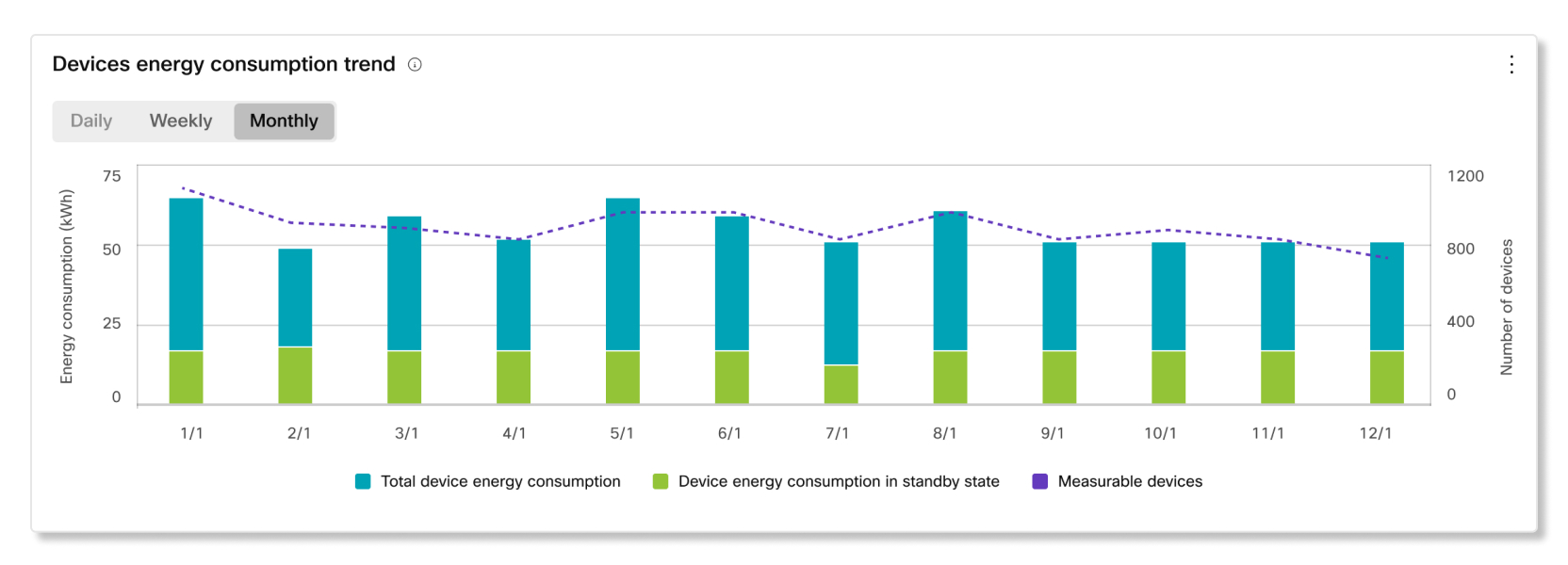

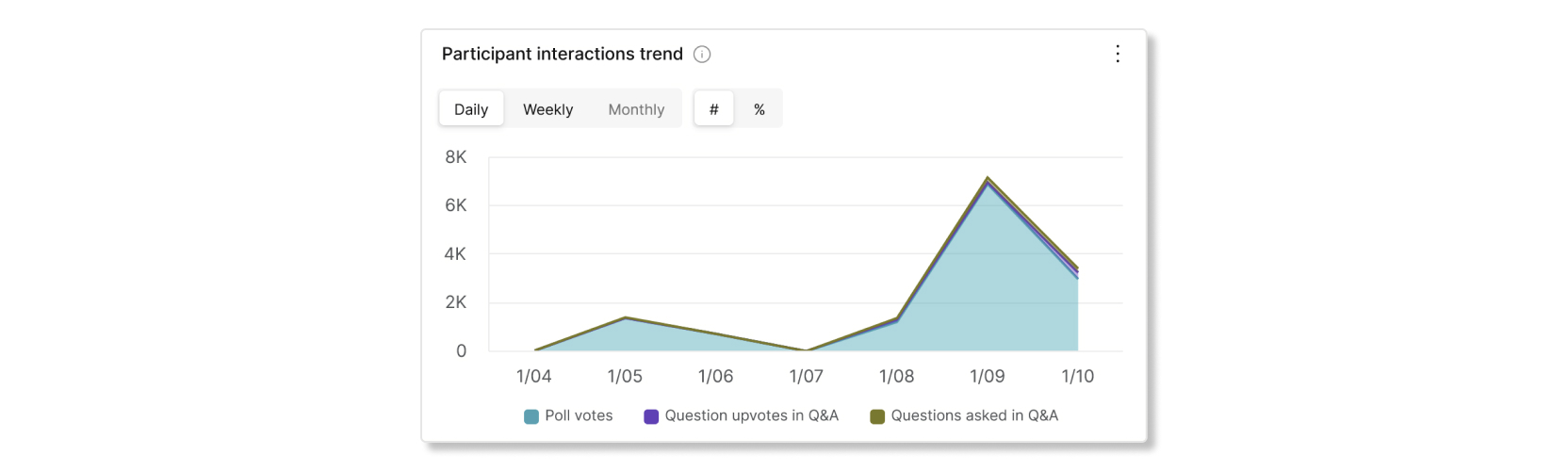
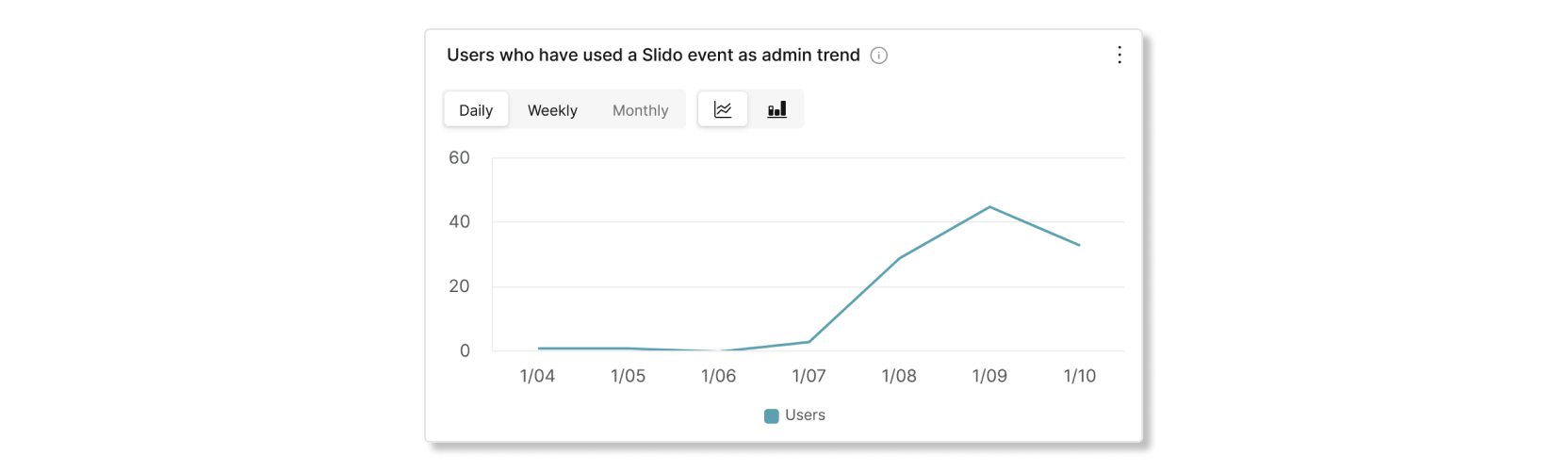



В данных аналитики сетки видео представлена информация об использовании локальных узлов и кластеров сетки видео Webex в организации Cisco Webex. Накопленные данные в представлении метрик позволяют более эффективно управлять ресурсами сетки видео Webex благодаря отслеживанию нагрузки, использования и доступности локальных ресурсов. На основании этой информации можно принимать решения о добавлении дополнительных узлов сетки видео Webex в кластер или создании новых кластеров, если кластеры всегда заполнены.
Аналитику сетки видео можно найти в Control Hub
Для упрощения анализа данных в организации можно выбрать одну из метрик на графике, чтобы отфильтровать данные для просмотра.
Аналитические данные сетки видео отображаются в часовом поясе, заданном для локального браузера.
Дополнительную информацию о работе с данными см. в руководстве по развертыванию сетки видео Cisco Webex.
На этой странице можно отслеживать данные для ветвей вызовов, которые использовали сетку видео в течение последних 4 или 24 часов.
KPI
KPIS доступны в верхней части страницы для статистики по ветвям вызовов, в которые в организации используется сетка видео. Эти KPIS можно использовать в качестве данных для анализа, чтобы узнать, достаточно ли узлов в организации для обработки количества ветвей вызовов в течение обычного дня. Доступны следующие KPI
- Общее количество соединений— Общее количество соединений, которые были подключены к локальным и облачным кластерам.
- Количество соединений между локальными кластерами— число соединений, подключенных к локальным кластерам.
- Переполнение к облачным соединениям— Общее количество соединений, которые пытались подключиться к локальному кластеру, но ни одно из них не было доступно. Если это значение высокое, можно определить, возникла ли проблема с каким-либо кластером в течение этого диапазона дат, или организации требуются дополнительные кластеры для обработки размещения большего количества ветвей вызовов.
- Количество соединений облачного кластера— Общее количество соединений, подключенных к облачному кластеру. При высоком значении этого количества организации может потребоваться рассмотреть возможность настройки дополнительных локальных кластеров.
- Средняя доступность кластера— Средний процент локальных кластеров, доступных для подключения абонентских линий. При низком значении этого количества приведенные ниже графики можно использовать для определения местоположения, в котором кластеры всегда находятся в состоянии максимальной заполненности.

Доступность кластера в разрезе узлов
На этой диаграмме показано процентное соотношение доступности узлов для каждого локального кластера, который может принимать вызовы. Эти данные позволяют получить общие сведения о неисправных кластерах или узлах на уровне организации. Щелкните любой из этих кластеров, чтобы отфильтровать все связанные с ним графики и просмотреть сведения, связанные с выбранным кластером.
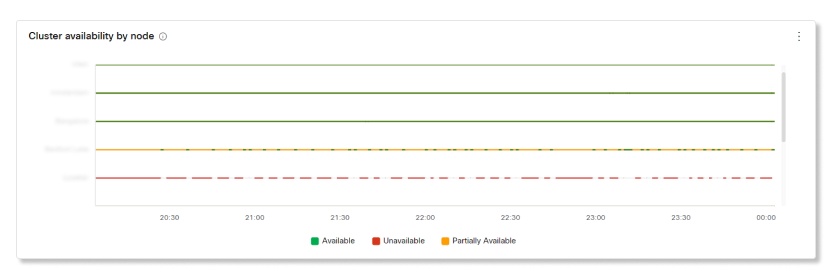
Сведения о доступности узлов
На этих графиках отображаются узлы, доступные для выбранного локального кластера. С помощью этих данных можно определить узлы, на которых возникли проблемы в организации, и устранить возникшие неполадки.
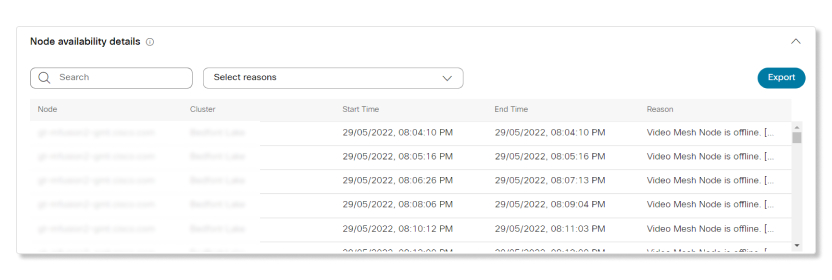
Динамика среднего использования ресурса в разрезе кластеров
На этой схеме приведена динамика среднего использования ресурсов мультимедиа-служб, используемых в локальном кластере, по сравнению с другими кластерами. С помощью этой информации можно определить, требуются ли для определенного местоположения дополнительные локальные кластеры, или необходимо уменьшить их количество.
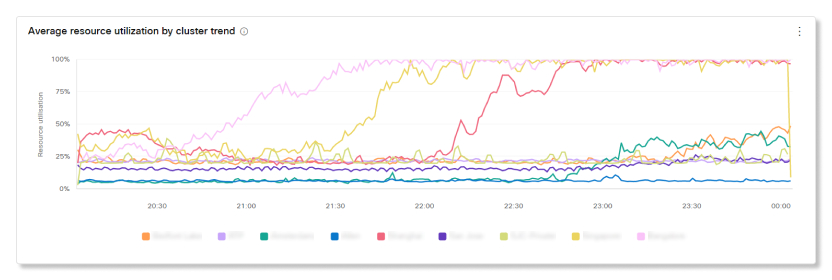
Динамика максимального распределения вызовов в разрезе кластеров
На этой схеме приведена сводная информация и динамика того, как ветви вызовов распределяются по различным кластерам организации. Она позволяет сравнить данные о ветвях вызовов, которые подключаются к различным кластерам вашей организации с течением времени.
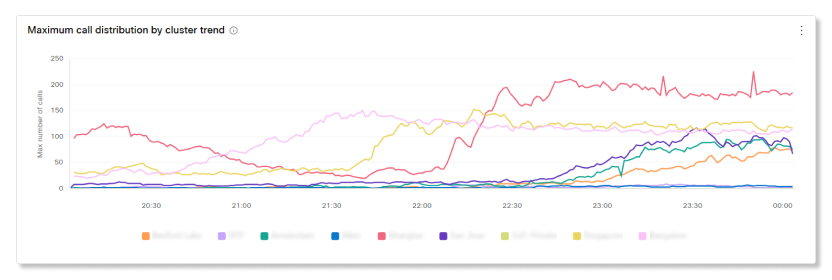
Перенаправления этапов вызовов по кластерам
На этой схеме приведена информация о перенаправленных ветвях вызова и динамике количества ветвей вызовов, которые не подключались к определенному локальному кластеру. Как правило, из-за высокой пропускной способности ЦП или высокой пропускной способности сети. Эти ветви вызовов были перенаправлены на другой локальный кластер, который мог подключиться к совещанию. С помощью этой информации можно получить общие сведения об использовании кластеров в организации и осуществлять планирование для оптимизации их емкости.
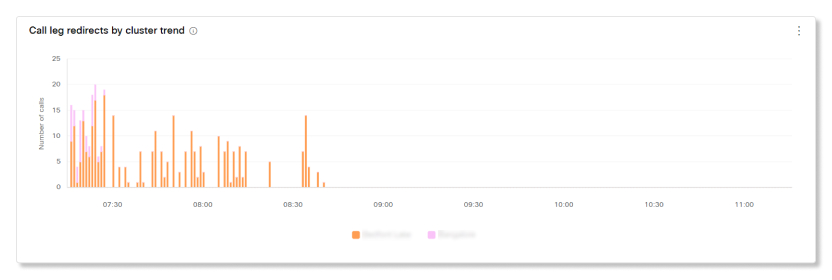
Динамика ветвей вызовов, перенаправляемых в облако из-за переполнения, в разрезе причин
На этой диаграмме показана динамика ветвей вызовов, которые были перенаированы на облачные кластеры. Это может происходить по ряду причин: например, превышена емкость узла, выполняется модернизация, возникла проблема с сетевым подключением или сетка видео для веб-сайта Webex включена неправильно. С помощью этой информации можно определить возможные причины перенаправления ветвей вызовов в облачный кластер вследствие переполнения.
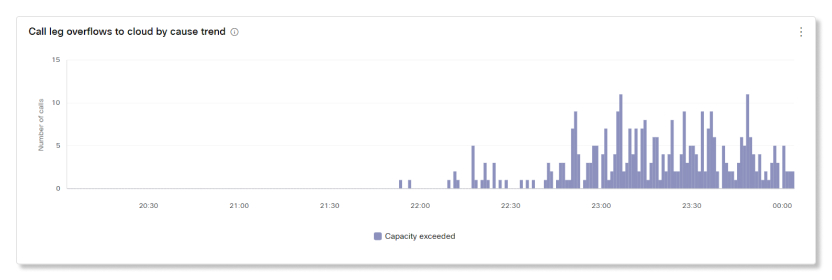
Динамика общего использования каскадированной пропускной способности в разрезе кластеров
Отображается последнее значение общей пропускной способности, используемой во всех кластерах сетки видео Webex при установке каскадирования между локальной системой и облаком. Независимо от периода времени, выбранного на странице аналитики, эти данные обновляются каждые 10 минут.
Значение пропускной способности отображается в Мбит/с. На графике отображаются данные одного или обоих значений пропускной способности: передано (Tx) и получено (Rx).
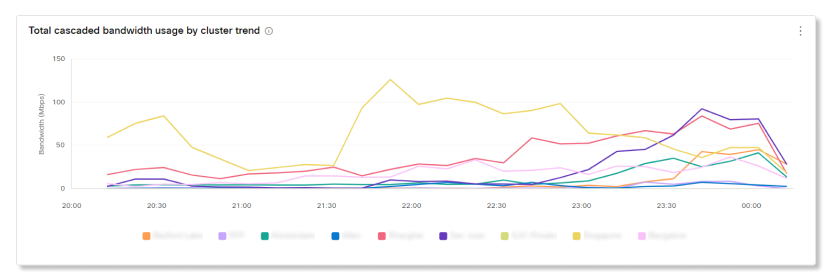
При выборе кластера на графике отображаются сведения об использовании пропускной способности каскадирования (получено и передано) и использовании пропускной способности потоков (аудио, видео и совместный доступ к контенту).
Ключевые индикаторы производительности (KPI)
В верхней части вкладки "Вовлечение" для сетки видео отображается четыре KPI. Диапазон данных измеряется по мере выбора нового диапазона дат.
Далее приведены четыре ключевых индикатора производительности.
-
Общее количество соединений— Общее количество соединений, которые были подключены к локальным и облачным кластерам.
-
Количество соединений между локальными кластерами— число соединений, подключенных к локальным кластерам.
-
Количество соединений облачного кластера— Общее количество соединений, подключенных к облачному кластеру. При высоком значении этого количества организации может потребоваться рассмотреть возможность настройки дополнительных локальных кластеров.
-
Переполнение в облачные соединения— Общее количество соединений, которые пытались подключиться к локальному кластеру, но ни одно из них не было доступно. Если это значение высокое, можно определить, возникла ли проблема с каким-либо кластером в течение этого диапазона дат, или организации требуются дополнительные кластеры для обработки размещения большего количества ветвей вызовов.

Ветви вызовов в разрезе типов кластера и динамика в разрезе типов кластера
На этих графиках представлены сводные данные и прошлые тенденции активности ветвей вызовов на основе кластеров, к которым были подключены ветви вызовов. График описывает общую перспективу количества ветвей вызовов, подключенных к облачным кластерам, в сравнении с количеством ветвей вызовов, подключенных к локальным кластерам в организации.
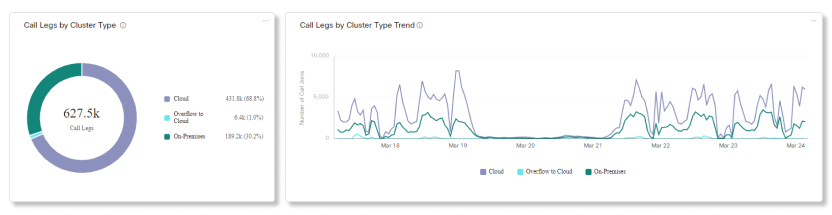
Ветви вызовов в разрезе типов терминальных устройств и динамика в разрезе типов терминальных устройств
На этих графиках представлены сводные данные и прошлые тенденции типов терминальных устройств, использованных для присоединения к совещаниям в организации. С помощью этих данных можно определить, какие типы терминальных устройств наиболее популярны среди пользователей, а также оценить их использование в организации.
Ниже приведены общие типы терминальных устройств.
-
Webex для мобильных устройств
-
Webex для рабочего стола
-
Видеотерминал
-
Терминальное устройство SIP
-
PSTN: входящие
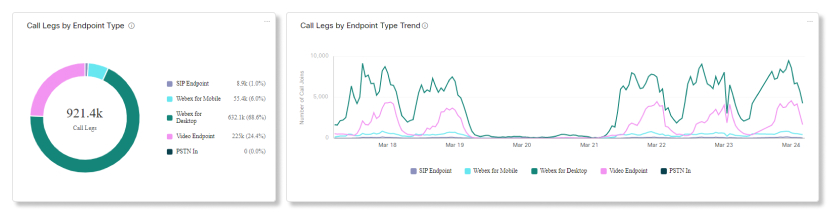
Подключения к совещаниям в разрезе ветвей вызовов и динамика в разрезе ветвей вызовов
На этих графиках представлены сводные данные и прошлые тенденции подключений ветвей вызовов во время совещания. В зависимости от того, к каким кластерам происходит подключение ветвей вызовов, используется приведенная ниже классификация совещаний.
-
Локальное подключение— Все каналы связи в совещании подключены к локальному кластеру.
-
Облако— Все участники совещания подключены к облачному кластеру.
-
Облачные и локальные решения— Сочетание этапов телефонного разговора, подключенных либо к локальному, либо к облачному кластеру.
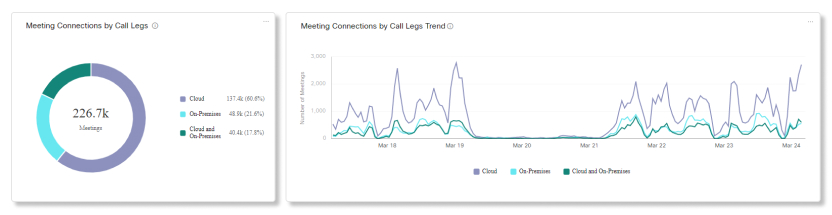
KPI
В верхней части вкладки "Ресурсы" для сетки видео отображается три KPI. Диапазон данных измеряется по мере выбора нового диапазона дат.
Ниже приведены пять KPI.
-
Средняя доступность кластера— Средний процент локальных кластеров, доступных для подключения абонентских линий. При низком значении этого количества приведенные ниже графики можно использовать для определения местоположения, в котором кластеры всегда находятся в состоянии максимальной заполненности.
-
Переполнение к облачным соединениям— Количество соединений, которые пытались подключиться к локальному кластеру, но ни одно из них не было доступно, поэтому соединения подключились к облачному кластеру. Если это значение высокое, можно определить, возникла ли проблема с каким-либо кластером в течение этого диапазона дат, или организации требуются дополнительные кластеры для обработки размещения большего количества ветвей вызовов.
-
Перенаправленные сегменты вызова— Количество сегментов вызова, которые не удалось подключить к конкретному локальному кластеру и которые пришлось перенаправить на другой кластер. При высоком значении этого количества с помощью данных приведенных ниже графиков можно определить, в каком локальном кластере возникли проблемы, или заметить, что на некоторых локальных кластерах постоянно превышается значение максимальной емкости.

Доступность кластеров в разрезе процентных значений и в разрезе узлов
На этих графиках отображается процентное значение доступности узлов для каждого локального кластера, который может размещать вызовы. Эти данные позволяют получить общие сведения о неисправных кластерах или узлах на уровне организации. Щелкните любой из этих кластеров, чтобы отфильтровать все связанные с ним графики и просмотреть сведения, связанные с выбранным кластером.
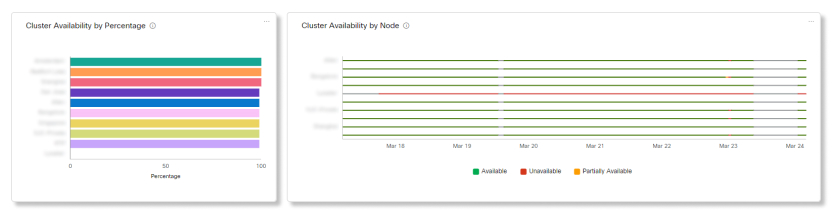
Доступность узлов
На этих графиках отображаются узлы, доступные для выбранного локального кластера. С помощью этих данных можно определить узлы, на которых возникли проблемы в организации, и устранить возникшие неполадки.
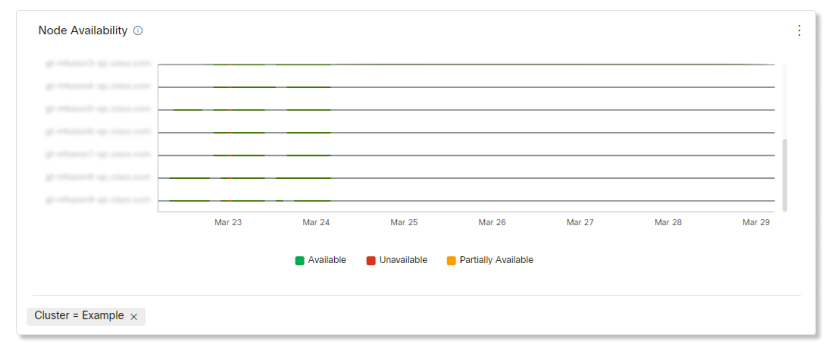
Ветви вызовов, перенаправленные в облако из-за переполнения, в разрезе причин и динамика ветвей вызовов в разрезе причин
На этих графиках представлена сводная информация и динамика ветвей вызовов, перенаправленных в облачные кластеры. Это может происходить по ряду причин: например, превышена емкость узла, выполняется модернизация, возникла проблема с сетевым подключением или сетка видео для веб-сайта Webex включена неправильно. С помощью этой информации можно определить возможные причины перенаправления ветвей вызовов в облачный кластер вследствие переполнения.
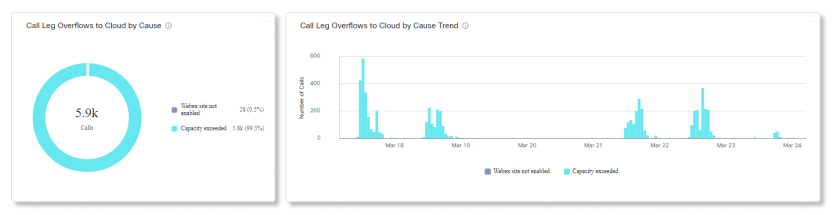
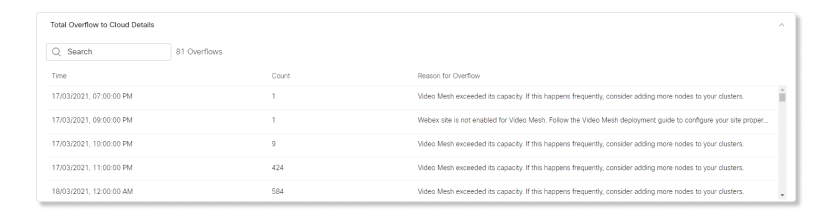
Перенаправления ветвей вызовов в разрезе причин и динамика в разрезе причин
На этих графиках представлены подробные сведения о перенаправленных ветвях вызовов и динамике количества ветвей вызовов, которые не были подключены к определенному локальному кластеру (как правило, из-за высокой загрузки ЦП или максимальной нагрузки на пропускную способность сети). Эти ветви вызовов были перенаправлены на другой локальный кластер, который мог подключиться к совещанию. С помощью этой информации можно получить общие сведения об использовании кластеров в организации и осуществлять планирование для оптимизации их емкости.
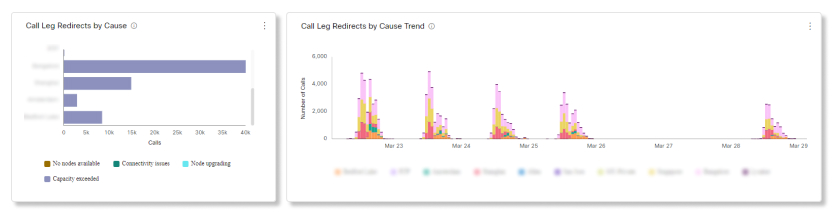
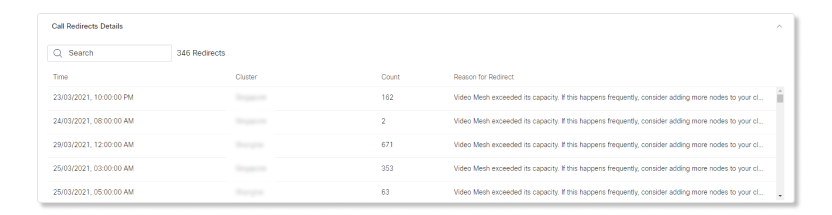
Максимальное распределение вызовов в разрезе кластеров и динамика в разрезе кластеров
На этих графиках представлена сводная информация и динамика вариантов распределения ветвей вызовов по разным локальным кластерам в организации. Она позволяет сравнить данные о ветвях вызовов, которые подключаются к различным кластерам вашей организации с течением времени.
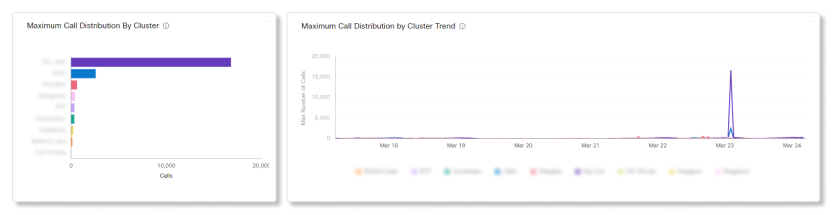
Среднее использование ресурсов в разрезе кластеров и динамика в разрезе кластеров
На этих графиках представлена сводная информация и динамика среднего использования ресурсов служб мультимедиа, использованных в локальных кластерах, по сравнению с другими кластерами. С помощью этой информации можно определить, требуются ли для определенного местоположения дополнительные локальные кластеры, или необходимо уменьшить их количество.
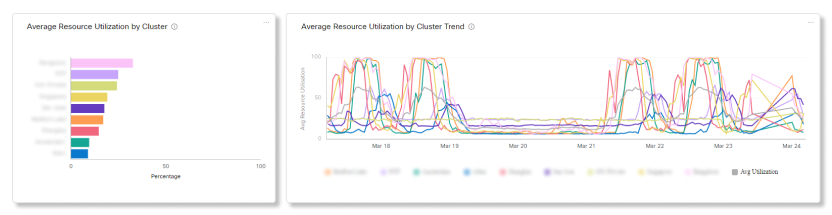
KPI
В верхней части вкладки "Использование пропускной способности" для сетки видео отображается пять KPI. Диапазон данных измеряется по мере выбора нового диапазона дат.
Далее приведены пять ключевых индикаторов производительности.
-
Общее использование данных— Общее количество аудио- и видеоданных, переданных и полученных от локальных кластеров.
-
Использование переданных данных— Количество аудио- и видеоданных, переданных с локальных кластеров.
-
Использование полученных данных— Количество аудио- и видеоданных, полученных от локальных кластеров.
-
Использование аудиоданных— Объем аудиоданных, переданных и полученных от локальных кластеров.
-
Использование видеоданных— Объем видеоданных, переданных и полученных от локальных кластеров.

Общее использование каскадированных данных в разрезе кластеров и динамика использования каскадированной пропускной способности в разрезе кластеров
На этих графиках представлена сводная информация и динамика общей пропускной способности, использованной во всех локальных кластерах, при установлении каскадного соединения между локальными и облачными кластерами. Значение отображается в Мбит/с. Эта информация позволяет определить, следует ли организации добавлять дополнительные локальные кластеры в определенное местоположение, если в нем постоянно наблюдается высокое значение использования каскадированных данных.
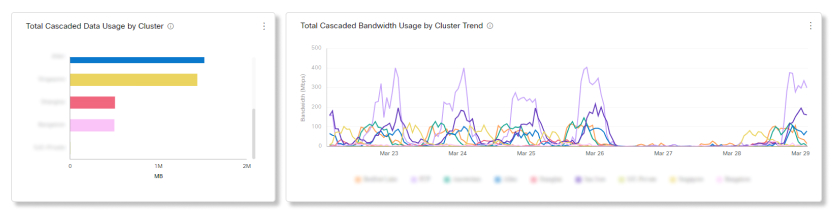
Общее использование каскадированных данных в разрезе передачи данных и динамика использования каскадированной пропускной способности в разрезе передачи данных
На этих графиках представлена сводная информация и динамика использования общей пропускной способности во всех локальных кластерах с детализацией в разрезе переданных и полученных данных при установлении каскадного соединения между локальными и облачными кластерами.
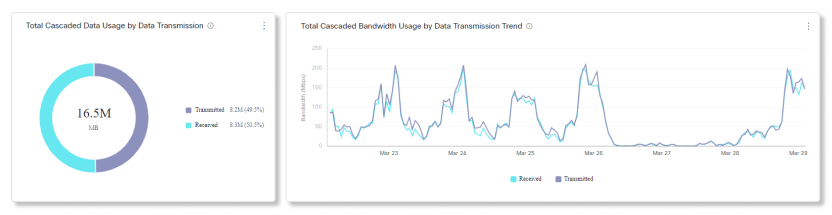
Общее использование каскадированных данных в разрезе потоков и динамика использования каскадированной пропускной способности в разрезе потоков
На этих графиках представлена сводная информация и динамика использования общей пропускной способности во всех локальных кластерах с детализацией в разрезе аудио, видео и данных в совместном доступе при установлении каскадного соединения между локальными и облачными кластерами.
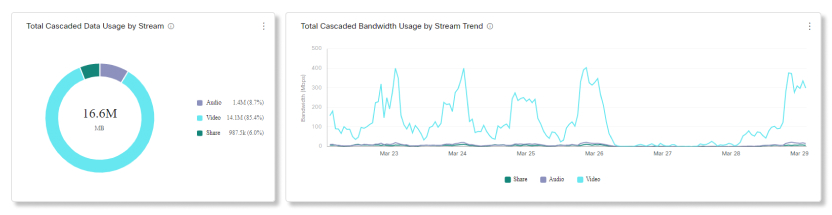
В разделе "Мониторинг" на левой панели навигации Control Hub теперь есть раздел "Отчеты", а также для него есть отдельная статья.
Данные аналитики Jabber в Control Hub можно просматривать в случаях, если в организации используются перечисленные ниже варианты.
-
Локально Jabber и весь функционал Unified Communications.
-
Локально Jabber и только обмен мгновенными сообщениями.
-
Локально Jabber и только телефония.
-
Jabber и Webex Messenger.
Для отправки данных Jabber в Control Hub необходимо настроить конфигурации, указанные ниже. По завершении настройки просмотр метрик Jabber в Control Hub станет доступным в течение двух дней. Датой начала просмотра данных Jabber в Control Hub является дата завершения настройки этих конфигураций. Данные Jabber не являются такими, которые можно загрузить обратно.
Если в организации настроено более одного файла jabber-config.xml, необходимо выполнить настройку приведенных ниже конфигураций для всех файлов jabber-config.xml, данные о которых необходимо получать в Control Hub. См. главу "Безопасность и мониторинг" в статье Конфигурация функций для Cisco Jabber 12.8.
-
TelemetryEnabledустановить значение True (Истина). -
TelemetryEnabledOverCellularDataустановить значение True (Истина). -
TelemetryCustomerIDс идентификатором организации, который можно найти в Центре управления.
Ключевые индикаторы производительности (KPI)
В верхней части страницы аналитики Jabber отображается четыре KPI. Они не изменяются при перемещении по вкладкам, но диапазон измеряемых данных изменяется при выборе нового диапазона дат.
Далее приведены четыре ключевых индикатора производительности.
-
Активные пользователи— Общее количество уникальных активных пользователей на устройстве за выбранный период времени. Например, если пользователь активен на настольном компьютере и мобильном устройстве, он будет учитываться как два активных пользователя.
-
Всего отправлено сообщений— Общее количество сообщений, отправленных из клиента Jabber за выбранный период времени.
-
Всего звонков— Общее количество совершенных и принятых звонков за выбранный период времени.
-
Демонстрация экрана— Общее количество раз, когда экран был продемонстрирован за выбранный период времени. Этот параметр включает совместный доступ с помощью RDP и BFCP.

Общее количество активных пользователей
С помощью этого отчета можно просмотреть динамику изменения количества активных уникальных пользователей на одно устройство в Jabber. На этом графике представлена сводная информация о количестве уникальных пользователей, выполнивших вход в Jabber в течение определенного периода времени.
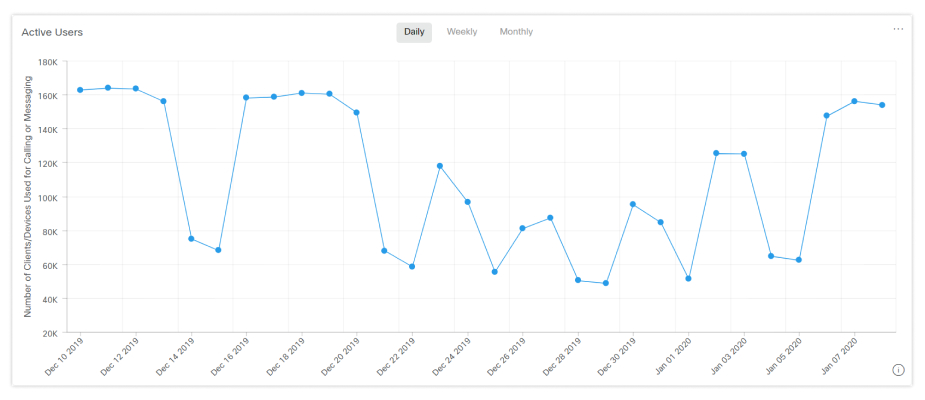
Общее количество отправленных сообщений
С помощью этого отчета можно просмотреть общее количество отправленных сообщений с разбивкой по дням, неделям или месяцам.
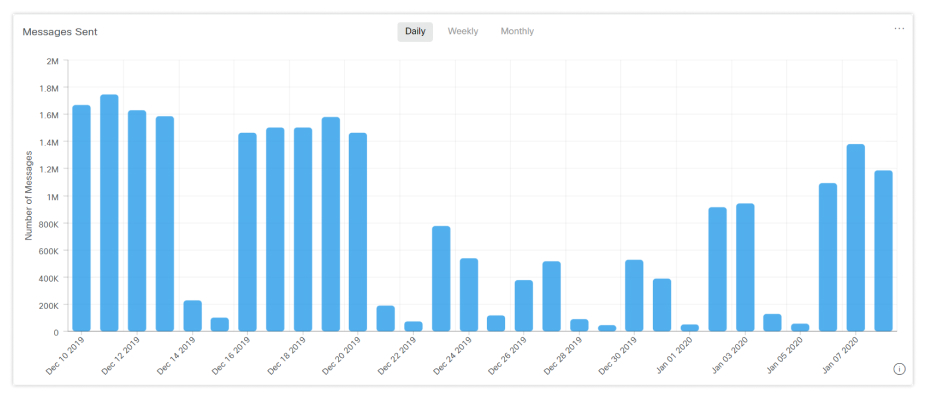
Чаты
В отчете о чатах отображается соотношение различных использованных способов чата.
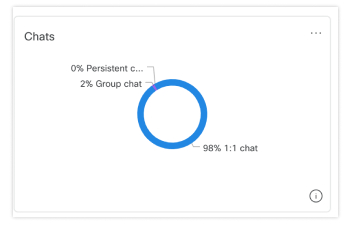
Версия клиента
В отчете о версиях клиента отображается соотношение различных использованных версий Jabber.
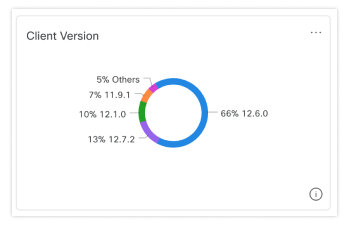
Операционная система
В отчете об операционных системах отображается соотношение различных использованных операционных систем.
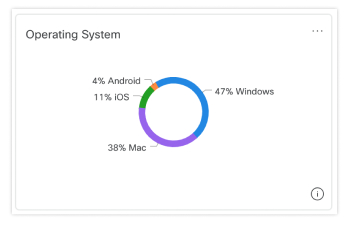
Remote Access
В отчете Remote Access отображается соотношение количества пользователей, вошедших в Jabber внутри сети организации или за ее пределами.
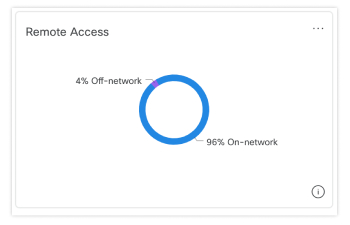
Всего минут вызовов
С помощью этого отчета можно просмотреть динамику количества минут аудио и видео, использованных для вызовов. На этом графике представлена сводная информация об общем количестве использованных минут в течение определенного периода времени.
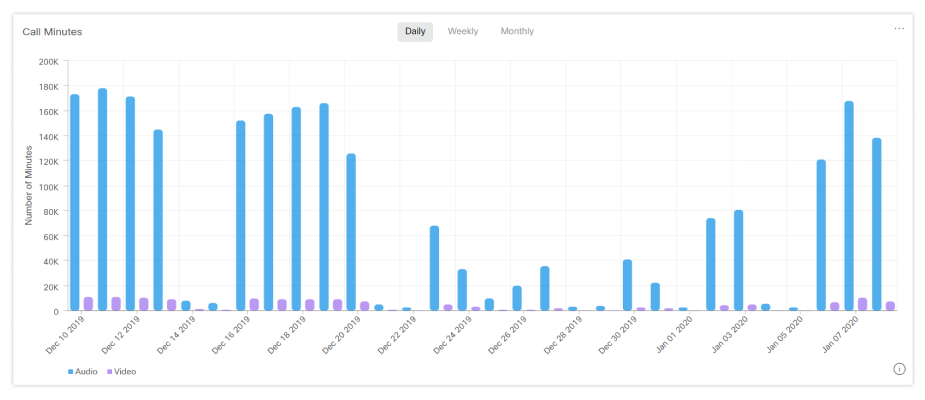
Количество активных пользователей, которые совершали вызовы
С помощью этого отчета можно просмотреть количество вызовов, сделанных активными пользователями на устройстве, с разбивкой по дням, неделям или месяцам.
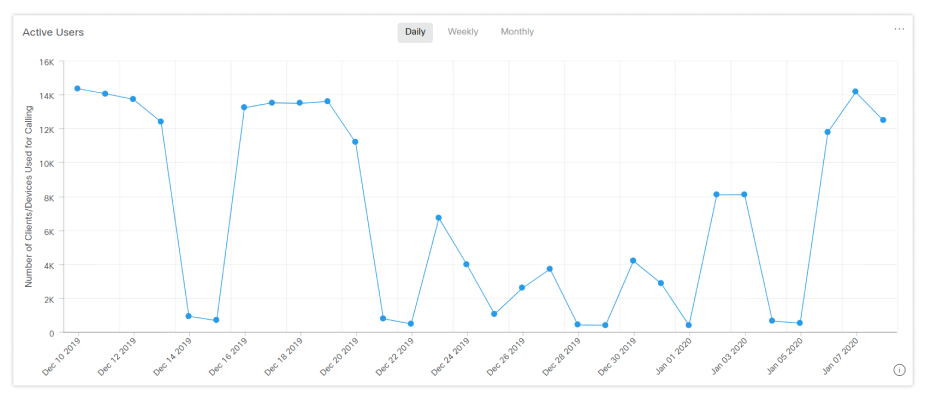
Разрешение экрана во время видеозвонка
В отчете о разрешении экрана во время видеозвонка отображается соотношение видеозвонков в соответствии с разрешением экрана.
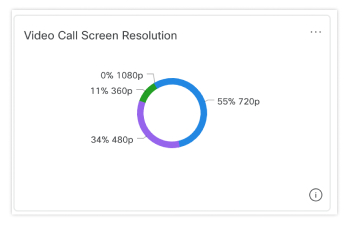
Вызов
В отчете о вызовах отображается соотношение аудио- и видеовызовов.
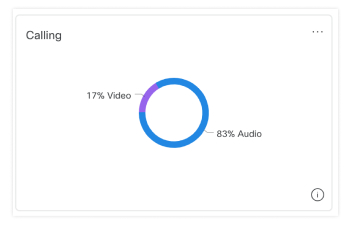
Чтобы получить аналитику для UC c облачным подключением Cisco Webex (CCUC), см. аналитику для своего UC с облачным подключением Cisco Webex.


