
Благодарим вас за обратную связь.
Интеграция видео Webex для мэрий Microsoft Teams
 Отправить обратную связь?
В июле 2025 года корпорация Майкрософт добавила поддержку участию участников CVI в мэриях Microsoft Teams в качестве докладчиков. Эта статья не является исчерпывающим руководством по работе в мэрии Microsoft Teams. Дополнительные сведения о ратушах см. в следующих разделах:
Начало работы с ратушами Microsoft Teams
Ратуши заменяют мероприятия Microsoft Teams Live. Ожидается, что в ближайшем будущем корпорация Майкрософт перестанет использовать формат собраний в прямом эфире.
На собрании в мэрии Microsoft Teams группа из одного или нескольких докладчиков участвует в специальном собрании, организованном организатором специально для докладчиков и организаторов. В этом документе собрание докладчиков называется внутренним собранием. Внутреннее собрание отвечает за то, что видят и слышат зрители ратуши, являющиеся частью внешнего собрания.
Приглашаем участников принять участие в мероприятии в качестве зрителей ратуши. Они могут общаться в чате, задавать вопросы и отвечать на другие функции, но могут смотреть только аудио/видео встречу в прямом эфире. Это называется внешней встречей.
Сведения о присоединении докладчиков уникальны и не зависят от сведений о приглашениях участников (аудитории трансляций).
Ключевые термины
Организатор/соорганизатор
Организатор — это пользователь Teams, который создает ратушу в своем календаре Teams. Они также могут пригласить других пользователей Teams в качестве соорганизаторов мероприятия. Эти роли отвечают за определение мероприятия и вариантов его проведения, приглашение докладчиков и предоставление сведений о присоединении к мероприятию. Во время мероприятия организаторы могут управлять внутренним собранием и тем, что видят зрители.
Докладчик
Докладчики — это участники, которые выступят или выступят в ратуше. Во время подготовки организаторы назначают докладчиков и распространяют информацию о присоединении к внутреннему собранию.
- Внешние докладчики — это новый вариант для мэрий. Они позволяют пользователям, не входящим в вашу организацию, выступать с презентациями с помощью клиента Teams с уникальным URL-адресом, созданным для этого докладчика. Организаторы могут редактировать приглашения в мэрию, копировать информацию о присоединении докладчиков и распространять их по мере необходимости.
Организаторы также могут настроить мероприятие таким образом, чтобы докладчики могли управлять внутренним собранием во время мероприятия так же, как это делает организатор. Если в клиенте Microsoft Teams организатор включил функцию телефонного соединения CVI или PSTN, сведения об этих типах присоединения включены в сведения о присоединении докладчиков.
Зеленая комната
Новинкой для мэрий стала «Зеленая комната», которая позволяет ведущим общаться друг с другом до начала трансляции. По умолчанию эта функция включена. Внутреннее собрание проходит без трансляции зрителям в прямом эфире, пока организатор не нажмет кнопку «Начать собрание». Участники, пришедшие на внешнее собрание ратуши, пока выступающие находятся в «Зеленой комнате», свяжутся друг с другом и увидят сообщение о том, что мероприятие еще не началось.
Участники/аудитория
Участники — это участники, которые наблюдают за ратушами из своего клиента Microsoft Teams в качестве зрителей и участвуют во внешнем собрании. Участники могут использовать функции «Вопросы и ответы», общаться в чате и использовать другие функции, доступные в мэрии, но не добавлять аудио- или видеоматериалы в трансляцию. Участники слушают аудиозапись внутреннего собрания и видят все видео и/или материалы, которые организатор отправляет на внутреннее собрание.
Сведения о присоединении участников различны и отличаются от сведений о присоединении докладчиков.
В мэриях есть шаблоны электронных писем и другие функции для улучшения процесса рассылки приглашений участникам и управления им.
Планирование работы мэрий
Для добавления сведений о присоединении к мероприятиям в мэрии к организуемым ими мероприятиям в мэрии необходимо активировать учетную запись организатора Teams для участия в CVI. Мы рекомендуем включить CVI для всех пользователей арендатора после развертывания VIMT.
Присоединиться к мэрии с помощью VIMT можно только с помощью Video ID и ключа арендатора. Их можно использовать, набирая SIP-адрес вручную, используя кнопку Teams на устройстве Cisco или используя кнопку «Присоединиться», предоставляемую OBTP.
- Вы не можете присоединиться, используя идентификатор совещания и пароль.
- Вы не можете присоединиться, используя систему межпользовательского соединения.
- Вы не можете присоединиться, используя URL-адрес или получив приглашение в качестве внешнего докладчика.
VIMT нельзя использовать для участия в зрительской аудитории/на внешнем собрании мэрии; поддержка CVI распространяется только на участие в ратуше в качестве докладчика.
Планировать ратуши необходимо с помощью клиента Microsoft Teams. Их нельзя создать с помощью клиента Outlook.
При настройке ратуши в клиенте Microsoft Teams не добавляйте имя пользователя/адрес вызывающего абонента, который присоединится с помощью VIMT. Добавление почтового ящика пользователя к приглашению может привести к путанице в списке участников собраний и конфликтам в календаре.
На момент написания этой статьи:
- Приглашение, отправленное Teams докладчикам, не содержит сведений о CVI и не может быть использовано нажатием одной кнопки (OBTP).
- Подробные сведения, включая идентификатор видео и данные о наборе номера VTC, доступны только на панели «Поделиться событием», доступной при редактировании записи в мэрии в календаре Teams.
Звонящие, использующие сервис Cisco Video Integration for Microsoft Teams (VIMT), могут использовать данные о присоединении к CVI, чтобы присоединиться к собранию докладчиков. Организатор не должен прямо приглашать докладчиков, присоединяющихся к VIMT; организатор должен сам контролировать, кому он будет предоставлять сведения о присоединении к CVI. Поскольку участники CVI не являются зарегистрированными пользователями Microsoft Teams, корпорация Майкрософт может присоединиться только к доверенным лицам. В Cisco VIMT доверенными присоединениями могут пользоваться только Cisco Webex устройства, входящие из той же организации Webex, что и организатор совещания, или абоненты SIP, которые представляют проверенный домен TLS, настроенный для организации Webex.
Присоединение к мэриям с использованием VIMT с использованием межпользовательского соглашения или идентификатора совещания и пароля не поддерживается.
Поскольку участники, звонящие через шлюз VIMT, не имеют клиентского интерфейса Teams, они не могут управлять мероприятием в мэрии в качестве организатора или ведущего, но могут добавлять аудио, видео и контент в соответствии с разрешением организаторов собрания.
В «Зеленой комнате» с участниками CVI обращаются по-особому. Приглашенные докладчики, прошедшие аутентификацию в Teams, присоединяются к Зеленой комнате в качестве докладчиков без ограничений. Участники CVI не прошли аутентификацию в командах и поэтому вступают в «Зеленую комнату» в качестве участника с ограниченным доступом, имеющего статус «Присутствующие» (не путать с участниками вещательной аудитории/внешнего собрания). Находясь в Зеленой комнате в качестве участника, участнику CVI запрещено отправлять или получать аудио- и видеозаписи. Для полноценного участия организатор должен назначить участника ведущим в Зеленой комнате.
Чтобы найти информацию о присоединении к VIMT, скопируйте и вручную разошлите данные о присоединении к CVI пользователям, которые будут звонить в качестве докладчиков с помощью VIMT.
- Откройте календарь Teams, а затем отредактируйте мероприятие в мэрии.
- Нажмите «Поделиться событием» в правом верхнем углу окна.
- Нажмите
 Скопируйте, чтобы скопировать весь блок текста в разделе «Сведения о присоединении» для организатора, соорганизатора и докладчика, включая данные набора номера CVI.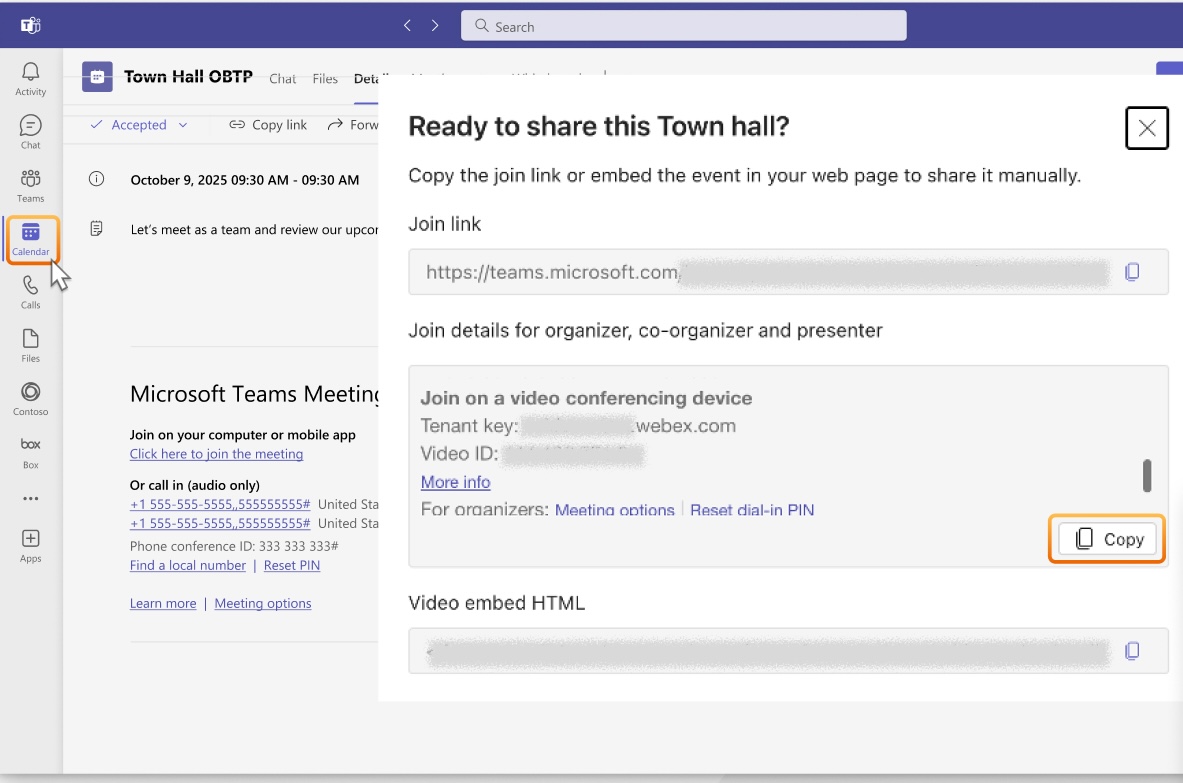
Используйте следующее обходное решение, чтобы включить кнопку «Присоединиться», чтобы присоединиться в качестве докладчика в мэрии на устройстве с поддержкой гибридного календаря. Cisco Webex В вашей организации Webex должен быть включен VIMT.
Этот обходной путь подходит только для устройств, которые могут использовать традиционное подключение к CVI.
- Откройте календарь Teams, а затем отредактируйте мероприятие в мэрии.
- Нажмите «Поделиться событием» в правом верхнем углу окна.
- Нажмите
Скопируйте, чтобы скопировать весь блок текста в разделе «Сведения о присоединении» для организатора, соорганизатора и докладчика.
- Закройте запись в календаре мэрии.
- Создайте новую запись в календаре Teams Meeting и пригласите в мэрию почтовый ящик, связанный с видеоустройством (или пользователем, если вы используете устройство в персональном режиме), для которого вы хотите включить OBTP.
- Задайте дату и время, совпадающие с тем, когда вы хотите присоединиться к мэрии.
- Вставьте блок данных о присоединении, скопированный на шаге 3, в раздел «Примечания» приглашения. Текст должен содержать весь нетронутый блок информации о присоединении к Teams.
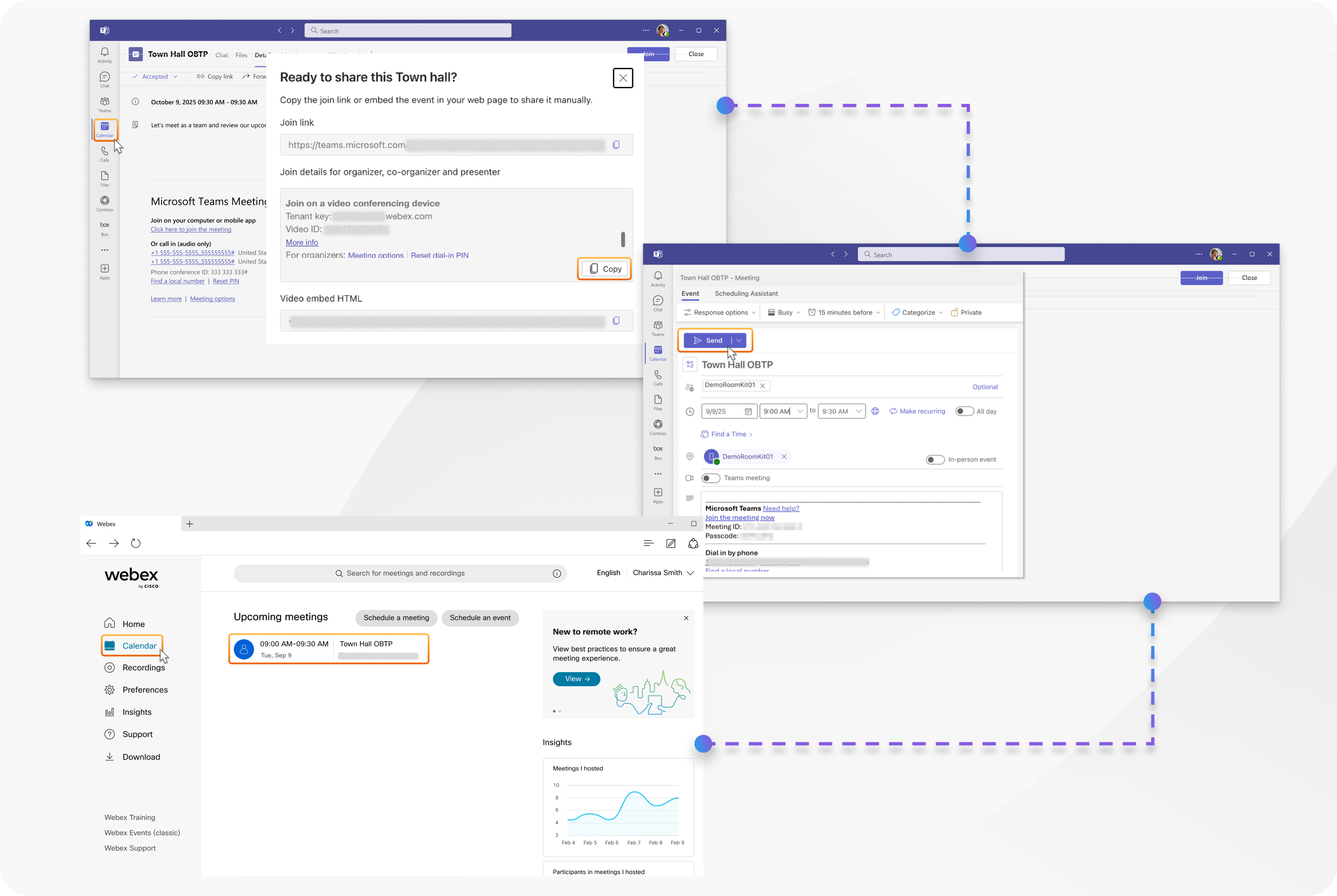
- Убедитесь, что собрание Teams выключено, и нажмите «Отправить».
На устройстве Cisco запись о совещании будет отображена в запланированное время, а также зеленая кнопка «Присоединиться», чтобы присоединиться в качестве докладчика.
Приглашения в мэрии, содержащие только ссылку для присоединения, нельзя использовать для присоединения через WebRTC или с помощью межпользовательского соглашения. Совместимы только традиционные формы присоединения к CVI с использованием Video ID.
Участники VIMT в ратушах
-
Участники, звонящие через шлюз Cisco VIMT, не имеют клиентского интерфейса Teams, поэтому они не могут управлять мероприятием в мэрии в качестве организатора или ведущего со своего видеоустройства.
-
По умолчанию в мэрии включена функция «Зеленая комната». Когда эта функция включена, абонент VIMT присоединяется к Зеленой комнате в качестве участника и не может отправлять или принимать аудио и видео. Для полноценного общения с «Зеленой комнатой» и участия в трансляции участника необходимо повысить до звания ведущего. Звонящий не сможет общаться до тех пор, пока его не повысят до звания ведущего.
Аудио и видео
-
В «Зеленой комнате» и на внутреннем собрании звучат звуки всех нынешних докладчиков. Компоновка и расположение видеопанелей, которые видит каждый из докладчиков, зависят от особенностей устройства, а не с точки зрения компоновки и других особенностей зрители.
-
Видео, которое видит участник VIMT, представляет собой выбранный ими формат VIMT, в котором отображены панели всех докладчиков (не только в том случае, если организатор включил экран для этого докладчика). Приоритет в макете определяется тем, кого организатор отправил на экран, и информацией об активном спикере. Участники VIMT не видят себя в своем макете.
-
Видео, которое смотрят зрители трансляции, зависит от того, каких докладчиков организатор запланировал увидеть на экране, а формат, который зрители увидят, адаптируется в зависимости от количества выступающих на экране и их локального устройства.
-
Ограничения на участие участников CVI в качестве слушателей различны в зависимости от этапа «Зеленая комната» в мэрии и во время прямой трансляции. Участник CVI, присоединившийся к «Зеленой комнате», не получит и не сможет отправлять аудио- или видеоматериалы до тех пор, пока его не повысят до звания ведущего. Однако участник CVI, присоединившийся во время прямой трансляции (или если «Зеленая комната» отключена), получит видео- и аудиозаписи с собрания докладчиков, но все равно не сможет отправлять видео- или аудиозаписи, так как его присутствие ограничено.
-
Звонящие в VIMT не получают никаких отзывов, если они находятся на экране совещания (ведущий включил экран для участника, сделав его частью трансляции). Чтобы узнать, видны ли они в трансляции, им следует полагаться на клиента Teams, в котором есть роли организатора или ведущего.
-
Если кто-то, в том числе и вы, поделится контентом во время внутреннего собрания, контент будет показан другим ведущим VIMT, но он не будет отправлен аудитории вещания до тех пор, пока организатор не разрешит показать эту ленту на экране. В мэриях можно делиться информацией только с экрана или через окно.
Мы рекомендуем докладчикам соблюдать осторожность при выборе микрофона и режима отключения звука. После начала трансляции звук всех ведущих слышится в миксе передачи, если только звук не выключен.
-
Участники VIMT не видят реакции зрителей.
-
Когда новый участник присоединяется к телеконференции в качестве участника или докладчика, организаторы не получают специального уведомления. Мы рекомендуем организаторам продолжать следить за списком участников, чтобы найти всех, кто, возможно, присоединился к нам в качестве участника и ожидает показа или повышения в должности.
-
Cisco не рекомендует использовать функцию «Вывести на экран» участнику VIMT в роли присутствующего. Несмотря на то, что в эфире показывается видео участника, его звук ограничен и его невозможно прослушать.
-
При назначении участника VIMT команда Teams автоматически отключает звук, когда он становится ведущим. Когда участник будет готов к выступлению, он должен включить звук.
-
На качество видео участников VIMT, видимое другими участниками, может повлиять наличие клиентов Teams с ограниченной полосой пропускания или нарушением связи. Вероятность и серьезность этой проблемы возрастают с увеличением количества участников совещания.
При выступлении небольшой группы докладчиков перед большой аудиторией (например, 50 и более участников) мы рекомендуем использовать собрания мэрии Майкрософт вместо собраний Teams.
Советы по успешной работе в мэриях
- Всегда приглашайте на собрание отдельного организатора, используя клиент Teams. Он будет выступать в роли режиссера/продюсера, который будет следить за списком участников внутреннего собрания и управлять тем, что отображается на экране, чтобы докладчики могли сосредоточиться на совещании.
- Участнику, выступающему в роли режиссера/продюсера, следует включить аудиозапись, чтобы он мог быстро распознать любое непреднамеренное открытие микрофона или помешать проведению живого собрания. Сохранение списка участников открытым поможет им быстро определить любой источник непреднамеренного звука.
- Если вы организатор, всегда держите список участников открытым в клиенте Teams, чтобы вы могли быстро увидеть новых участников внутреннего собрания и отслеживать активность выступающих.
- Не оставляйте участников CVI в роли присутствующих: либо повысьте их по службе, как только вы их определите, или удалите из собрания, если их там не должно быть. Сведение к минимуму времени пребывания участника в роли присутствующего позволяет избежать путаницы и избежать большинства ограничений, связанных с пребыванием в мэрии.
Известные проблемы и ограничения для участников, подключенных к VIMT
-
Опыт участников, подключенных к VIMT, отличается от опыта докладчиков, использующих клиент Microsoft Teams. Заметные отличия включают в себя:
- Нет чата или окон вопросов и ответов
- Нет индикатора живого видео, по которому участник находится в прямом эфире
- Нет статуса мэрии (количество участников, таймер, режим реального времени)
- В списке участников нет лейблов, выступающих и продюсеров
- Реакции на собрании в прямом эфире не видны
-
Пользователей, которым необходимо управлять мероприятием, следует приглашать в качестве организаторов или докладчиков, а также использовать клиент Microsoft Teams для использования в мэрии функций, не связанных с аудио/видео.
-
Видео и общий контент в трансляциях в мэрии ограничены максимальным разрешением 720p.
-
Контроль за распространением информации о входящем звонке в формате CVI крайне важен, поскольку аутентификация участников видеоустройств не предусмотрена. Таким образом, любое доверенное устройство вашей организации может присоединиться к собранию докладчиков, если у них есть идентификатор Video ID. Идентификатор видео должен быть известен только предполагаемым докладчикам. Организаторы должны управлять доступом к текущему событию, используя список участников в клиенте Teams.
-
Участникам VIMT, которые попытаются присоединиться к внутреннему собранию мэрии, но которым шлюз VIMT не доверяет, Webex ответит на звонок и покажут, как работает лобби Webex. Затем Microsoft Teams быстро отклоняет их от вызова из-за несоблюдения политики безопасности совещания.
-
В отличие от прямых трансляций Microsoft, формат или вид, который видят докладчики, отличаются от того, как клиенты видят трансляцию. Клиентские докладчики Teams видят макеты в соответствии с их собственными настройками клиента, а докладчики, которые должны быть на экране, отображаются в макете видео. Используемая аранжировка и макет не обязательно будут соответствовать тому, что транслируется.
-
Когда участник VIMT ограничен ролью слушателя в «Зеленой комнате», список участников, указанный на терминале, ненадежен. Список участников в «Зеленой комнате» может быть пустым или неполным, и он может неожиданно измениться. Фактические результаты могут отличаться, и их не следует считать надежными. Список участников VIMT станет достоверным, как только участник будет назначен докладчиком.
-
При смене роли участника VIMT с ведущего на участника в «Зеленой комнате» видеотрансляция от других докладчиков отключается, в результате чего появляются аватары с именами или ожидание присоединения других участников. Это связано с тем, что Microsoft Teams ограничивает доступ участников к видеосъемке и ненадежным составом участников.
Если участник VIMT ограничен ролью присутствующего и пребыванием в «Зеленой комнате», в списке участников VIMT могут отсутствовать другие участники собрания. Если такая ситуация сохранится в течение 5 минут, Webex автоматически прервет вызов, предполагая, что звонок окончен. Обязательно своевременно назначайте участников VIMT докладчиком, чтобы избежать подобной ситуации.
-
Участник VIMT, который присоединится во время прямой трансляции (или в любое время, если «Зеленая комната» отключена), получит видео- и аудиозаписи с собрания докладчиков, но поскольку количество участников ограничено, он не сможет отправлять видео или аудио. Поощряйте участников до ведущих, чтобы получить двустороннее аудио- и видеосвязь.
-
Если видео или аудио участника VIMT в Teams ограничивается/блокируются ролью участника VIMT, у участника не будет никаких местных указаний на то, что его ограничивают.
-
Мы не рекомендуем использовать функцию «Вывести на экран» участнику VIMT в роли присутствующего. Несмотря на то, что в эфире показывается видео участника, его звук ограничен и его невозможно прослушать.
-
Мы не рекомендуем использовать функцию «Разрешить присутствие микрофона присутствующим», так как это может привести к путанице и непреднамеренному открытому микрофону во время трансляции. Если эта функция включена во время собрания, новый участник VIMT может присоединиться к прямой трансляции с открытым микрофоном и прерывать ее. Эта настройка отображается только в том случае, если в списке участников есть участники и мероприятие уже началось, но применима как к текущим подключенным участникам, так и к будущим подключениям. Этого следует избегать.
-
Причин отключения, специфичных для мэрии, нет, поэтому участники, которым отказали во входе из-за недоверия или которые были удалены организатором, не увидят подробных причин и сообщений на своем устройстве после отключения.
Ограничения мэрии для клиентов Microsoft
-
Если в городской ратуше отключена «Зеленая комната», участник VIMT присоединяется к команде в качестве присутствующего. Отображается сообщение о том, что у него отключено аудио и видео, но он может отправлять аудио в прямую трансляцию.
-
Сведения о присоединении к CVI не отображаются в клиенте Teams при отображении информации о собрании, а функция «Копировать информацию о присоединении» включает только URL-адрес присоединения к командам. Сведения о присоединении к CVI можно получить следующим образом:
- Откройте запись в календаре мэрии в календаре команд.
- Нажмите «Поделиться событием» в правом верхнем углу, чтобы увидеть полную информацию о присоединении к собранию докладчиков.
-
Приглашения, разосланные докладчикам мэрии, не содержат сведений о CVI и не обеспечивают функционального OBTP-интерфейса для систем, использующих гибридный календарь Cisco.
Воспользуйтесь следующим обходным решением:
- Откройте запись в календаре мэрии в календаре команд.
- Нажмите «Поделиться событием» в правом верхнем углу.
- Нажмите чтобы скопировать полный блок текста в поле «Сведения об организаторе, соорганизаторе, докладчике».
[заполнитель для изображения]
- Закройте запись в календаре мэрии.
- Создайте новую запись в календаре собраний Teams и пригласите почтовый ящик, связанный с видеоустройством (или пользователем, если вы используете устройство в персональном режиме), для которого вы хотите включить OBTP для мэрии.
- Укажите дату и время, когда вы хотите присоединиться к мэрии, и вставьте данные о присоединении из окна «Поделиться событием» в разделе «Примечания» приглашения. Текст должен содержать полный блок информации о присоединении к командам.
- Убедитесь, что собрание Teams выключено, затем нажмите «Отправить».
-
Если вы пригласите участника VIMT в качестве организатора или докладчика, он останется в группе «Другие приглашенные» в списке участников Teams даже после того, как участник присоединится к собранию. Такое поведение вполне ожидаемо, поскольку подключенные участники VIMT не прошли аутентификацию в Microsoft, поэтому их нельзя сопоставить с участниками, приглашенными в мэрию.
-
Участники, выступающие в роли присутствующих в «Зеленой комнате», учитываются в том же количестве, что и зрители. Это может привести к путанице с количеством зрителей в мэрии.
-
Статус микрофона и видео включены/выключен, указанный в списке участников, не соответствует действительности для участников CVI, выполняющих роль присутствующих в «Зеленой комнате». Находясь в «Зеленой комнате», нет никаких признаков того, что участник ограничен в составе команд, но пока его не повысят до назначения ведущим, им запрещено отправлять аудио- и видеоматериалы.
Если на момент начала ратуши участник CVI все еще присутствовал, участник CVI присоединится к команде после начала мероприятия или если в мэрии закрыта зеленая комната, клиент покажет, что микрофон и видео для участника отключены.
-
Если во время встречи в прямом эфире включен параметр «Разрешить микрофоны для участников», участник VIMT не сможет точно управлять своим статусом отключения звука на собрании.
-
Если пользователь Microsoft Teams Room приглашен на собрание докладчиков из списка участников, а участник VIMT участвует в совещании в роли присутствующего, в Teams Room участник VIMT отображается в виде макета видео с буквенным аватаром, хотя участника VIMT вообще не следует показывать.


