- Главная
- /
- Статья

Благодарим вас за обратную связь.

Cisco проводит конференцию для Microsoft Teams.
 В этой статье
 Отправить обратную связь?
Совершайте звонки Cisco из Microsoft Teams без прерывания рабочего процесса и переключения между приложениями .
обзор
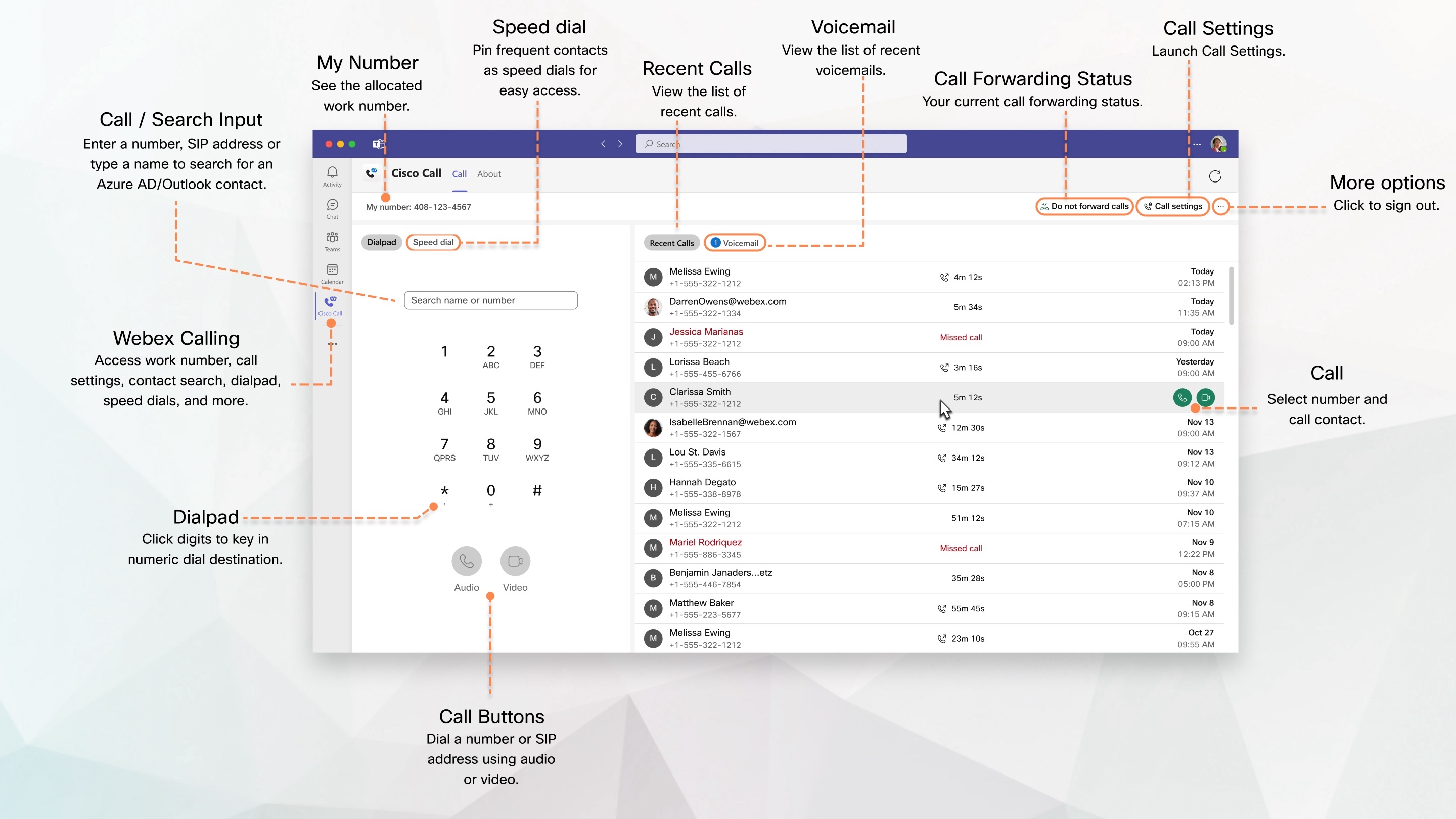
С помощью Cisco Call для Microsoft Teams пользователи Microsoft Teams могут получить доступ к корпоративным функциям Cisco Call непосредственно в приложении Microsoft Teams. Одним щелчком мыши из интерфейса Microsoft Teams вы получаете доступ к полному набору функций для совершения звонков. В число функций входят поиск по телефонной книге, набор номера по телефонной сети общего пользования (PSTN), быстрый набор, голосовая почта, история звонков и удаление фонового шума с помощью искусственного интеллекта.
Это интегрированное приложение работает с решением Cisco Unified Communications Manager (UCM) для управления вызовами, Webex Calling для облачного развертывания или с предложением Dedicated Instance.
Предварительное требование
- Убедитесь, что вы установили и вошли в приложение Webex на компьютере и мобильном устройстве.
- Администратор должен предоставить организации доступ к интеграции Cisco Call.
Вход
Для начала использования Cisco Call необходимо сначала войти в свою учетную запись Webex.
Откройте приложение Webex, войдите в свою учетную запись Webex, а затем закройте приложение. После входа в систему вы готовы начать использовать интеграцию Cisco Call в Microsoft Teams.
Вход в приложение Webex — это одноразовая операция. Если приложение Webex не отображается на вашем рабочем столе, скорее всего, администратор скрыл его для улучшения пользовательского опыта. В этом случае вам сначала нужно найти приложение Webex, чтобы открыть его.
Перейдите в Microsoft Teams, нажмите Cisco Call  , а затем нажмите Continue, если вы используете ту же учетную запись Microsoft Teams для Webex.
Если вы используете другую учетную запись для Webex, нажмите Использовать другую учетную запись и войдите в систему, используя свой адрес электронной почты и пароль Webex.
После входа в систему все функции вызовов можно найти в разделе Cisco Call .

| 1 |
Перейдите в Microsoft Teams, нажмите значок |
| 2 |
Нажмите Продолжить, если вы используете ту же учетную запись Microsoft Teams для Webex. Если вы используете другую учетную запись для Webex, нажмите Использовать другую учетную запись и войдите в систему, используя свой адрес электронной почты и пароль Webex. После входа в систему все функции вызовов можно найти в разделе Cisco Call |
 .
.Совершить вызов
Вы можете совершать звонки напрямую из мобильного приложения Microsoft Teams, используя клавиатуру приложения Cisco Call, или используя приложение Cisco Call в качестве добавочного номера для обмена сообщениями в индивидуальном и групповом чате.
С клавиатуры набора номера
| 1 |
Нажмите Cisco Call |
| 2 |
Выберите контакт и нажмите |
 или
или  , чтобы связаться.
Из чата
| 1 |
В прямом чате нажмите Cisco Call |
| 2 |
В карточке контакта выберите номер из выпадающего списка. |
| 3 |
Щелкните Приложение будет открыто в новом окне.
|
С канала
Используйте Cisco Call, чтобы позвонить другому участнику канала, не создавая прямого эфира.
| 1 |
В канале нажмите Cisco Call |
| 2 |
Начните вводить имя участника в поле "Выбор" или "Поиск ", затем выберите его имя. (Необязательно) Щелкните раскрывающийся список под их именем, чтобы изменить параметры исходящего вызова. |
| 3 |
Щелкните |
С клавиатуры набора номера
Чтобы совершить звонок с помощью клавиатуры приложения Cisco Call:
| 1 |
В Microsoft Teams коснитесь значка Дополнительно |
| 2 |
Введите номер телефона и нажмите Вы можете нажать Открыть Webex, чтобы открыть приложение Webex и найти дополнительные параметры, такие как история звонков, голосовая почта и контакты. |
Из чата
Чтобы совершить звонок из чата, используя приложение Cisco Call в качестве расширения для обмена сообщениями:
| 1 |
В Microsoft Teams перейдите в Чат и выберите чат. |
| 2 |
Нажмите на значок
|
| 3 |
Выполните одно из приведенных ниже действий.
|
 внизу и выберите приложениеCisco Call
Управление быстрым набором номера
Добавьте до 20 контактов в качестве номеров Active Directory Outlook или Azure. Приложение сохраняет номера быстрого набора в вашем профиле Microsoft 365, благодаря чему можно быстрее и проще совершать вызовы контактам, с которыми вы взаимодействуете чаще всего.
| 1 |
Нажмите Cisco Call |
| 2 |
Введите имя контакта из каталога или имя пользовательского контакта.
В поле Имя можно ввести не более 100 символов, а в поле Телефон – не более 50 символов. |
| 3 |
Щелкните Добавить. Вы также можете редактировать, изменять порядок и удалять контакты быстрого набора. |
Просмотр недавних вызовов
В разделе «Недавние звонки» вы можете просмотреть до 200 звонков, которые вы совершили, приняли и пропустили за последние 30 дней. Вы также можете перезвонить им по тому же номеру, с которого они звонили вам. Имя контакта, номер телефона и тип вызова не отображаются для неизвестных номеров.
История звонков показывает совершенные, принятые и пропущенные вами звонки на основной линии, а также на нескольких линиях, например, общих или виртуальных.
При использовании общих или виртуальных линий вы видите одинаковую историю звонков на всех ваших клиентских устройствах, независимо от того, какое клиентское устройство вы используете. Для звонков, обработанных кем-либо, кроме вас, по общей или виртуальной линии, в истории звонков отображается Обрабатывается, чтобы указать, кто обработал звонок. Чтение или удаление записи истории звонков влияет только на вашу личную историю звонков и не затрагивает истории звонков других пользователей, использующих ту же линию.
Администраторы BroadWorks должны включить unified журнал вызовов для обеспечения правильной работы этой функции. Дополнительные сведения см. в руководстве по настройке Webex для Cisco BroadWorks .
| 1 |
Нажмите Cisco Call |
| 2 |
Для быстрого соединения наведите курсор на журнал звонков и нажмите |
| 3 |
Чтобы удалить журнал звонков, наведите курсор на журнал звонков, нажмите Список последних звонков автоматически обновляется каждую минуту, отображая самые свежие записи звонков. Для локальных клиентов Unified CM недавние вызовы отображаются только в том случае, если история вызовов включена для кластера, в котором зарегистрировано устройство. Для получения дополнительной информации см . раздел Настройка Microsoft Teams для Cisco Call для локальных клиентов Unified CM |
Прослушайте голосовые сообщения
Вы можете просматривать и прослушивать голосовые сообщения прямо из интеграции. Рядом с непрочитанными голосовыми сообщениями появляется синий значок.
Прежде чем начать
-
Для того чтобы вы могли получить доступ к голосовой почте, ваш администратор должен включить эту функцию.
-
Услуги голосовой почты и транскрипции доступны только для вашей основной линии.
-
Вы увидите расшифровку голосового сообщения только в том случае, если у вас подключена функция Webex Calling.
| 1 |
Нажмите Cisco Call |
| 2 |
Наведите курсор на сообщение голосовой почты и нажмите Чтобы быстро связаться с человеком, отправившим вам голосовое сообщение, наведите курсор на сообщение и нажмите Чтобы прослушать голосовые сообщения из портала голосовой почты, нажмите Позвонить на голосовую почту Список голосовых сообщений автоматически обновляется каждую минуту, чтобы вы всегда были в курсе последних записей голосовой почты. |
 , чтобы прослушать сообщение.
 в правом углу и следуйте инструкциям.
Найдите свой рабочий номер телефона и получите доступ к настройкам вызовов.
Нажмите Cisco Call и в верхнем левом углу вы найдете Мой номер с вашим рабочим номером.
Получайте доступ к настройкам вызовов Webex App и обновляйте их непосредственно из интеграции Cisco Call в Microsoft Teams, без необходимости прямого взаимодействия с приложением Webex App.
| 1 |
Нажмите Cisco Call |
| 2 |
Обновите настройки и нажмите Сохранить. |
Управляйте всеми своими телефонными звонками в одном месте.
Управляйте несколькими линиями или общей линией в одном окне. С помощью окна вызова (окна для нескольких вызовов) вы можете совершать и принимать звонки, быстро просматривать состояние своей линии и легко получать доступ к некоторым распространенным функциям вызова, таким как отключение звука, удержание, совместное использование, конференц-связь, парковка, переадресация, перевод и запись.
Прежде чем начать
-
Для доступа к этой функции необходимо, чтобы администратор её включил.
-
В настоящее время эта функция доступна только в Windows.
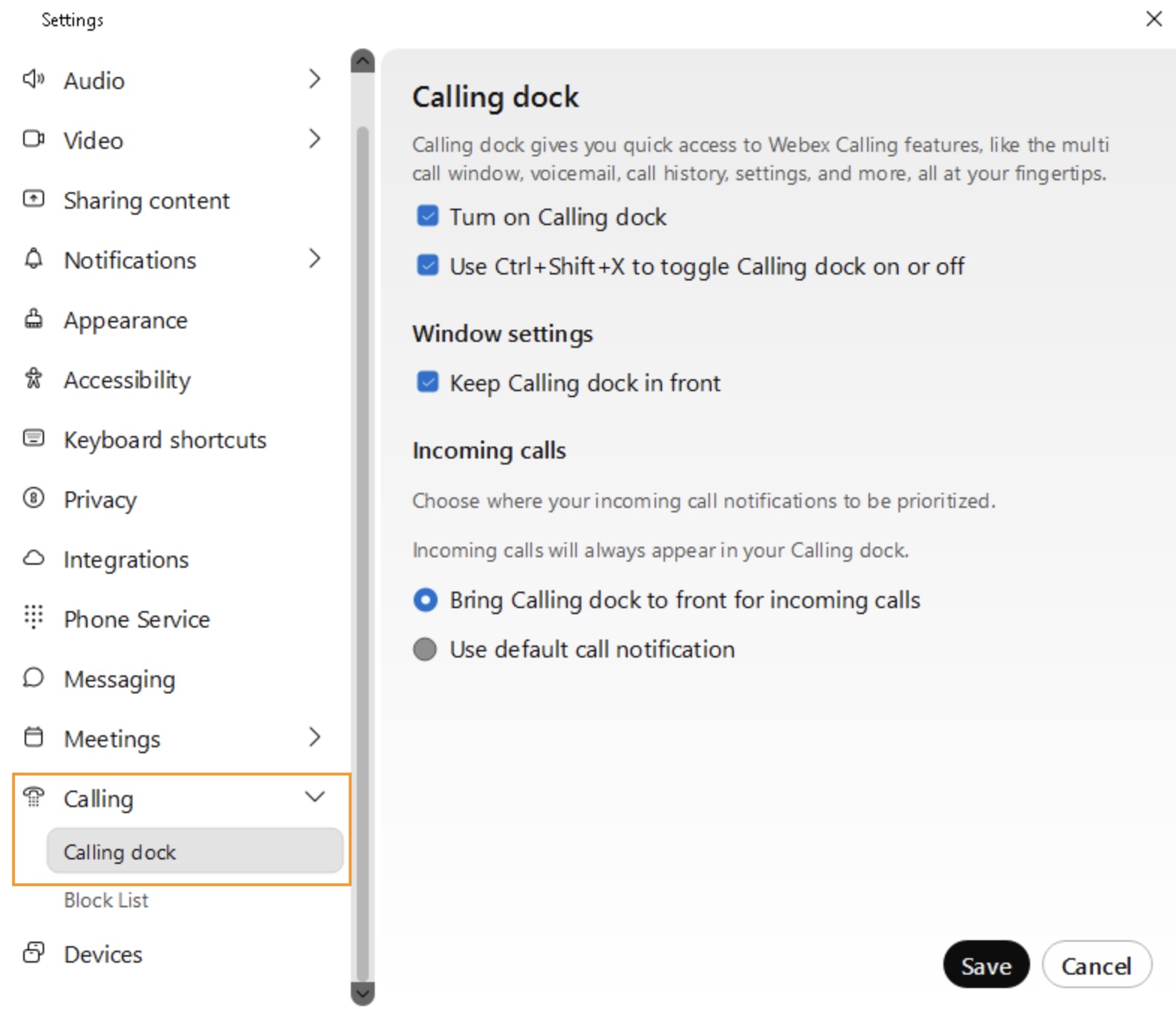
Вы можете включить эту функцию непосредственно на странице интеграции или в настройках вызова.
Чтобы включить эту функцию на главной странице интеграции, нажмите кнопку «Дополнительно  » в правом углу, а затем включите или выключите переключатель «Панель вызовов » .
Чтобы включить эту функцию в настройках вызовов, выполните следующие действия:
| 1 |
Нажмите Cisco Call |
| 2 |
Перейти к . |
| 3 |
Выберите один или оба доступных варианта, чтобы включить панель для звонков:
|
| 4 |
Щелкните Сохранить.
Для получения дополнительной информации о доступе к некоторым распространенным функциям вызовов из окна панели вызовов см. Управление всеми телефонными звонками в одном месте. |
Переадресуйте телефонные звонки
Если вы собираетесь уехать, но не хотите пропустить важный звонок, вы можете переадресовать звонки на другой номер телефона. Чтобы вас не отвлекали, можно также перенаправить все вызовы на голосовую почту.
| 1 |
Нажмите Cisco Call |
| 2 |
В разделе Переадресация вызововнажмите После включения переадресации вызовов статус переадресации отображается рядом с пунктом «Настройки вызовов» на главной странице.
В настоящее время информация о статусе переадресации вызовов доступна только для Webex Calling. (Cloud/Multi-Tenant), Выделенный экземпляр и пользователи UCM. |
 , чтобы добавить номер, на который будут переадресовываться вызовы, или выберите опцию
 Двусторонняя синхронизация присутствия
Прежде чем начать, ваш администратор должен включить эту функцию для вас.
Теперь, используя интеграцию Cisco Call с Microsoft Teams, вы можете видеть, находятся ли ваши контакты в данный момент в звонке Webex, на собрании или в режиме «Не беспокоить». Эта функция обеспечивает двустороннюю синхронизацию статуса присутствия между Microsoft Teams и Webex, поддерживая несколько учетных записей Microsoft Teams в одной организации Webex.
При совершении или приеме звонка Webex ваш статус в Microsoft Teams изменяется на В звонке. При включении режима « Не беспокоить » в приложении Webex или на любом устройстве Webex, его состояние автоматически синхронизируется с Microsoft Teams. Аналогично, статусы В совещании и Представление синхронизируются между приложениями.
Если в приложении Webex или на устройстве Webex включен режим « Не беспокоить » , вы не будете получать уведомления о входящих звонках и сообщениях в приложении Webex, на устройстве Webex или в Microsoft Teams.
В таблице ниже показано представление двусторонней синхронизации статуса между Webex и Microsoft Teams.
|
Состояние Webex |
Статус Microsoft Teams |
|---|---|
 Активный вызов Активный вызов |
 В процессе вызова В процессе вызова |
 На совещании (Этот статус синхронизируется только из Webex в Teams) На совещании (Этот статус синхронизируется только из Webex в Teams) |
В процессе вызова |
 Докладывает Докладывает |
 Докладывает Докладывает |
 Не беспокоить Не беспокоить |
Не беспокоить |
Кросс-запуск консоли оператора и службы поддержки клиентов Webex Calling.
Вы можете запускать консоль оператора и службу поддержки клиентов непосредственно из интеграции Cisco Call в Microsoft Teams.
Опция «Консоль оператора» отображается только у пользователей Webex Calling с лицензией на использование консоли оператора. Опция «Помощь клиенту» отображается только у пользователей с лицензией на использование функции «Помощь клиенту».
Чтобы получить доступ к консоли оператора и службе поддержки клиентов, нажмите кнопку «Дополнительно » в правом углу интеграции Cisco Call, а затем нажмите Открыть консоль оператора или Открыть службу поддержки клиентов.
В режиме помощи клиенту открывается соответствующее окно в зависимости от вашей роли — агента или супервайзера.
Для получения дополнительной информации о функциях консоли оператора, таких как поиск контакта, управление вызовами, постановка вызова на паузу, доступ к панели очереди, компактный просмотр, запись вызовов, сочетания клавиш и т. д., см. Начало работы с консолью оператора.
Для получения дополнительной информации о службе поддержки клиентов см. Начало работы с Webex Calling Customer Assist для агентов и Начало работы с Webex Calling Customer Assist для супервайзеров.
Отключите звук звонков Cisco во время собрания или звонка в Teams.
Вы можете отключить уведомления о входящих звонках Cisco, когда участвуете в собрании или звонке Microsoft Teams. Вы также можете настроить автоматическое отклонение звонков. Все звонки, оставшиеся без ответа, отображаются как пропущенные звонки в разделе «Недавние звонки».
Прежде чем начать
Чтобы отключить уведомления во время звонка или собрания в Microsoft Teams, или в Cisco, администратор должен включить параметр Оптимизировать работу приложения Webex для Microsoft Teams в Центре управления, а также включить следующие параметры.
Если ваш администратор отключил эту функцию, а вы её включили, то уведомления будут отключаться только во время звонков или совещаний Cisco.
| 1 |
Нажмите Cisco Call |
| 2 |
Перейти к . |
| 3 |
В разделе Прямые звонкивыберите Отключать уведомления только во время совещания или звонка. Если вы хотите отклонить вызов, выберите Автоматически отклонять входящие вызовы. |
| 4 |
Щелкните Сохранить. |
Сообщите свое местоположение службам экстренной помощи
В зависимости от настроек вашей учетной записи, установленных администратором, и от того, поддерживает ли страна, в которой вы находитесь, интеграцию с системой Enhanced 911 (E911), система интеграции Cisco Call может предложить вам обновить ваше местоположение.
При первой настройке службы E911 и при каждом изменении местоположения после этого вам будет предложено обновить ваше местоположение.
Когда адрес необходимо обновить, рядом с кнопкой «Подробнее » в правом углу появляется предупреждение.
| 1 |
Нажмите кнопку «Дополнительно» |
| 2 |
Обновите свой адрес и нажмите Сохранить. |
Отключение телефонной связи
Интеграция с Cisco Call отображает предупреждающее сообщение, если ваша телефонная связь отключена.
Это может произойти в следующих ситуациях:
-
Вы вошли в приложение Webex на одном компьютере, а затем вошли в приложение Webex на другом компьютере, используя то же имя пользователя.
-
Приложение Webex не работает в фоновом режиме, либо потому что оно было случайно закрыто, либо потому что вы вышли из своей учетной записи.
Для восстановления работы сервиса вы можете нажать на подсказки в баннере.
Уведомления от бота о пропущенных звонках и новых голосовых сообщениях
Бот Cisco Call уведомит вас, если вы пропустите звонок или получите новое голосовое сообщение.
В чате Microsoft Teams Cisco Call вы получаете уведомление о каждом пропущенном звонке и новом сообщении голосовой почты с такими опциями, как Перейти к недавним звонкам, Перейти к сообщениям голосовой почтыи Перезвонить. Нажатие на эти кнопки перенаправит вас на страницу интеграции для получения более подробной информации.
Значок интеграции Cisco Call отображает уведомление с цифрой «1» при пропущенных звонках или сообщениях голосовой почты. Это общее предупреждение о новой активности, и оно не увеличивается, даже если у вас более одного уведомления.
Включите субтитры для звонков.
Субтитры отображают произнесенные слова в виде текста во время прямого эфира. Функция транскрипции звонков мгновенно преобразует произнесенные слова в письменный текст в режиме реального времени. Оно отображается только для вас в прокручиваемом окне, фиксируя диалоги, а не звуки, и обновляется по мере того, как участники говорят. При включении субтитров транскрипция запускается автоматически.
Прежде чем начать
-
Для доступа к этой функции ваш администратор должен включить функцию субтитров и расшифровки звонков.
-
Эта функция доступна только при наличии подключенной функции Webex Calling.
| 1 |
Во время звонка нажмите Показать субтитры |
| 2 |
Выберите один из доступных языков: Английский (по умолчанию), немецкий, испанский, французский, итальянский и японский. Настройки субтитров сохранены. Если вы включили эту функцию во время предыдущего звонка, она автоматически включится и во время следующего звонка. Если вы его отключили, вам нужно включить его вручную. В настоящее время эта функция поддерживается только для интеграции Cisco Call на настольных компьютерах и недоступна для входящих или исходящих вызовов по общим линиям. |
 в левом нижнем углу экрана.
Похожие видео
Предстоящие возможности - Интеграция Cisco Call с Microsoft Teams


