
Благодарим вас за обратную связь.
При начале работы с видеосвязь Cisco 8875
 Отправить обратную связь?
Видеотелефон Cisco 8875 оснащен камерой высокой четкости, сенсорным экраном и предназначен для видеовызовов и совещаний как на работе, так и дома.
Сведения о спецификациях и функциях телефона см на странице продукта Cisco 8875.
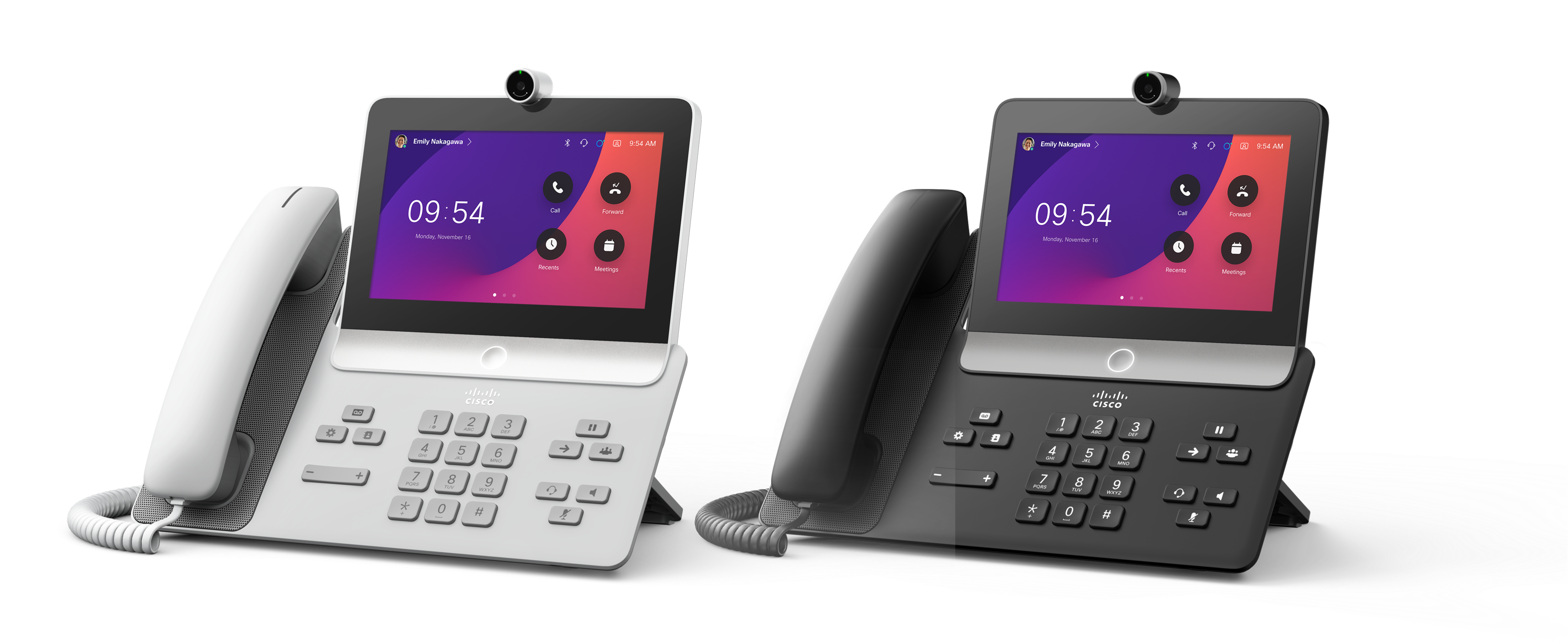
В комплект поставки видеотелефона Cisco 8875 входят следующие компоненты. Если какие-либо из них отсутствуют, обратитесь к администратору.
-
Телефонная трубка
-
Подставка
-
Кабель трубки
-
Кабель Ethernet
-
Карточка со справочными сведениями по продукту и информацией о соблюдении требований
Если сеть не поддерживает подачу питания через сеть Ethernet (PoE), закажите блок питания и совместимый кабель. Список доступных блоков питания и кабелей см. в разделе Информация о заказе в информационном бюллетене для видеотелефона Cisco 8875.
Кнопки и компоненты
Телефон оснащен кнопками для доступа к функциям телефона.
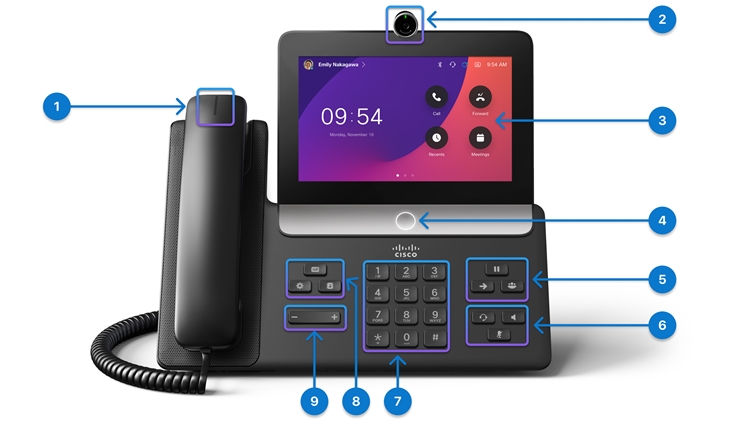
На рисунках ниже представлены кнопки и аппаратные элементы телефона.
|
Аппаратные функции |
Назначение |
|---|---|
|
1. Трубка или трубка со световым индикатором |
Указывает различные состояния вызова: Индикатор указывает на входящий вызов (мигает красным цветом) или на новое голосовое сообщение (постоянно горит красным цветом). |
|
2. Камера |
Камера высокой четкости с физической шторкой и возможностью регулировки по вертикали. Используйте камеру для видеовызовов. |
|
3. Сенсорный экран |
Сенсорный ЖК-экран (6,7 дюйма, с разрешением 1024 x 600 пикселей) Используйте сенсорный экран для работы с функциями телефона и их настройки. |
|
4. Кнопка "Домой" |
Нажмите эту кнопку, чтобы вернуться на главный экран. |
|
5. Удержание/Возобновление, Конференция и Перевод |
Удержание/возобновление
Конференция (o)
Перевод |
|
6. Гарнитура, Спикерфон и Отключение микрофона |
Кнопка гарнитуры
Громкой связи
Отключение микрофона |
|
7. Алфавитно-цифровая клавиатура |
Используйте клавиатуру для ввода символов. |
|
8. Сообщения, Настройки и Контакты |
Сообщения
Настройки
Контакты |
|
9. Кнопка Громкость |
|


 : регулировка громкости трубки, гарнитуры и спикерфона (при снятой трубке), а также громкости звонка (когда трубка не снята и телефон находится в режиме ожидания).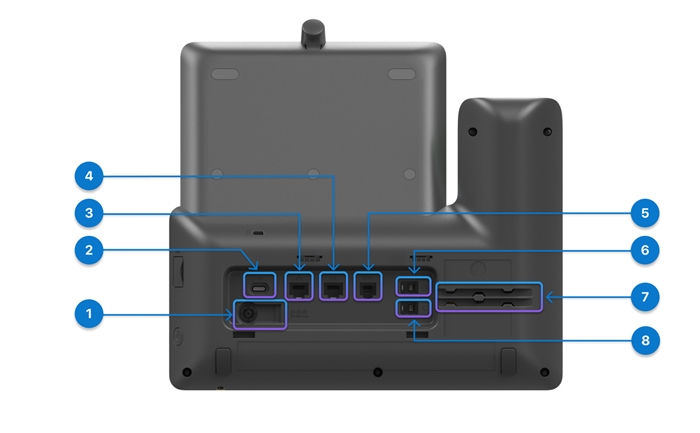
|
Порт |
Описание |
|---|---|
|
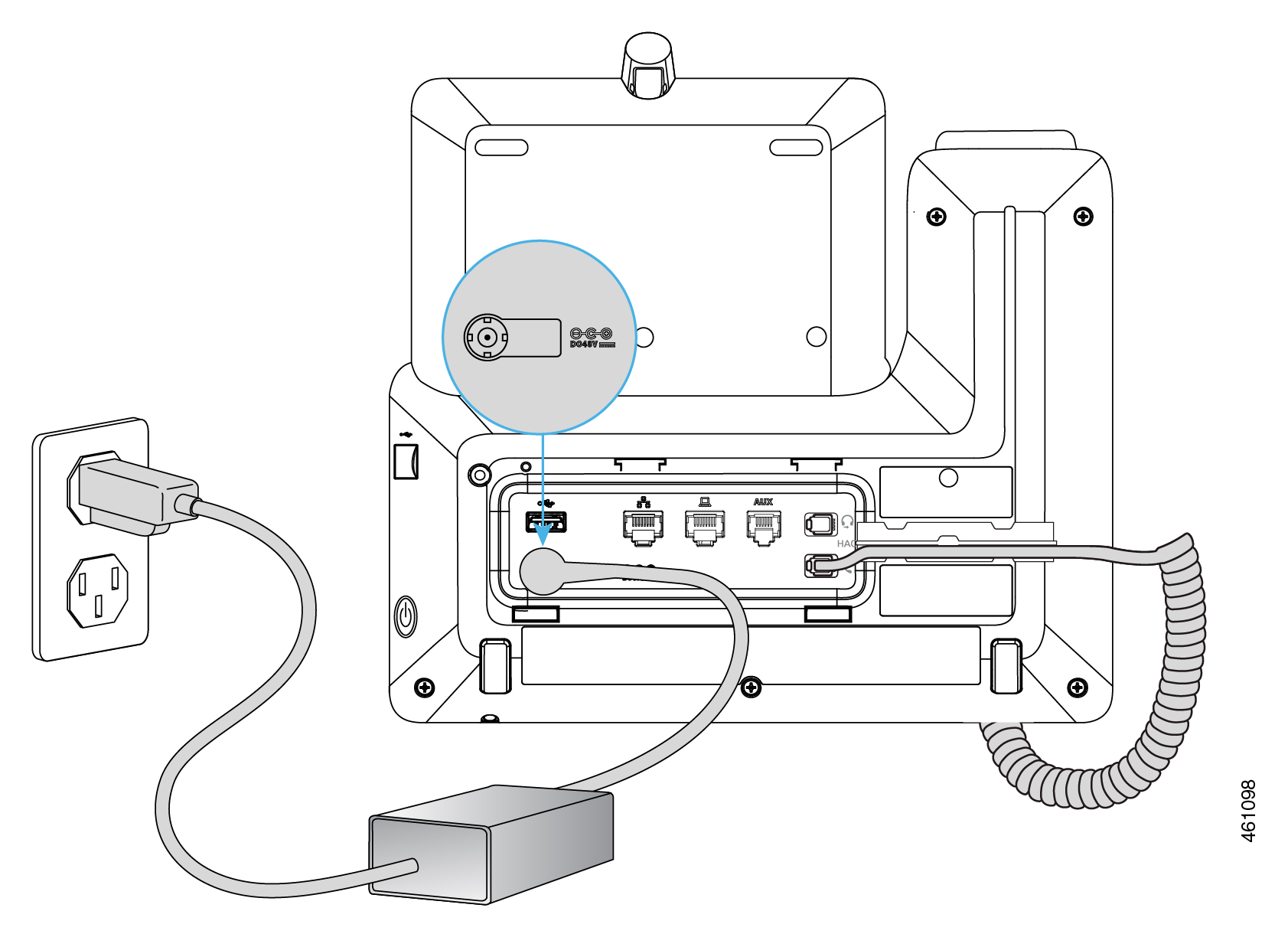
1. Порт питания |
Подключите к этому порту адаптер переменного тока из комплекта поставки, чтобы включить питание телефона. |
|
2. Порт USB-C |
Подключите к этому порту гарнитуру USB-C. |
|
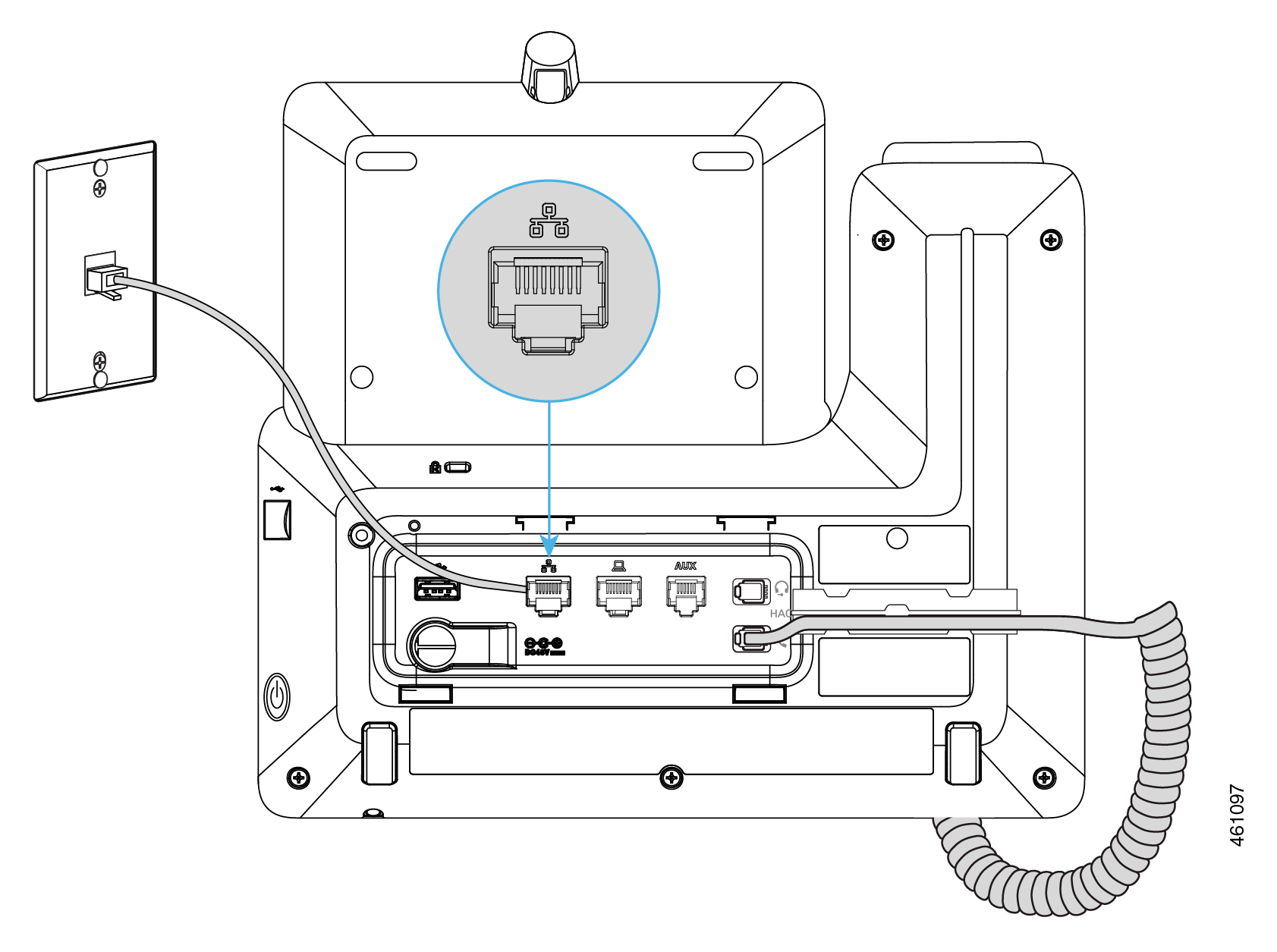
3. Порт Ethernet |
Подключите этот порт к порту Ethernet на стене или маршрутизаторе, используя кабель Ethernet из комплекта поставки. |
|
4. порт ПК |
Используется для сетевого соединения через ноутбук или другой IP телефон. |
|
5. Порт для подключения дополнительных устройств |
Подключите к этому порту гарнитуру AUX. |
|
6. Порт для аналоговой гарнитуры |
Подключите к этому порту гарнитуру RJ-9. |
|
7. Кабельные каналы |
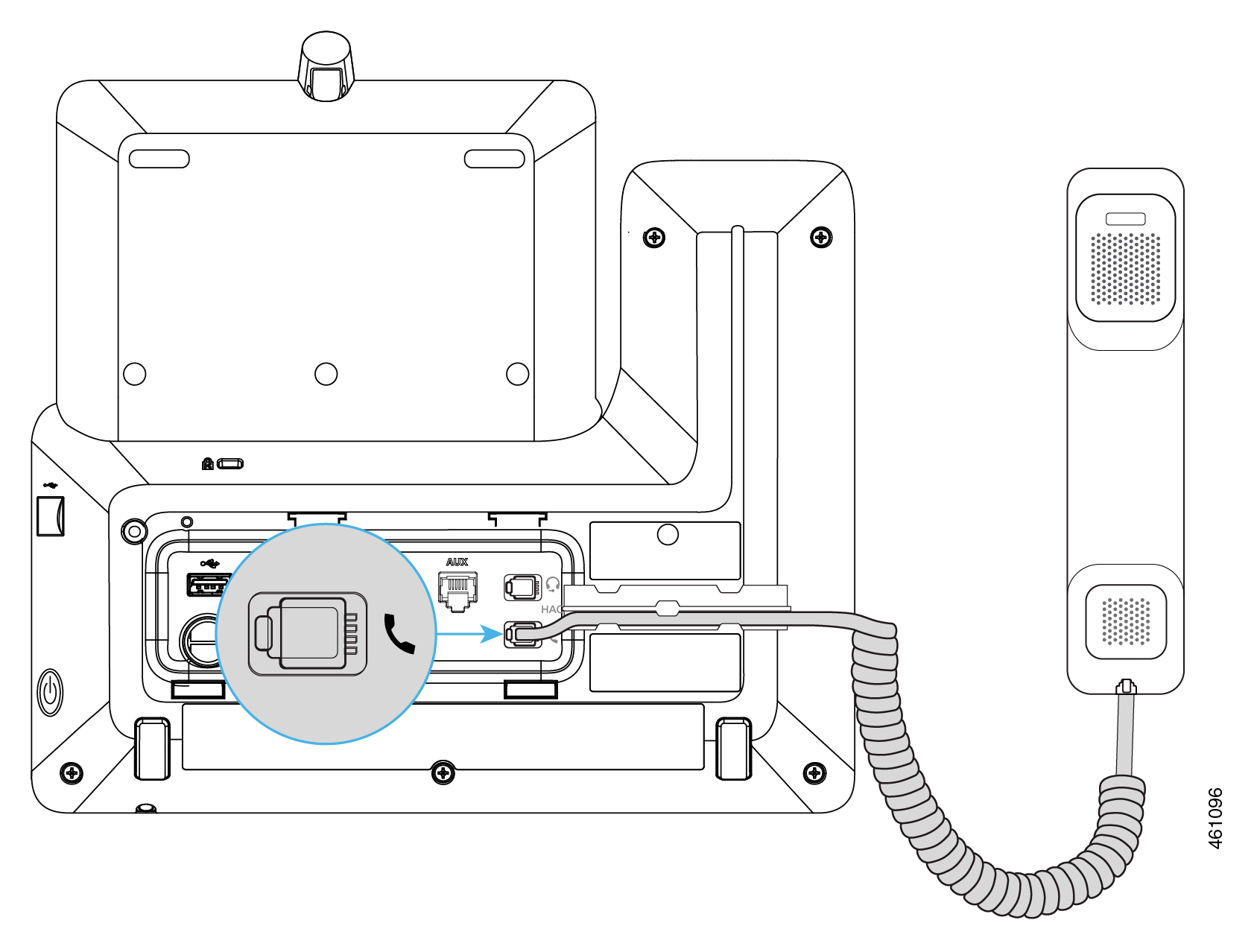
Служат для размещения кабелей аналоговой гарнитуры и трубки. |
|
8. Порт для телефонной трубки |
Подключите трубку к этому порту с помощью кабеля трубки из комплекта поставки. |
|
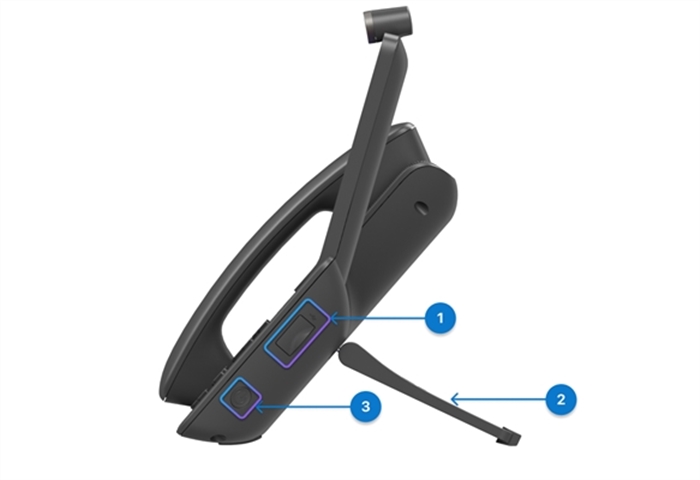
Порт |
Описание |
|---|---|
|
1. Порт USB-A |
Подключите к этому порту гарнитуру USB-A. |
|
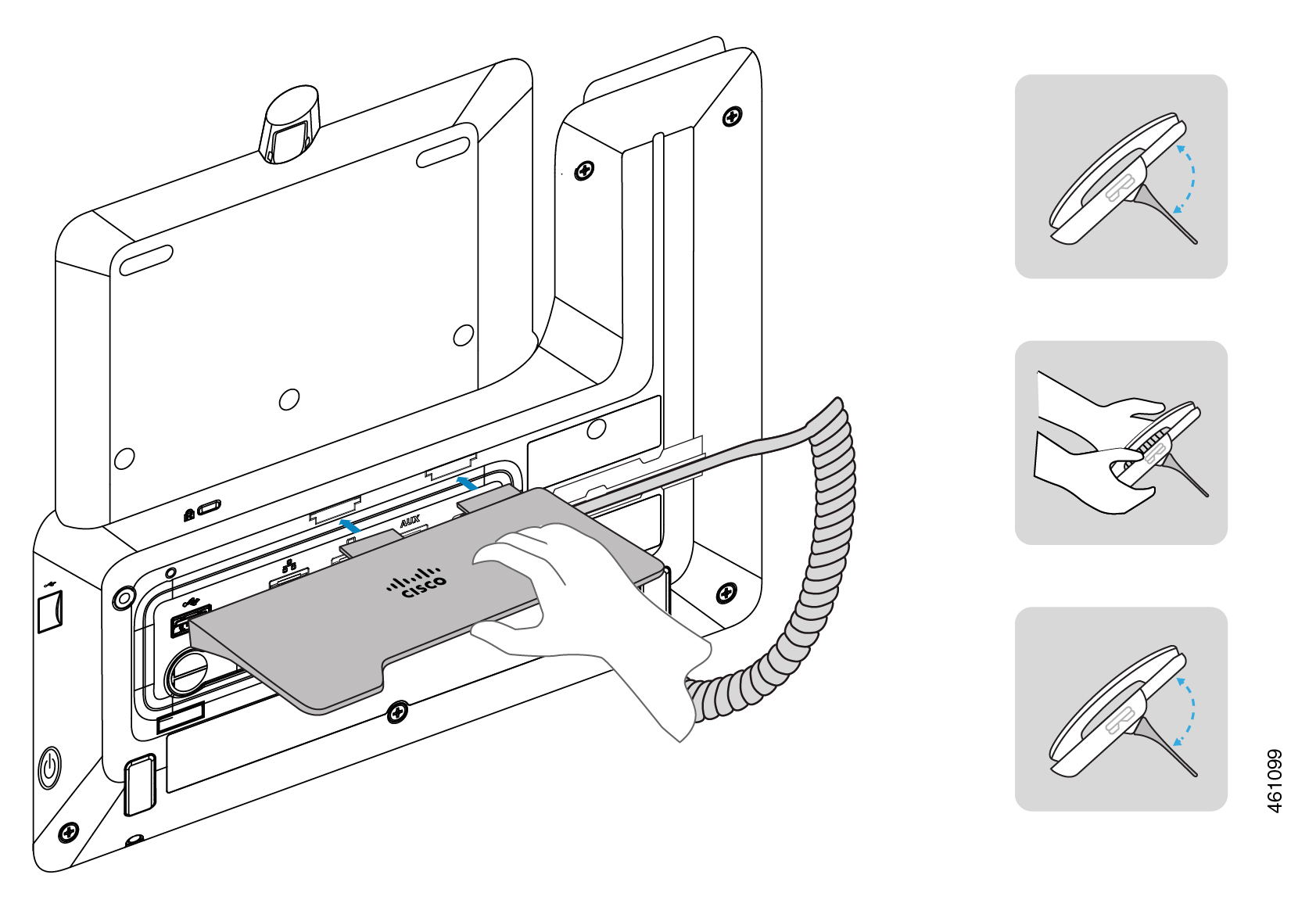
2. Подставка |
Служит для размещения телефона на рабочем столе. |
|
3. Кнопка питания |
Нажмите эту кнопку, чтобы включить или выключить телефон. |
Подготовьте телефон, установив компоненты, и подключите его к сети и электропитанию.
Процесс регистрации телефона зависит от способа развертывания. Телефон можно зарегистрировать автоматически при подключении к сети. В противном случае для регистрации телефона необходимо получить код активации от администратора.
Используйте приведенную в этом разделе информацию для подключения телефона к проводной сети.
Ваш телефон поддерживает электропитание по сети Ethernet (PoE). Если сеть поддерживает PoE, питание телефона и его соединение с сетью осуществляется через подключение Ethernet. В комплект поставки телефона не входит адаптер питания.
| 1 |
Подключите трубку, которая входит в комплект поставки телефона, к порту для трубки.
|
| 2 |
Установите подставку в разъемы на задней стороне телефона. Отрегулируйте положение подставки и расположите телефон под правильным углом, чтобы на экране не было бликов и можно было с легкостью прочесть информацию на нем.
|
| 3 |
Подключите телефон к сети, используя кабель Ethernet из комплекта поставки. Телефон загружается автоматически при подключении к источнику питания.
Если сеть поддерживает PoE, питание телефона включается при подключении к сети. В противном случае перейдите к следующему шагу, чтобы подключить адаптер питания.
|
| 4 |
Подключите поставляемый в комплекте с устройством адаптер питания к разъему питания в телефоне. Телефон загружается автоматически при подключении к источнику питания.
Если сеть поддерживает PoE, пропустите этот шаг.
|
Следующие шаги
Для подключения телефона к беспроводной сети следуйте инструкциям, приведенным в этом разделе.
| 1 |
Подключите трубку, которая входит в комплект поставки телефона, к порту для трубки.
|
| 2 |
Установите подставку в разъемы на задней стороне телефона. Отрегулируйте положение подставки и расположите телефон под правильным углом, чтобы на экране не было бликов и можно было с легкостью прочесть информацию на нем.
|
| 3 |
Подключите поставляемый в комплекте с устройством адаптер питания к разъему питания в телефоне.
Телефон загружается автоматически при подключении к источнику питания.
|
| 4 |
Нажмите « Старт» на экране приветствия. |
| 5 |
Выберите в списке беспроводную сеть, введите имя пользователя и пароль и нажмите « Применить». |
Следующие шаги
В зависимости от того, как администратор настроит ваш телефон в системе обработки вызовов, вы можете зарегистрировать его одним из следующих способов:
- Способ 1: Во время регистрации телефона никаких действий не требуется. Регистрация выполняется автоматически.
- Способ 2: при регистрации телефона требуется ввести 16-значный код активации. Вы можете получить ее у своего администратора заранее. Введите код активации при появлении запроса на его ввод.
- Способ 3: домен обслуживания и учетные данные пользователя (пользователь ID и пароль) необходимы, если вы выбрали домен во время регистрации телефона. Вы можете получить ее у своего администратора заранее. При запросе его ввода введите домен обслуживания, а затем учетные данные пользователя.
- Метод 4: если ваш телефон не имеет адреса TFTP, требуется указать альтернативный адрес сервера TFTP. В случае возникновения данной ситуации вы можете получить ее у администратора. Для продолжения регистрации необходимо вручную ввести альтернативный TFTP сервер.
-
Метод 5: Для настольных телефонов Cisco серии 9800 вы можете отсканировать тег ТЕХНОЛОГИЮ 00 на телефоне для регистрации. Для развертывания или подготовки телефона в устройствах считывателя/записи данных ДЛЯ создания системы поддержки телефонов можно предварительно настроить.
Настольные телефоны Cisco 9811, 9841NR, 9851NR, 9861NR и 9871NR не поддерживают подключение к устройству ТЕХНОЛОГИЮ БЕЗОПАСНОСТИ.
- Во время регистрации телефон проверяет параметры DHCP в последовательности по умолчанию 66, 160, 159 и 150, чтобы получить URL сервера подготовки. От первого допустимого ответа конфигурации ( который включается запрос авторизации 401) будет зависеть его сервер подготовки. Убедитесь в правильной настройке сервера для успешной обработки регистраций телефонов.
-
По умолчанию на телефоне аутентификация 802.1X отключена.
Если ваша сеть использует протокол 802.1X, убедитесь, что вы включаете аутентификацию 802.1X на телефоне, доступ к настройкам
 > Настройки сети и службы >Безопасность. В противном случае телефон не сможет подключиться к сети.
 - Если у телефона возникают проблемы с подключением HTTP во время регистрации, вам может потребоваться настроить на телефоне прокси-сервер HTTP. Параметр HTTP-прокси требуется только телефонам, зарегистрированным в Webex Calling или BroadWorks. Дополнительные сведения о настройке HTTP-прокси см. в разделе настройки HTTP-прокси.
Телефон регистрируется автоматически при загрузке и подключении к сети. В этом сценарии автоматической регистрации вам не требуется вводить какие-либо вводы, так как вся регистрация продолжается автоматически.
Перед началом настройки
- Вы включили свой телефон.
- Телефон будет подключен к корпоративной сети.
- Администратор может настроить ваш телефон в системе обработки вызовов.
| 1 |
Нажмите кнопку Пуск. Если вы не предпримите никаких действий, по истечении времени ожидания телефон переходит к следующему шагу.
Телефон пытается подключиться к сети. При использовании беспроводной сети выполните следующий шаг. В противном случае пропустите его. |
| 2 |
(Необязательно) Выберите в списке беспроводную сеть, введите свои учетные данные и нажмите « Применить». |
| 3 |
Коснитесь следующего на экране телефона, показывающий, что телефон успешно подключается к Ethernet или Wi-Fi. Если вы не предпримите никаких действий, по истечении времени ожидания телефон переходит к следующему шагу. Затем телефон начинает проверять конфигурацию, а затем автоматически начинает регистрацию.
При появлении запроса на выбор службы вызовов выполните одно из следующих действий:
Если вы не знаете, какой сервис следует выбрать, обратитесь к администратору. Обычно регистрация занимает около 3 минут в зависимости от состояния сети. Во время регистрации не рекомендуется нажимать кнопку питания. После успешной регистрации имя или номер основной линии отображается в левом верхнем углу экрана телефона. |
| 4 |
По завершении регистрации вам будет предложено включить или отключить функцию удаления шума. Если вы не принимаете каких-либо действий, телефон включает эту функцию при задержке.
Эта функция позволяет отфильтровать шумы фона во время вызова. Если вы решите отключить эту функцию сейчас, вы все равно можете включить ее позже.
|
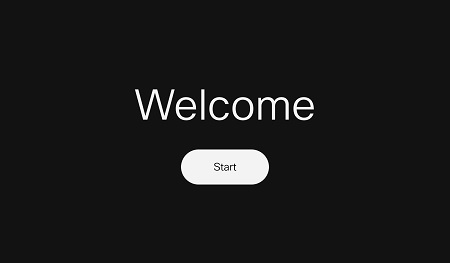
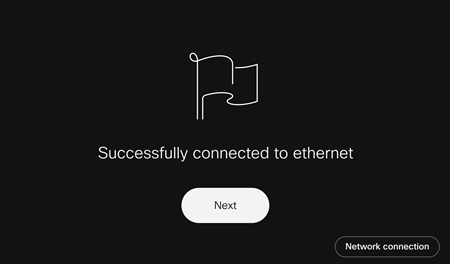
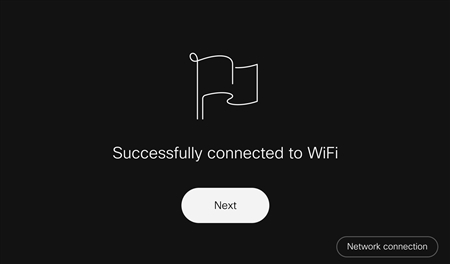
После загрузки телефон автоматически проверяет конфигурацию, и вам будет предложено ввести код активации. При настройке нового телефона используются коды активации.
Вы можете получить код активации у администратора. Если вы добавляете телефон как устройство Webex, вы также можете сгенерировать код активации в приложении Webex.
Во время регистрации вам может быть предложено выбрать услугу вызовов в зависимости от состояния сети и настроек администратора в системе обработки вызовов.
Перед началом настройки
-
Вы включили свой телефон.
-
Телефон подключается к проводной или беспроводной сети
-
Получите код активации.
| 1 |
Выберите " Старт" на экране приветствия. Если вы не предпримите никаких действий, по истечении времени ожидания телефон переходит к следующему шагу. Телефон пытается подключиться к сети. При использовании беспроводной сети выполните следующий шаг. В противном случае пропустите его. |
| 2 |
(Необязательно) Выберите из списка беспроводную сеть, введите свои учетные данные и нажмите « Применить». |
| 3 |
Выберите «Далее » на экране телефона, показывающий, что телефон успешно подключается к сети. Если вы не предпримите никаких действий, по истечении времени ожидания телефон переходит к следующему шагу. Затем телефон начинает проверять конфигурацию, а затем автоматически начинает регистрацию. При появлении запроса на выбор услуги вызовов выполните одно из следующих действий в соответствии с сетевой средой и платформой, на которой будет зарегистрирован телефон:
Если вы не знаете, какой сервис выбрать, обратитесь к администратору. |
| 4 |
При запросе введите код активации и нажмите « Активировать». Телефон начинает регистрацию немедленно. Обычно это занимает около 3 минут в зависимости от состояния сети. После успешной регистрации имя или номер основной линии отображается в левом верхнем углу экрана телефона. |
| 5 |
По завершении регистрации вам будет предложено включить или отключить функцию удаления шума. Если вы не принимаете каких-либо действий, телефон включает эту функцию при задержке.
Эта функция позволяет отфильтровать шумы фона во время вызова. Если вы решите отключить эту функцию сейчас, вы все равно можете включить ее позже.
|
После загрузки телефон проверяет конфигурацию автоматически. Если вам предложено ввести код активации, но вы хотите использовать для этой регистрации учетные данные домена, выберите "Домен". Если у вас нет допустимого домена обслуживания и учетных данных пользователя, обратитесь к своему администратору.
- Во время регистрации вам может быть предложено выбрать услугу вызовов в зависимости от состояния сети и настроек администратора в системе обработки вызовов.
- Этот метод регистрации доступен только для телефонов, зарегистрированных для Cisco Unified CM.
Перед началом настройки
- Вы включили свой телефон.
- Телефон подключается к проводной или беспроводной сети
- Получите у администратора домен обслуживания, имя пользователя ID и пароль.
| 1 |
Выберите " Старт" на экране приветствия. Если вы не предпримите никаких действий, по истечении времени ожидания телефон переходит к следующему шагу. Телефон пытается подключиться к сети. При использовании беспроводной сети выполните следующий шаг. В противном случае пропустите его. |
| 2 |
(Необязательно) Выберите из списка беспроводную сеть, введите свои учетные данные и нажмите « Применить». Настольные телефоны Cisco 9811, 9841NR, 9851NR, 9861NR и 9871NR Wi-Fi не поддерживают. |
| 3 |
Выберите «Далее » на экране телефона, показывающий, что телефон успешно подключается к сети. |
| 4 |
При запросе выбора службы вызовов выберите . |
| 5 |
При запросе ввести код активации выберите «Домен», чтобы переключиться на экран активации домена. |
| 6 |
Введите допустимый домен обслуживания и нажмите " Продолжить". |
| 7 |
Введите ID и пароль, и нажмите вход (на телефоне 9811/9841/9851/9861) или нажмите « Применить » (на телефоне 9871/8875). Телефон начинает регистрацию немедленно. Обычно это занимает около 3 минут в зависимости от состояния сети. После успешной регистрации имя или номер основной линии отображается в левом верхнем углу экрана телефона. |
| 8 |
По завершении регистрации вам будет предложено включить или отключить функцию удаления шума. Если вы не принимаете каких-либо действий, телефон включает эту функцию при задержке. Эта функция позволяет отфильтровать шумы фона во время вызова. Если вы решите отключить эту функцию сейчас, вы все равно можете включить ее позже. |
В некоторых ситуациях сервер Cisco DHCP не содержит сетевой информации о серверах TFTP. Для выполнения регистрации необходимо вручную ввести адрес альтернативного сервера TFTP, заданный администратором.
Перед началом настройки
-
Вы включили свой телефон.
-
Телефон подключается к проводной или беспроводной сети
-
Получите адрес сервера TFTP у администратора.
-
При необходимости получите у администратора 16-значный код активации.
| 1 |
Нажмите кнопку Пуск. Если вы не предпримите никаких действий, по истечении времени ожидания телефон переходит к следующему шагу.
Телефон пытается подключиться к сети. При использовании беспроводной сети выполните следующий шаг. В противном случае пропустите его. |
| 2 |
(Необязательно) Выберите в списке беспроводную сеть, введите свои учетные данные и нажмите « Применить». |
| 3 |
Коснитесь пункта Сетевое подключение.
На экране отображается сообщение в зависимости от того, как телефон подключается к сети.
|
| 4 |
Коснитесь Ethernet на экране сетевого подключения . |
| 5 |
Переключение на альтернативном TFTP. |
| 6 |
Введите адрес IP в <> сервера TFTP, где тип сервера <n> обозначает тип сервера TFTP.
Сервер TFTP 1 — основной сервер, TFTP server 2 — дополнительный сервер.
|
| 7 |
Нажмите Применить. Регистрация начинается автоматически. Если для продолжения ввода кода активации требуется, выполните следующие действия:
Обычно регистрация занимает около 3 минут в зависимости от состояния сети. В этот период мы рекомендуем не нажимать кнопку питания. После успешной регистрации имя или номер основной линии отображается в левом верхнем углу экрана телефона. |
| 8 |
По завершении регистрации вам будет предложено включить или отключить функцию удаления шума. Если вы не принимаете каких-либо действий, телефон включает эту функцию при задержке.
Эта функция позволяет отфильтровать шумы фона во время вызова. Если вы решите отключить эту функцию сейчас, вы все равно можете включить ее позже.
|
В зависимости от конфигурации телефон может быть подключен к одной или нескольким линиям. Функции упорядочены по-разному. В разделах ниже указано, как перемещаться по функциям телефона.
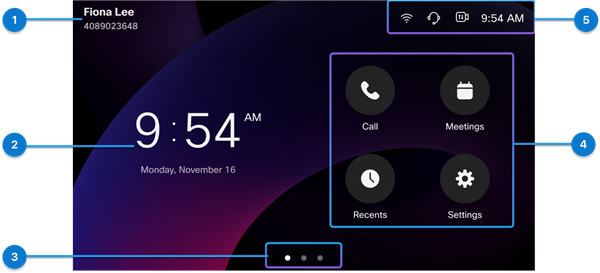
| Элемент интерфейса пользователя | Описание |
|---|---|
| 1. Имя и номер линии | Имя и номер линии. |
| 2. Время и дата | Текущие время и дата. |
| 3. Кнопки навигации | Используйте эти кнопки для перемещения между экранами. Количество кнопок зависит от настроенных функций. |
| 4. Кнопки функций | Коснитесь элемента, чтобы перейти к функции. Доступные кнопки функций различаются в зависимости от конфигурации администратора. |
| 5. Заголовок | Заголовок экрана отображает состояние системы, например сигнал Wi-Fi, активный звуковой тракт и текущее время. В заголовке также можно изменить звуковой тракт и экспозицию камеры (только для видеофона серии 8875). |
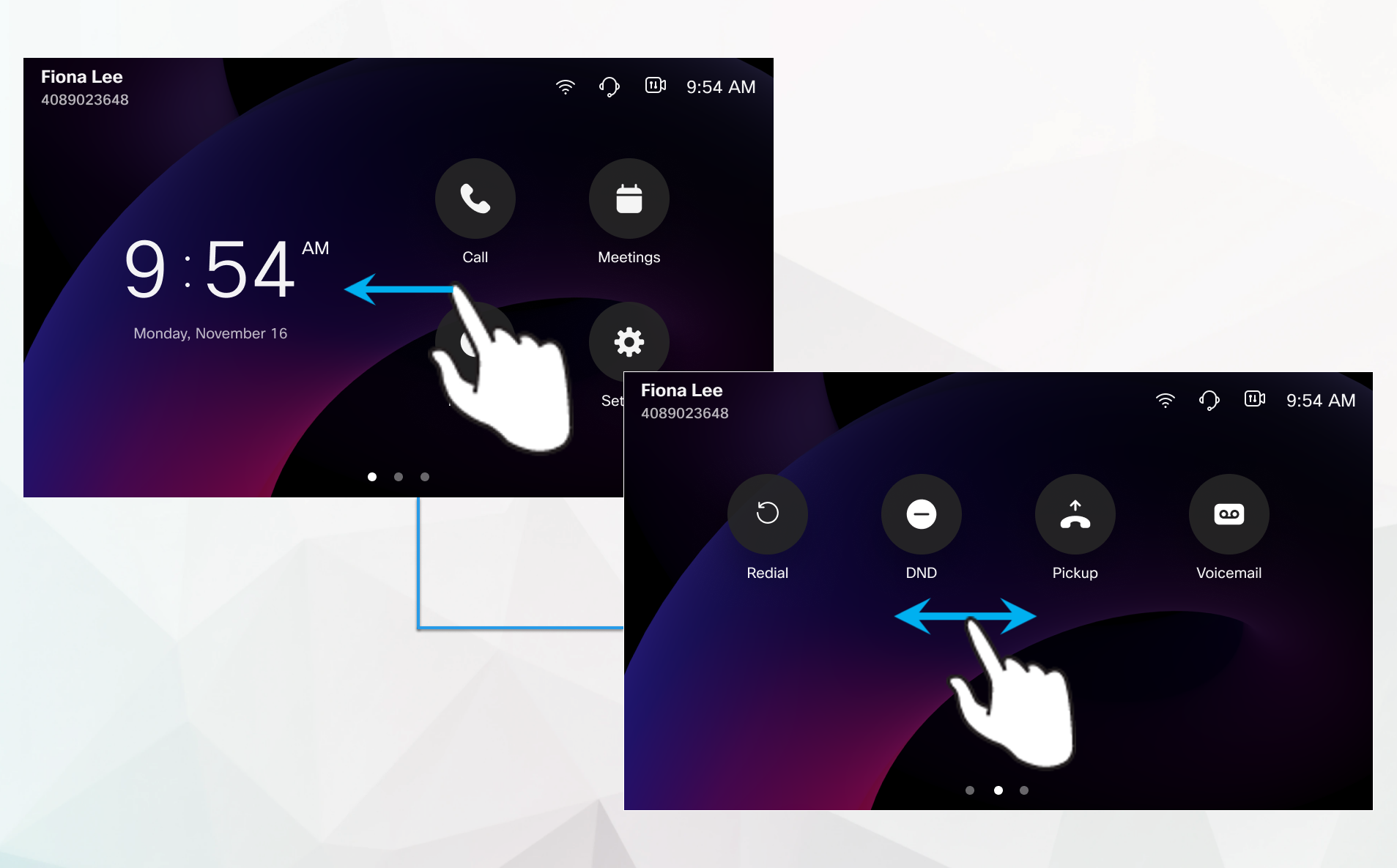
Проведите пальцем по экрану, чтобы перейти между экранами. Коснитесь кнопки, чтобы перейти к функции.
Если администратор настроил их в правой части экрана Home, вы увидите зарегистрированные линии и некоторые функции. Основная линия указывается вверху списка.
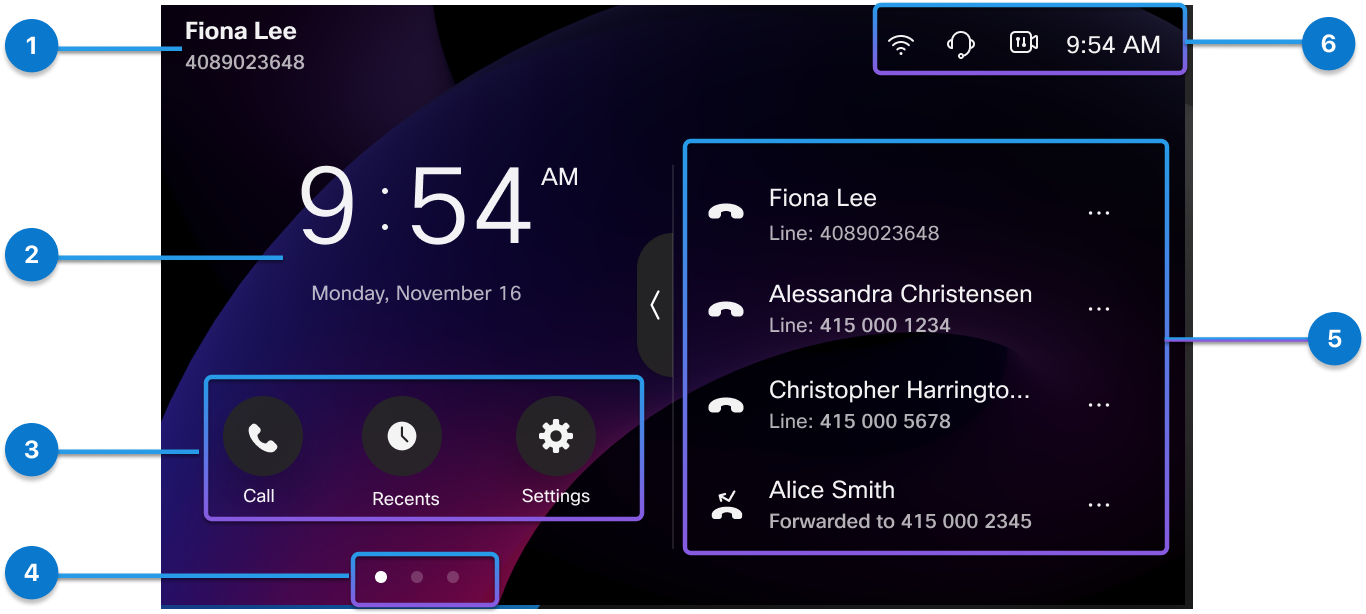
| Элемент интерфейса пользователя | Описание |
|---|---|
| 1. Имя и номер основной линии | Имя и номер основной линии. |
| 2. Время и дата | Текущие время и дата. |
| 3. Кнопки функций | Коснитесь элемента, чтобы перейти к функции. Доступные кнопки функций различаются в зависимости от конфигурации. |
| 4. Кнопки навигации | Используйте эти кнопки для перемещения между экранами. Количество кнопок зависит от настроенных функций. |
| 5. Линии | Используйте зарегистрированные линии для вызовов. В этой области также могут быть настроены функции, которые отображаются под зарегистрированными линиями. |
| 6. Заголовок | В заголовке экрана отображается состояние системы, например сигнал Wi-Fi, активный звуковой тракт и текущее время. В заголовке также можно изменить звуковой тракт и экспозицию камеры (только для видеофона серии 8875). |
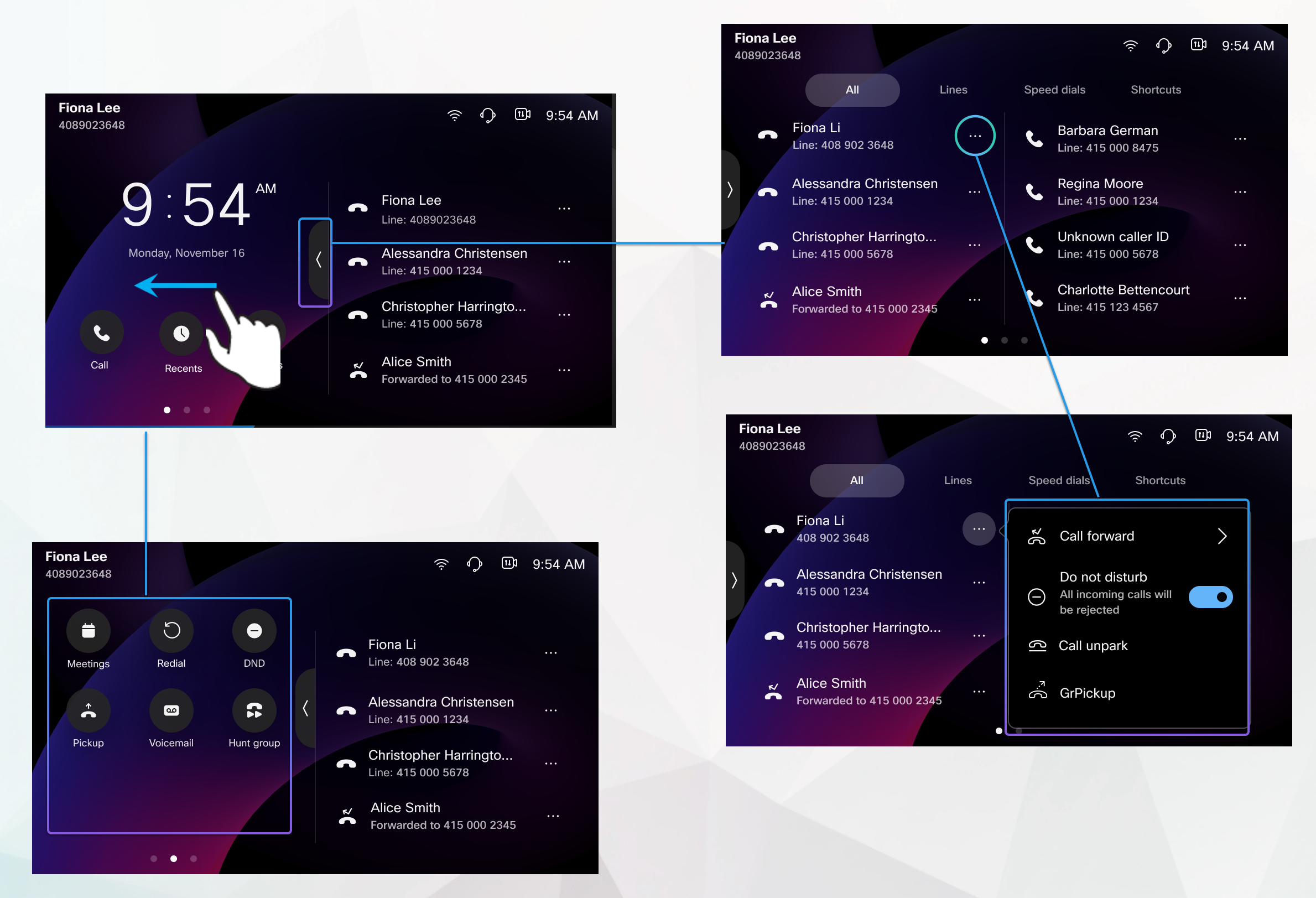
При необходимости выполните следующие действия:
- Переключение между функциями в левой части экрана.
- Нажмите кнопку «Развернуть»
 для использования полноэкранного режима.
Коснитесь кнопки «Свернуть»
 , чтобы выйти из полноэкранного режима.
 - Коснитесь кнопки, чтобы перейти к функции.
Нажмите кнопку «Еще»
 на линии для доступа к функции.
 - Коснитесь линии, чтобы выполнить вызов контактов.
Дополнительные сведения см. в следующих разделах:
-
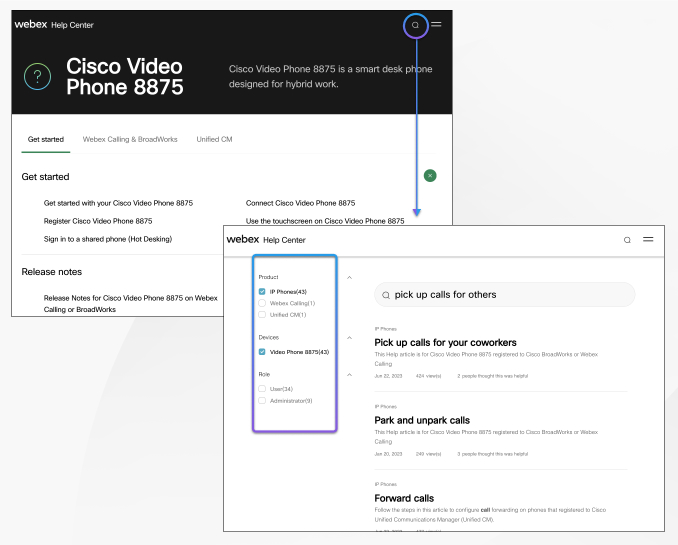
Дополнительная документация по телефону представлена в справочном центре.
-
Для получения технической поддержки обращайтесь в службу технической поддержки Cisco.
-
Сведения об использовании и настройке KEM см. в разделе Cisco модуля расширения клавиатуры настольного телефона 9800.
-
Сведения о гарантии на аппаратное обеспечение см. в статье Ограниченная годовая гарантия Cisco на аппаратное обеспечение.
Справочный центр
Техническая поддержка
Компания Cisco круглосуточно предоставляет услуги технической поддержки через интернет и по телефону всем клиентам, партнерам, посредникам и дистрибьюторам, имеющим действующий договор с Cisco на обслуживание.
Перед обращением в службу поддержки Cisco подготовьте идентификатор пользователя Cisco.com, номер договора и серийные номера устройств. Это поможет предотвратить задержки в получении поддержки.
Кроме того, персоналу службы технической поддержки потребуется следующая информация:
-
Серийный номер — у каждого устройства есть серийный номер, указанный на обратной стороне.
-
Дата и время возникновения проблемы — персонал службы поддержки использует для устранения проблем журналы устройств и хранящиеся в облаках показатели. Для этого полезно знать приблизительное местное время и дату.
-
Журналы устройства — сотрудники службы поддержки могут затребовать журналы устройства, чтобы определить основную причину возникновения проблемы.
-
Краткое описание — описание всех действий, предшествующих инциденту.
Многие проблемы с микропрограммным обеспечением могут быть устранены сотрудниками службы поддержки без разрешения на возврат материалов (RMA). Процедуру RMA лучше всего использовать при проблемах с аппаратными средствами.
Список центров поддержки Cisco по всему миру представлен на странице по адресу https://www.cisco.com/c/en/us/support/web/tsd-cisco-worldwide-contacts.html.
Ограниченная годовая гарантия Cisco на аппаратное обеспечение
К гарантии на аппаратное обеспечение и к услугам, которыми вы можете пользоваться в течение гарантийного срока, применимы особые условия.
Официальные гарантийные обязательства, в том числе гарантии и лицензионные соглашения на программное обеспечение Cisco, доступны по ссылке Гарантия на продукцию.


