
Благодарим вас за обратную связь.
Создайте и сохраните шаблон для присоединения к совещаниям без PIN-кода
 Отправить обратную связь?
Прежде чем начать
Сначала администратор сайта должен разрешить присоединяться к совещаниям, проводимым на вашем сайте, без PIN-кода. Обратитесь к администратору сайта за дополнительной информацией.
| 1 |
Войдите на сайт Cisco Webex. |
| 2 |
Выберите «», чтобы перейти к разделу «Запланировать совещание» |
| 3 |
Введите сведения о совещании, а затем выберите . |
| 4 |
В качестве альтернативного организатора выберите «Разрешить любому, у кого есть учетная запись организатора на этом сайте, или любому, кто присоединяется к нам с аутентифицированного видеоустройства Cisco в этой организации, проводить мое совещание». 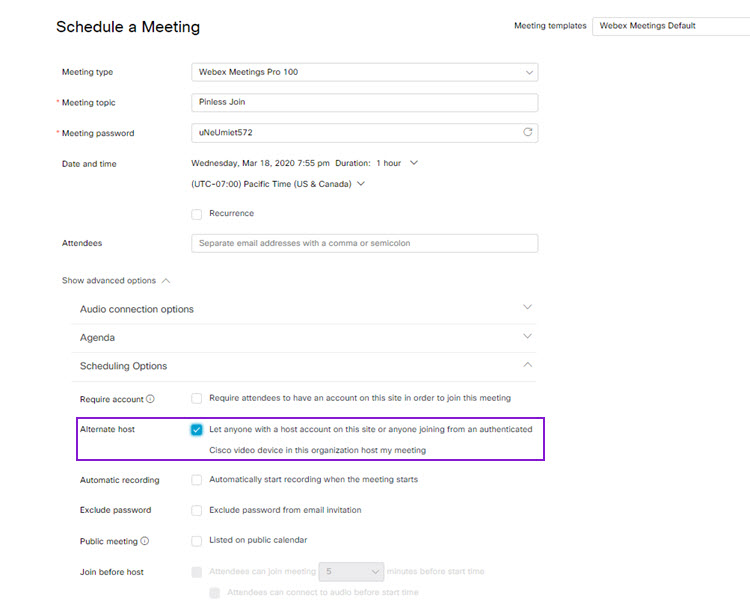 |
| 5 |
Нажмите «Сохранить как шаблон». |
| 6 |
Введите имя шаблона и установите флажок Сохранить как стандартный шаблон. 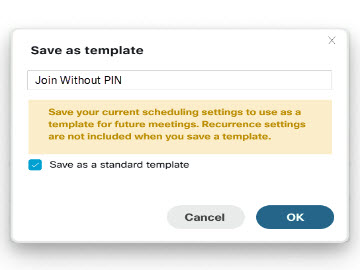 Существует ограничение в 20 символов при присвоении имени шаблону. |
| 7 |
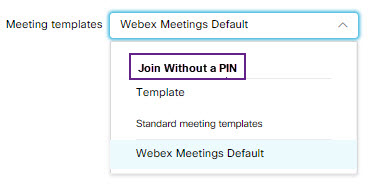
Нажмите «ОК», чтобы сохранить изменения в качестве стандартного шаблона. Для любого будущего совещания выберите и используйте сохраненный стандартный шаблон, чтобы не использовать PIN-код для всех предстоящих собраний. Обратитесь к администратору сайта, чтобы сохранить этот параметр на уровне сайта. Теперь новый шаблон отображается в раскрывающемся списке шаблонов собраний.
 |
 страница.


