
Ďakujeme za vašu spätnú väzbu.
Aplikácia Webex | Zdieľanie súborov z Boxu
 Spätná väzba?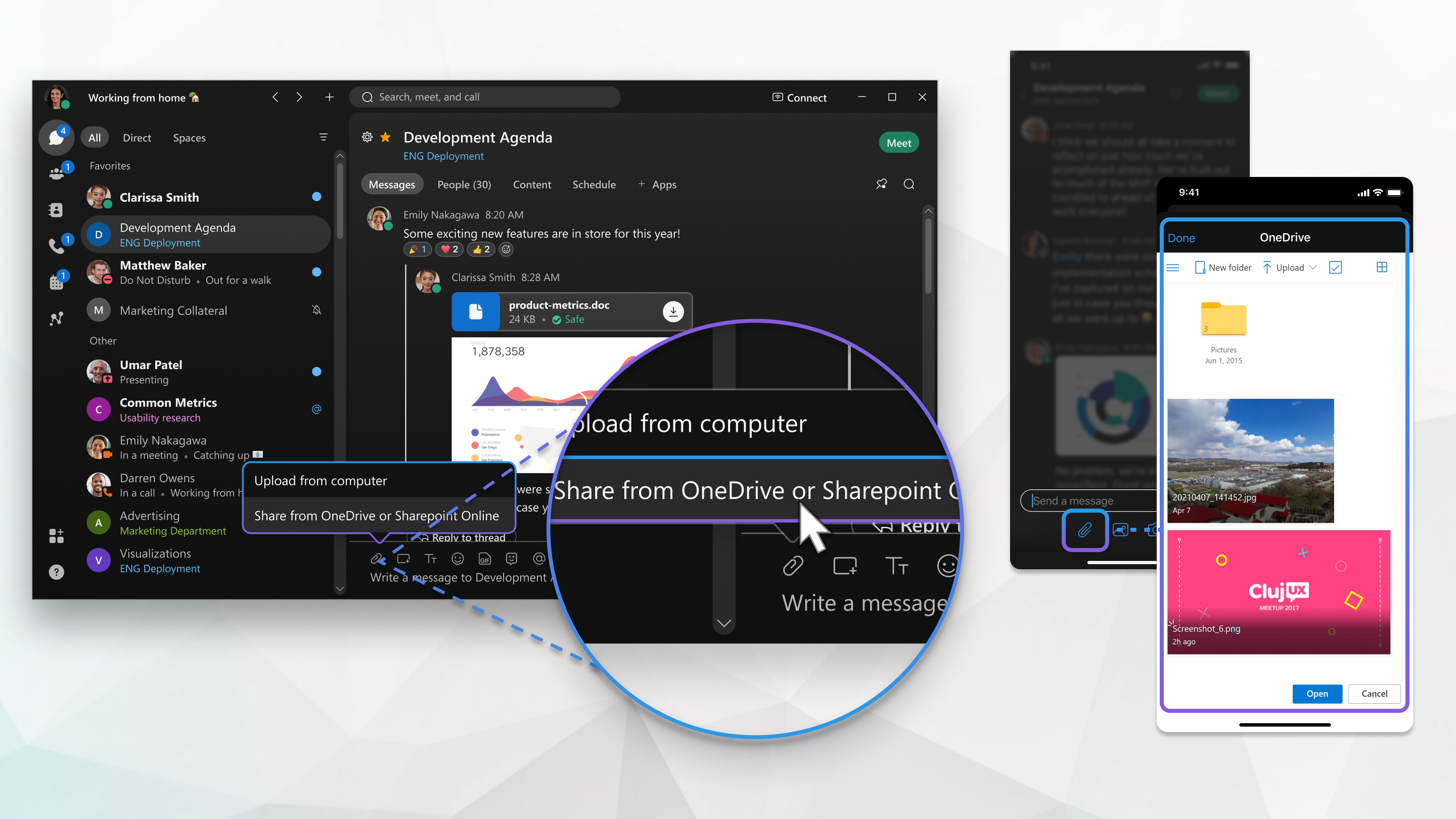
Súbor si môžete vybrať priamo z Boxu a potom po zdieľaní v priestore vybrať, kto si ho môže zobraziť.
Existujú dve možnosti zdieľania súborov:
- Priame zdieľanie pomocou URL adresy súboru.
- Zdieľanie pomocou tlačidla Príloha Webex,
 .
.
Obe možnosti sú opísané nižšie.
Keď sa súbor zdieľa vo viacerých správach s rôznymi povoleniami, najnovšie nastavenia povolení sa použijú na všetky inštancie zdieľaného súboru.
Priame zdieľanie pomocou adresy URL súboru
Teraz môžete zdieľať odkazy na súbory v podporovanej službe zdieľania súborov (OneDrive/SharePoint, Box, Disk Google) jednoduchým vložením odkazu do priestoru Webex alebo priamej správy!
Po zdieľaní odkazu budete mať k dispozícii prostredie zdieľania súborov podobné súborom zdieľaným pomocou ikony kancelárskej sponky:
- V správe sa zobrazí miniatúra súboru so základnými podrobnosťami, ako aj s možnosťami Obnoviť a Kopírovať a zdieľať odkaz.
- Obsah sa zobrazí aj na karte Súbory na karte Obsah daného priestoru.
- Súbor môžete otvoriť priamo v aplikácii Webex, a nie v externom prehliadači.
Ak chcete zdieľať odkaz ako súbor pomocou ECM (Microsoft SharePoint/OneDrive, Box alebo Disk Google), uistite sa, že spĺňate nasledujúce požiadavky:
- Musíte mať povolené zdieľanie súborov ECM.
- Konkrétna služba ECM (Microsoft OneDrive/SharePoint, Box alebo Disk Google) musí byť pre vašu organizáciu povolený správcom.
- Musíte byť prihlásený/á do služby ECM.
Ak nie ste prihlásený/á, budete na to vyzvaní. Ak sa nezobrazí výzva na prihlásenie, pretože váš správca nepovolil službu, odkaz na súbor sa zobrazí ako bežný odkaz.
Zdieľať pomocou tlačidla Príloha Webex
- V oblasti správy kliknite na Prílohaa potom vyberte Zdieľať z poľa.
- Vyberte súbor v Boxe a kliknite na
 .
. - Potom sa rozhodnite, kto si môže súbor v priestore zobraziť:
- Ktokoľvek– Súbor si môže zobraziť ktokoľvek, vrátane ľudí mimo vašej organizácie.
- Ľudia vo vašej organizácii– Súbor si môžu zobraziť iba ľudia vo vašej organizácii.
- Ľudia s existujúcim prístupom– Aplikácia Webex používa už nastavené povolenia na zobrazenie súboru v aplikácii Box.
Keď ľudia nemajú prístup k súboru, vidia názov súboru, ale nemôžu si zobraziť súbor ani jeho miniatúru.
- Vyberte si a kliknite na Použiť.
- Potom stlačte Enterpre odoslanie odkazu.
Súbor si môžete vybrať priamo z Boxu a potom po zdieľaní v priestore vybrať, kto si ho môže zobraziť.
Keď sa súbor zdieľa vo viacerých správach s rôznymi povoleniami, najnovšie nastavenia povolení sa použijú na všetky inštancie zdieľaného súboru.
| 1 |
V oblasti správy klepnite na Príloha Ak ste si ešte nepridali svoj účet, kliknite na Pripojiť k účtu a pridajte svoj účet. |
| 2 |
Vyberte súbor v aplikácii Box a kliknite na tlačidlo Použiť. |
| 3 |
Potom klepnite na Keď ľudia nemajú prístup k súboru, vidia názov súboru, ale nemôžu si zobraziť súbor ani jeho ukážku. |
 a odošlite odkaz.


