
Ďakujeme za vašu spätnú väzbu.
Nastavenie zariadení Board a Room Series v sprievodnom režime
 Spätná väzba?
V sprievodnom režime sa zariadenie Room Series používa na uskutočňovanie hovorov a zariadenie Board Series na tabuľku. Zdieľaný obsah sa zobrazuje na oboch zariadeniach a tabule sa v hovoroch automaticky zdieľajú s miestnym zariadením.
Všetky zariadenia série Board a Room môžu byť použité v sprievodnom režime.
Obmedzenia-
Káblové zdieľanie mimo hovoru sa zobrazí iba v zariadení miestnosti.
-
Tabuľa mimo hovoru sa zobrazuje iba na tabuľke.
-
Nemôžete komentovať zdieľaný obsah mimo hovoru cez káblové zdieľanie.
-
Nemôžete zdieľať s doskou pomocou kábla HDMI. Použite kábel pripojený k zariadeniu miestnosti alebo k bezdrôtovému zdieľaniu.
-
Ak chcete zavolať niekomu z adresára alebo pomocou jeho čísla a v miestnosti je otvorený existujúci priestor, musíte miesto najskôr zatvoriť.
-
Presmerovanie dotykom nie je k dispozícii v sprievodnom režime.
-
V sprievodnom režime nemôžete spáro Room Navigator vať Touch 10 alebo s doskou Cisco.
-
Ak chcete používať nastavenie inštruktážnej miestnosti alebo triedy so sprievodným režimom, najskôr zaregistrujte zariadenie miestnosti a nastavte na ňom informačnú miestnosť alebo učebňu. Potom, čo to urobíte, môžete pridať Cisco Board do rovnakého pracovného priestoru.
-
Sprievodný režim nie je podporovaný pre zariadenia prepojené s aplikáciou Edge for Devices.
-
CVI nie je podporovaný v sprievodnom režime.
-
Webové aplikácie nie sú podporované v sprievodnom režime.
-
Webové widgety nie sú podporované.
Existujú dve nastavenia miestnosti, ktoré sa odporúčajú pre optimálny zážitok zo stretnutia.
Zariadenia s dvojitou obrazovkou
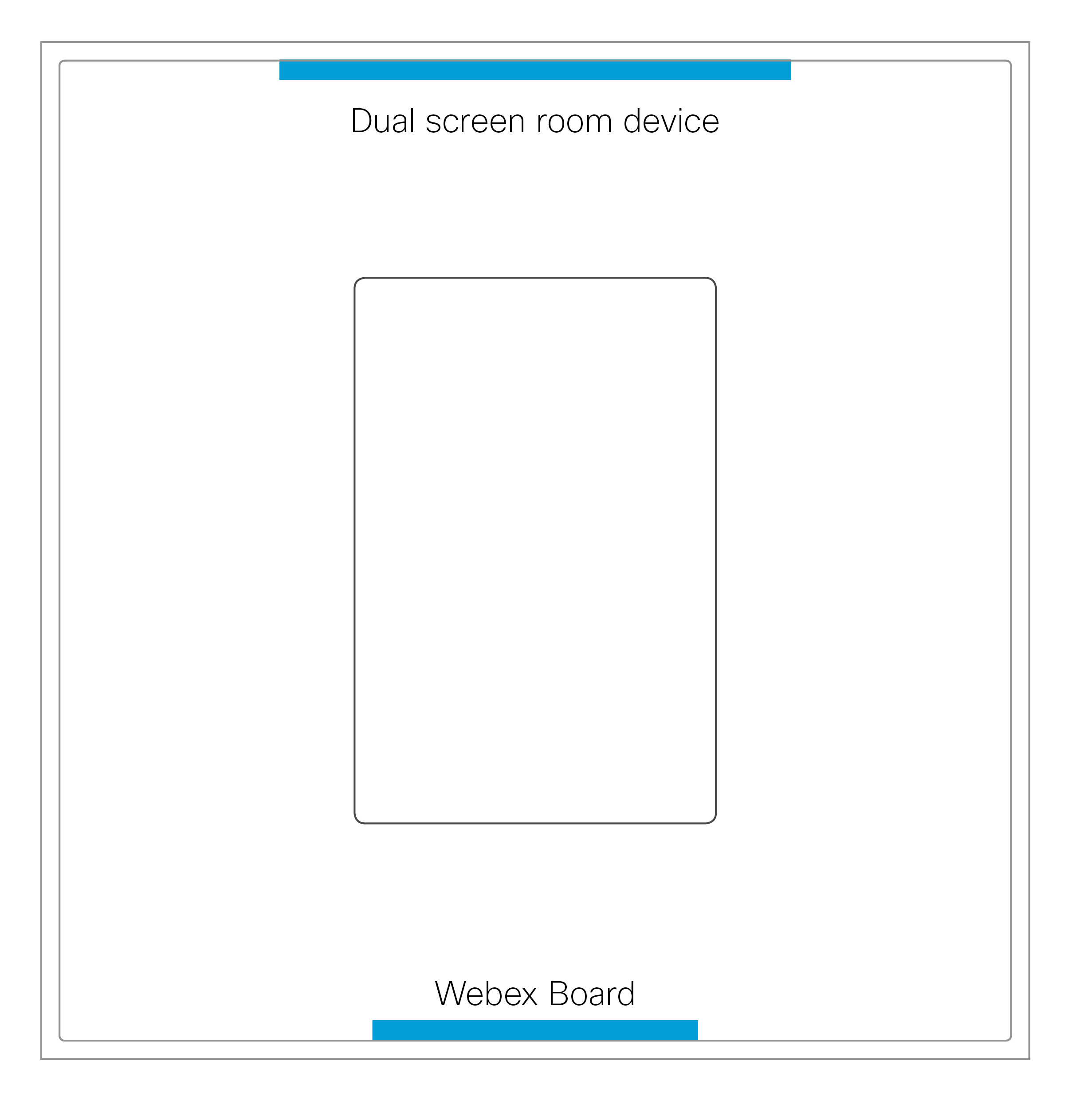
Na opačné strany miestnosti môžete umiestniť zariadenie s dvojitou obrazovkou a palubu.
Toto nastavenie bolo testované v miestnosti merajúcej šírku: 4,5 metra a dĺžku: 6,2 metra s 3,6-metrovým stolom. Toto nastavenie odporúčame pre miestnosti, ktoré sú blízke tejto veľkosti.
Zariadenia s jednou obrazovkou
Zariadenie s jednou obrazovkou a doska fungujú v rohovom nastavení. Toto nastavenie sa odporúča pre menšie miestnosti.
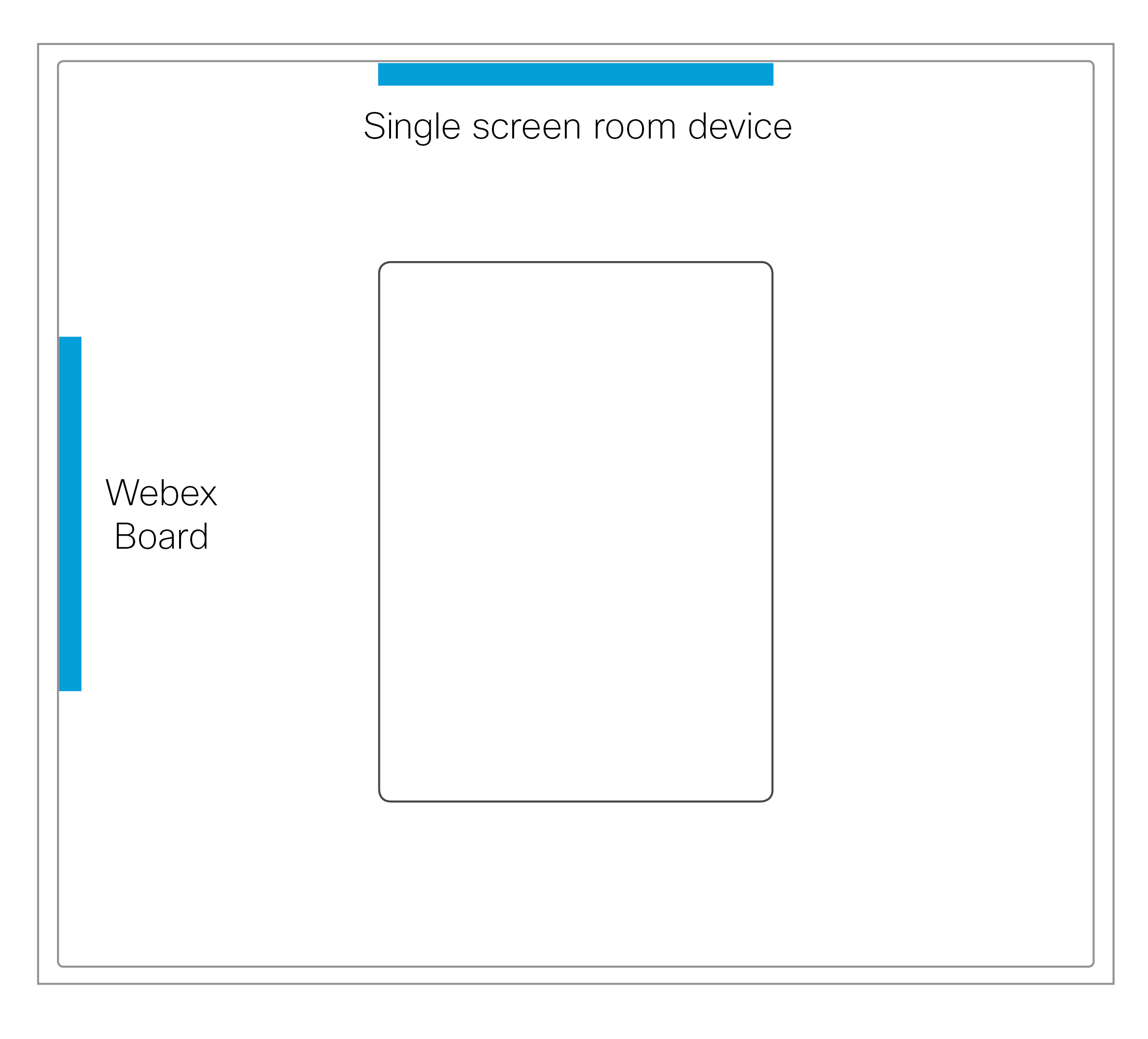
Nastavenie miestnosti s zariadením miestnosti a doskou smerom k sebe sa neodporúča pre zariadenia s jednou obrazovkou.
| 1 |
V zobrazení zákazníka v lokalite https://admin.webex.com prejdite na Pracovné priestory a potom kliknite na položku Pridať pracov ný priestor. Zadajte názov miesta (napríklad názov fyzickej miestnosti), vyberte typ miestnosti a nastavte kapacitu. Potom kliknite na tlači dlo Ďalej . |
| 2 |
Ak chcete pridať nové zariadenie, vyberte položku Cisco Room and Desk device a potom kliknite na tlačidlo Ďalej . Na stránke vytvoreného pracovného priestoru kliknite na položku Pridať zariadenie . Pomocou prvého kódu zaregistrujte zariadenie miestnosti. Pomocou druhého kódu zaregistrujte nástenku po registrácii zariadenia miestnosti. Zobrazí sa upozornenie, že nemôžete mať dve zariadenia na jednom mieste. Toto upozornenie môžete ignorovať pri nastavovaní sprievodného režimu. Ďalšie informácie o nastavovaní miesta a služieb nájdete v téme Pridanie zdieľaných zariadení a služieb do pracovného priestoru . |


