
Hvala na povratnim informacijama.
Razumevanje korisničkog interfejsa supervizora radne površine
 Povratne informacije?
Dobrodošli na poboljšanu radnu površinu supervizora. Vaš administrator konfiguriše vaš profil supervizora, uključujući vaše dozvole i podešavanja radne površine. Kada se prijavite, stranica Home prikazuje prilagođene ili trajne vidžete koji su zasnovani na konfiguraciji rasporeda. Da biste saznali više o tome kako da se prijavite, pogledajte prijavite se na Supervisor Desktop.
- Supervizor Desktop se automatski prilagođava različitim veličinama ekrana. Međutim, veličina ekrana mora biti veća od 500 k 500 piksela (širina k visina). Podesite zum veb pretraživača na 100 posto za najbolje iskustvo. Da biste saznali više o podržanim verzijama pregledača, pogledajte Sistemski zahtevi za Webex Contact Center.
- Trenutno, funkcionalnost supervizora je podržana samo na punom formatu veličine radne površine. Možete koristiti funkcije supervizora u prozoru veb pretraživača.
Supervizori će koristiti poboljšani korisnički interfejs, koji uključuje sve postojeće i nove funkcije. Imajte na umu da vraćanje na stari korisnički interfejs nije moguće kada je poboljšani korisnički interfejs dostupan.
Ovde je snimak poboljšanog izgleda Supervisor Desktop korisničkog interfejsa:
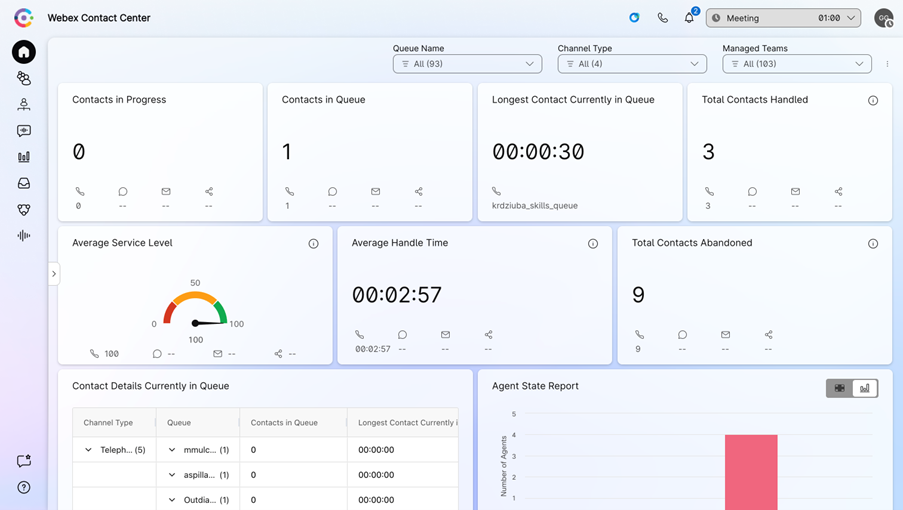
Horizontalno zaglavlje
U horizontalnom zaglavlju, možete da obavite sledeće postupke:
Traka za navigaciju
Traka za navigaciju je mesto gde možete pristupiti sledećim karticama:
Mapa sajta
Pogledajte KPI kartice kontakt centra. Za više informacija, pogledajte Prikaz KPI kartica kontakt centra.
Možete koristiti filtere na Home stranici kako biste pomogli u traženju relevantnih informacija.
Kupci koji su kupili AI QM videće dodatnu opciju menadžera konfiguracija na traci za navigaciju. Supervizori mogu koristiti ovu funkciju za kreiranje i upravljanje obrascima za evaluaciju, omogućiti treniranje za timove i definisati KPI treniranja. Za više informacija pogledajte Početak rada sa AI upravljanjem kvalitetom u Webex Contact Center.
| 1 |
Kliknite na padajuću strelicu pored Ime reda, Tip kanala ili Upravljani timovi.
|
| 2 |
Izaberite kriterijume filtera za vašu Home stranicu ili kliknite na dugme Izaberi sve da biste izabrali sve opcije. Stranica Home prikazuje rezultate koji su zasnovani na vašim kriterijumima filtriranja.
|
Redovi
- Novi "Redovi" Tab na radnoj površini supervizora pruža centralizovani pristup svim informacijama o redu, uključujući dostupnost agenata u realnom vremenu i dnevne ili sedmodnevne trendove.
- Supervizori mogu personalizovati svoj pogled prilagođavanjem i filtriranjem kolona za prikaz ključnih metrika za određene redove.
- Metrike u realnom vremenu prikazane su u jasnim tabelama, grafikonima i grafikonima radi lakšeg razumevanja.
- Mogućnosti bušenja omogućavaju supervizorima da istražuju detalje reda, statuse agenata i uvide u rutiranje zasnovane na veštinama.
- Interfejs takođe omogućava direktne akcije, kao što je dodeljivanje ili uklanjanje agenata iz redova zasnovanih na agentima.
Za više informacija, pogledajte Nadgledanje i upravljanje redovima kontakt centra.

- Korisnici koji su kupili AI QM videće dodatnu opciju menadžera konfiguracija na traci za navigaciju. Supervizori mogu koristiti ovu funkciju za kreiranje i upravljanje obrascima za evaluaciju, omogućiti treniranje za timove i definisati KPI treniranja. Za više informacija pogledajte Početak rada sa AI upravljanjem kvalitetom u Webex Contact Center.
- Redovi koji su novokreirani i nemaju nijedan kontakt u redu čekanja od njegovog stvaranja neće se pojaviti na listi.
Statistika performansi agenta 
Ako je vaš profil konfigurisan za izveštavanje o statistici, videćete ikonu Statistika performansi agenta, gde ćete naći istorijsku statistiku i statistiku u realnom vremenu. Za više informacija, pogledajte Pregled i upravljanje izveštajima o performansama agenta.
Interakcije
- Novi "Interakcije" Tab pruža jasan pregled interakcija sa klijentima u realnom vremenu u svakoj fazi, konsolidujući uživo, u redu i prošle interakcije.
-
Tri pod-kartice:
- Aktivne interakcije: Pratite razgovore uživo u realnom vremenu, prikazujući detalje kao što su interakcija ID, kanal, red, ime agenta i trajanje angažmana.
- Interakcije u redu: Pogledajte interakcije koje čekaju u redovima, uključujući interakciju ID, red, kanal i vreme provedeno u kontakt centru.
- Završene interakcije: Pristupite prošlim interakcijama i snimcima sa lakoćom.
- Prilagodljiva tabela za filtriranje i organizovanje podataka, poboljšavajući upotrebljivost.
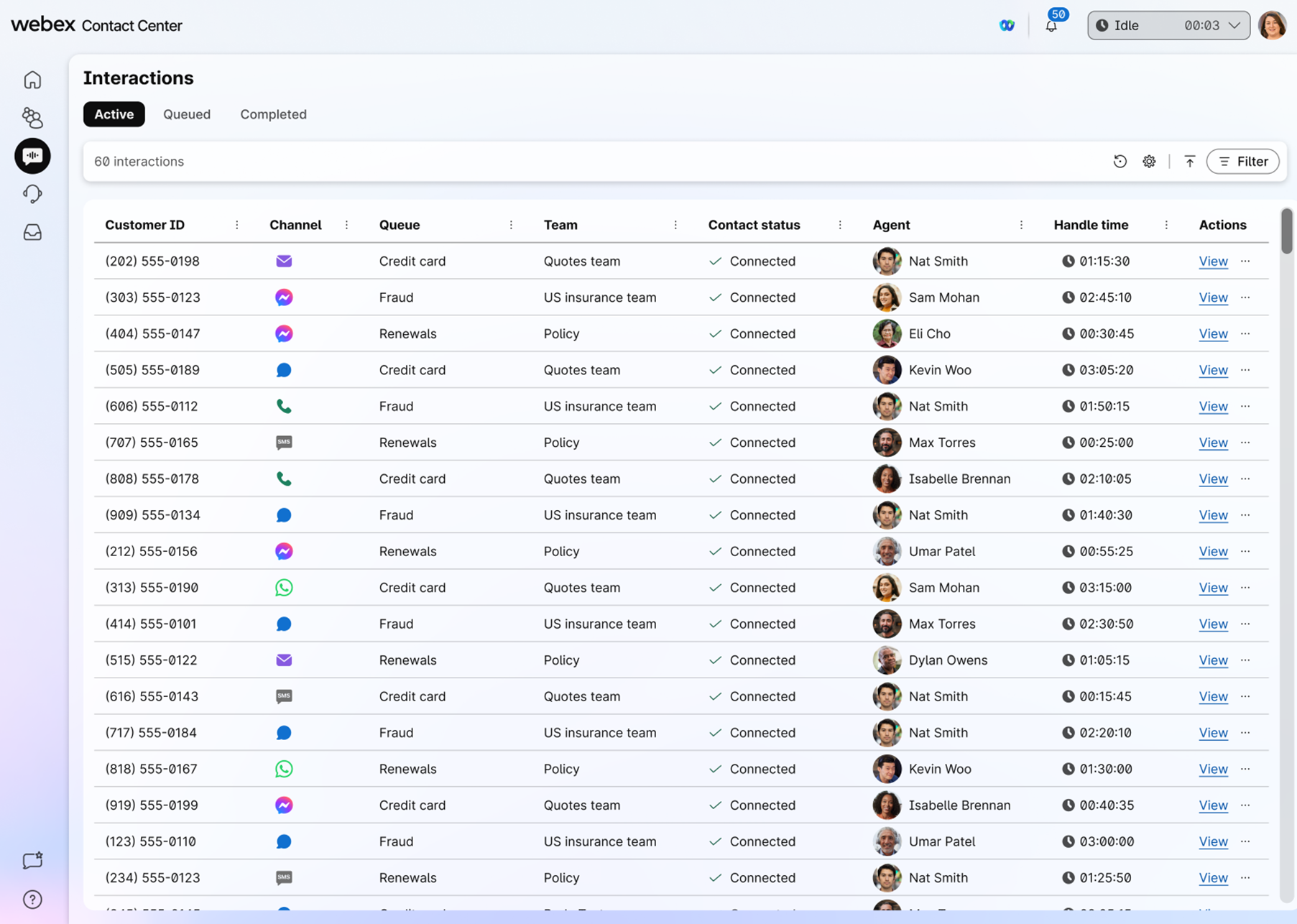
Da biste videli zapise, vaš korisnički profil mora imati dozvole za listu kontrole pristupa (ACL) za sve entitete povezane sa interakcijom, uključujući sajt, ulaznu tačku (EP), tim i red. Ako interakcije nedostaju u ovom pogledu, proverite da li imate pristup odgovarajućem DN ulazne tačke u vašem korisničkom profilu.
Pogledaj detalje o interakcijama
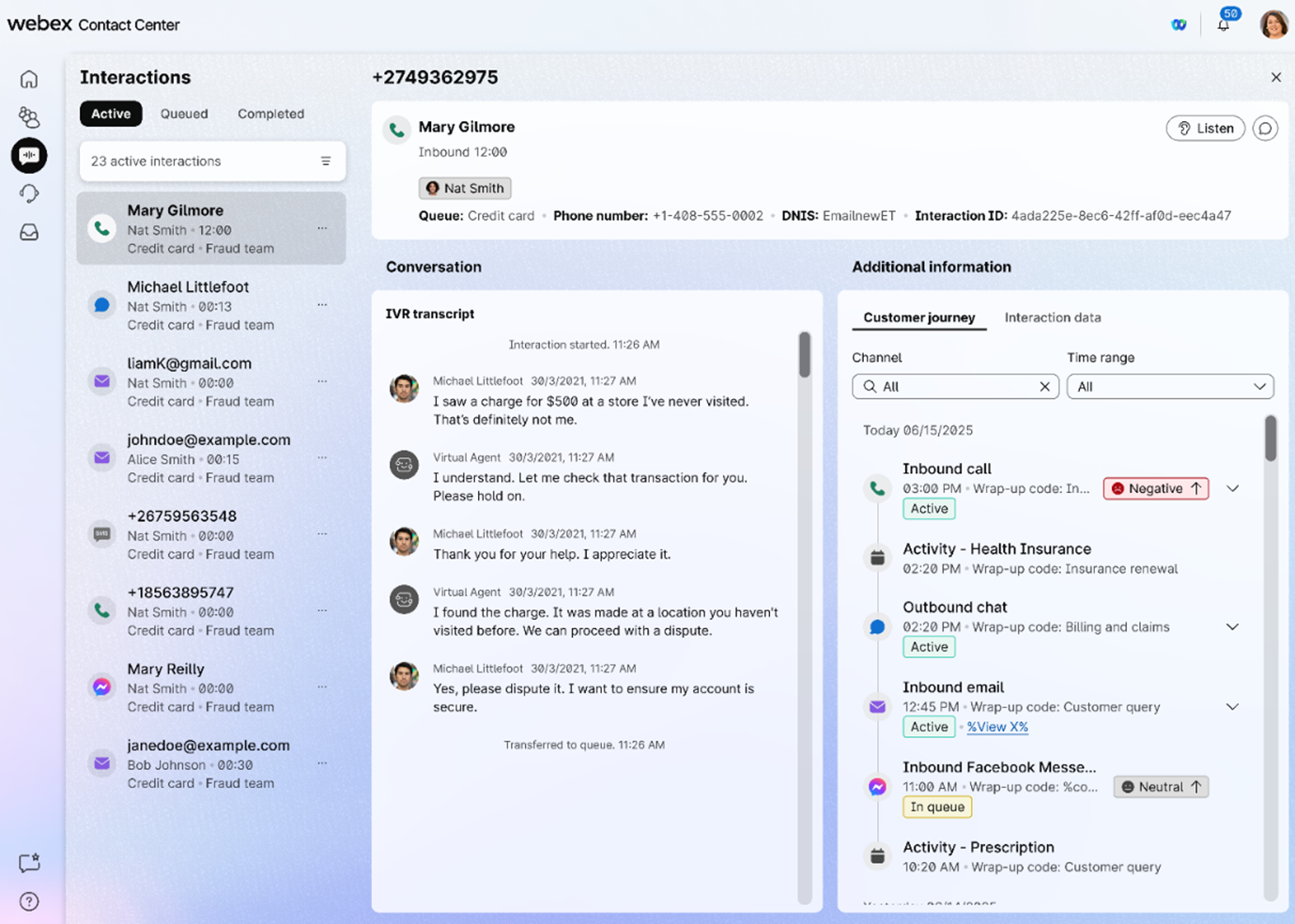
Supervizori će dobiti sveobuhvatan pregled interakcija sa klijentima, uključujući žive i završene transkripte za digitalne interakcije. Pored postojećih snimaka, dobićete dublji uvid kroz transkripte u realnom vremenu, detaljan panel sa podacima o interakciji (koji prikazuje vremena, trajanje, vreme zadržavanja i vreme rukovanja) i prikaz putovanja kupaca na različitim kanalima i danima.
Moj radni prostor
Možete videti ažurirano okno Lista zadataka koje obezbeđuje prikaz jednog panela svih aktivnih i završenih interakcija.
Okno radnog prostora je dostupno kada ste prijavljeni u ulozi supervizora i agenta i prikazuje se samo kada prihvatite zahtev za razgovor o e-pošti, ćaskanju ili društvenim porukama.
Detalji o učinku tima
Pregledajte informacije u realnom vremenu o agentu i konsolidovani pogled na performanse agenta kao deo tima. Za više informacija, pogledajte Nadgledajte svoje agente i timove.
Delite povratne informacije ( )
)
Možete podeliti povratne informacije o performansama radne površine.
Pomoć
Možete pristupiti dokumentaciji na Help Center.
Kupci koji su kupili AI QM mogu pristupiti kontrolnoj tabli Agent Performance kako bi pratili istorijske performanse agenata. Za više informacija, pogledajte Koristite kontrolnu tablu performansi agenta u Webex AI Upravljanje kvalitetom.
Vaš korisnički profil je mesto gde možete da vidite timove kojima upravljate, ulogu u kojoj ste prijavljeni, prečice na tastaturi i još mnogo toga. To je takođe mesto gde možete da upravljate svojim obaveštenjima. Koristite ove članke da se upoznaju sa svime što možete upravljati u podešavanjima profila.
Možete pristupiti ažuriranjima uživo o agentu i konsolidovanom prikazu njihovog učinka na stranici Detalji o učinku tima. Odavde možete pregledati i upravljati agentima, koristiti aplikaciju Webex za komunikaciju jedan na jedan i pratiti pozive agenata. Koristite ove članke da biste saznali više o različitim načinima na koje možete nadgledati svoje agente i timove.
Možete sarađivati sa svojim agentima, drugim supervizorima i stručnjacima za predmete u Webex aplikaciji bez napuštanja radne površine. Takođe možete da šaljete emitovane poruke u Webex App prostoru. Koristite ove članke da biste saznali više o tome kako da koristite Webex aplikaciju na desktopu za efikasniju i efektivniju komunikaciju.
Pregledajte u realnom vremenu i istorijske izveštaje o svim aktivnostima koje uključuju ukupno obrađeno vreme, vreme završetka i broj kontakata u redu. Takođe možete da vidite KPI kartice koje prikazuju podatke koji se automatski prilagođavaju pozivima u realnom vremenu. Koristite ove članke da biste saznali više o izveštajima koji su vam dostupni.


