
Дякуємо за відгук.
Зрозумійте інтерфейс користувача Supervisor Desktop
 Надіслати відгук?
Ласкаво просимо до розширеного робочого столу Supervisor. Ваш адміністратор налаштовує профіль керівника, включно з правами доступу та налаштуваннями робочого столу. Коли ви входите в систему, на сторінці Home відображаються власні або постійні віджети, засновані на конфігурації макета. Щоб дізнатися більше про те, як увійти, дивіться розділ «Увійти в Supervisor Desktop».
- Supervisor Desktop автоматично налаштовується під різні розміри екрану. Однак розмір дисплея має бути більшим за 500 x 500 пікселів (ширина x висота). Встановіть зум у веб-браузері на 100% для найкращого досвіду. Підтримувані версії браузера можна переглянути на сторінці Системні вимоги для Webex Contact Center.
- Наразі функціонал Supervisor підтримується лише на повному форматі робочого столу. Ви можете використовувати функції Supervisor у вікні веб-браузера.
Керівники використовуватимуть покращений інтерфейс, який включає всі існуючі та нові функції. Зверніть увагу, що повернення до старого інтерфейсу неможливе, коли покращений інтерфейс став доступним.
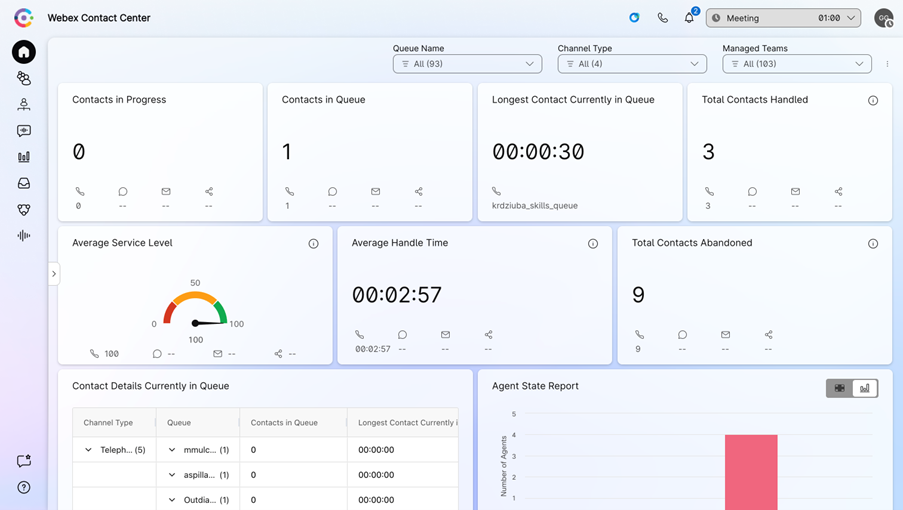
Ось огляд покращеного вигляду інтерфейсу користувача Supervisor Desktop:
Горизонтальний заголовок
Панель навігації
Навігаційна панель — це доступ до наступних вкладок:
Головна сторінка
Перегляньте картки KPI контакт-центру. Для отримання додаткової інформації дивіться у розділі «Переглянути ваші KPI-картки контактного центру».
Ви можете використовувати фільтри на сторінці Home для пошуку релевантної інформації.
Клієнти, які придбали AI QM, побачать додаткову опцію менеджера конфігурацій у панелі навігації. Керівники можуть використовувати цю функцію для створення та управління формами оцінювання, забезпечення коучингу для команд і визначення KPI коучингу. Детальніше дивіться у розділі «Почати з управлінням якістю ШІ» у розділі Webex Contact Center.
| 1 |
Натисніть на стрілку у випадаючому меню поруч із Назвою черги, Типом каналу або Керованими командами.
|
| 2 |
Виберіть критерії фільтра для вашої сторінки Home або натисніть Select All , щоб обрати всі опції. Сторінка Home показує результати, які базуються на ваших критеріях фільтра.
|
Черги
- Нова «Черги» Tab у робочому столі супервайзера надає централізований доступ до всієї інформації про черги, включно з доступністю агентів у реальному часі та щоденними або 7-денними тенденціями.
- Супервайзери можуть персоналізувати свій вигляд, налаштовуючи та фільтруючи стовпці для відображення ключових метрик для конкретних черг.
- Метрики в реальному часі представлені у вигляді чітких таблиць, діаграм і графіків для зручного розуміння.
- Можливості детального аналізу дозволяють керівникам досліджувати деталі черги, статуси агентів та орієнтовані на навичках маршрутизацію.
- Інтерфейс також дозволяє здійснювати прямі дії, такі як призначення або видалення агентів із черг на основі агентів.
Детальніше дивіться у розділі «Наглядати та керувати чергами контакт-центру».

- Клієнти, які придбали AI QM, побачать додаткову опцію менеджера конфігурацій у панелі навігації. Керівники можуть використовувати цю функцію для створення та управління формами оцінювання, забезпечення коучингу для команд і визначення KPI коучингу. Детальніше дивіться у розділі «Почати з управлінням якістю ШІ» у розділі Webex Contact Center.
- Черги, які є новоствореними і не мають жодних контактів, стоять у черзі через їх створення, не з'являються у списку.
Статистика ефективності оператора 
Якщо ваш профіль налаштований на статистичну звітність, ви побачите іконку Статистики ефективності агентів, де знайдете історичну та реальну статистику. Для отримання додаткової інформації дивіться у розділі «Перегляд та управління звітами про ефективність агентів».
Взаємодії
- Новий розділ «Взаємодії» Tab забезпечує чіткий огляд взаємодії з клієнтами в реальному часі на кожному етапі, об'єднуючи живі, в черзі та минулі взаємодії.
-
Три підвкладки:
- Активні взаємодії: Відстежуйте живі розмови в реальному часі, показуючи такі деталі, як Взаємодія ID, Канал, Черга, Ім'я агента та тривалість взаємодії.
- Взаємодії в черзі: Дивіться взаємодії, що чекають у чергах, включно з Взаємодією ID, Чергою, Каналом та часом, проведеним у контакт-центрі.
- Завершені взаємодії: Легко отримуйте доступ до минулих взаємодій і записів.
- Налаштовувана таблиця для фільтрації та організації даних, що підвищує зручність використання.
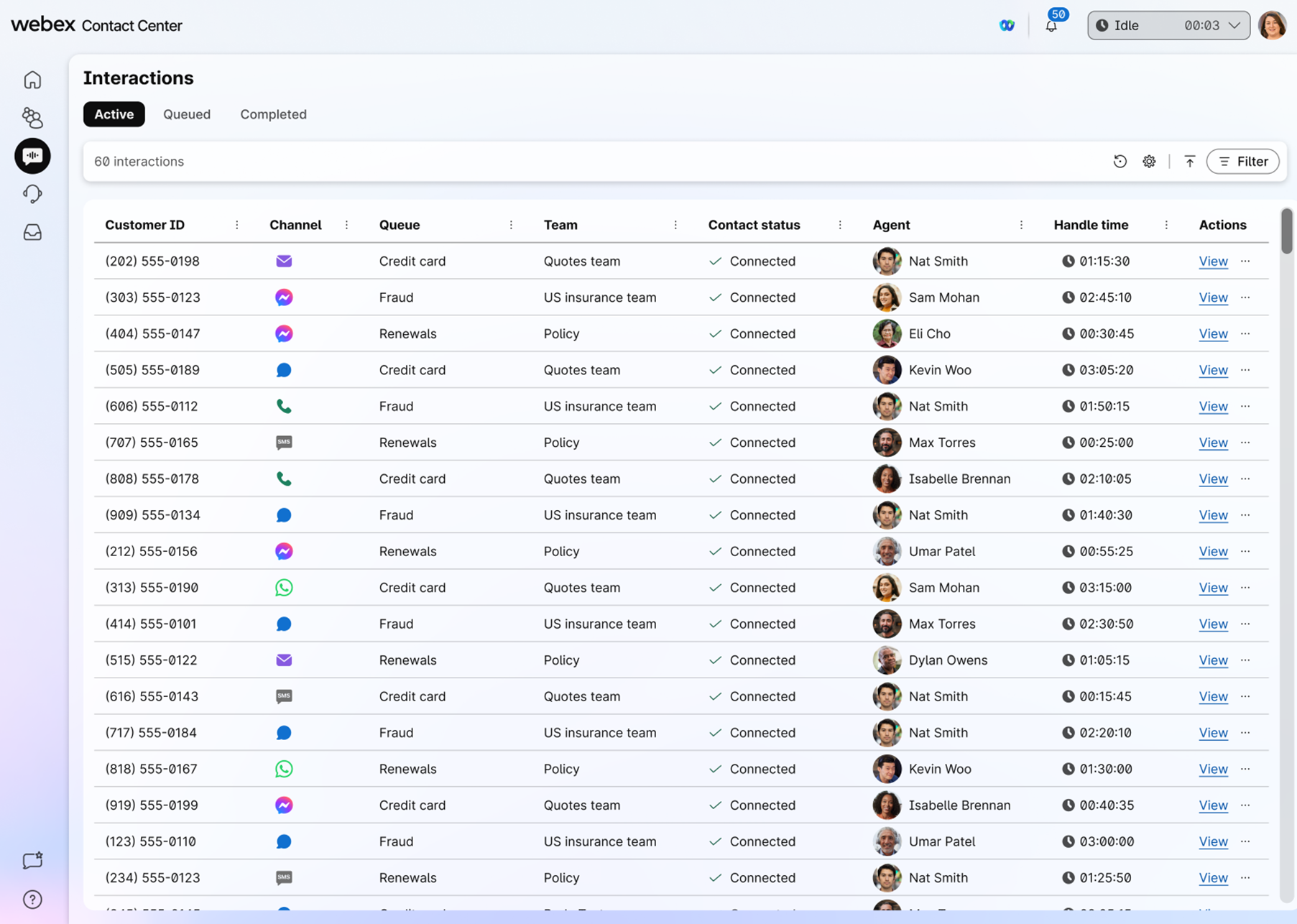
Щоб переглядати записи, ваш профіль користувача повинен мати дозволи Access Control List (ACL) для всіх об'єктів, пов'язаних із взаємодією, включаючи Site, Entry Point (EP), Team та Queue. Якщо у цьому огляді відсутні взаємодії, переконайтеся, що у вас є доступ до відповідного DN точки входу у вашому профілі користувача.
Переглянути деталі взаємодій
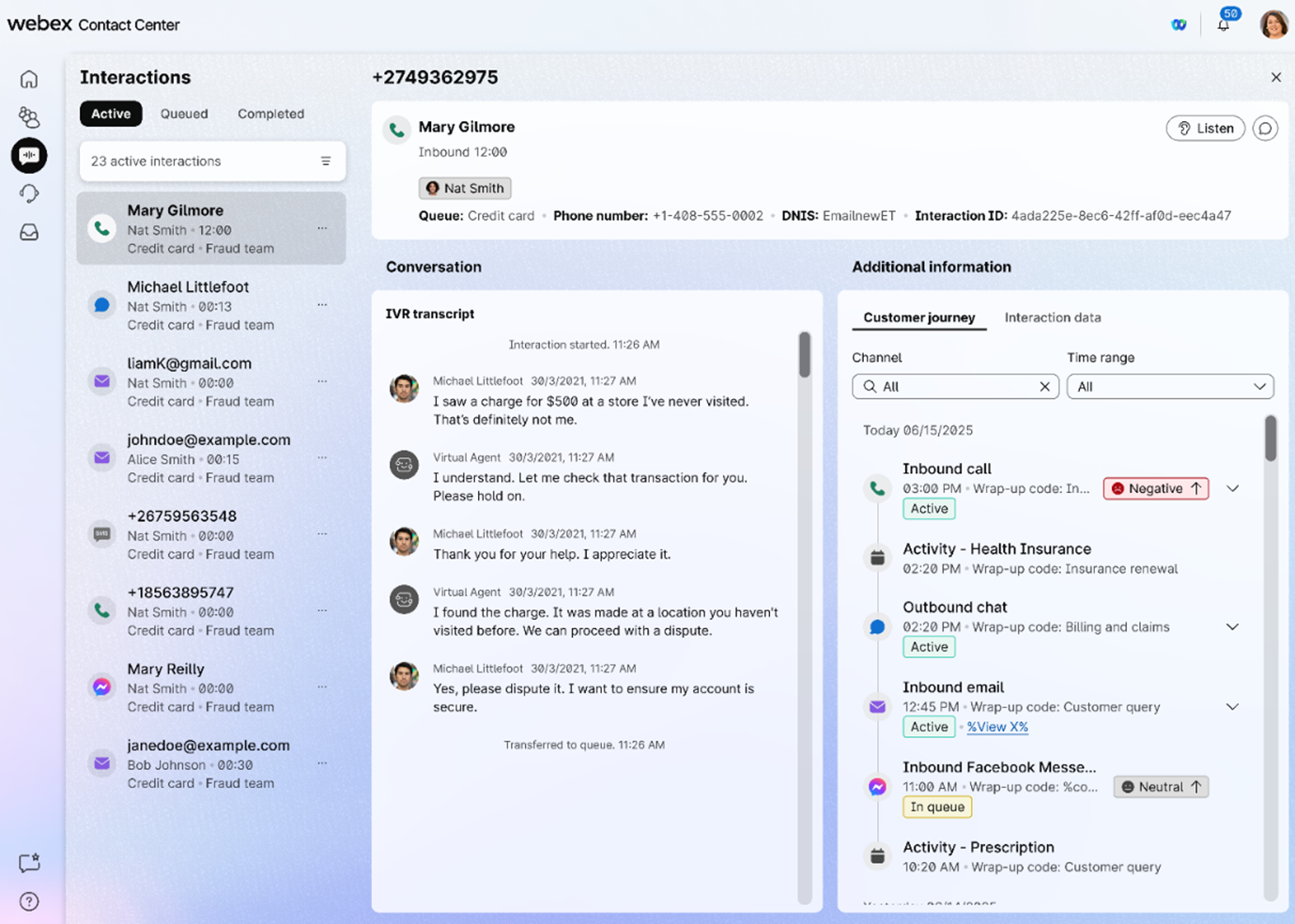
Керівники отримають вичерпний огляд взаємодії з клієнтами, включаючи живі та завершені транскрипти для цифрових взаємодій. Поряд із існуючими записами ви отримаєте глибші знання через транскрипти в реальному часі, детальну панель даних взаємодії (з позначенням часу, тривалості, часу очікування та часу обробки) та перегляду клієнтської подорожі по різних каналах і днях.
Моє робоче місце
Ви можете побачити оновлену панель списку завдань, яка надає єдиний вигляд усіх активних і завершених взаємодій.
Панель робочого простору доступна при вході у ролі керівника-агента і відображається лише при прийнятті запиту на електронний лист, чат або соціальні повідомлення.
Деталі виступів команди
Переглядайте інформацію в реальному часі про агента та консолідований огляд його роботи як частини команди. Для отримання додаткової інформації дивіться у розділі «Наглядайте за своїми агентами та командами».
Поділіться відгуками ( )
)
Ви можете ділитися відгуками про продуктивність десктопу.
Довідка
Ви можете отримати доступ до документації в Центрі допомоги.
Клієнти, які придбали AI QM, можуть отримати доступ до панелі Agent Performance, щоб відстежувати історичну ефективність агентів. Детальніше дивіться у розділі «Використання панелі ефективності агента» у розділі Webex Управління якістю ШІ.
Ваш профіль користувача — це місце, де ви можете переглянути команди, які ви керуєте, роль, на якій увійшли, швидкі клавіші та інше. Тут також можна керувати своїми сповіщеннями. Використовуйте ці статті, щоб ознайомитися з усім, що ви можете керувати в налаштуваннях профілю.
Ви можете отримати живі оновлення про агента та консолідований огляд його роботи на сторінці Деталі ефективності команди. Звідси ви можете переглядати та керувати агентами, використовувати додаток Webex для індивідуального спілкування та відстежувати дзвінки агентів. Використовуйте ці статті, щоб дізнатися більше про різні способи, якими ви можете контролювати своїх агентів і команди.
Ви можете співпрацювати з агентами, іншими керівниками та експертами в додатку Webex, не залишаючи робочий стіл. Ви також можете надсилати трансляційні повідомлення у просторі Webex додатку. Використовуйте ці статті, щоб дізнатися більше про те, як використовувати додаток Webex на робочому столі для більш ефективного та результативного спілкування.
Переглядайте звіти в реальному часі та історичні дані про всі дії, що включають загальний час обробки, час завершення та кількість контактів у черзі. Ви також можете переглядати картки KPI, які автоматично адаптують дані до дзвінків у реальному часі. Використовуйте ці статті, щоб дізнатися більше про доступні вам звіти.


