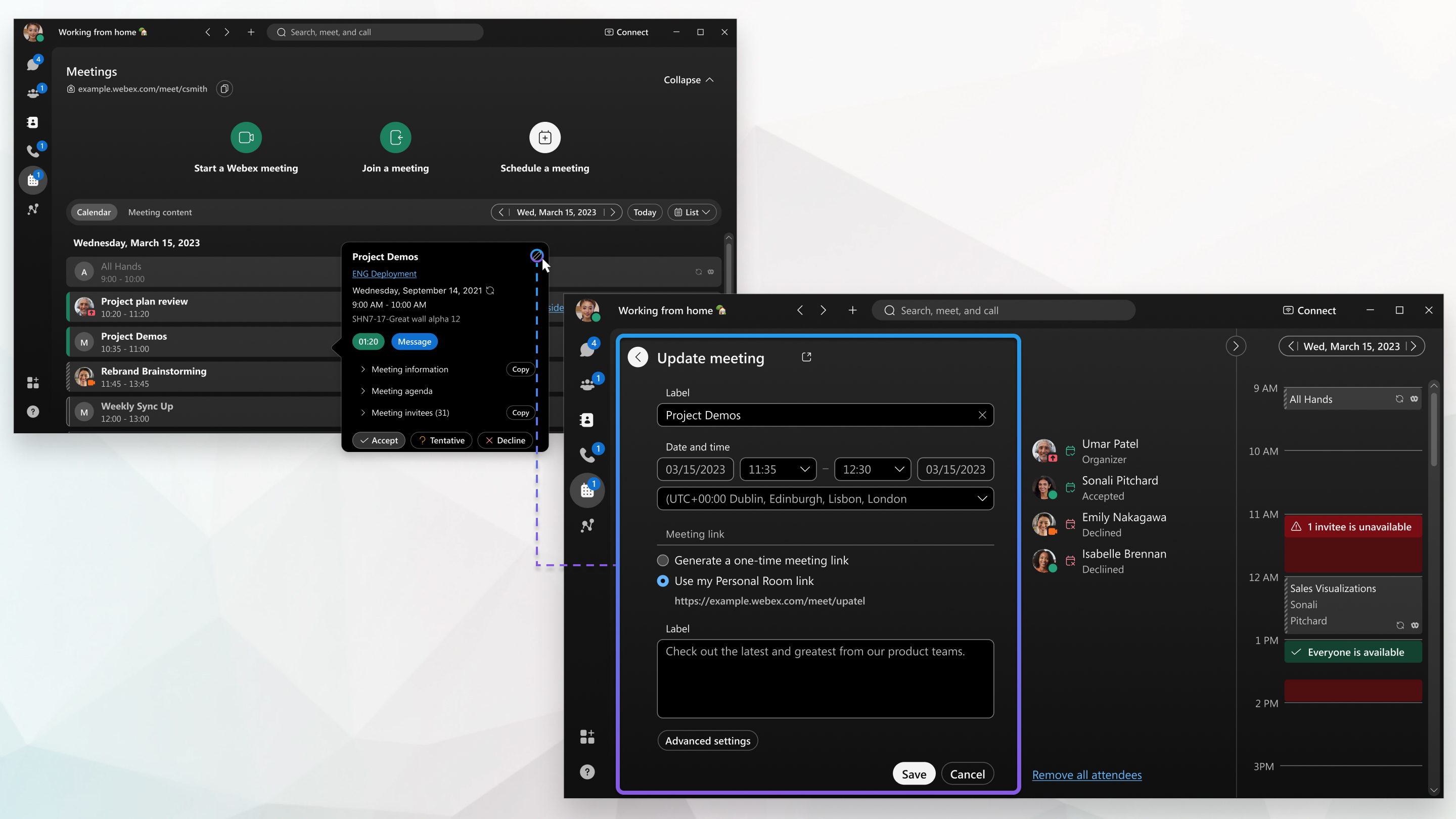
Webex-appen | uppdatera ett möte

list-menuHar du feedback?
Du kan ändra informationen om ett möte som du har schemalagt från Webex-appen eller lägga till rum till möten som du är inbjuden till. Din kalender uppdateras och mötesinbjudningar skickas för att informera deltagarna om ändringarna.

Uppdatera mötesfönstret

Du kan inte ändra uppgifterna för möten som andra personer har bjudit in dig till.

1

Gå till Möten Möten.

2

Klicka på ett möte i möteslistan och välj bland följande:

  • För ett möte som du skapat, klicka på Redigera Redigera och gör följande:

    • Redigera mötesinformation, till exempel datum, tid eller upprepning.

    • Lägg till eller ta bort inbjudna.

      För att göra en inbjuden till medvärd för mötet, håll muspekaren över deras namn, klicka på Knappen Fler alternativoch klicka sedan på Gör till medvärd.

      Om du inte har lagt till eller tagit bort deltagare skickar vi den uppdaterade mötesinbjudan till alla deltagare.

    • Lägg till eller ta bort rum.

      Endast mötesrum som listas i din organisationskatalog visas.

    • För länkar till engångsmöten, klicka på Avancerade inställningar och redigera följande:

      • Mötestyp
      • Säkerhet
      • Ljudanslutning
      • Schemaläggningsalternativ
      • För mer avancerade inställningar, klicka på Uppdatera med Webex-webbplatsen
  • För möten du är inbjuden till kan du göra följande:

    • Lägg till eller ta bort rum. Klicka på Lägg till ett rum, sök efter namnet på ett mötesrum, klicka på namnet och klicka sedan på Skicka.
    • Ändra ditt mötessvar.

    • Kopiera mötesinformation, till exempel mötesdeltagare och mötesinformation.

3

Klicka på Uppdatera.

1

Gå till Möten Möten.

2

Tryck på mötet i din kalender för att öppna mötesinformationen och välj bland följande:

  • För ett möte som du har skapat, tryck på Redigera Redigera och redigera mötesinformationen. Tryck sedan på Uppdatera.

    • Redigera datum, tid eller upprepning.

    • Lägg till eller ta bort inbjudna.

      Om du inte har lagt till eller tagit bort deltagare skickar vi den uppdaterade mötesinbjudan till alla deltagare.

    • Lägg till eller ta bort rum

      Endast mötesrum som listas i din organisationskatalog visas.

  • För ett möte du är inbjuden till kan du göra följande:

    • Lägg till eller ta bort rum. Tryck på Lägg till, sök efter namnet på ett mötesrum, tryck på namnet och tryck sedan på Lägg till.

      Endast mötesrum som listas i din organisationskatalog visas.

      Tryck och håll ned rummet för att öppna rummets kontaktkort.

    • Ändra ditt mötessvar.

    • Kopiera mötesinformation, till exempel mötesdeltagare och mötesinformation.

Var den här artikeln användbar?