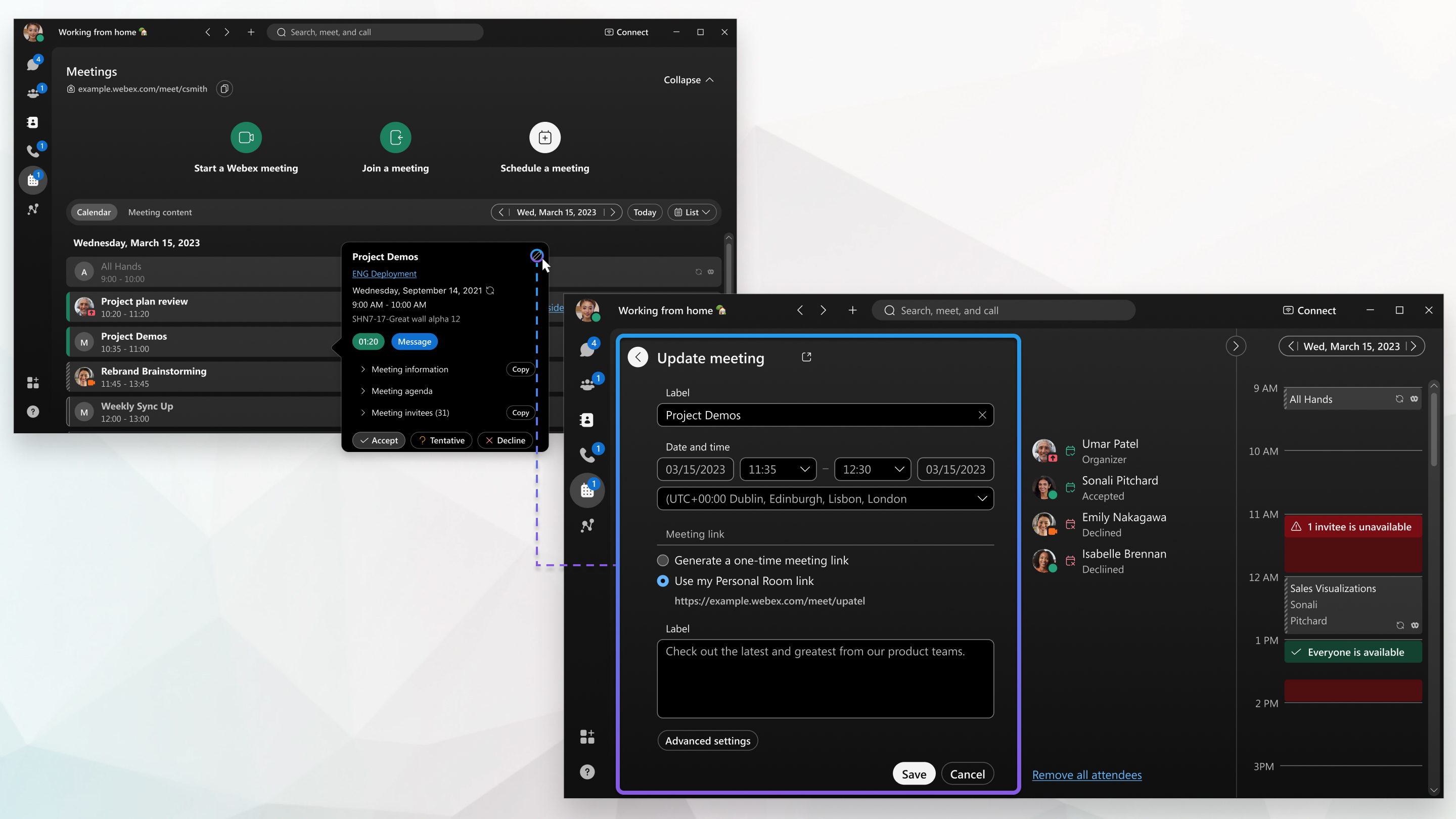
Webex 應用程式 | 更新會議

list-menu意見回饋?
您可以透過 Webex App 更改已安排會議的詳細信息,或向您受邀參加的會議添加會議室。您的日曆已更新, 會議邀請已發送,以便參與者了解變更。

更新會議窗口

您無法變更受其他人員邀請參加會議的詳細資料。

1

前往會議會議

2

在會議清單中點選一個會議,然後從以下選項中選擇:

  • 對於您建立的會議,點擊 編輯 編輯 並執行以下操作:

    • 編輯會議詳情,例如日期、時間或重複次數。

    • 新增或移除受邀者。

      若要將受邀者設為會議的共同主持人,請將滑鼠懸停在其姓名上,按一下 更多選項按鈕,然後按一下 設為共同主持人

      如果您沒有新增或刪除與會者,我們會將更新後的會議邀請發送給所有與會者。

    • 新增或刪除房間。

      僅顯示您組織目錄中所列的會議室。

    • 對於一次性會議鏈接,請點擊 高級設定 並編輯以下內容:

      • 會議類型
      • 安全性
      • 音訊連線
      • 排定選項
      • 如需更多進階設置,請點擊 使用 Webex 網站更新
  • 對於您受邀參加的會議,您可以執行以下操作:

    • 新增或刪除房間。點選 新增房間,搜尋會議室名稱,點選名稱,然後點選 傳送
    • 修改你的會議回覆。

    • 複製會議訊息,例如與會人員、會議內容等。

3

按一下更新

1

前往會議會議

2

點擊行事曆中的會議,開啟會議詳情,然後從以下選項中選擇:

  • 對於您建立的會議,請點擊 編輯 編輯 並編輯會議詳情,然後點擊 更新

    • 編輯日期、時間或重複次數。

    • 新增或移除受邀者。

      如果您沒有新增或刪除與會者,我們會將更新後的會議邀請發送給所有與會者。

    • 新增或刪除房間

      僅顯示您組織目錄中所列的會議室。

  • 如果您受邀參加會議,您可以執行以下操作:

    • 新增或刪除房間。點選 新增,搜尋會議室名稱,點選名稱,然後點選 新增

      僅顯示您組織目錄中所列的會議室。

      點擊並按住房間圖示即可開啟房間聯絡人卡片。

    • 修改你的會議回覆。

    • 複製會議訊息,例如與會人員、會議內容等。

本文是否有幫助?
本文是否有幫助?