
Tack för din feedback.
Skapa scheman för samtalsinställningar
 Har du feedback?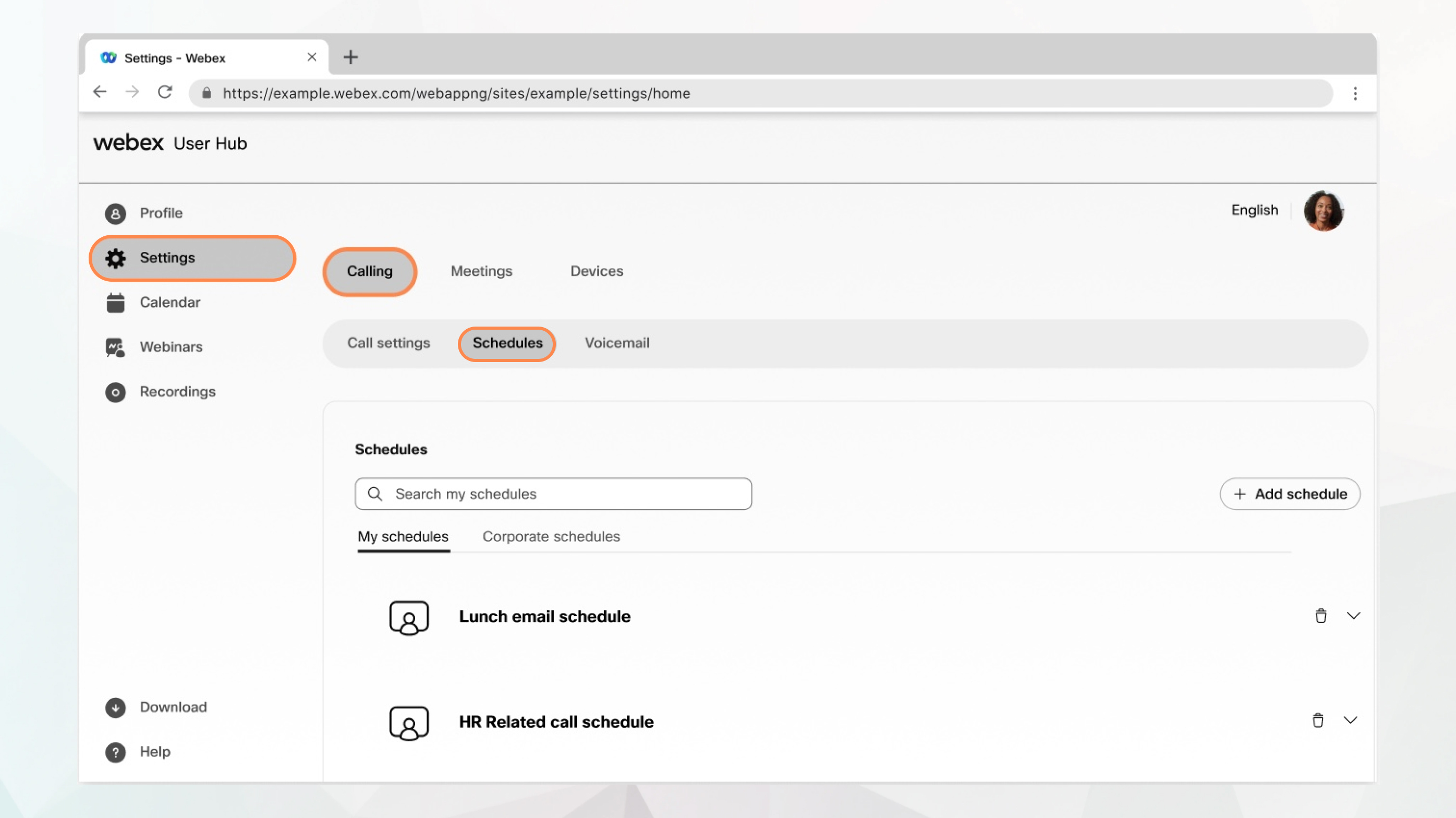
Innan du börjar
-
Din administratör måste ha aktiverat den här funktionen för att du ska kunna komma åt och konfigurera den. Om du inte ser den här inställningen kontaktar du administratören.
-
Alternati vet Samtal är endast tillgängligt för användare med Webex Calling licensen. Om du inte ser alternativet Sam tal betyder det att du inte har Webex Calling licensen.
Om du vill ta reda på vilken samtalstjänst du har konfigurerat kan du kontrollera från Webex-appen. Mer information finns i Ta reda på vilken samtalstjänst du har.
| 1 |
Logga in på User Hub. |
| 2 |
Gå till . Följande två schematyper visas:
|
| 3 |
Gå till Mina scheman och klicka på Lägg till schema för att skapa ditt schema. |
| 4 |
Ange ett schemanamn. |
| 5 |
Välj lämpligt startdatum/tid och slutdat um/ tid. |
| 6 |
Markera Heldagshändelse eller Up prep ningar, om det behövs. |
| 7 |
Klicka på Spara. Det skapade schemat visas under Mina scheman. Du kan expandera det skapade schemat och klicka på Lägg till händelse för att lägga till fler händelser i det. |
Vad du ska göra härnäst
Nu när ditt schema har skapats kan du tillämpa det på dina selektiva samtalsinställningar som sekventiell ring, prioriterade varningar och samtidig ring.


