
Geri bildiriminiz için teşekkürler.
Toplantılarda ve web seminerlerde kişi bilgileri profilinizi oluşturun veya düzenleyin
 Geri Bildirim?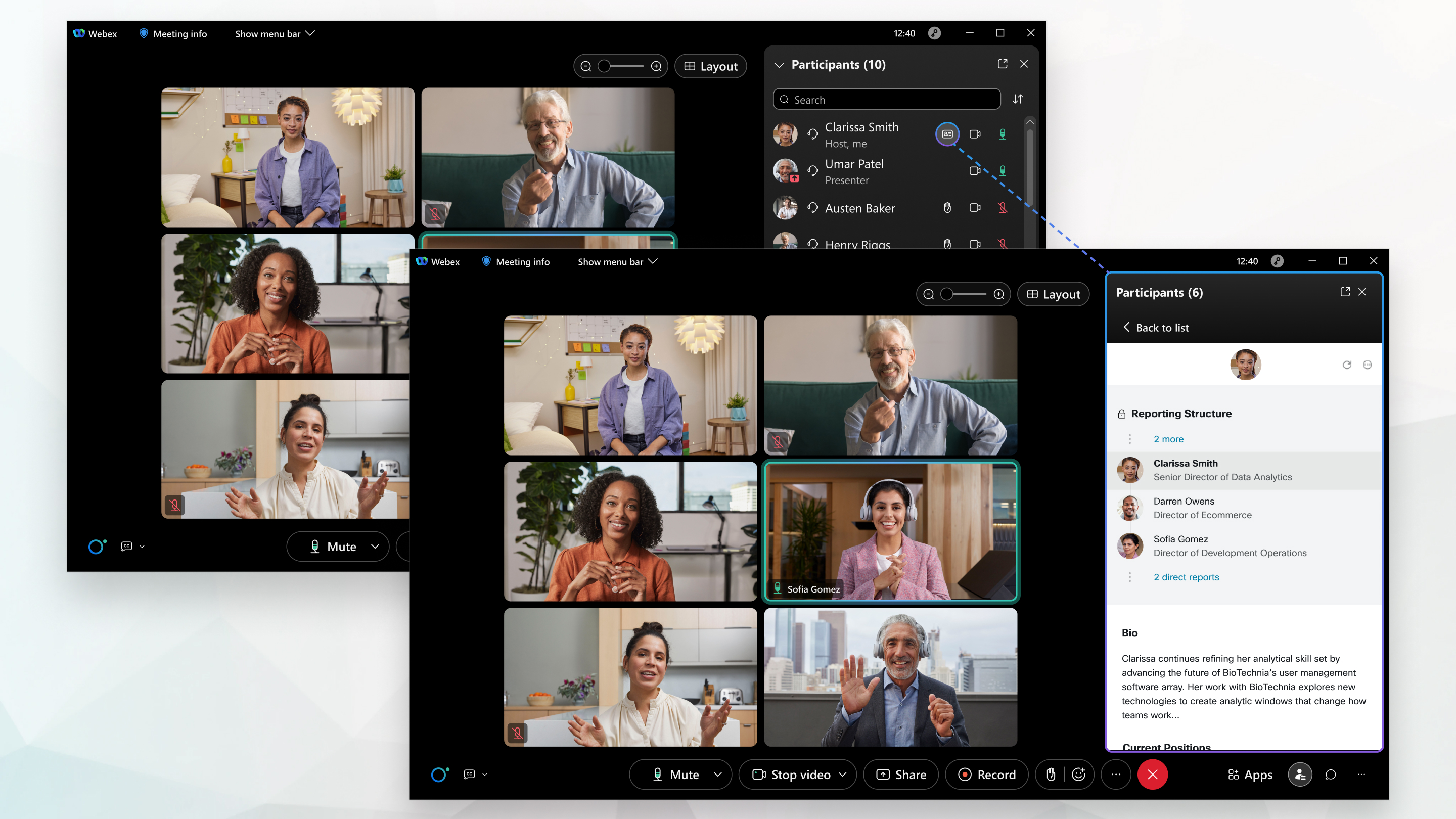
Kişi bilgileri profilleri, Meetings masaüstü uygulaması, Webex Uygulaması, Android veya iOS için Meetings uygulaması ve Diğer Web seminerleri Webex kullanılabilir. Kullanıcı Webex ve kullanıcılarınızı Dizin Senkronizasyonu etkinken Control Hub'a bağlı veya Control Hub'da yönetilmelidir.
Toplantılarda ve web seminerlerine kişi bilgileri profilleri, ABD tabanlı küme sitelerinde toplantılara ve web seminerlerine katılan kullanıcılar için kullanılabilir ve şu anda yalnızca İngilizce kullanılabilir. ABD'den olmayan kuruluşlardan katılmakta olan kullanıcılar, kişi bilgileri profillerinin etkin olduğu bir site üzerinde bir toplantıda olan herhangi birinin genel kişi bilgileri profillerine erişim sağlar. Bu özellik yakında daha fazla cihaz ve platforma devredeceğiz.
Kişi bilgileri profilleri hakkında bilgi almak için teknik makaleye ve Profillere People Insights bakın: İnsan İşbirliği Deneyimi oluşturma.
Profilinizi herhangi bir zamanda herkese açık göstermek istemiyorsanız profilinizi gizleyebilirsiniz. Daha fazla bilgi için kişi bilgileri profilinizi toplantılarda ve web seminerlerde gizleme veya gösterme sayfalarına bakın.
Altında https://people.webex.comProfili Düzenle'yi seçin ve aşağıdaki 3. Adım'a gidin.
Toplantı veya web semineri sırasında, Katılımcılar panelinde adınızın yanındaki ] Kişi Analizleri profilimi görüntüle
 seçeneğini belirleyin ve aşağıdaki 3. adıma geçin.
| 1 |
Sağ üst köşede adınıza tıklayın ve Profilim'i seçin. |
| 2 |
Kişi bilgileri profilimi görüntüle'ye tıklayın. |
| 3 |
Kişi bilgileri profilim sayfasında , adınız ve profilinize dahil etmek istediğiniz anlayışı girin veya düzenleyin. Profilinizde tercihlerinizi göstermek veya gizlemek için Tercihler alanı'nın yanında Genel veya Gizli'yi seçin. Genel bilgi alanında ayrıca mesleki unvanınızı, fonetik adınızı, konumunuzu ve özgeçmişinizi girebileceğiniz isteğe bağlı alanlar da bulunmaktadır. Eğer kuruluşunuz zamir kullanımını etkinleştirdiyse, zamirleriniz artık Webex Uygulamasında yönetiliyor. Webex uygulamasında bir zamir seçtiğinizde, kişi bilgileri profilinizde daha önce yaptığınız tüm seçimlerin yerini alır. Profiliniz, zaten şirketinizin dahili dizininden bilgiler içerebilir. Bu bilgiler, şirketinizin dışındaki kişiler tarafından görülmeyebilir. Bu bilgileri değiştirmek için şirketin dahili dizinini güncelle. Profiliniz, konferans profili sayfaları gibi genel web sitelerinde bulunan herkese açık bilgileri de içerebilir. |
| 4 |
Profil fotoğrafını eklemek veya değiştirmek için Fotoğraf ekle veya Fotoğrafı düzenle'yi seçinve ekrandaki talimatları uygulayın. Profilinizde fotoğraflarınızı gizlemek veya göstermek için Fotoğrafı gizle veya Fotoğrafı göster öğesini seçin. |
| 5 |
Profilinize dahil etmek istediğiniz sosyal medya hesaplarının mevcut ve geçmiş konumlarını, eğitimlerinizi ve bağlantılarını girin ya da düzenleyin. Diğer pozisyonu eklemek için Geçerli konumu ekle veya Geçmiş pozisyonu ekle'yi seçin. Başka eğitim eklemek için Eğitim ekle'yi seçin. |
| 6 |
Bir pozisyonu, eğitiminizi veya sosyal medya bağlantılarını göstermek ya da gizlemek için bu bölümün yanındaki Genel veya Gizli'yi seçin. |
| 7 |
Bir pozisyonu, eğitiminizi veya sosyal medya bağlantılarını silmek için bu |
| 8 |
Kaydet'i seçin. |
| 9 |
Profilinizde değişikliği görmek için |
 bölümü seçin.
  profilinizin en üstünde öğesini seçin.
 | 1 |
Toplantı veya web semineri sırasında, Katılımcılar panelinde adınızın yanındaki ] Kişi bilgilerimi görüntüle
|
| 2 |
Profilinizde |
| 3 |
Oluşturma veya düzenleme sayfasına yönlendiren bir bağlantı içeren bir e-posta size gönderilecektir. Got it'i seçin. |
| 4 |
Gelen kutunuzu kontrol edin ve e-postada yer alan bağlantıya tıklayın. E-posta, aşağıdakine benzer: |
| 5 |
Yeni bir tarayıcı penceresinde açılan Kişi bilgileri profilim sayfasında, profilinizi ve profilinize dahil etmek istediğiniz önemle ilgili olarak adını girin veya düzenleyin. Profilinizde ortaklığı göstermek veya gizlemek için Tercihler alanı'nın yanında Genel veya Gizli'yi seçin. Genel bilgi alanında ayrıca mesleki unvanınızı, fonetik adınızı, konumunuzu ve özgeçmişinizi girebileceğiniz isteğe bağlı alanlar da bulunmaktadır. Eğer kuruluşunuz zamir kullanımını etkinleştirdiyse, zamirleriniz artık Webex Uygulamasında yönetiliyor. Webex uygulamasında bir zamir seçtiğinizde, kişi bilgileri profilinizde daha önce yaptığınız tüm seçimlerin yerini alır. |
| 6 |
Profil fotoğrafını eklemek veya değiştirmek için Fotoğraf ekle veya Fotoğrafı düzenle'yi seçinve ekrandaki talimatları uygulayın. Profilinizde fotoğraflarınızı gizlemek veya göstermek için Fotoğrafı gizle veya Fotoğrafı göster öğesini seçin. |
| 7 |
Profilinize dahil etmek istediğiniz sosyal medya hesaplarının mevcut ve geçmiş konumlarını, eğitimlerinizi ve bağlantılarını girin ya da düzenleyin. Diğer pozisyonu eklemek için Geçerli konumu ekle veya Geçmiş pozisyonu ekle'yi seçin. Başka eğitim eklemek için Eğitim ekle'yi seçin. |
| 8 |
Bir pozisyonu, eğitiminizi veya sosyal medya bağlantılarını göstermek ya da gizlemek için bu bölümün yanındaki Genel veya Gizli'yi seçin. |
| 9 |
Bir pozisyonu, eğitiminizi veya sosyal medya bağlantılarını silmek için bu |
| 10 |
Kaydet'i seçin. |
| 11 |
Profilinizde değişikliği görmek için toplantınıza veya etkinliğinize geri gidin ve |
 > Düzenle'yi seçin.


