
Geri bildiriminiz için teşekkürler.
Kullanıcıları Webex'e Taşıma
 Geri Bildirim?
Kullanıcıları ve Kişileri Anlama
Kullanıcılarınızı veya Kuruluş kişilerinizi içeri taşımak için Control Hub'dan yeni kullanıcı ve Kuruluş Kişisi (Kuruluş kişisi) senkronizasyonunu gerçekleştirinUnified CM. Cisco Directory Connector gibi kullanıcıları sağlamak, kullanıcı manuel olarak eklemek veya Control Hub'da toplu içe aktarmayı kullanmak için mevcut Webex yöntemlerini kullanmadığınızda bu geçiş aracını kullanın. Daha fazla bilgi için bkz. Kontrol Merkezi Kuruluşunuza Kullanıcı ekleme yolları .
Control Hub'da kullanıcı tanımını anlamak için bu tabloyu kullanın:
|
Dönem |
Tanımı |
|---|---|
|
Kullanıcı |
Bir organizasyon içindeki bir kişidir. Ona atanmış bir telefonu veya yumuşak bir müşterisi var. Bir yönetici kullanıcıyı yönetir. |
|
Çalışma Alanı |
Kamusal bir alandır. Örneğin: cihaz ve/veya makine hesabı olan lobi veya kafeterya telefonu, konferans odası vb. Çalışma alanı bir kuruluş içindedir ve bir yönetici tarafından yönetilir. |
|
Servis Numarası |
Cihazlı veya cihazsız bir özellik için makine hesabıdır. Örneğin: Hunt grubu, analog erişim, sesli Portal, VXML, RP, Meet-Me Konferansı, Anında Grup Çağrısı, Grup Çağrı, Esnek Oturma Sunucusu, Beni Bul/Beni Takip Et, Çağrı Merkezi, Broad works Anywhere Portal. Hizmet Numarası bir kuruluşla ilişkilendirilir ve bir yönetici tarafından yönetilir. |
|
Kişisel İletişim |
Kullanıcıyı, çalışma alanını, Servis numarasını veya Kuruluş Kişisini ifade eder. Kişisel iletişim bir yönetici tarafından yönetilir. |
|
Kurumsal İletişim (Kuruluş İletişim) |
Kuruluşla ilişkili olmayan bir kişi veya iletişim numaras ıdır. Ancak, kişi veya kişi numarası kuruluş içindeki kullanıcılar veya cihazlar tarafından aranabilir. Kur uluş Kişisi Etiketli Kullanıcı olarak adlandırılır ve bir yönetici tarafından yönetilir. |
Aşağıdakileri yapmak için Control Hub'daki Kullanıcıları/Kişileri Webex'e Taşı kartını kullanın:
-
Unified CMVeritabanında bulunan kullanıcıları yapılandırılabilir kuralları kullanarak kullanıcılar ve kurulu ş kişileri olarak sınıflandırın.
-
Kuruluş kişilerini Dizin hizmeti/LDAP'den iletişim servisine senkronize edin .
Kullanıcı veya Kurumsal Kişi senkronizasyonunun faydaları şunlardır:
-
Sorunsuz kullanıcı arama deneyimi sağlar. Bu özellik, kullanıcıları ve kişileri buluta senkronize ederek Webex uygulamasının Jabber'e benzer arama işlevleri sağlamasına yardımcı olur.
-
Kullanıcıları Unified CM veritabanından Webex'e senkronize etme görevini otomatikleştirir. Bu özellik, senkronizasyonu kolaylaştırır ve manuel olarak yapılan senkronizasyon hataya meyilli ve zaman alıcı olduğundan geçiş görevini basitleştirir.
Bu sürüm Kişi senkronizasyonunu desteklemez.
Ön koşul
Kullanıcıların senkronizasyonuna başlamadan önce aşağıdaki gereksinimleri karşıladığınızdan emin olun:
-
Control Hub'ı tanıyın.
Webex Control Hub, Webex platformunun yönetim arabirimidir. Daha fazla bilgi için bkz. Webex Control Hub'ı Kullanmaya Baş lama.
-
Tam yönetici ayrıcalıklarıyla erişim.
Tam yönetici ayrıcalıklarıyla kuruluşunuzdaki herhangi bir kullanıcıya bir veya daha fazla rol atay abilirsiniz. Kullanıcılarınızın geri kalanını taşıyabilmeniz için yönetici ayrıcal ığına sahip bir kullanıcı atadığınızdan Unified CM emin olun. Daha fazla bilgi için bkz. Webex Control Hub'da Kurumsal Hesap Rol leri Atama.
-
Senkronizasyon için tercihlerinizi ayarlayın. Ayarlara git öğesini seçin.
-
Ortak Kimliğin (CI) içe aktarılmasını sağlamak için tüm Unified CM kümeleri Control Hub'a yerleştirin.
-
Kullanıcıları taşımak için Toplu Yönetim Aracı'nı (BAT) kullanın.
Kullanıcıları taşımak için Cisco Unified Communications Manager uygulamadaki İçe Aktar/Dışa Aktar menüsünü kullanın . Ayrıntılı bilgi için Toplu Yönetim Aracını (BAT) Kullanarak Kullanıcıları İçe Ak tarma bölümüne bakın.
Toplu Yönetim Aracı'nı (BAT) Kullanarak Kullanıcıları İçe Aktarma
Kullanıcıları dışa aktarmak ve daha sonra Control Hub ve Webex Kullanıcılarına içe aktarmak Unified CM için Cisco Unified Communications Manager uygulamadaki Toplu Yönetim Aracı'nı (BAT) kullanın. Kullanıcıları içe aktarmak için şu adımları tamamlayın:
| 1 |
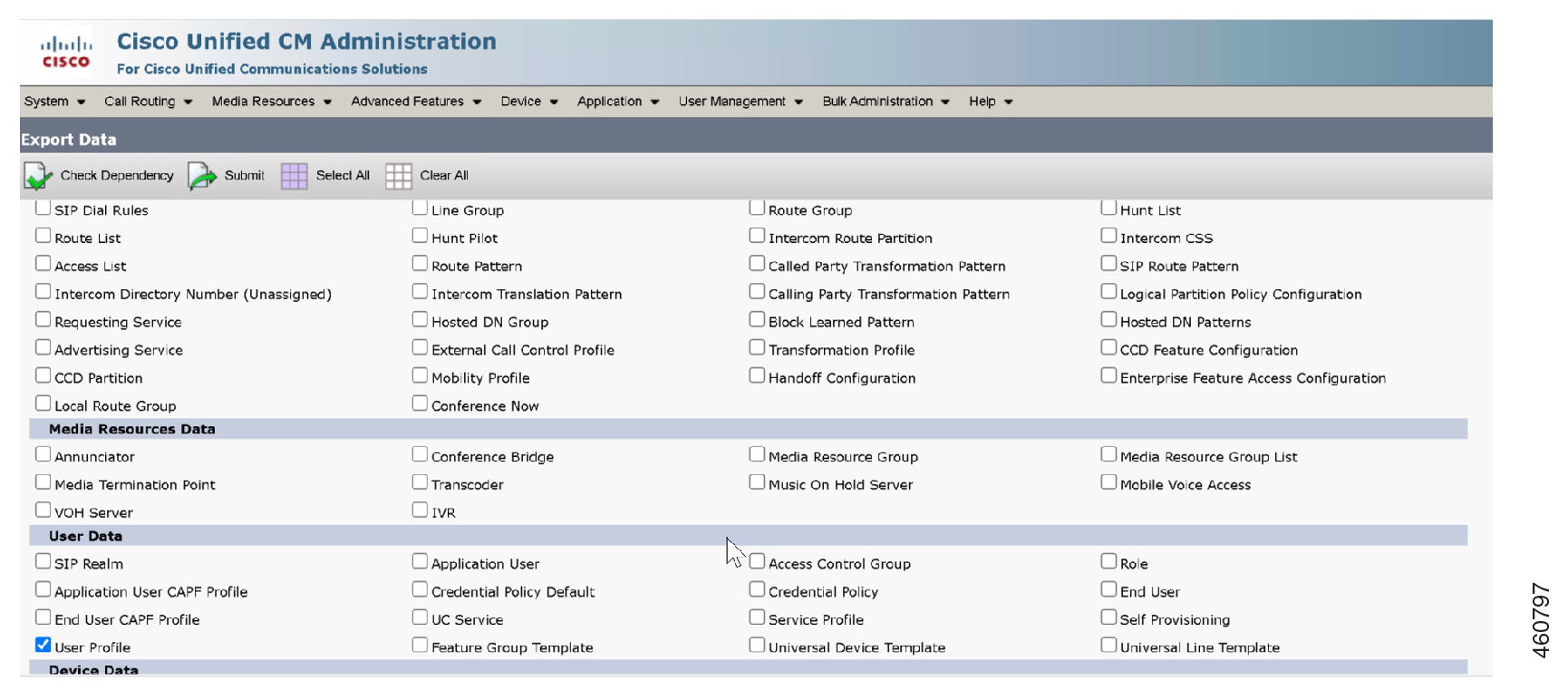
Geçer li ana kümeden geçiş yapan kullanıcıların kişi listelerini dışa aktarmak için Toplu Yönetim > İçe Aktar/ Dışa Aktar > Dışa Aktar'ı seçin. Verileri Dışa Aktar penceresi görüntülenir.
 |
| 2 |
Dışa Aktar ılacak öğeleri seç bölümünde Tümünü Seç'i seçin. |
| 3 |
Dışa aktarılan liste verileri için bir dosya adı seçin. İş Tan
ımı alanına iş için
sağlamak istediğiniz açıklamayı girin. 
|
| 4 |
Hemen Çalıştır 'ı tıklatın veya işi daha sonra çalıştırmak üzere zamanlayın. Gönder 'i tıklayın. |
| 5 |
Dışa aktarma işinin durumunu izleyin. Bu işi planlamak ve/veya etkinleştirmek için Toplu Yönetim ana menüsündeki İş Zamanlayıcı seçeneğini kullanın. 
Dosyayı Unified CM uygulamadan dışa aktardıktan sonra tar dosyasını değiştirmeyin veya güncellemeyin. |
| 6 |
Dışa aktarma dosyasını indirin ve kullanıcı geçişi tamamlandığında daha sonra kullanmak üzere saklayın. Anlık Cisco Unified CMmesajlaşma ve Varlık Yönetimi > Toplu Yönetim > Dosyaları Yükle/İndir'i seçin.
Yükle/İndir penceresinden tar dosyasını seçin ve Seçilmiş İndir'e tıklayın . 
|
| 7 |
.tar dosyasını tar -xvf komutunu kullanarak makinenizdeki herhangi bir konuma kaldırın. .csv dosyasını belirtilen konuma ayıklayın. Ayrıntılı bilgi için Cisco Unified Communications ManagerToplu Yönetim Kılav uzuna bakın. Şuna benzer bir hata alırsanız: BAT TAR Yükleme Başarısız. BAT dosyası yüklemesi sırasında başlığın ayrıştırılmasında hata tespit edildi veya İçe Aktarma başarısız oldu, ardından tar dosyasını manuel olarak değiştirmeniz gerekir. Yükleme hatası varsa şu adımları izleyin: Linux/Windows sistemi için
|
| 1 |
Webex Control Hub 'daki müşteri görünümünden Hizmetler > Geçişler 'e gidin. Sahip olduğunuz yapılandırma türüne bağlı olarak bir kullanım durumu seçin:
|
| 2 |
Kullanıcıları/ Kişileri Webex'e Taşı kartında Yüksel Unified CMtme Yardımcı Programları altındaki Başlat'ı tıklatın. Kullanıcı/Kişi Senkronizasyonu sayfası görüntülenir. Bir sefer de maksimum 20 bin kullanıcıyı senkronize etmek için Kullanıcı/Kişi Senkronizasyonunu kullanın. 20 binden fazla kullanıcı varsa, bunları toplu olarak senkronize edebilirsiniz . |
| 1 |
Control Hub panosundan Güncellem eler ve Geçiş bölümüne gidin. | ||||||||||||||||||
| 2 |
Kullan ıcı/Kişi Senkronizasyonu kutucuğ unu seçin ve Önkoşullar altında Ayarlara Git'i tıklayın. Ayarlar sayfası görünür. | ||||||||||||||||||
| 3 |
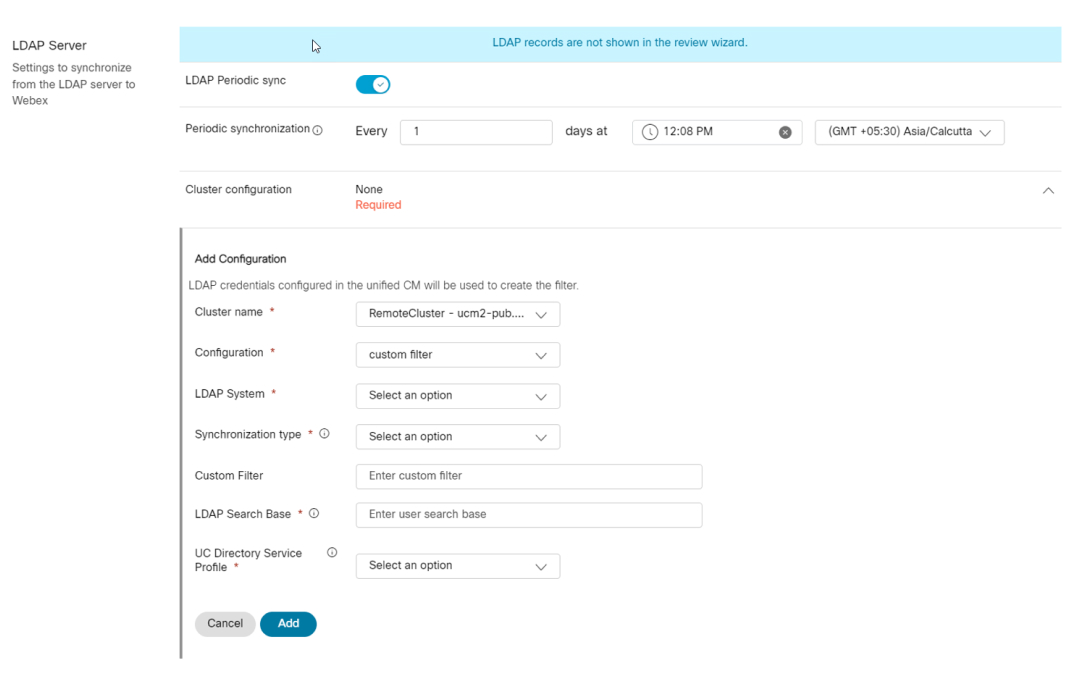
Kullanıcı senkronizasyon işlevi için LDAP sunucusunu Unified CM veya LDAP sunucusunu yapılandırın. Aşağıdaki bölümlerden ayrıntıları seçin:
| ||||||||||||||||||
| 4 |
Kaydet'e tıklayın ve devam edin. Sen kronizasyon için Bekliyor bölümü görüntülenir. |
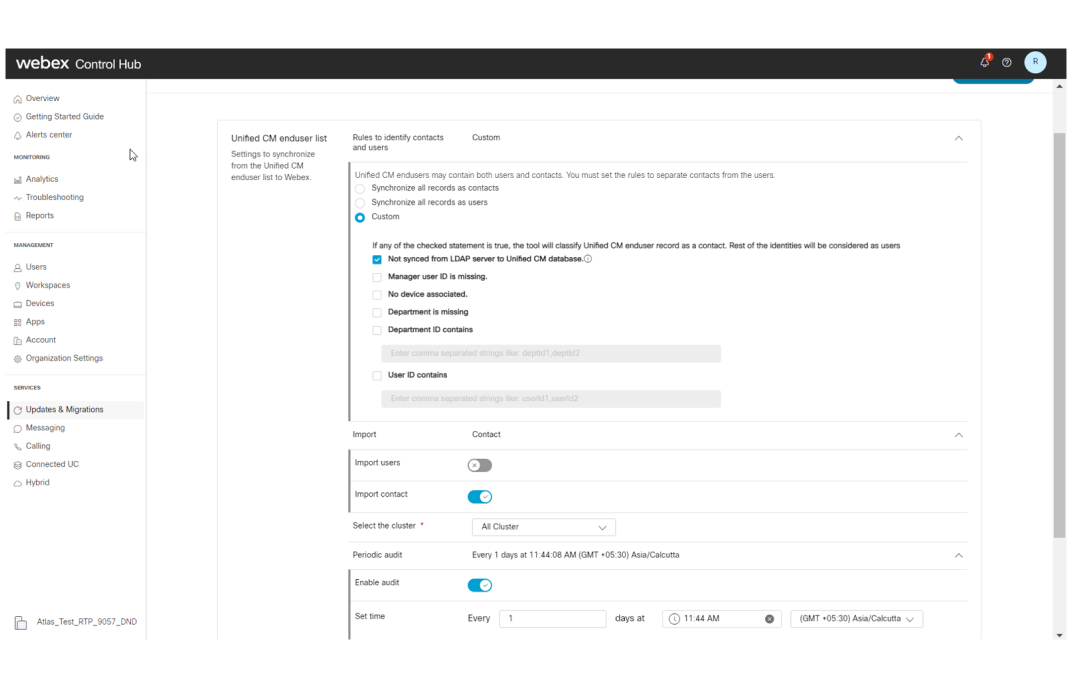
Son kullanıcı listesinden BAT dosyası kullanılarak içe aktarılan kullanıcıları veya Unified CM kişileri görüntüler. Bu veriler seçilen tercihe göre kategorize edilir.
| 1 |
Senkron izasyon için Bekliyor bölümünde aşağıdaki seçeneklerden birini seçin:
Not: tar dosyası CSV dosyalarından oluşan bir koleksiyon içerir. Dosyayı başarıyla yükledikten sonra, aşağıdaki kimlik ayrıntıları ekr anda görünür:
| ||||||||||||
| 2 |
İçe aktarılan dosyayı silmek için Yeni Ver ileri İçe Aktar'ı tıklatın. Yan lış bir dosya yüklediyseniz veya kimlik ayrıntılarını güncellemek istiyorsanız, içe aktar ılan dosyayı silebilirsiniz. Ayrıntılar için Yeni Verileri İçe Ak tarma bölümüne bakın. | ||||||||||||
| 3 |
Sen kronizasyon için İncele'yi tıklayın. Eşitleme için gözden geçirme sayfası, senkronizasyonu başlatmadan önce kullanıcı ve iletişim bilgileri listesini gözden geçirmenizi sağlar. Kullanıcılar senkronize edilmeden önce işaretlenen hataları düzeltebilirsiniz. |
| 1 |
İçe aktar ılan verileri silmek için Sen kronizasyon Bekliyor sayfasında en üstte görüntülenen Yeni Verileri İçe Aktar üç nokta simgesini tıklatın. Yeni Verileri İçe Aktar iletişim kutusu aşağıdaki seçeneklerle görüntülenir: Eyleminizin sonuçlarının farkında olduğunuzdan emin olun. Eylem geri alınamaz.
|
| 2 |
Üç seçeneği de kontrol edin ve ardından Sil'i tıklayın. S il düğmesi yalnızca tüm seçenekleri işaretledikten sonra etkinleştirilir. |
| 3 |
Verileri sildikten sonra, dosyayı güncellenmiş verilerle yükleyin ve ardından Sen kronizasyon için gözden geçir'i tıklayın. |
| 1 |
Senkronizasyon için Bekliyor bölümünden Senkroniz asyon için Gözden Geçir 'i tıklayın. Eşit lemeden önce kullanıcıları gözden geç ir sayfası görüntülenir. | ||||||||
| 2 |
Hata ayrıntılarını gözden geçirin ve hataları düzeltin. Hata sınıflandırması aşağıdaki gibidir:
| ||||||||
| 3 |
Kullanıcıları Görüntüle sayfas ından, aşağıdaki görevleri gerçekleştir mek için Eylemler'i tıklatın:
| ||||||||
| 4 |
İleri 'ye tıklayın. Eşitlemeden önce kişileri gözden geç ir sayfasını görüntüler. Görünen ad değiştirilirse, iletişim bilgilerini güncell Unified CM emeniz gerekir. Değişiklikleri içe aktarmak için Control Hub'dan güncelleştirilmiş kayıtların Unified CM dışa aktarma listesini kullanın. | ||||||||
| 5 |
Eşitlem eden önce kişileri gözden geçir sayfasında Arama, Sıralama, Ayarları Düzenle ve Kullanıcı/Kişi Kurallarını Değiştir gibi aynı görevleri gerçekleştirebilirsiniz. | ||||||||
| 6 |
İleri 'ye tıklayın. Özet sayfası görünür. |
Özet sayfası, seçilen kullanıcılar ve kişiler için hata ve uyarı mesajlarını listeler. Ayrıca bunları çözmek için gerekli öneri ve çözümleri sağlar. Dev amadan önce hataları giderin. Ancak, uyarıları görmezden gelebilirsiniz.
Not: Ayrıca hatalı kimlikleri (kullanıcı veya kişi) kaldırabilir ve devam edebilirsiniz. Kaldırılan kimlikler senkronize edilmemiş listeye geri eklenir.
Kullanıcı hatalarını gidermek için Hataları Görüntüle'yi tıkl atın ve Sen kronizasyon listesinden kaldır 'ı seçin.
Kullanıcıları Özet sayfas ından kaldırmak için Eşitleme list esinden kaldır seçeneğini kullandığınızda, Denetim Merkezi'ndeki Kullanıcı senkronizasyon sayısı güncellenmez.
| 1 |
Bu geçersiz kim liklerin sayısını görüntüleyebilirsiniz:
İnceleme sihirbazındaki kullanıcılar ve Kuruluş iletişim bilgileri Ayarlar sayfası güncellendiğinde geri alınır. Güncellenmiş kayıtları dışa aktarın - kayıt Unified CM larda yapılan değişiklikler için kişi listesini güncellemenizi öneririz. Güncellenen kayıtları indirmek ve manuel olarak güncellemek için Expost list esine tıklayın. Unified CM |
| 2 |
Sen kronizasyonu başlat'ı tıklatın. Eşitleme kimlikleri ilerleme çubuğu senkronizasyon sırasında görüntülenir ve senkronizasyon tamam lanana kadar herhangi bir işlem gerçekleştiremezsiniz. En son eşit leme sekmesi, senkronizasyon işlemi tamamlandıktan sonra kullanıcı eşitleme sayısını görüntüler. Gün lükler sayfası Eşitleme özetiyle birlikte görünür. |
| 3 |
Gün lükler sayfasından senkronizasyonun durumunu görüntüleyin. Bu sayfa, senkronize edilen Kullanıcıları ve varsa başarısızlığın nedenini gösterir. |
| 4 |
Kullanıcı listesini indirmek için csv'yi dışa aktar'ı tıklayın. |


