- Головна
- /
- Стаття

Дякуємо за відгук.

 У цій статті
 Надіслати відгук?
За допомогою віртуальних фонів ви можете змінювати або розмити фон зображення, яке інші бачать у відео-зустрічі. Це допоможе вам бути в центрі уваги зображення або приховати безладний фон в офісі.
Змініть віртуальний фон з вашого пристрою
Ви можете змінити фон незалежно від того, чи перебуваєте ви в дзвінку чи ні.
Віртуальні фони не підтримуються на пристроях DX70 або DX80.
Варіанти фону:
-
Розмиття фону. Майте на увазі, що розмиття фону може не повністю покривати ваш фон, і, можливо, конфіденційна інформація може бути видимою іншим під час відеонаради.
-
Спільний доступ до екрана комп'ютера як фон (якщо ваш комп'ютер підключений до пристрою Desk)
-
Стандартні фонові зображення
-
Користувальницьке фонове зображення, якщо користувацькі зображення були завантажені вашим адміністратором. Якщо ваш пристрій Desk зареєстровано в особистому режимі, ви можете завантажити власні фони. Про те, як це зробити, читайте нижче.
Змініть свій фон у будь-який час
-
Торкніться
 кнопки або проведіть пальцем з правого боку екрана. На панелі управління, що відкриється, торкніться Фон.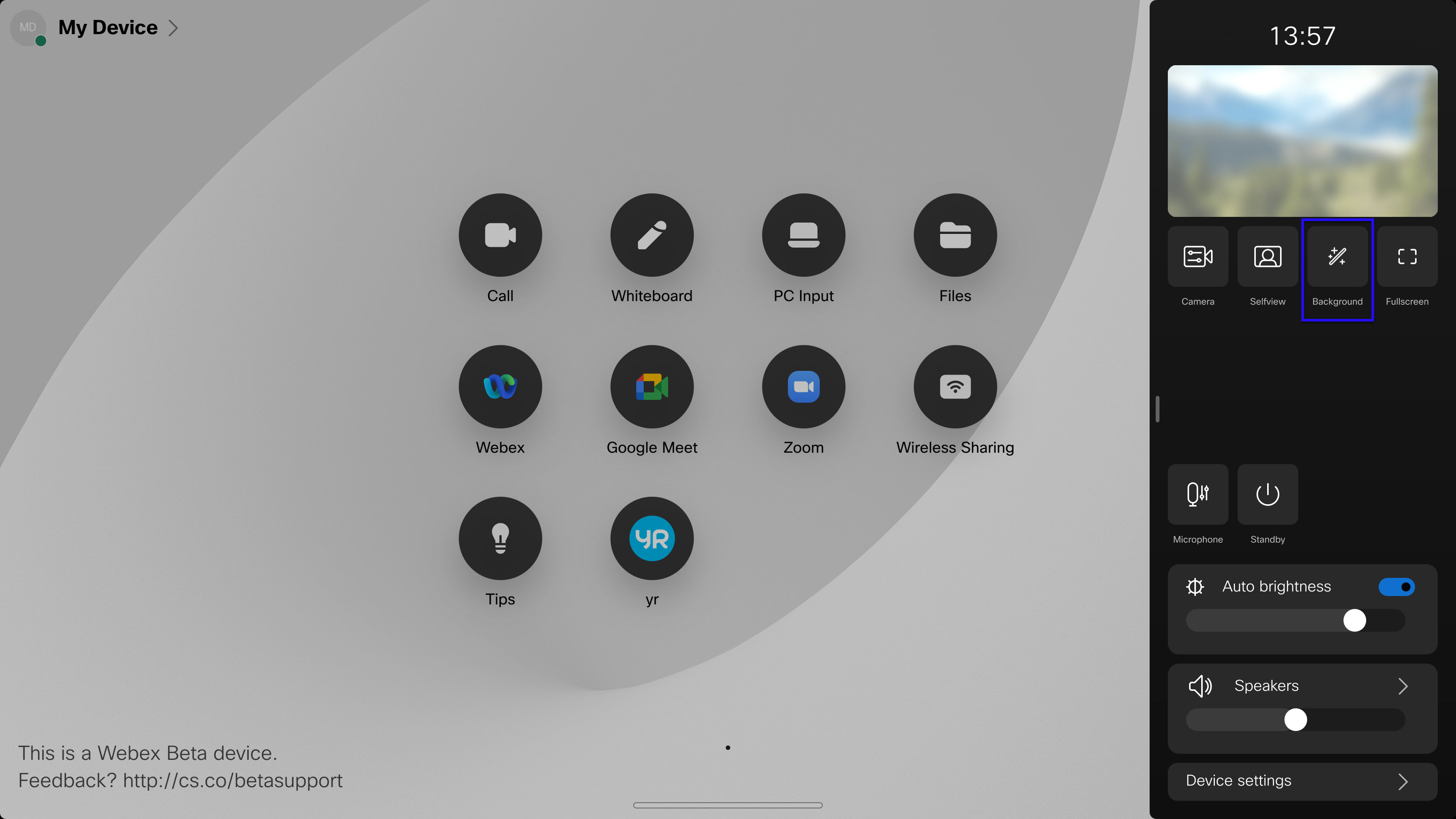
-
Ви побачите доступні фони.
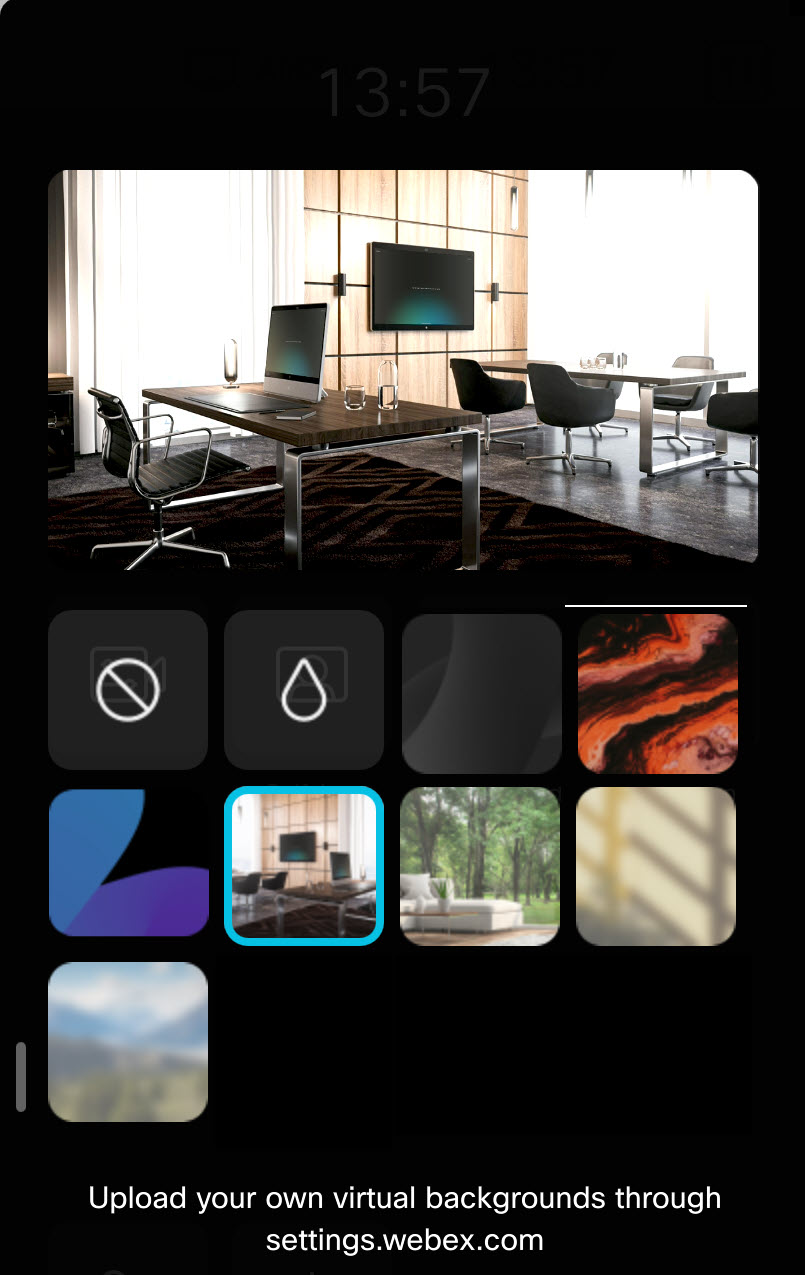
Виберіть один:
-
взагалі немає віртуального фону
-
розмитий фон
-
власний екран комп'ютера, коли ваш комп'ютер підключений до пристрою. Ви з'явитеся перед тим, що є на екрані вашого комп'ютера.
-
попередньо визначене зображення
-
-
Торкніться будь-якого іншого місця на екрані, щоб закрити праву бічну панель.
Зміна фону під час дзвінка
-
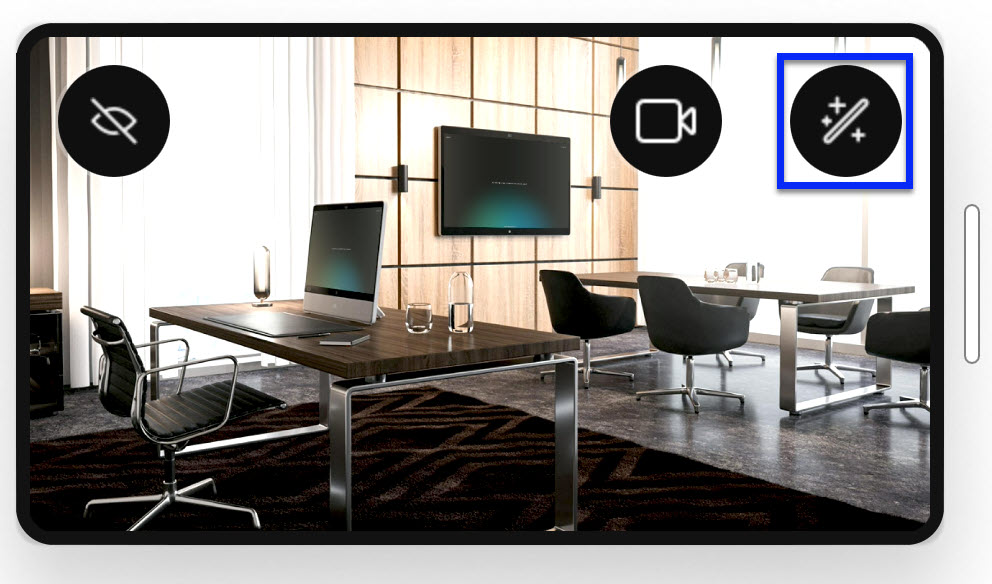
Торкніться екрана, щоб отримати елементи керування дзвінками та самоперегляд, якщо вони ще не видимі. Потім торкніться кнопки фону на власному перегляді.
-
З'являться доступні параметри. Виберіть один і торкніться будь-де на екрані.
Завантажте власні фони на пристрій особистого режиму
Ви можете використовувати зображення на ваш вибір як фон, з можливістю завантажити до трьох користувацьких віртуальних фонів. Зверніть увагу, що ваш пристрій Desk має перебувати в особистому режимі. Завантаження користувацьких фонів, можливо, було вимкнено вашим адміністратором.
Підтримувані формати файлів: JPEG, PNG. Максимальний розмір файлу: 2.5MB
| 1 |
Перейдіть на сторінку user.webex.com і увійдіть у систему, використовуючи свої облікові дані Webex. |
| 2 |
Перейдіть до Налаш тування та пристрої. Виберіть свій пристрій і в розділі Н ни натисніть Завантажити. |
| 3 |
Щоб завантажити нове фонове зображення, перетягніть файл зображення на віртуальний фоновий слот. Ви також можете натис нути Вибрати файл, щоб вибрати файл зі свого комп'ютера. Ви можете мати до трьох користувацьких віртуальних фонів одночасно. Щоб видалити зображення, наведіть курсор на зображення та натисніть Ви дал ити. |


