Дякуємо за відгук.
Використовуйте настільний додаток Cisco Webex Meetings в якості гостя
 Надіслати відгук?
| 1 |
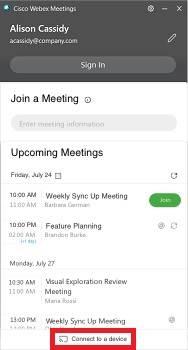
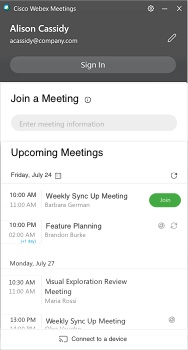
Відкрийте настіль Cisco Webex ну програму «Зустріч» та натисніть «Використовувати як гість». |
| 2 |
Введіть своє ім'я та адресу електронної пошти, якщо необхідно, а потім натисніть кнопку Про довжити. Windows. Якщо ви використовуєте лок Microsoft Outlook альний календар і ввійшли в обліковий запис
Microsoft, у списку Май бутні зустрічі відобража ються
зустрічі, заплановані за допомогою календаря Outlook.
 Mac. Під час першого використання програми для настільних ПК натисніть Імпортувати зустрічі Outlook, а потім увійдіть у свій обліковий запис Microsoft, щоб додати зустрічі до програми для настільних ПК. Якщо ви хочете
змінити своє ім'я або адресу електронної пошти, натисніть |
| 3 |
Щоб приєднатися до наради, виконайте одну з таких дій:
З'явиться вікно попереднього перегляду наради.
Ви можете змінити своє ім'я та адресу електронної пошти, натиснувши піктограму олівця поруч із пунктом Приєднатися до зустрічі як [Ваше ім'я]. 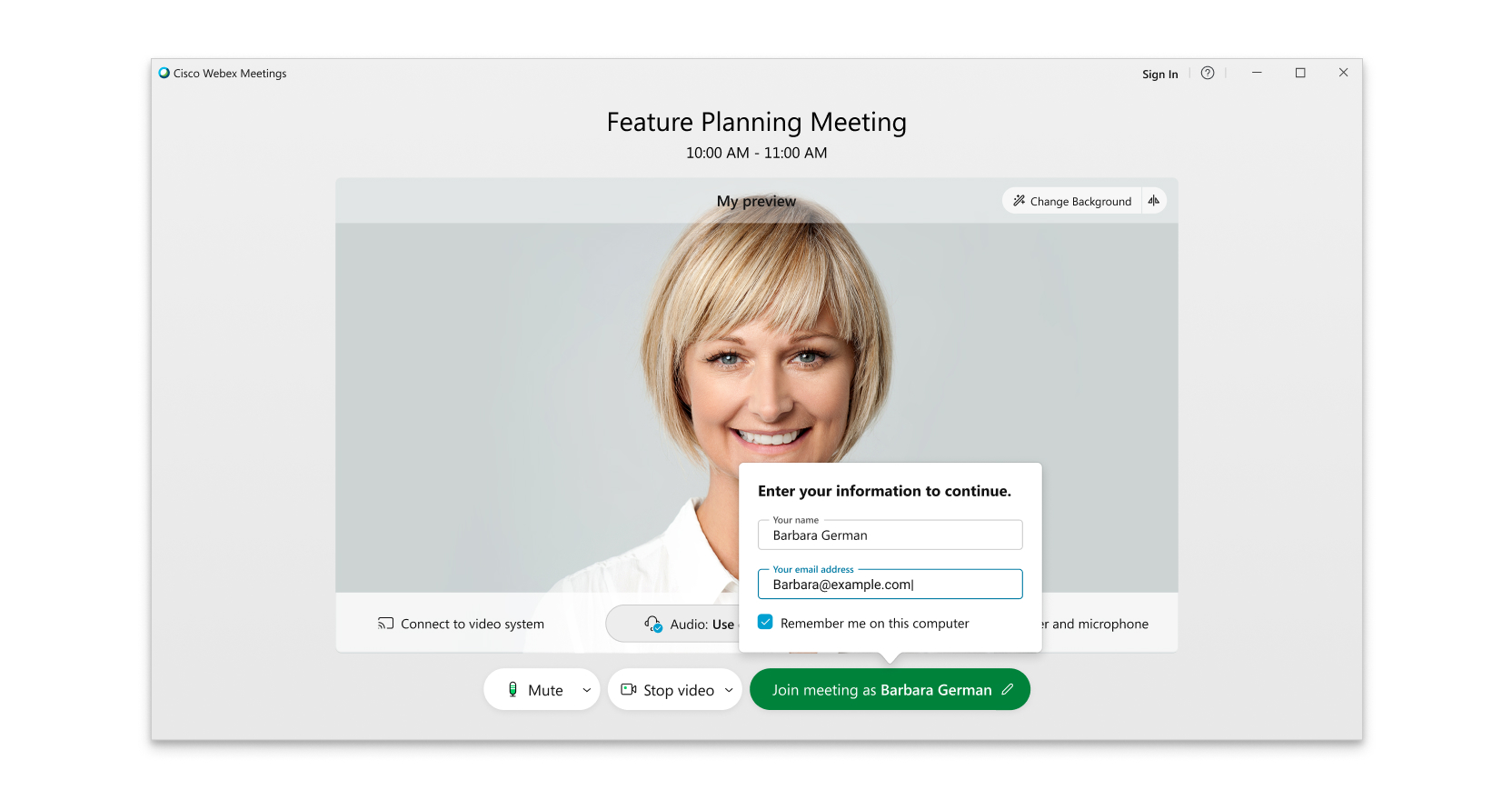 Якщо ви користуєтеся версіями 41.2 і більш ранніми, ви можете змінити своє ім'я та адресу електронної пошти, натиснувши своє ім'я у верхньому лівому куті вікна попереднього перегляду. 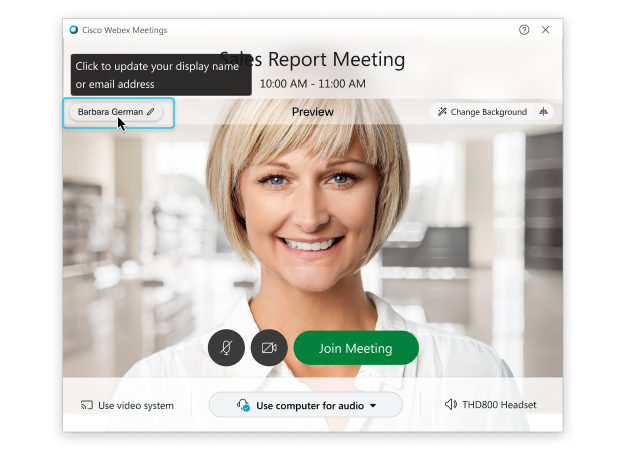 |
| 4 |
Підключіть аудіо та відео, щоб інші учасники могли чути та бачити вас. |
| 5 |
Якщо ви знаходитесь поруч із відеопристроєм, ви можете підключитися до нього, щоб приєднатися до зустрічі:
|
| 6 |
Якщо ви підключені до локального пристрою, ви можете ділитися вмістом із відеопристроєм, до якого ви підключені, коли ви не перебуваєте на нараді. Натисніть Поділитися на пристрої. 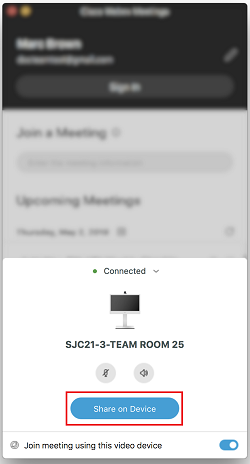 |
 .
.