
感谢您的反馈。
Webex应用程序 | 更改音频设置
 反馈?
反馈? 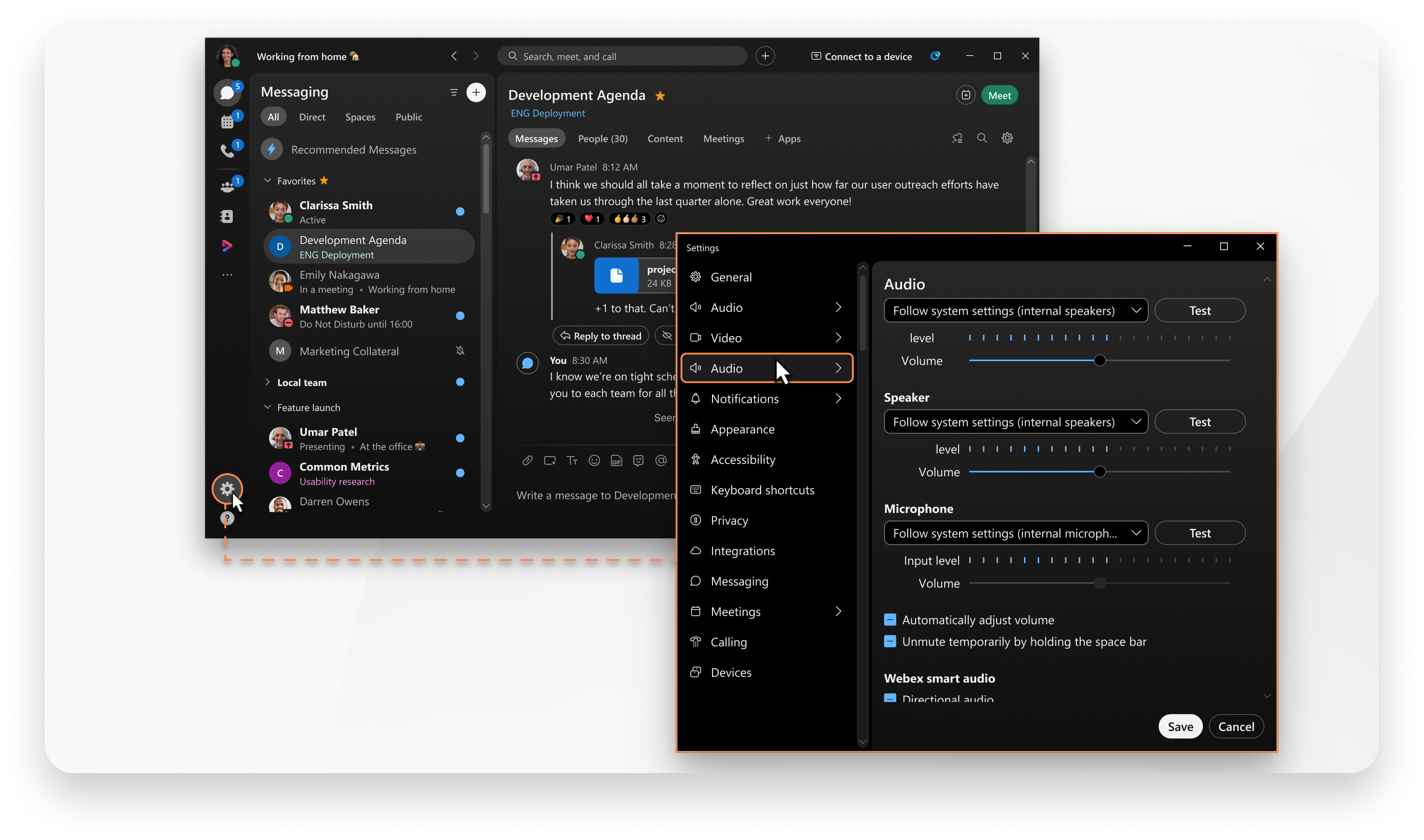
您还可以选择会议的默认音频连接,包括是否希望应用程序在您加入会议时自动将麦克风静音。
| 1 |
点击 导航侧边栏 [] 上的
|
| 2 |
点击 智能音频 ,然后在 麦克风音频 下选择以下选项:
|
| 3 |
在 外部音频下,从以下选项中选择: 这适用于 Webex Calling 和由服务提供商托管的通话服务。
|
 设置
设置| 1 |
点击 导航侧边栏 [ 中的
|
| 2 |
点击 智能音频
|
| 3 |
在 外部音频下,从以下选项中选择: 这适用于 Webex Calling 和由服务提供商托管的通话服务。
|
在 macOS Sonoma (macOS 14) 中,当有麦克风处于活动状态时,Apple 会在主系统栏中添加麦克风模式。此功能出现在 2018 年及之后推出的 Mac 机型上。
麦克风模式会在音频传输到 Webex 应用之前生效,可能会与您的智能音频设置冲突。为确保最佳音质,我们建议您在 Webex App 中使用标准麦克风模式,并通过我们的智能音频设置来优化麦克风。
缺省音频取决于呼叫类型。当您进行视频通话时,您在说话时应该会看着手机,因此,您的扬声器为缺省音频。当您进行音频通话或应答呼叫时,您的耳机为缺省设置。
您只能在通话时将音频从扬声器更改为耳机,除非您希望将应答呼叫时打开扬声器等设置应用于所有传入呼叫。|
点击你的 个人资料图片,进入 ,并启用以下任一选项:
|
您可以在进行呼叫时更改使用的麦克风。
必须使用 Chrome、Safari 或 Firefox 进行呼叫。此外,无论您使用的是 Windows、Mac 还是 Linux 上的 Web 浏览器,都应确保已将 Web 浏览器设置为可使用摄像头和麦克风。
|
单击活动菜单 |
 ,然后选择
,然后选择 。单击
。单击 ,选择要用于进行呼叫的设备。


