
感謝您的意見回饋。
Webex 應用程式 | 變更音訊設定
 意見回饋?
意見回饋?
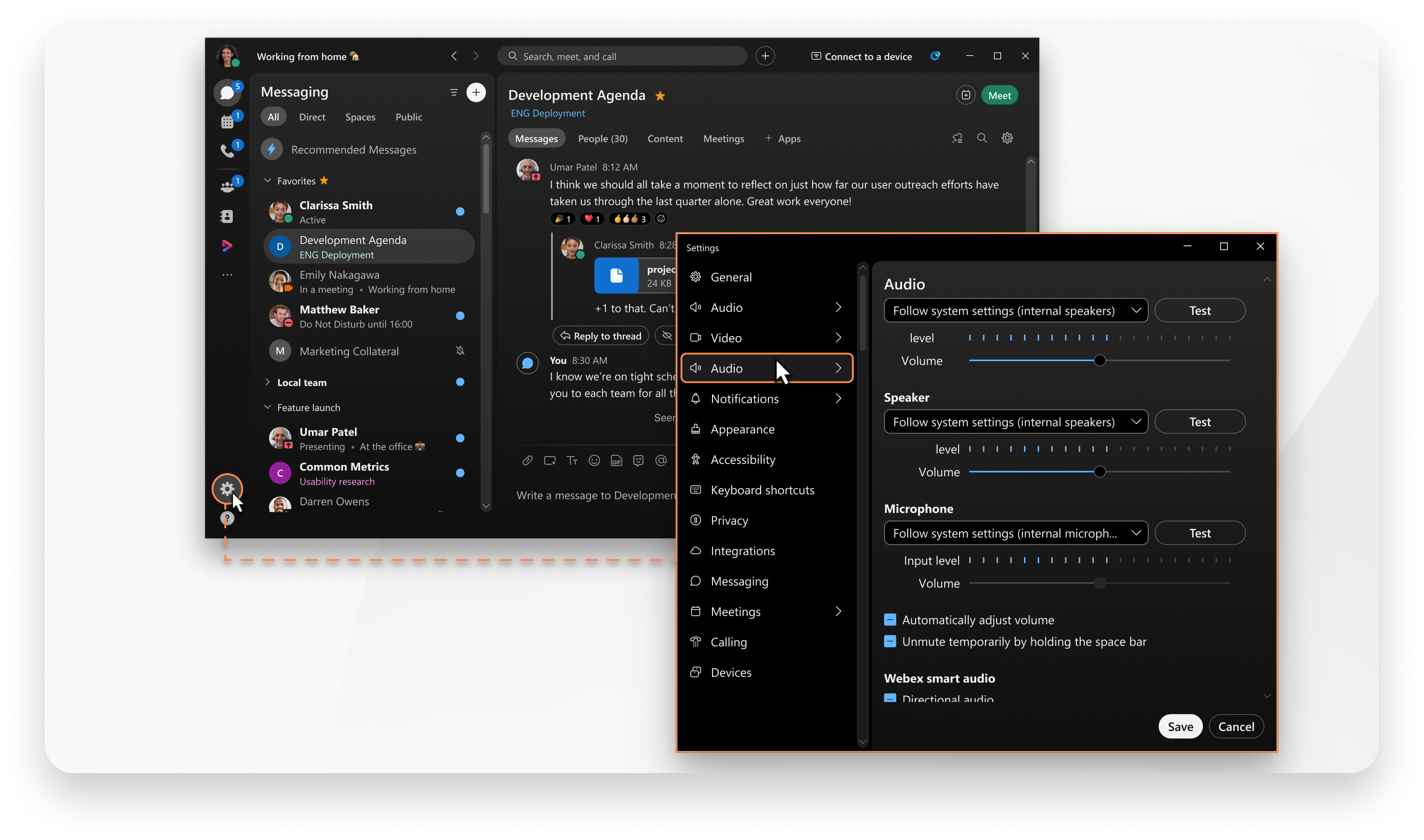
您還可以選擇會議的預設音訊連接,包括是否希望應用程式在您加入會議時自動將麥克風靜音。
| 1 |
點選導覽側邊欄上的 設定
|
| 2 |
點選 智慧型音訊 ,然後在 麥克風音訊 下選擇以下選項:
|
| 3 |
在 外部音訊下,從以下選項中選擇: 這適用於 Webex Calling 和由服務提供者託管的通話服務。
|
 設定,然後選擇
 | 1 |
點選導覽側邊欄上的 設定
|
| 2 |
點選 智慧音訊
|
| 3 |
在 外部音訊下,從以下選項中選擇: 這適用於 Webex Calling 和由服務提供者託管的通話服務。
|
在 macOS Sonoma(macOS 14)中,當有活動麥克風時,Apple 會將麥克風模式新增至主系統列。此功能出現在 2018 年及以後的 Mac 機型上。
麥克風模式會在音訊傳輸到 Webex 應用之前生效,可能會與您的智慧音訊設定衝突。為確保最佳音質,我們建議您在 Webex App 中使用標準麥克風模式,並透過我們的智慧音訊設定來優化麥克風。
您的預設音訊取決於通話的類型。進行視訊通話時,您在說話時應該會看著電話,因此喇叭是預設音訊。撥打或接聽音訊電話時,耳機是預設設定。
您只能在通話時將喇叭接聽音訊變更為耳機接聽,除非您希望所有來電都套用接聽來電時使用喇叭等設定。|
點擊你的 個人資料圖片,進入 ,並啟用下列任一選項:
|
您可以在發起呼叫時變更使用的麥克風。
您必須使用 Chrome、Safari 或 Firefox 進行通話。此外,不管您是在 Windows、Mac 還是在 Linux 上使用 Web 瀏覽器,都要確保您的 Web 瀏覽器已設定為使用相機和麥克風。
|
按一下活動功能表 |
 ,然後選擇
,然後選擇 。按一下
。按一下 .
.


