本文是否有幫助?

感謝您的意見回饋。
以訪客身份使用思科 Webex Meetings 桌面應用程式
 意見回饋?
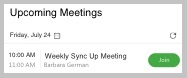
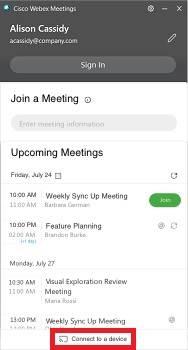
意見回饋?如果您沒有 Webex 帳戶或尚未登入帳戶,則可以將 Cisco Webex Meetings 桌面應用程式作為訪客使用。桌面應用程序允許您查看即將到來的會議,輕鬆加入會議,並連接到視頻設備。
| 1 |
開啟 Cisco Webex Meeting 桌面應用程式,並按一下以訪客身分使用。 |
| 2 |
必要的話,請輸入您的名稱和電子郵件地址,然後按一下繼續。 Windows:如果您使用 Microsoft Outlook 作為本端行事曆並登入您的 Microsoft 帳戶,則即將進行的會議清單顯示透過 Outlook 行事曆排定的會議。
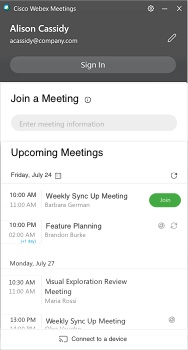 Mac:當您第一次使用桌面應用程式時,請按一下匯入 Outlook 會議,然後登入您的 Microsoft 帳戶,將您的會議新增至桌面應用程式。 如果您想要變更您的姓名或電子郵件地址,請按一下 |
| 3 |
若要加入會議,請執行以下操作之一:
這時會出現會議預覽視窗。
您可以按一下以 [您的姓名] 加入會議旁的鉛筆圖示來變更您的姓名和電子郵件地址。 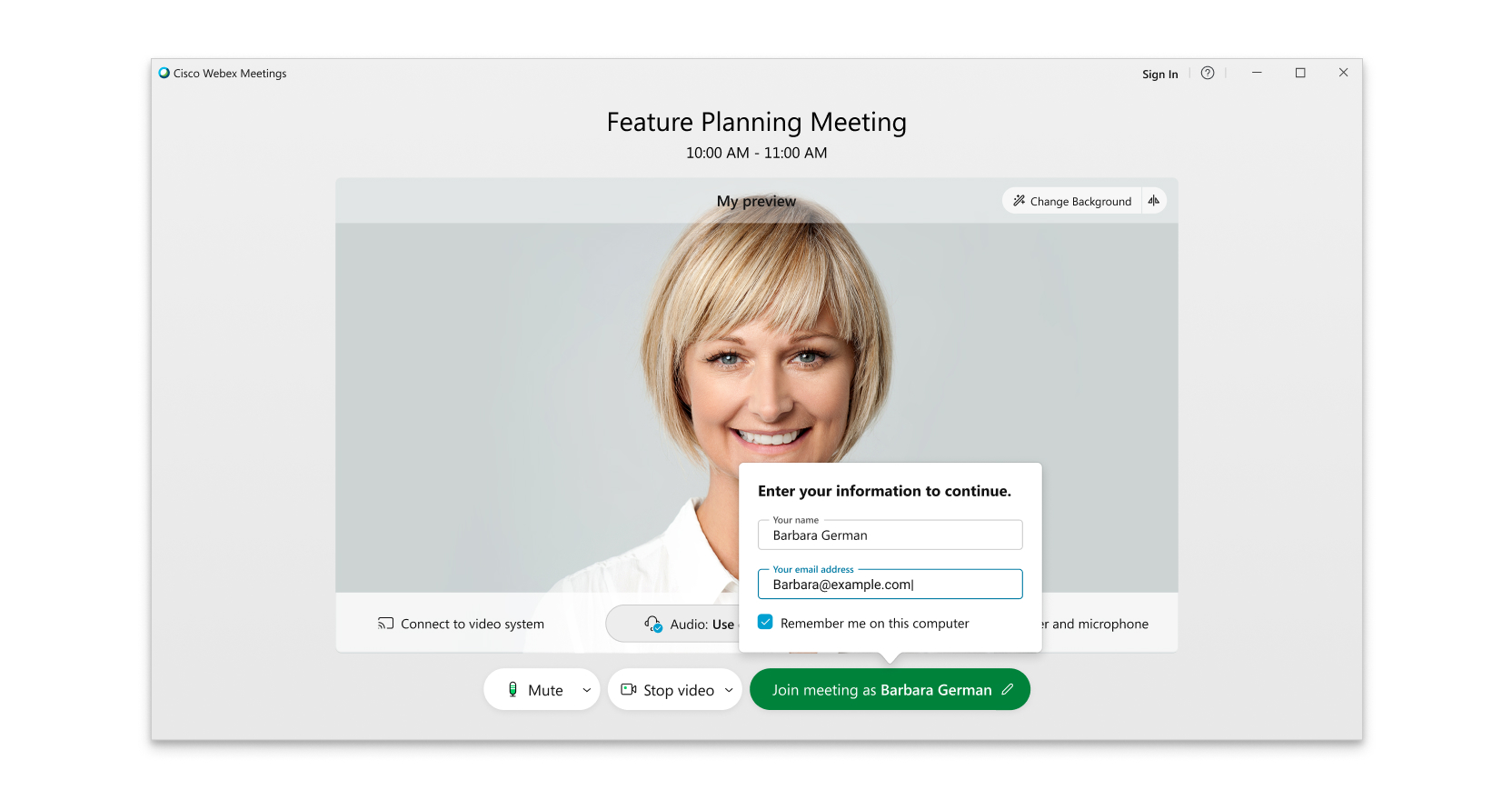 如果您使用的是 41.2 及更低版本,您可以按一下預覽視窗左上方的姓名來變更您的姓名和電子郵件地址。 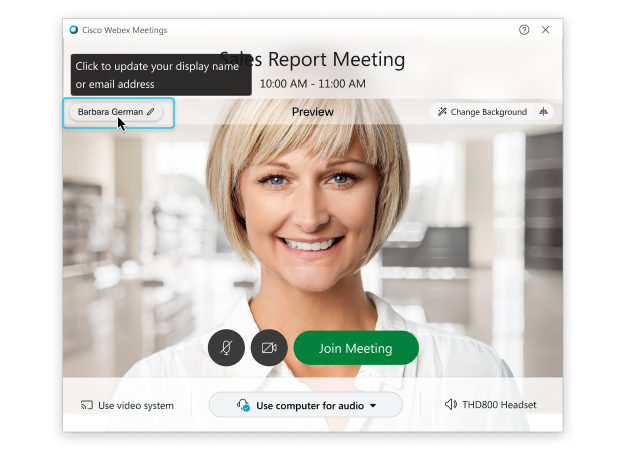 |
| 4 |
連接您的音訊和視訊 以便其他與會者可以聽到和看到您。 |
| 5 |
如果您在視訊裝置附近,則可以連接它以加入會議:
|
| 6 |
如果您已連接到內部部署裝置,則可以在您未在會議中時,將內容共用至您連接的視訊裝置。按一下在裝置上共用。 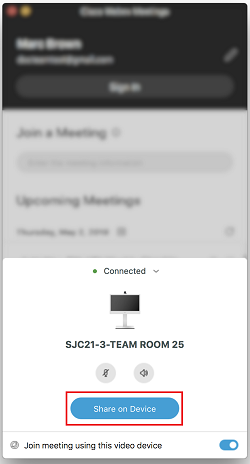 |
 。
。 
本文是否有幫助?


