
شكرًا على ملاحظاتك.
قم بتعيين تفضيلات جدولة الاجتماع
 هل لديك ملاحظات؟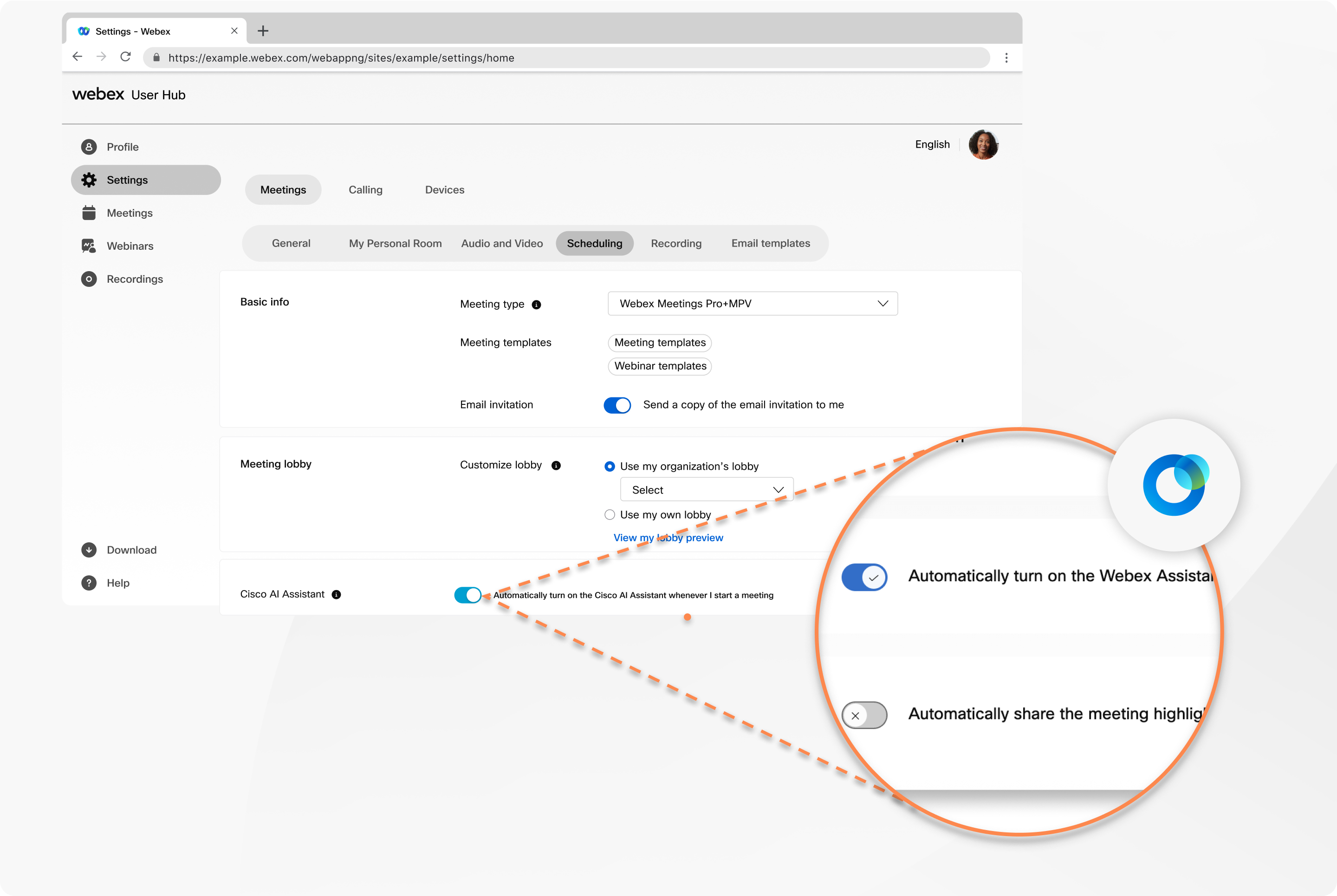
| 1 |
قم بتسجيل الدخول إلى User Hub، ثم حدد الإعدادات. |
| 2 |
انتقل إلى . |
| 3 |
للحصول على معلومات أساسية في نوع الاجتماع، حدد نوع الاجتماع الذي تريد جدولته من القائمة المنسدلة. تتضمن القائمة أنواع الاجتماعات المتوفرة لموقع الخدمة الخاص بك. لتجنب إدخال نفس الإعدادات بشكل متكرر عند الجدولة، يمكنك استخدام قالب في الاجتماعات أو الندوات عبر الإنترنت. بالنسبة للدعوة عبر البريد الإلكتروني، قم بتشغيل إرسال نسخة من رسالة الدعوة الإلكترونية إليّ لإرسال دعوة عبر البريد الإلكتروني إلى بريدك الإلكتروني. |
| 4 |
بالنسبة إلى ردهة الاجتماعات، يمكنك اختيار ردهة مخصصة أنشأتها مؤسستك. حدد استخدام ردهة المؤسسة الخاصة بي واختر ردهة من القائمة المنسدلة. لإنشاء لوبي مخصص، حدد استخدام اللوبي الخاص بي، وانقر فوق تحرير، ثم تابع إلى الخطوة التالية. انقر فوق عرض معاينة اللوبي الخاص بي لمعاينة شكل الردهة الخاصة بك. |
| 5 |
بالنسبة إلى ذلك Cisco AI Assistant، قم بتشغيل تلقائيًا Cisco AI Assistant عندما أبدأ اجتماعًا إذا كنت تريد أن تبدأ الاجتماعات الداخلية تلقائيًا عند بدء الاجتماع. Cisco AI Assistant إذا لم تكن اجتماعاتك Webex Suiteموجودة على منصة الاجتماع Webex Assistant، فانتقل إلى علامة الاختيار قم بتشغيل تلقائيًا Webex Assistant عندما أبدأ اجتماعًا Webex Assistant for Meetingsلتشغيله ليتم تشغيله تلقائيًا عند بدء الاجتماع. |
| 6 |
بالنسبة لمشاركة محتوى الاجتماع، قم بتشغيل مشاركة التسجيل تلقائيًا مع المدعوين للاجتماع لإرسال تسجيل الاجتماع إلى الحاضرين إذا قمت بتسجيل الاجتماع. |
| 7 |
للحصول على إذن الجدولة، اسمح للمضيفين الآخرين بجدولة الاجتماعات نيابة عنك عن طريق إدخال عناوين بريدهم الإلكتروني هنا. افصل عناوين البريد الإلكتروني بفاصلة أو فاصلة منقوطة. قم بتشغيل مشاركة محتوى الاجتماع تلقائيًا لمشاركة محتوى الاجتماع مع المشاركين والمدعوين ومنحهم امتيازات التحرير. |


