هل كان هذا المقال مفيدًا؟

شكرًا على ملاحظاتك.
تطبيق Webex | الوصول إلى تسجيلات المكالمات
 هل لديك ملاحظات؟
هل ترغب في الاطلاع على تفاصيل النقاش الذي دار خلال المكالمة؟ يمكنك الوصول بسهولة إلى جميع تسجيلات المكالمات الواردة والصادرة وتشغيلها مباشرة من تطبيق Webex. تعرض علامة التبويب الجديدة "التسجيلات" الموجودة ضمن "المكالمات" جميع تسجيلات المكالمات.
هذه الميزة متاحة فقط إذا كنت قد قمت بتكوين حسابك باستخدام موفر تسجيل مكالمات Webex.
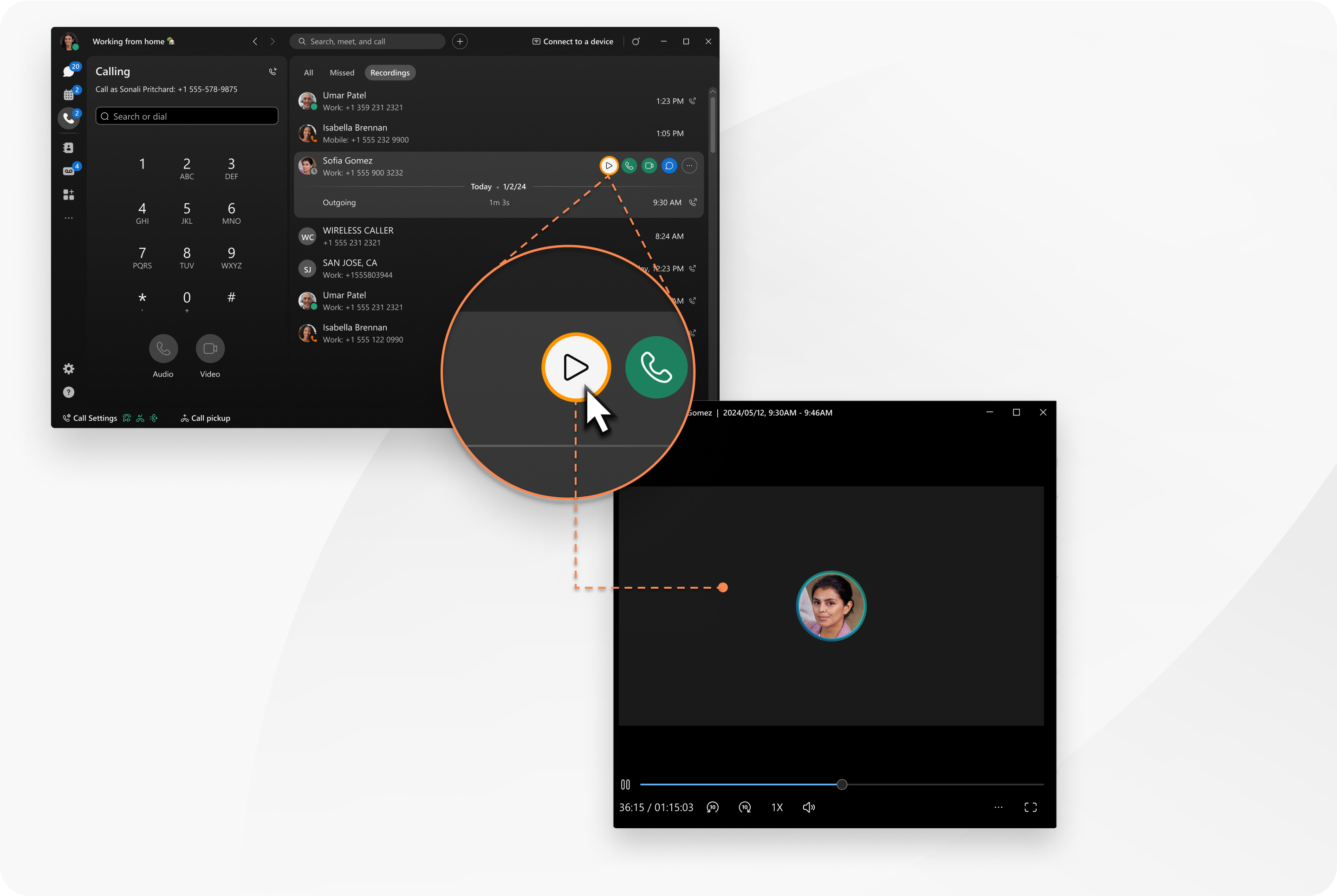
| 1 |
افتح برنامج Webex وقم بتسجيل الدخول. |
| 2 |
انتقل إلى تظهر تسجيلات المكالمات.
|
| 3 |
مرر مؤشر الماوس فوق أي تسجيل واختر ما تريد القيام به:
تظهر خيارات الرسائل والبريد الإلكتروني فقط للمكالمات الداخلية. |

 لتشغيل التسجيل. يتم تشغيل التسجيل في المشغل.
 أو مكالمة فيديو
  للاتصال بالشخص.
 لإرسال رسالة إلى الشخص.
 لمزيد من الخيارات، مثل إرسال بريد إلكتروني أو حذف التسجيل.
| 1 |
افتح برنامج Webex وقم بتسجيل الدخول. |
| 2 |
انتقل إلى |
| 3 |
ضمن قسم الأخيرة، انقر على الفلتر واختر التسجيلات. تظهر تسجيلات المكالمات.
|
| 4 |
انقر على أي تسجيل واختر ما تريد القيام به:
لحذف تسجيل، اسحبه إلى اليسار وانقر على حذف. لا يظهر خيار الرسائل إلا للمكالمات الداخلية. |
| 1 |
افتح برنامج Webex وقم بتسجيل الدخول. |
| 2 |
انتقل إلى |
| 3 |
ضمن الأخيرة، انقر على التسجيلات. تظهر تسجيلات المكالمات.
|
| 4 |
انقر على أي تسجيل واختر ما تريد القيام به:
لحذف تسجيل، اضغط عليه مطولاً ثم انقر على حذف. لا يظهر خيار الرسائل إلا للمكالمات الداخلية. |
هل كان هذا المقال مفيدًا؟


