
Danke für Ihr Feedback.
Webex-App | Zugriff auf Anrufaufzeichnungen
 Feedback?
Diese Funktion ist nur verfügbar, wenn Sie den Webex-Anrufaufzeichnungsanbieter konfiguriert haben.
| 1 |
Öffnen Sie Webex und melden Sie sich an. |
| 2 |
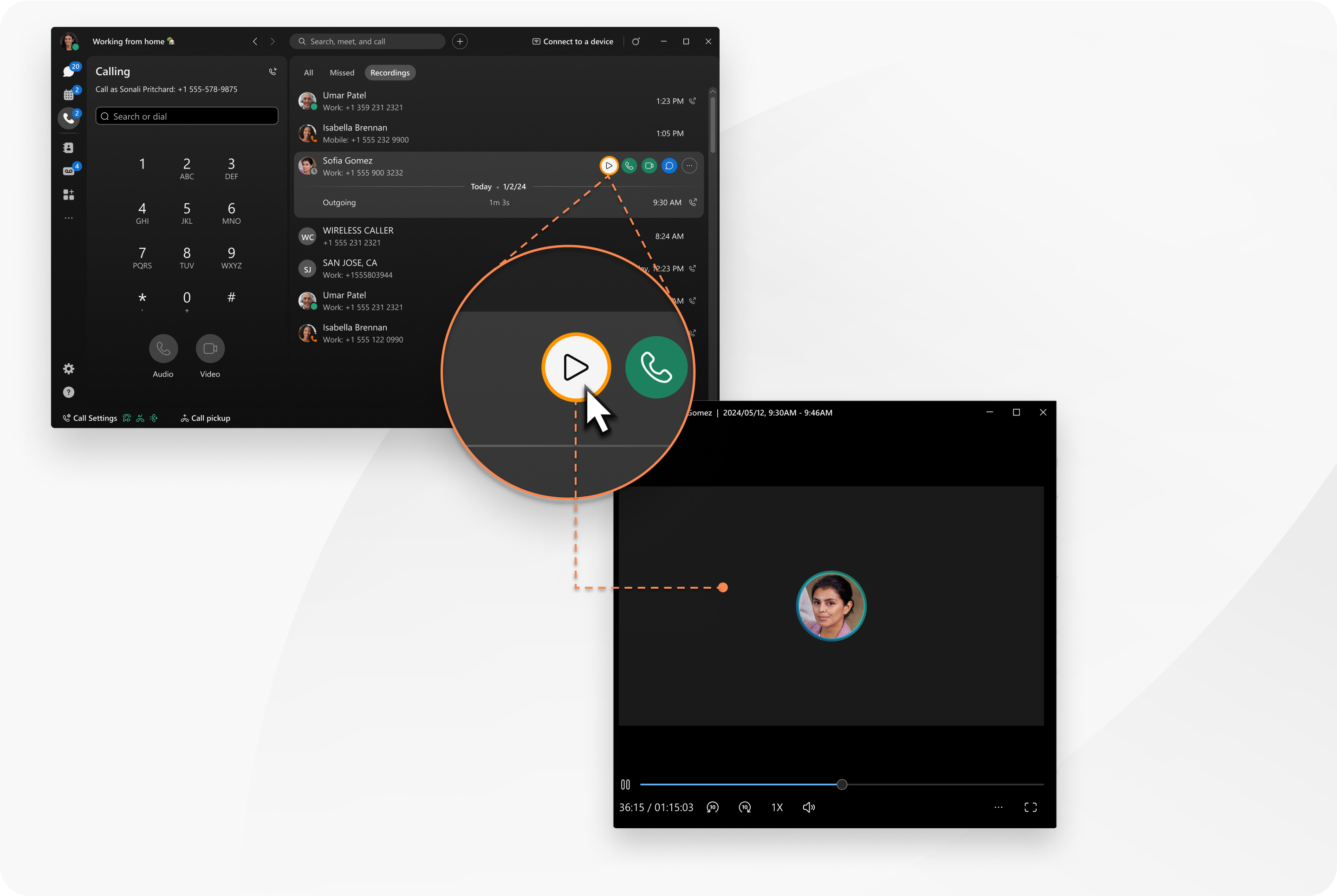
Gehen Sie zu Die Aufzeichnungen der Anrufe werden angezeigt.
|
| 3 |
Bewegen Sie den Mauszeiger über eine beliebige Aufnahme und wählen Sie die gewünschte Aktion aus:
Die Optionen für Nachrichten und E-Mails werden nur bei internen Anrufen angezeigt. |

 , um die Aufnahme abzuspielen. Die Aufnahme wird im Abspielgerät wiedergegeben.
 oder Video
  , um die Person anzurufen.
 , um der Person eine Nachricht zu senden.
 , um weitere Optionen anzuzeigen, z. B. die Aufnahme per E-Mail versenden oder löschen.
| 1 |
Öffnen Sie Webex und melden Sie sich an. |
| 2 |
Gehe zu |
| 3 |
Unter Zuletzt verwendettippen Sie auf den Filter und wählen Sie Aufnahmenaus. Die Aufzeichnungen der Anrufe werden angezeigt.
|
| 4 |
Tippen Sie auf eine beliebige Aufnahme und wählen Sie die gewünschte Aktion aus:
Um eine Aufnahme zu löschen, wischen Sie sie nach links und tippen Sie auf Löschen. Die Nachrichtenoption wird nur bei internen Anrufen angezeigt. |
| 1 |
Öffnen Sie Webex und melden Sie sich an. |
| 2 |
Gehe zu |
| 3 |
Unter Zuletzt verwendet, tippen Sie auf Aufnahmen. Die Aufzeichnungen der Anrufe werden angezeigt.
|
| 4 |
Tippen Sie auf eine beliebige Aufnahme und wählen Sie die gewünschte Aktion aus:
Um eine Aufnahme zu löschen, halten Sie sie gedrückt und tippen Sie auf Löschen. Die Nachrichtenoption wird nur bei internen Anrufen angezeigt. |


