이 문서가 도움이 되었습니까?

피드백을 보내 주셔서 감사합니다.
Webex 앱 | 통화 녹음 파일 보기
 피드백이 있습니까?
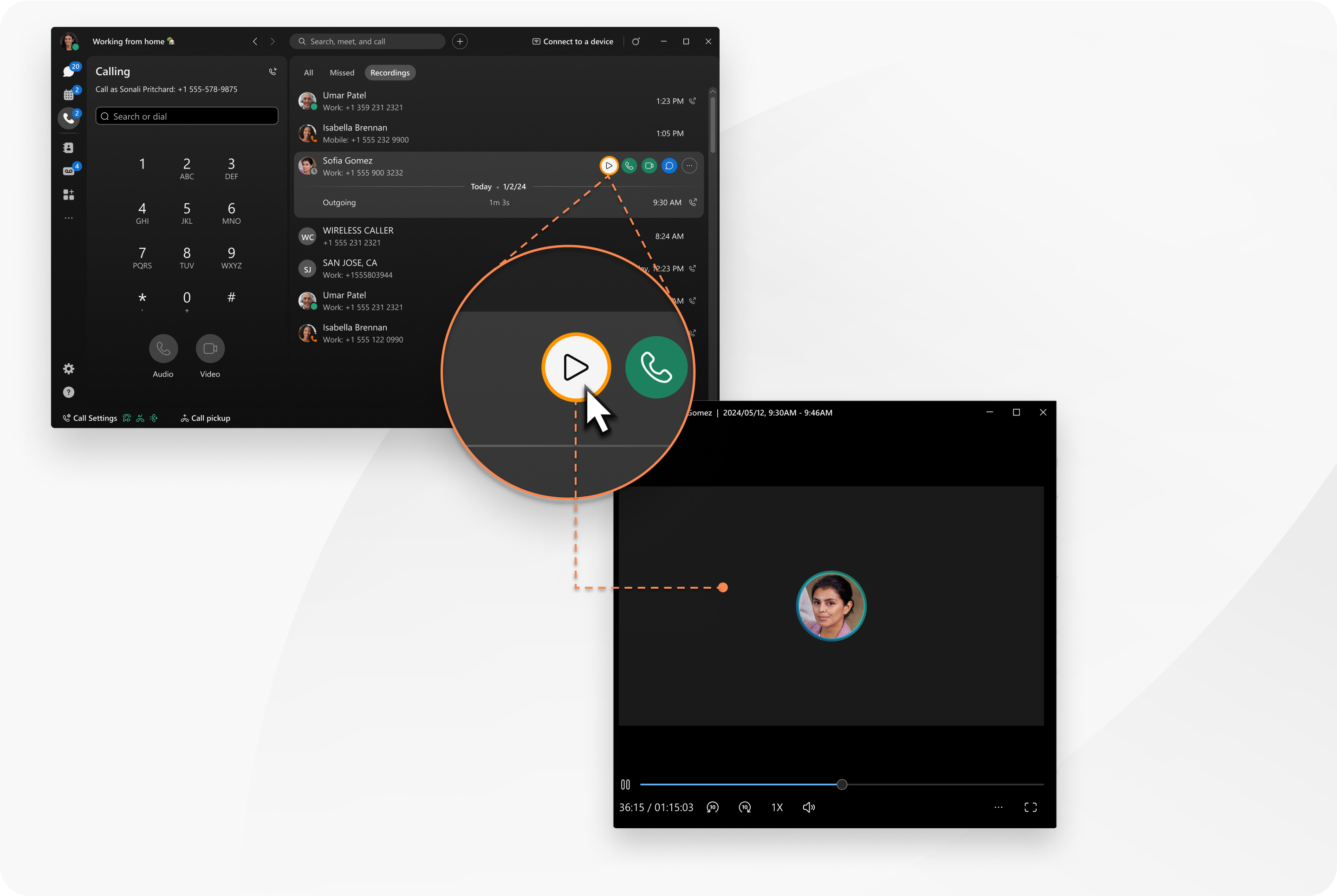
통화에서 나눴던 이야기를 다시 들어보고 싶으신가요? Webex 앱에서 수신 및 발신 통화 녹음을 간편하게 확인하고 재생할 수 있습니다. 통화 내역 아래에 새로 추가된 '녹음' 탭에는 모든 통화 녹음 파일이 나열됩니다.
이 기능은 Webex 통화 녹음 제공업체로 구성된 경우에만 사용할 수 있습니다.
| 1 |
Webex를 열고 로그인하세요. |
| 2 |
통화 녹음 파일이 나타납니다.
|
| 3 |
녹음된 영상 위에 마우스를 올려놓고 원하는 작업을 선택하세요.
메시지 및 이메일 옵션은 내부 통화에만 표시됩니다. |

 를 클릭하여 녹음을 재생하세요. 녹음된 내용이 플레이어에서 재생됩니다.
 또는 비디오 통화
  를 클릭하세요.
 을 클릭하여 해당 사람에게 메시지를 보내세요.
 을 클릭하면 이메일 전송 또는 녹음 삭제와 같은 추가 옵션을 볼 수 있습니다.
| 1 |
Webex를 열고 로그인하세요. |
| 2 |
|
| 3 |
최근아래에서 필터를 탭하고 녹음을 선택합니다. 통화 녹음 파일이 나타납니다.
|
| 4 |
녹음된 내용을 탭하고 원하는 작업을 선택하세요.
녹음을 삭제하려면 왼쪽으로 스와이프한 다음 삭제를 탭하세요. 메시지 옵션은 내부 통화에만 나타납니다. |
| 1 |
Webex를 열고 로그인하세요. |
| 2 |
|
| 3 |
최근아래에서 녹음을 탭하세요. 통화 녹음 파일이 나타납니다.
|
| 4 |
녹음된 내용을 탭하고 원하는 작업을 선택하세요.
녹음을 삭제하려면 해당 녹음을 길게 누른 다음 삭제를 탭하세요. 메시지 옵션은 내부 통화에만 나타납니다. |
이 문서가 도움이 되었습니까?


