本文是否有幫助?

感謝您的意見回饋。
Webex 應用 | 存取通話錄音
 意見回饋?
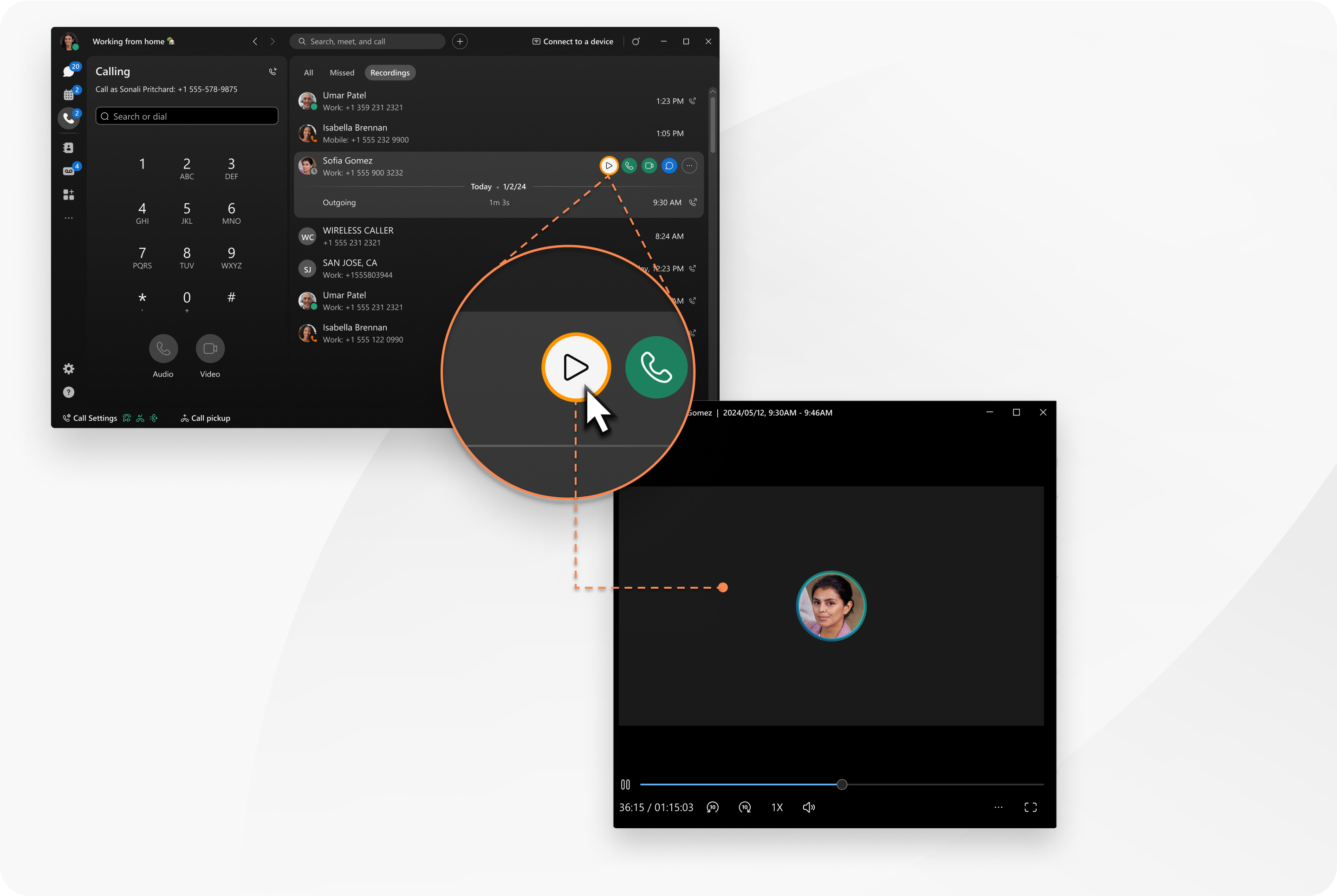
意見回饋?想了解通話中討論的內容嗎?透過 Webex App 即可輕鬆存取和播放所有來電和去電錄音。「通話」下的「錄音」標籤列出了所有通話錄音。
此功能僅在您設定了 Webex Call 錄音提供者時可用。
| 1 |
開啟Webex並登入。 |
| 2 |
前往 通話錄音出現了。
|
| 3 |
將滑鼠懸停在任何錄音上,然後選擇您想要執行的動作:
訊息和電子郵件選項僅在內部通話中顯示。 |

 播放錄音。錄音正在播放器中播放。
 或視訊
或視訊  呼叫對方。
呼叫對方。 向對方發送訊息。
 查看更多選項,例如透過電子郵件發送或刪除錄音。
| 1 |
開啟Webex並登入。 |
| 2 |
前往 |
| 3 |
在 最近下,點擊篩選器並選擇 錄音。 通話錄音出現了。
|
| 4 |
點選任意錄音,然後選擇你想執行的操作:
若要刪除錄音,請向左滑動並點選 刪除。 訊息選項僅在內部通話中顯示。 |
| 1 |
開啟Webex並登入。 |
| 2 |
前往 |
| 3 |
在 最近下,點選 錄音。 通話錄音出現了。
|
| 4 |
點選任意錄音,然後選擇你想執行的操作:
若要刪除錄音,請長按該錄音並點選 刪除。 訊息選項僅在內部通話中顯示。 |
本文是否有幫助?


