この投稿記事は役に立ちましたか?

コメントありがとうございます。
Webexアプリ | 通話録音へのアクセス
 フィードバックがある場合
通話中の議論内容をもう一度確認したいですか?Webexアプリから、着信および発信通話の録音に簡単にアクセスして再生できます。「通話」タブの下にある新しい「録音」タブには、通話に関するすべての録音が表示されます。
この機能は、Webex通話録音プロバイダーが設定されている場合にのみ利用可能です。
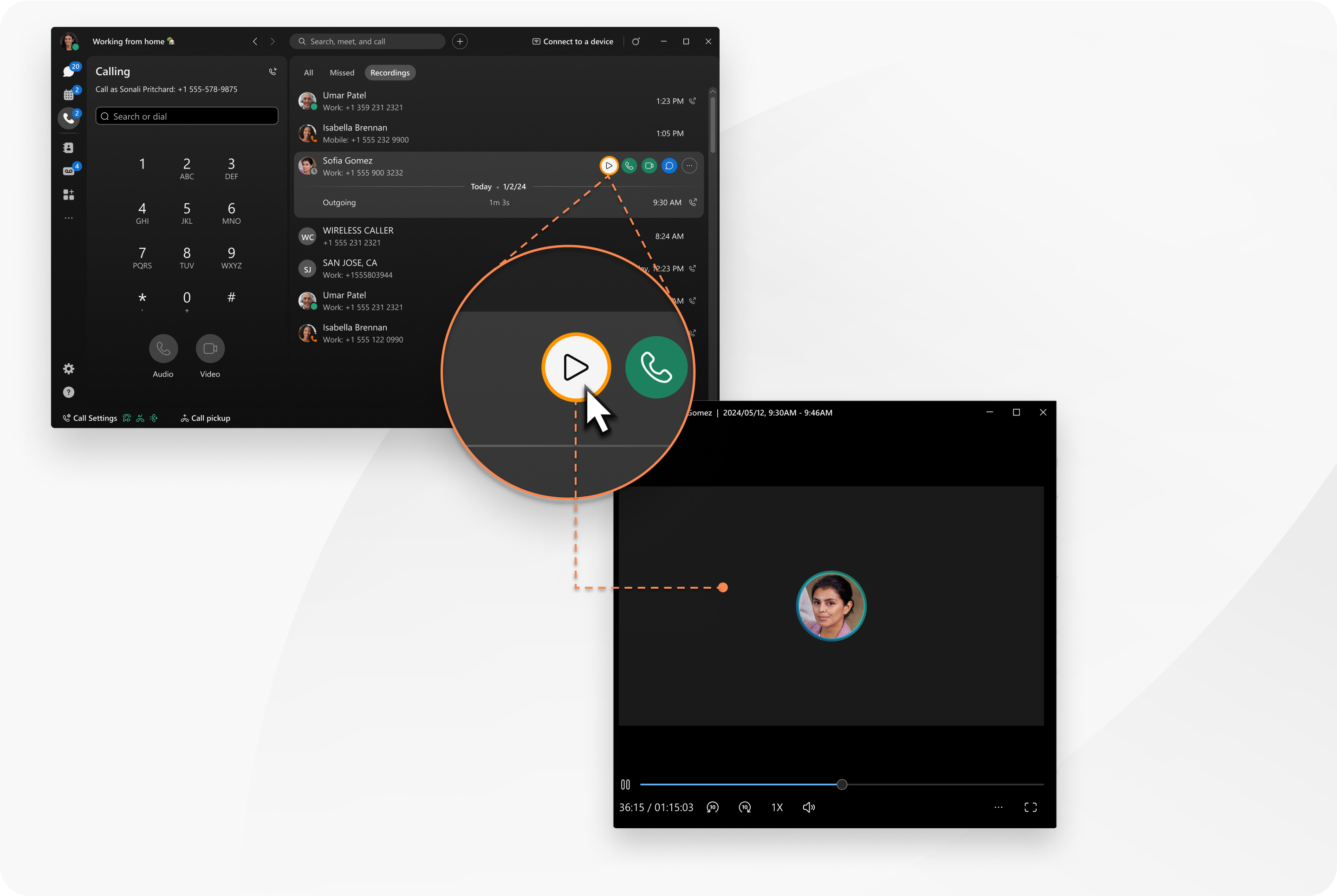
| 1 |
Webexを開いてサインインしてください。 |
| 2 |
通話の録音が表示されます。
|
| 3 |
録音の上にカーソルを合わせて、実行したい操作を選択してください。
メッセージとメールのオプションは、内線通話の場合にのみ表示されます。 |

 をクリックしてください。録音された音声がプレーヤーで再生されます。
 または「ビデオ通話」
  をクリックしてください。
 をクリックすると、相手にメッセージが送信されます。
 をクリックしてください。
| 1 |
Webexを開いてサインインしてください。 |
| 2 |
|
| 3 |
最近の下にあるフィルターをタップして、 録音を選択します。 通話の録音が表示されます。
|
| 4 |
録音をタップして、実行したい操作を選択してください。
録音を削除するには、左にスワイプして 削除をタップします。 メッセージオプションは、内部通話の場合にのみ表示されます。 |
| 1 |
Webexを開いてサインインしてください。 |
| 2 |
|
| 3 |
最近の下にある 録音をタップします。 通話の録音が表示されます。
|
| 4 |
録音をタップして、実行したい操作を選択してください。
録音を削除するには、録音を長押しして 削除をタップします。 メッセージオプションは、内部通話の場合にのみ表示されます。 |
この投稿記事は役に立ちましたか?


