这篇文章对您有帮助吗?

感谢您的反馈。
Webex 应用 | 访问通话录音
 反馈?
反馈?想了解一下通话中讨论的内容吗?通过 Webex App 即可轻松访问和播放所有来电和去电录音。“通话”下的“录音”选项卡列出了所有通话录音。
此功能仅在您配置了 Webex Call 录音提供商时可用。
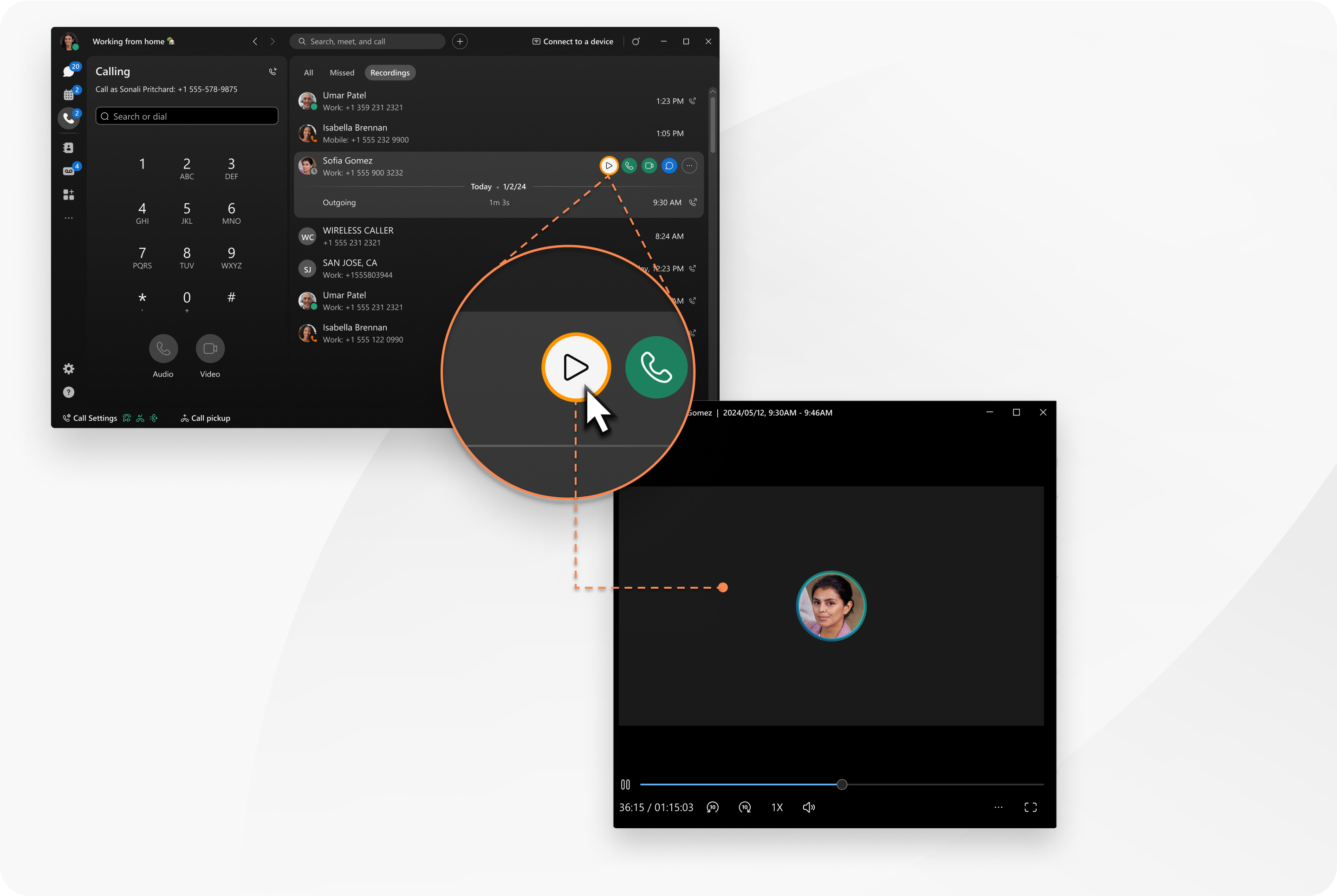
| 1 |
打开Webex并登录。 |
| 2 |
前往 通话录音出现了。
|
| 3 |
将鼠标悬停在任何录音上,然后选择您想要执行的操作:
消息和电子邮件选项仅在内部通话中显示。 |

 播放录音。录音正在播放器中播放。
 或视频
或视频  呼叫对方。
呼叫对方。 向对方发送消息。
 查看更多选项,例如通过电子邮件发送或删除录音。
| 1 |
打开Webex并登录。 |
| 2 |
前往 |
| 3 |
在 最近下,点击筛选器并选择 录音。 通话录音出现了。
|
| 4 |
点击任意录音,然后选择你想执行的操作:
要删除录音,请向左滑动并点击 删除。 消息选项仅在内部通话中显示。 |
| 1 |
打开Webex并登录。 |
| 2 |
前往 |
| 3 |
在 最近下,点击 录音。 通话录音出现了。
|
| 4 |
点击任意录音,然后选择你想执行的操作:
要删除录音,请长按该录音并点击 删除。 消息选项仅在内部通话中显示。 |
这篇文章对您有帮助吗?


