האם המאמר הועיל לך?

תודה על המשוב.
אפליקציית Webex | גישה להקלטות שיחות
 משוב?
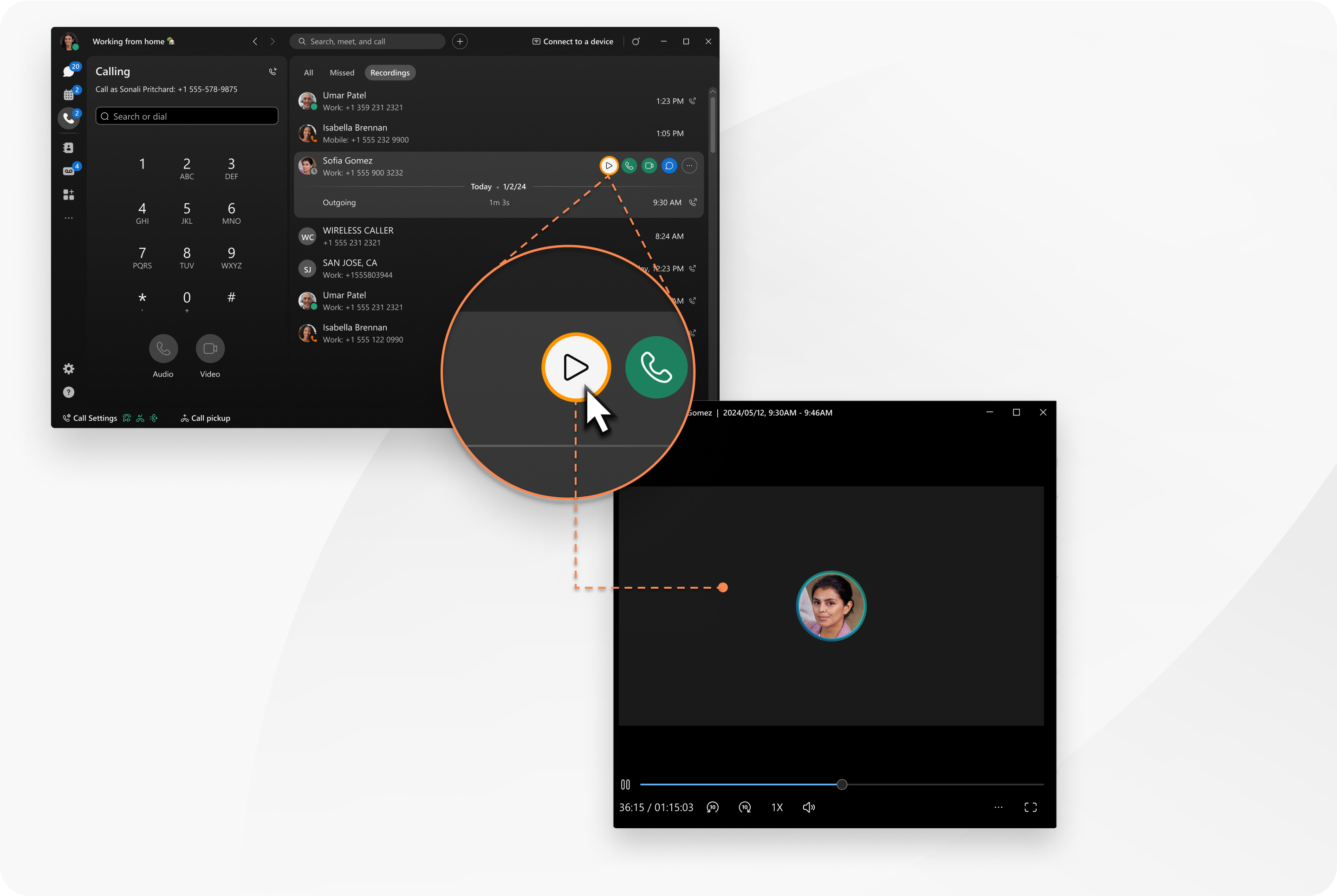
משוב?רוצה להתעדכן בדיון שהתקיים בשיחה? גש בקלות והשמע את כל הקלטות השיחות הנכנסות והיוצאות שלך ישירות מאפליקציית Webex. הכרטיסייה החדשה "הקלטות" תחת "שיחות" מפרטת את כל ההקלטות של השיחות.
תכונה זו זמינה רק אם מוגדרת אצלך ספק הקלטת שיחות Webex.
| 1 |
פתח את Webex והיכנס. |
| 2 |
עבור אל ההקלטות של השיחות מופיעות.
|
| 3 |
רחף מעל כל הקלטה ובחר מה ברצונך לעשות:
אפשרויות ההודעה והדוא"ל מופיעות רק עבור שיחות פנימיות. |

 כדי להשמיע את ההקלטה. ההקלטה מתנגנת בנגן.
 או שיחת וידאו
  כדי להתקשר לאדם.
 כדי לשלוח הודעה לאדם.
 לקבלת אפשרויות נוספות, כגון שליחת דוא"ל או מחיקת ההקלטה.
| 1 |
פתח את Webex והיכנס. |
| 2 |
עבור אל |
| 3 |
תחת אחרונים, הקישו על המסנן ובחרו הקלטות. ההקלטות של השיחות מופיעות.
|
| 4 |
הקישו על כל הקלטה ובחרו מה ברצונכם לעשות:
כדי למחוק הקלטה, החליקו אותה שמאלה והקישו על מחק. אפשרות ההודעה מופיעה רק עבור שיחות פנימיות. |
| 1 |
פתח את Webex והיכנס. |
| 2 |
עבור אל |
| 3 |
תחת אחרונים, הקש על הקלטות. ההקלטות של השיחות מופיעות.
|
| 4 |
הקישו על כל הקלטה ובחרו מה ברצונכם לעשות:
כדי למחוק הקלטה, לחצו עליה לחיצה ארוכה והקישו על מחיקה. אפשרות ההודעה מופיעה רק עבור שיחות פנימיות. |
האם המאמר הועיל לך?


