- الرئيسية
- /
- المقال

شكرًا على ملاحظاتك.

نقل الأجهزة والميزات من Unified CM إلى Webex Calling
 في هذه المقالة
 هل لديك ملاحظات؟
يمكنك الآن نقل الميزات من Unified CM إلى Webex Calling. يغطي هذا الدليل الخطوات الرئيسية لمساعدتك في إدارة ترحيل الميزات بكفاءة. استخدم هذه الأداة لتبسيط عملية الانتقال والاستفادة من إمكانيات الاتصال عبر Webex.
نظرة عامة
يوفر هذا معلومات حول ترحيل وتعيين الرد الآلي، والأجهزة، والخطوط المُكوّنة، وتخطيط الجهاز (الاتصال السريع، والخط المشترك)، والخط الافتراضي، وقائمة انتظار المكالمات، ومجموعة البحث، وإيقاف المكالمات، وبيانات مكالمات المستخدم (تحويل المكالمات ومراقبة المكالمات) من Unified CM إلى Webex Calling.
(Webex للحكومة فقط) مهمتها هي إكمال خطوات ترحيل البرامج الثابتة للهاتف. لمزيد من المعلومات ، راجع قم بترحيل هاتفك إلى Webex Calling .
تنطبق الخطوات الموضحة هنا على المثيل المخصص أيضًا.
نقل البيانات
تُضيف عملية الترحيل الخاصة بالرد الآلي والأجهزة والخطوط المُهيأة وتخطيط الجهاز (الاتصال السريع والخط المشترك) والخط الافتراضي وقائمة انتظار المكالمات ومجموعة البحث وإيقاف المكالمات وبيانات مكالمات المستخدم (تحويل المكالمات ومراقبة المكالمات) تحسينات في سهولة الاستخدام لتقليل أوقات الترحيل وتقليل الخطأ البشري.
بمجرد تحميل ملف Unified CM بصيغة .tar، ستتمكن من رؤية الوظيفتين التاليتين:
تصدير CSV - يحتوي ملف zip الذي تم تنزيله على ملفات CSV للميزات ويمكن تعديله وتحديثه وتحميله إما من خلال استيراد التكوين أو من خلال ترحيل الميزات المجمعة ذات الصلة.
ملفات CSV هذه مخصصة تحديدًا لـ Webex Calling للتزويد المجمع، بما يتوافق مع الميزات والخدمات المعنية.
استيراد التكوين - يمكنك استخدام استيراد التكوين لتوفير ملفات CSV المحدثة لميزات الترحيل. يمكنك توفير الخطوط المُهيأة وتخطيط الجهاز فقط باستخدام خيار استيراد التكوين. قم بتوفير باقي ملفات CSV على خيار إدارة التجميع الخاص بتلك الميزة.
استخدم خيار تصدير CSV و استيراد التكوين لاسترداد الملفات وتوفيرها للهجرة.
يمكنك استخدام أداة الإدارة المجمعة لإنشاء ملف .tar واستخدامه لترحيل ميزات الرد الآلي، والأجهزة، والخطوط المُكوّنة، وتخطيط الجهاز (الاتصال السريع، والخط المشترك)، والخط الافتراضي، وقائمة انتظار المكالمات، ومجموعة البحث، وإيقاف المكالمات، وبيانات مكالمات المستخدم (تحويل المكالمات ومراقبة المكالمات).
| 1 |
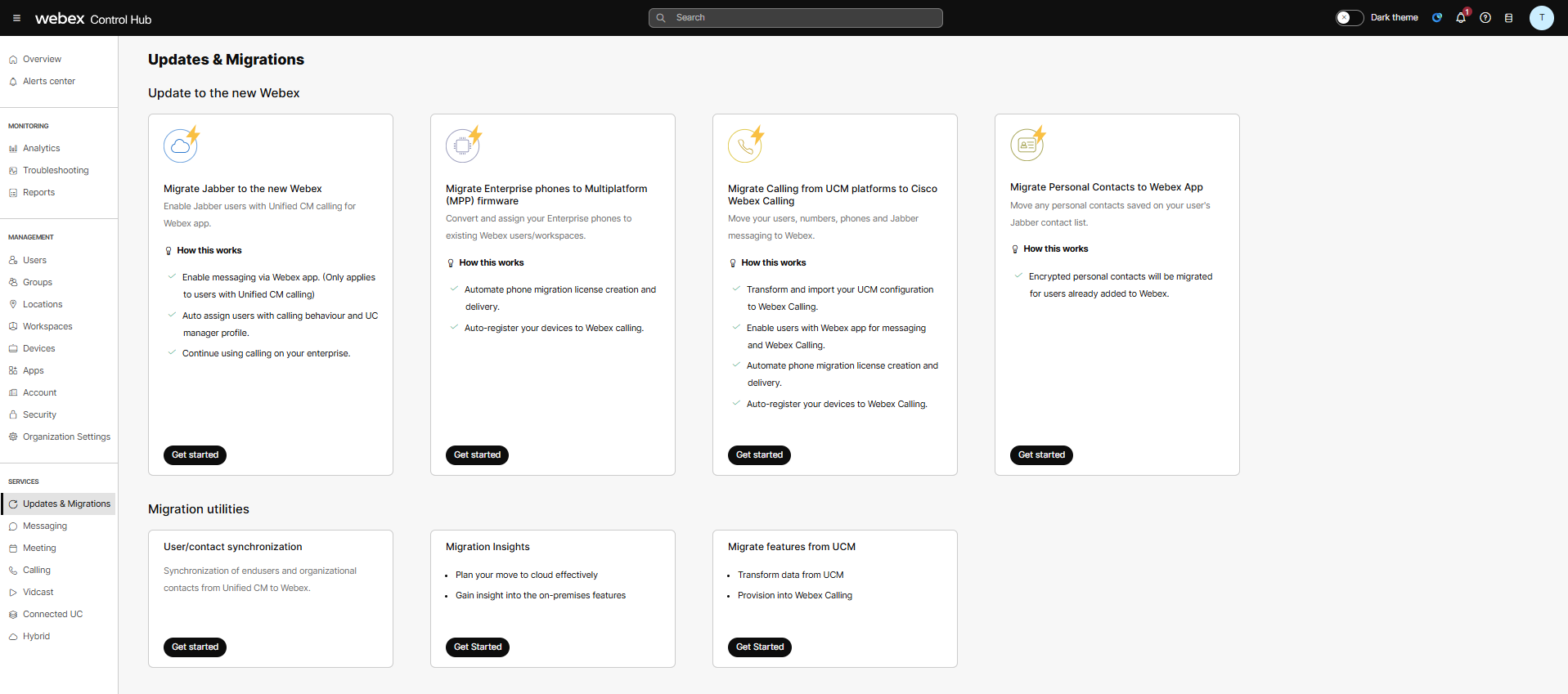
من عرض العميل في https://admin.webex.com، انتقل إلى الخدمات > تحديثات & الهجرات. |
| 2 |
في قسم أدوات الترحيل ، انتقل إلى بطاقة ترحيل الميزات من UCM وانقر فوق البدء. |
| 3 |
في صفحة استيراد إلى Webex Calling ، انتقل إلى استيراد البيانات لتوفيرها في Webex Calling. استخدم أداة إدارة Unified CM Bulk Admin Tool للحصول على ملفات tar، راجع استيراد المستخدمين باستخدام أداة الإدارة المجمعة (BAT) للحصول على معلومات مفصلة. |
| 4 |
حدد اختر ملفًا أو اسحب وأفلت ملف Unified CM .tar. الحد الأقصى لحجم الملف المرفوع هو 350 ميجابايت. إذا كنت ترغب في إلغاء أو استبدال ملف Unified CM .tar ، فانقر فوق إلغاء لإلغاء الاستيراد أو انقر فوق استبدال لاستبدال ملف Unified CM .tar . |
| 5 |
(اختياري) بالنسبة لـ Auto-Attendant، اسحب وأفلت ملف Unity Call Handler .zip في اسحب وأفلت ملف Unity .zip هنا أو تصفح الملفات. لإنشاء ملف Unity Call Handler .zip. راجع CallHandlerDataDump. الحد الأقصى لحجم ملف Unity .zip الذي يمكن تحميله هو 2 جيجابايت. |
| 6 |
انقر التالي. يستغرق تحميل ملف Unified CM .tar بعض الوقت. بمجرد اكتمال التحميل، ستظهر نافذة النجاح. |
| 7 |
لحذف ملف Unified CM .tar الذي تم تحميله، انقر فوق النقاط الثلاث في أعلى اليمين وحدد حذف . |
| 8 |
لتنزيل ملفات ZIP التي تحتوي على ملفات CSV التي تم إنشاؤها، انقر فوق النقاط الثلاثفي أعلى اليمين وحدد تصدير CSV. بعد اكتمال التنزيل بنجاح، يمكنك الاطلاع على المعلومات التفصيلية الموجودة في ملفات CSV. راجع Import Config لمعرفة كيفية استخدام ملفات CSV للتصدير وكيفية التزويد بـ Webex Calling. |
تصدير ملف ZIP
بعد تصدير ملف .zip وتنزيله، إليك قائمة بملفات CSV الناتجة المضمنة في هذا الملف المضغوط:
-
CallQueueBulk.csv - يحتوي على بيانات التزويد التي تتضمن أخطاء وملاحظات تتطلب من المسؤول إجراء تصحيحات قبل أن تكون جاهزة للتحميل في مركز التحكم.
-
CallQueueBulkCsvFromUCMHuntGroup.csv - هذا ملف اختياري للمساعدة في تحويل مجموعات البحث في Unified CM إلى توفيرها كقوائم انتظار للمكالمات بشكل مجمع. يتضمن ذلك أخطاءً تتطلب من المسؤول إجراء تصحيحات قبل أن يصبح جاهزًا للتحميل إلى مركز التحكم.
- DeviceBulk.csv - يحتوي على بيانات التزويد الصالحة لترحيل البرامج الثابتة ويحتاج إلى حذف العمود الإضافي قبل أن يقوم المسؤول بتحميله إلى مركز التحكم.
- DeviceBulkError.csv - يحتوي على بيانات بها أخطاء وتتطلب من المسؤول إجراء تصحيحات.
-
CallParkExtensionBulk.csv - يحتوي على بيانات التزويد لتكوين ملحقات ركن المكالمات.
- HuntGroupBulk.csv - يحتوي على بيانات التزويد التي تتضمن أخطاء وملاحظات تتطلب من المسؤول إجراء تصحيحات قبل أن تكون جاهزة للتحميل في مركز التحكم.
- ImportDataBulk.csv - يحتوي على البيانات المستخرجة من enduser.csv و phone.csv و device_pool.csv من ملفات Unified CM tar المستوردة.
-
DeviceLineKeyConfiguration.csv – يحتوي على بيانات التزويد لتكوين أرقام الاتصال السريع على مفاتيح الخط ووحدات KEM.
-
Auto-AttendantBulk.csv – يحتوي على بيانات التزويد التي تتضمن أخطاء وملاحظات تتطلب من المسؤول إجراء تصحيحات قبل أن تكون جاهزة للتحميل في مركز التحكم.
-
ConfiguredLineBulk.csv - يحتوي على بيانات التزويد لتكوين الخطوط المكونة.
-
VirtualLineBulk.csv - يحتوي على بيانات التزويد لتكوين الخطوط الافتراضية.
-
VirtualLineBulkFromUCMHuntPilot.csv - هذا ملف اختياري للمساعدة في تحويل Unified CM hunt Pilots إلى توفير كخطوط افتراضية بشكل مجمع. يتضمن ذلك أخطاءً تتطلب من المسؤول إجراء تصحيحات قبل أن يصبح جاهزًا للتحميل إلى مركز التحكم.
-
UserFeatures_Internal.csv/UserFeatures_External.csv - يحتوي على بيانات التزويد الخاصة بالبيانات المقابلة Internal/External تحويل المكالمات، أي تحويل أو إعادة توجيه المكالمات إلى رقم هاتف آخر أو مباشرة إلى البريد الصوتي للمستخدم. كما أنها تحتوي على بيانات الخطوط التي تمت مراقبتها.
- README.txt - يحتوي على معلومات مفصلة حول ملفات CSV.
برنامج مساعد للهجرة
يساعد برنامج بايثون النصي (UserBasedUCMFeatureMigration) في مهام ترحيل Webex Calling. يقوم بمعالجة بيانات سجلات تفاصيل المكالمات (CDR) التي يتم جمعها على خادم أو نظام إدارة المكالمات الموحد (Unified CM). يمكن بعد ذلك تحميل الملفات المضغوطة المقابلة على مركز التحكم. للمزيد من المعلومات، انظر برنامج مساعد الترحيل.
إليك ما يفعله البرنامج النصي:
-
تصفية مخرجات أداة ترحيل الميزات من Unified CM بناءً على قائمة المستخدمين. يمكنك أيضًا تجاوز مواقع المستخدم أو الجهاز باستخدام عمود Location
-
يحدد المستخدمين الذين ينتمون إلى ميزات المجموعة ولكنهم غير مدرجين في قائمة المستخدمين المقدمة
-
تحديد أرقام الدليل الموجودة في مجموعات الأجهزة المتعددة وإدراجها في DNInMultipleDevicePool.csv في مجلد insightDir.
-
يقوم بإنشاء ملفات CallPark.csv و CallPickupgroup.csv لـ Webex Calling، والتي لا تدعمها أداة Migrate features from Unified CM حاليًا.
عرض تفاصيل كل ملف CSV
استخدم هذا الجدول لمعرفة الحقول والأوصاف الموجودة في كل ملف CSV.
DeviceBulk.csv
| العمود | الوصف | المثال |
|---|---|---|
| اسم المستخدم | الاسم الكامل لمستخدم UCM. | user@example.com |
| النوع | ال workspace/USER | مستخدم |
| الامتداد | يجب أن يكون لديك إما رقم هاتف أو إضافة. | 3409 |
| رقم الهاتف | رقم هاتف الجهاز في نظام إدارة الاتصالات الموحدة (UCM). | +12225553409 |
| نوع الجهاز | هواتف IP | هاتف IP |
| الطراز | طراز الجهاز | سيسكو 8865 |
| عنوان MAC | عنوان MAC الخاص بالجهاز | AABBCCDDEEFF |
| الموقع | أدخل الموقع لتعيين الجهاز. | نيويورك |
| مجموعة الأجهزة | مجموعة أجهزة UCM التي ينتمي إليها الجهاز. | أشوني أوبوس-أب |
DeviceBulkError.csv
| العمود | الوصف | المثال |
|---|---|---|
| اسم المستخدم | الاسم الكامل لمستخدم UCM. | user@example.com |
| النوع | ال workspace/USER | مستخدم |
| الامتداد | يجب أن يكون لديك إما رقم هاتف أو إضافة. | 3409 |
| رقم الهاتف | رقم هاتف الجهاز في نظام إدارة الاتصالات الموحدة (UCM). | +12225553409 |
| نوع الجهاز | هواتف IP | هاتف IP |
| الطراز | طراز الجهاز | سيسكو 8865 |
| عنوان MAC | عنوان MAC الخاص بالجهاز | AABBCCDDEEFF |
| الموقع | أدخل الموقع لتعيين الجهاز. | نيويورك |
| خطة الاتصال |
خطأ | |
| مجموعة الأجهزة | مجموعة أجهزة UCM التي ينتمي إليها الجهاز. | أشوني أوبوس-أب |
| الأخطاء | الأخطاء في تصدير ملف CSV |
لم يتم العثور على اسم المستخدم في بيانات UCM |
فيما يلي قائمة الأخطاء:
-
انتهت مهلة التحقق من الأهلية
-
الجهاز غير مؤهل.
-
لم يتم العثور على اسم المستخدم في بيانات CUCM
-
لا يملك المستخدم ترخيص Webex Calling Professional.
-
المستخدم غير موجود في نظام التكامل المستمر.
CallQueueBulk.csv/CallQueueBulkCsvFromUCMHuntGroup.csv
للاطلاع على قائمة الميزات المشتركة مع حقول CSV، انظر إعداد ملف CSV الخاص بك.
قبل تحميل ملف CSV، يتعين على المسؤول الاطلاع على عدد الأخطاء والمعلومات الإضافية لحل جميع الأخطاء المذكورة في ملف CSV. ذُكر ذلك على سبيل الإشارة فقط.
قم بإزالة عمودَي الأخطاء والملاحظات قبل التحميل إلى مركز التحكم.
فيما يلي قوائم الأخطاء:
- يتم تعيين رقم قائمة انتظار المكالمات من UCM إلى مستخدم آخر في Webex Calling. قم بتحديث أعمدة الرقم المتاح والموقع واللغة والمنطقة الزمنية يدويًا.
- يتم تعيين رقم داخلي مشتق من رقم قائمة انتظار المكالمات من UCM إلى مستخدم آخر في Webex Calling. قم بتحديث هذا العمود يدويًا.
- يتم تعيين رقم قائمة انتظار المكالمات من UCM إلى مستخدم آخر في Webex Calling. قم بتحديث أعمدة رقم الهاتف، والرقم الداخلي، والموقع، واللغة، والمنطقة الزمنية يدويًا.
- لا يمكن تحديد الموقع بناءً على رقم قائمة انتظار المكالمات من نظام إدارة الاتصالات الموحدة (UCM)، لذا قم بتحديثه يدويًا.
- لا يمكن استخلاص اللغة بناءً على رقم قائمة انتظار المكالمات من نظام إدارة المكالمات الموحد (UCM)، لذا قم بتحديثها يدويًا.
- لا يمكن تحديد المنطقة الزمنية بناءً على رقم قائمة انتظار المكالمات من نظام إدارة المكالمات الموحد (UCM)، لذا قم بتحديثها يدويًا.
HuntGroupBulk.csv
للاطلاع على قائمة الميزات المشتركة مع حقول CSV، انظر إعداد ملف CSV الخاص بك.
قبل تحميل ملف CSV، يتعين على المسؤول الاطلاع على عدد الأخطاء والمعلومات الإضافية لحل جميع الأخطاء المذكورة في ملف CSV. ذُكر ذلك على سبيل الإشارة فقط.
قم بإزالة عمودَي "الأخطاء" و"الملاحظات" قبل تحميل الملف إلى مركز التحكم.
فيما يلي قائمة الأخطاء:
- تم تعيين رقم Hunt Pilot من UCM لمستخدم آخر في Webex Calling. قم بتحديث أعمدة الرقم المتاح والموقع واللغة والمنطقة الزمنية يدويًا.
- يتم تعيين رقم داخلي مشتق من رقم الطيار Hunt من UCM إلى مستخدم آخر في Webex Calling. قم بتحديث هذا العمود يدويًا.
- تم تعيين رقم Hunt Pilot من UCM لمستخدم آخر في Webex Calling. قم بتحديث أعمدة رقم الهاتف، والرقم الداخلي، والموقع، واللغة، والمنطقة الزمنية يدويًا.
- لا يمكن تحديد الموقع بناءً على رقم طيار الصيد من نظام إدارة الاتصالات الموحدة (UCM)، لذا قم بتحديثه يدويًا.
- لا يمكن استخلاص اللغة بناءً على رقم طيار الصيد من نظام إدارة الاتصالات الموحدة (UCM)، لذا قم بتحديثها يدويًا.
- لا يمكن تحديد المنطقة الزمنية بناءً على رقم طيار الصيد من نظام إدارة الاتصالات الموحدة (UCM)، لذا قم بتحديثها يدويًا.
ImportedDataBulk.csv
| العمود | الوصف | المثال |
|---|---|---|
| هوية المستخدم | المعرف الفريد لمستخدم UCM. | user@example.com |
| البريد الإلكتروني | عنوان البريد الإلكتروني لمستخدم UCM. | user@example.com |
| اسم المستخدم | الاسم الكامل لمستخدم UCM. | user@example.com |
| الامتداد الرئيسي | يجب أن يكون لديك إما رقم هاتف أو إضافة. | 3409 |
| مجموعة الأجهزة | مجموعة أجهزة UCM التي ينتمي إليها الجهاز. | أشوني أوبوس-أب |
| معرف الجهاز | المعرف الفريد لجهاز UCM. | معرّف جهاز UCM |
DeviceLineKeyConfigurationBulk.csv
| العمود | الوصف | المثال |
|---|---|---|
| MAC الخاص بالجهاز | عنوان MAC الخاص بالجهاز |
AABBCCDDEEFF |
| طراز الجهاز | طراز الجهاز |
سيسكو 8865 |
| نوع كيم | تكوين مفاتيح وحدة KEM |
KEM_14_KEYS|KEM_18_KEYS لا يتم دعم SHARED_LINE في تكوين وحدة KEM المكونة من 18 مفتاحًا. |
| وحدة KEM | عدد وحدات التمديد الرئيسية التي يتم تكوينها |
1|2|3 |
| تطبيق الإعدادات | لتحديث الإعدادات على الهاتف |
صحيح|خطأ |
|
التعيين الخاص بمفتاح الخط |
يعمل مفتاح السطر 1 كمفتاح أساسي قم بتكوين المفاتيح الأخرى حسب الحاجة |
الاتصال_السريع ، الخط_المشترك |
|
فهرس الخطوط المشتركة |
رقم تعريف الخط المشترك هو رقم تسمية الخط المشترك أو الافتراضي المعين في الخطوط المكونة. بما أنه يمكنك إضافة عدة نسخ من نفس الخط المشترك أو الافتراضي على الهاتف، فإن إدخال رقم الفهرس يخصص الخط المعني لمفتاح الخط. أدخل هذه القيمة إذا كنت قد أدخلت SHARED_LINE كتعيين مفتاح الخط. |
1|2|3 |
|
ملصق الاتصال السريع للخط |
اسم الاتصال السريع |
استقبال |
|
وجهة الاتصال السريع للخط |
رقم الوجهة للاتصال السريع |
+12225554444 |
AutoAttendantBulk.csv
| العمود | الوصف | المثال |
|---|---|---|
| الاسم | اسم المساعد الآلي | مساعد آلي - 1 |
| رقم الهاتف | رقم هاتف الجهاز في نظام إدارة الاتصالات الموحدة (UCM). | +12225553409 |
| الامتداد | يجب أن يكون لديك إما رقم هاتف أو إضافة. | 3409 |
| الموقع | أدخل الموقع لتعيين الجهاز. | نيويورك |
| المنطقة الزمنية |
أدخل مفتاح المنطقة الزمنية. ينطبق هذا التوقيت على الجداول الزمنية المطبقة على نظام الرد الآلي.
|
Americas/Chicago |
| رمز اللغة | رمز اللغة للإعلانات الصوتية | en-us |
| الاسم الأول لهوية المتصل | أدخل الاسم الأول الذي سيتم عرضه لمعرف الخط (CLID). | تلقائي |
| اسم العائلة لهوية المتصل | أدخل اسم العائلة لعرض معرف خط المتصل (CLID). | الموظف 1 |
| الجدول الزمني للأعمال |
ساعات عمل خدمة المساعدة الآلية خلال ساعات العمل الرسمية |
على مدار الساعة |
| جدول الإجازات | فارغ | - |
| نوع الطلب | دائماً مضبوط على وضع المؤسسة | - |
| تم تفعيل إضافة قائمة ساعات العمل | دائماً اضبط على خطأ | - |
| تم تفعيل إضافة قائمة ما بعد ساعات العمل | دائماً اضبط على خطأ | - |
| تم تفعيل نظام الرد الآلي | دائماً مُفعّل | - |
| إجراء الأرقام البديلة | فارغ | - |
| نوع التحية خلال ساعات العمل | هذه هي الرسالة التي يستمع إليها عملائك عندما يتصلون بالحضور التلقائي أثناء ساعات العمل. | اضبط على الوضع الافتراضي أو المخصص |
| إعلان ساعات العمل | اسم رسالة الترحيب المخصصة لتحية ساعات العمل | "autoattendantgreeting.wav" |
| إعلان ساعات العمل نوع الوسائط | نوع الوسائط لإعلان الترحيب المخصص المحدد لتحية ساعات العمل. | ملف صوتي بصيغة WAV |
| نوع التحية بعد ساعات العمل | يتم ضبطه دائمًا على الوضع الافتراضي | - |
| اسم الإعلان بعد ساعات العمل | فارغ | - |
| نوع الوسائط لإعلان ما بعد ساعات العمل | فارغ | - |
| مستوى الإعلان خارج ساعات العمل | فارغ | - |
| ساعات العمل الصحفي [0-9,*,#] وصف | فارغ | - |
| ساعات العمل الصحفي [0-9,*,#] فعل | تعيين وظائف مختلفة لكل رقم على لوحة المفاتيح. توجه هذه الإعدادات عملائك إلى الأماكن التي يحتاجون للذهاب إليها عندما يُدخلون رقمًا معينًا على هاتفهم. | نقل_مع_تنبيه |
| ساعات العمل الصحفي [0-9,*,#] قيمة |
رقم هاتف أو رقم داخلي لتحويل المكالمة إليه عند ضبط الإجراء على تحويل_مع_مطالبة قيمة مفتاح ساعات العمل مطلوبة إذا كان الإجراء هو "تحويل_مع_مطالبة"، وإلا ستكون فارغة. | +12225554444 |
| بعد ساعات العمل اضغط 0 الوصف | فارغ | - |
| بعد ساعات العمل، اضغط على 0 إجراء | إنه حقل إلزامي، ويجب ضبطه دائمًا على "خروج". | إنهاء |
| بعد ساعات العمل اضغط على القيمة 0 | فارغ | - |
| صحافة ما بعد ساعات العمل [0-9,*,#] وصف | فارغ | - |
| صحافة ما بعد ساعات العمل [1-9,*,#] فعل | فارغ | - |
| صحافة ما بعد ساعات العمل [0-9,*,#] قيمة | فارغ | - |
|
البديل Number[1-10] | فارغ | - |
|
البديل Number[1-10] نمط الحلقة | فارغ | - |
فيما يلي قائمة بأخطاء نظام الرد الآلي:
- لا يمكن تحديد رقم الرد الآلي من UNITY في Webex Calling. قم بتحديث أعمدة رقم الهاتف، والامتداد، والموقع، واللغة، والمنطقة الزمنية يدويًا.
- يتم تعيين رقم الرد الآلي من UNITY لمستخدم آخر في Webex Calling. قم بتحديث أعمدة الرقم المتاح والموقع واللغة والمنطقة الزمنية يدويًا.
- لا يمكن تحديد الموقع بناءً على رقم المساعد الآلي من خلال نظام UNITY، لذا عليك تحديثه يدويًا.
- عمود الامتداد فارغ من بيانات المصدر.
- لا يوجد جدول أعمال في location/org.
- لا يمكن أن يكون الاسم فارغاً.
- لا يمكن العثور على ملف التحيات في WxC.
- لا يمكن نقلها لعدم وجود ميزة مماثلة في WxC.
ConfiguredLineBulk.csv
| العمود | الوصف | المثال |
|---|---|---|
| MAC الخاص بالجهاز | عنوان MAC الخاص بالجهاز | AABBCCDDEEFF |
| طراز الجهاز |
طراز الجهاز ملاحظة: إنه حقل اختياري | سيسكو 8865 |
| فعل |
تحديد الإجراء = إضافة، لإضافة الخطوط الثانوية إلى جهاز، فعل = تعديل، لتحرير خصائص السطر الأساسي أو الثانوي ACTION=REMOVE, لمحاولة إزالة خط ثانوي. |
يضيف يُعدِّل إزالة |
| اسم المستخدم 1 |
المستخدم - معرف البريد الإلكتروني لمستخدم UCM. مساحة العمل أو الخط الافتراضي - اسم مستخدم UCM. |
87807bdd-e1f8-4dca-9908-26e6730f72d8 |
| النوع 1 | نوع المستخدم الذي تم إدخال معرّفه في الخلية السابقة. | المستخدم | المكان | الافتراضي_الملف الشخصي |
| الموقع 1 | لتحديث الإضافة بالموقع. يمكنك تحديد الموقع والرقم الداخلي لأنواع المستخدمين المختلفة | ريتشاردسون |
| الامتداد 1 | يجب أن يكون لديك رقم داخلي ويمكن تكراره في مواقع متعددة. | 0007 |
| رقم الهاتف 1 | رقم هاتف الجهاز في نظام إدارة الاتصالات الموحدة (UCM). | +12225553409 |
| تسمية السطر 1 |
وصف الخط المشترك لمسح سمة سطر، قم بتعيين الإجراء = قم بتعديل قيمة الخلية وتعيينها كـ "إزالة". ملاحظة: إنه حقل اختياري | الافتراضي |
|
المظاهر |
لا يمكن ضبطها إلا >1 لمالك الجهاز (السطر 1) أثناء عملية الإضافة، إذا لم يتم ملء المظهر، فسيتم تعيينه على القيمة الافتراضية 1 يعتمد عدد الظهورات القابلة للتخصيص على عدد ظهورات المكالمات المشتركة المتاحة (SCA) للمستخدم أو مساحة العمل. ملاحظة: إنه حقل اختياري | 1 |
| تم تفعيل الخط الساخن 1 | اضبط على "صحيح" عند الحاجة إلى الخط الساخن | صحيح|خطأ |
| الخط الساخن - الوجهة 1 | وجهة الخط الساخن | 4444 |
| تم تفعيل ضغط الفاكس T38 1 | لتمكين ضغط الفاكس T38 على أجهزة ATA | صحيح|خطأ |
| السماح برفض المكالمة 1 | عند ضبطه على "صحيح"، سيسمح برفض المكالمة الواردة. | صحيح|خطأ |
CallParkExtensionBulk.csv
| العمود | الوصف | المثال |
|---|---|---|
| الموقع | أدخل الموقع لتعيين الجهاز. | نيويورك |
| اتصل باسم امتداد موقف السيارات |
أدخل خط المراقبة أو اتصل بخيار تمديد موقف السيارات. | اتصل بالموقف رقم 3 |
| الامتداد | يجب أن يكون لديك إما رقم هاتف أو إضافة. | 10006 |
VirtualLineBulk.csv
| العمود | الوصف | المثال |
|---|---|---|
| الاسم الأول |
اسم المستخدم النهائي |
تيموثي |
| اسم العائلة |
اسم عائلة المستخدم النهائي |
روبنسون |
| اسم العرض |
اسم المستخدم النهائي المعروض |
روبنسون، تيموثي |
| الموقع | أدخل موقع الجهاز المخصص. | نيويورك |
| رقم الهاتف | رقم هاتف الجهاز في نظام إدارة الاتصالات الموحدة (UCM). | +12225553409 |
| الامتداد | امتداد UCM Huntpilot للجهاز. | 3409 |
VirtualLineBulkFromUCMHuntPilot.csv
| العمود | الوصف | المثال |
|---|---|---|
| الاسم الأول |
إنه اسم التنبيه ASCII الممنوح لـ huntpilot في UCM. إذا كان الاسم يحتوي على مسافة، فإن الاسم الأول هو الجزء الأول، أما إذا لم يكن يحتوي على مسافة، فإن القيمة الكاملة هي الاسم الأول. |
اسم التنبيه ASCII : الاسم الأول الاسم الأخير، الاسم الأول : firstName |
| اسم العائلة |
إذا كان اسم التنبيه ASCII المُعطى لـ huntpilot في UCM يحتوي على مسافة، فهو الجزء الثاني، وإذا لم يكن يحتوي على مسافة، فهو نقطة (.). |
اسم التنبيه ASCII : الاسم الأول، اسم العائلة، اسم العائلة : lastName |
| اسم العرض |
هو اسم التنبيه الكامل ASCII الذي تم إعطاؤه لـ huntpilot في UCM. |
اسم التنبيه ASCII : الاسم الأول، الاسم الأخير، اسم العرض : الاسم الأول اسم العائلة |
| الموقع | أدخل موقع الجهاز المخصص. | نيويورك |
| رقم الهاتف | رقم هاتف جهاز UCM Huntpilot. | +12225553409 |
| الامتداد | امتداد UCM Huntpilot للجهاز. | 3409 |
UserFeatures_Internal.csv/UserFeatures_External.csv
للاطلاع على قائمة الميزات المشتركة مع حقول CSV، انظر إعداد ملف CSV الخاص بك.
بمجرد تنزيل ملف .zip من قسم تصدير البيانات. يمكنك تعديل الملفات أو تحديثها.
استخدم خاصية استيراد التكوين لتوفير تخطيط الجهاز والخطوط المُكوّنة في Webex Calling، واستخدم خيار إدارة الميزات المجمعة الخاص بملفات CSV الخاصة بالميزات الأخرى.
لاستخدام استيراد config:
- من عرض العميل في مركز التحكم، انتقل إلى الخدمات > تحديثات & الهجرات.
- في قسم أدوات الترحيل ، انتقل إلى بطاقة ترحيل الميزات من Unified CM وانقر فوق البدء.
- في صفحة الاستيراد إلى Webex Calling ، انقر فوق الإجراءات ضمن مربع استيراد البيانات لتوفيرها في Webex Calling.
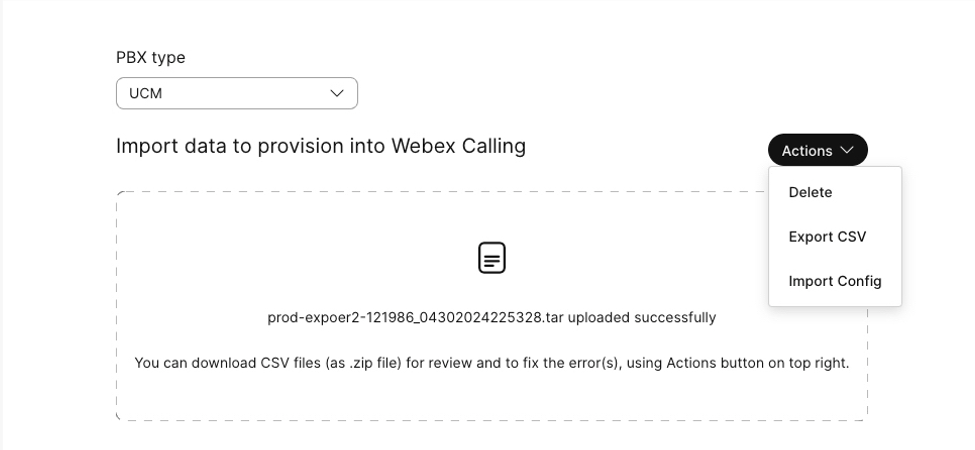
- يمكنك الاطلاع على قائمة الخيارات ضمن علامة التبويب Action :
- حذف - إذا كان ملف CSV يحتوي على أخطاء، يمكنك حذف ملف tar باستخدام خيار الحذف.
- تصدير CSV - انقر فوق تصدير CSV لتصدير ملفات CSV ومراجعتها.
- استيراد التكوين - بعد حذف ملف CSV مع وجود خطأ، استخدم استيراد التكوين لاستيراد تكوين CSV جديد.
| 1 |
لاستيراد ميزات مثل الخطوط المُهيأة أو تخطيط الجهاز (الاتصال السريع، الخط المشترك)
|
| 2 |
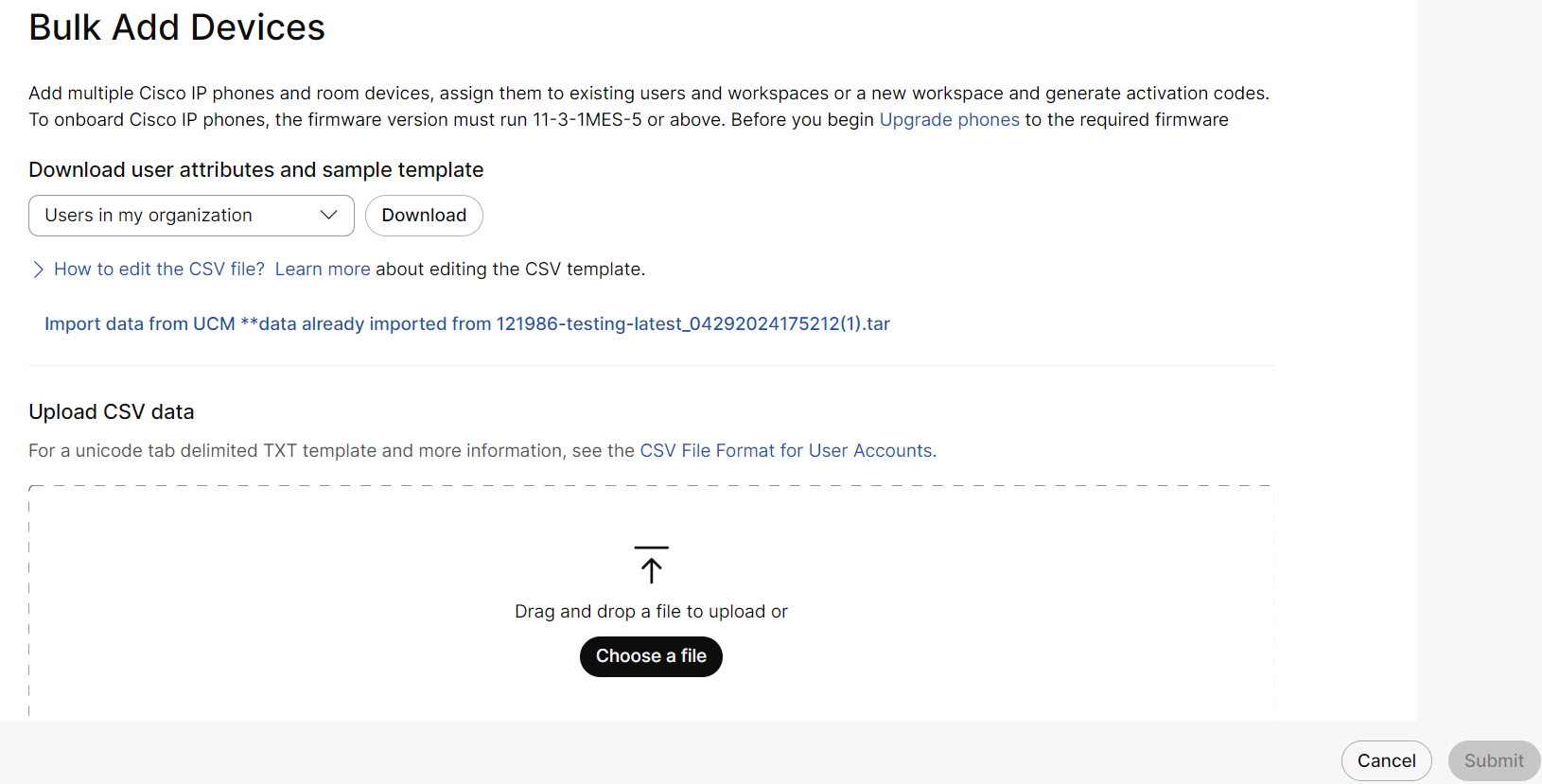
لاستيراد الأجهزة،
للمزيد من المعلومات، انظر إدارة الأجهزة بشكل جماعي.
|
| 3 |
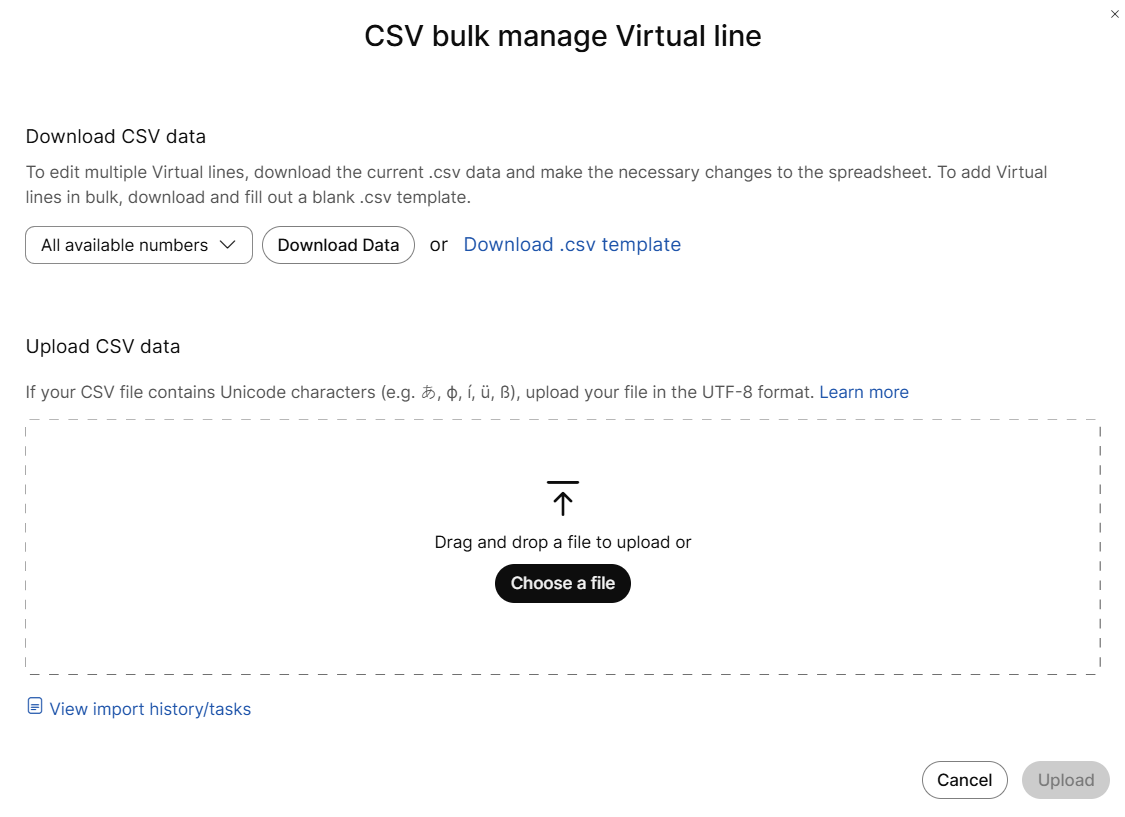
لاستيراد خط افتراضي
للمزيد من المعلومات، انظر إدارة الخطوط الافتراضية بشكل جماعي.
|
| 4 |
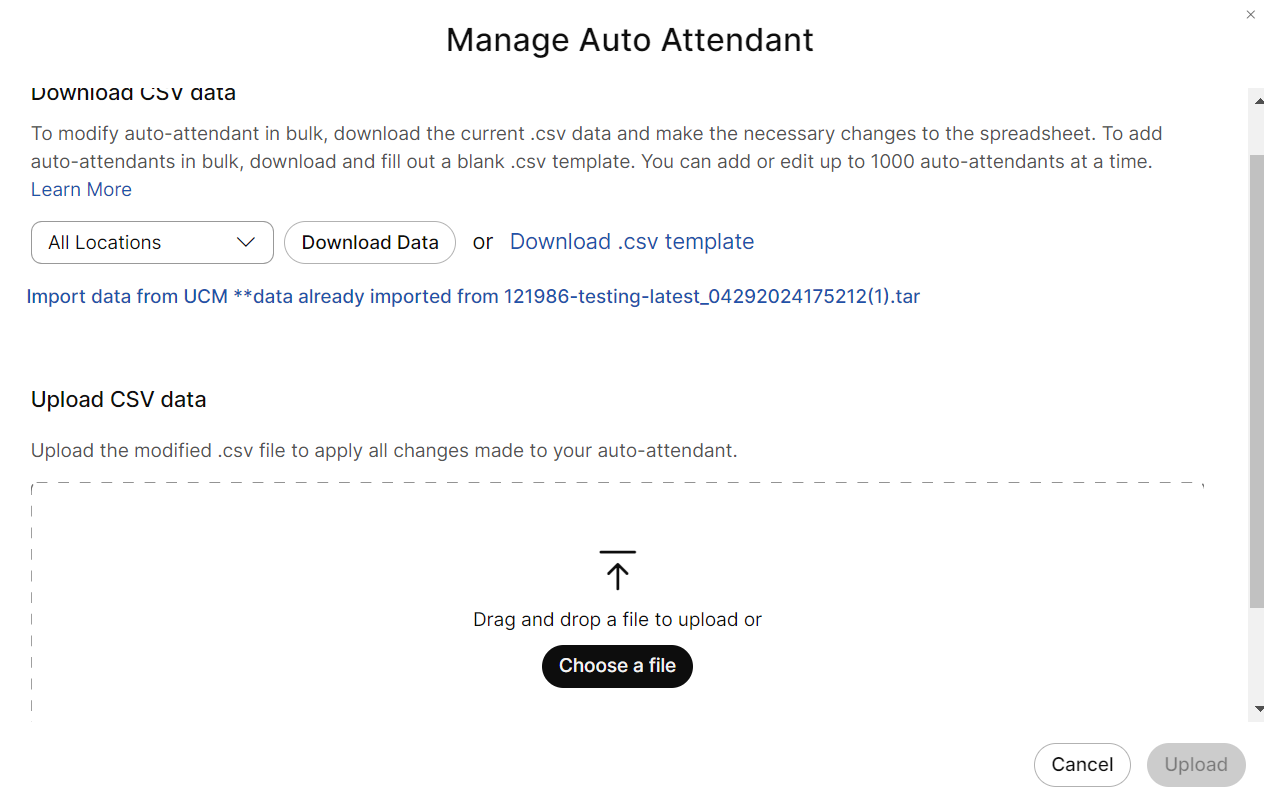
لاستيراد Auto-Attendant،
للمزيد من المعلومات، انظر إدارة الرد الآلي بشكل جماعي
|
| 5 |
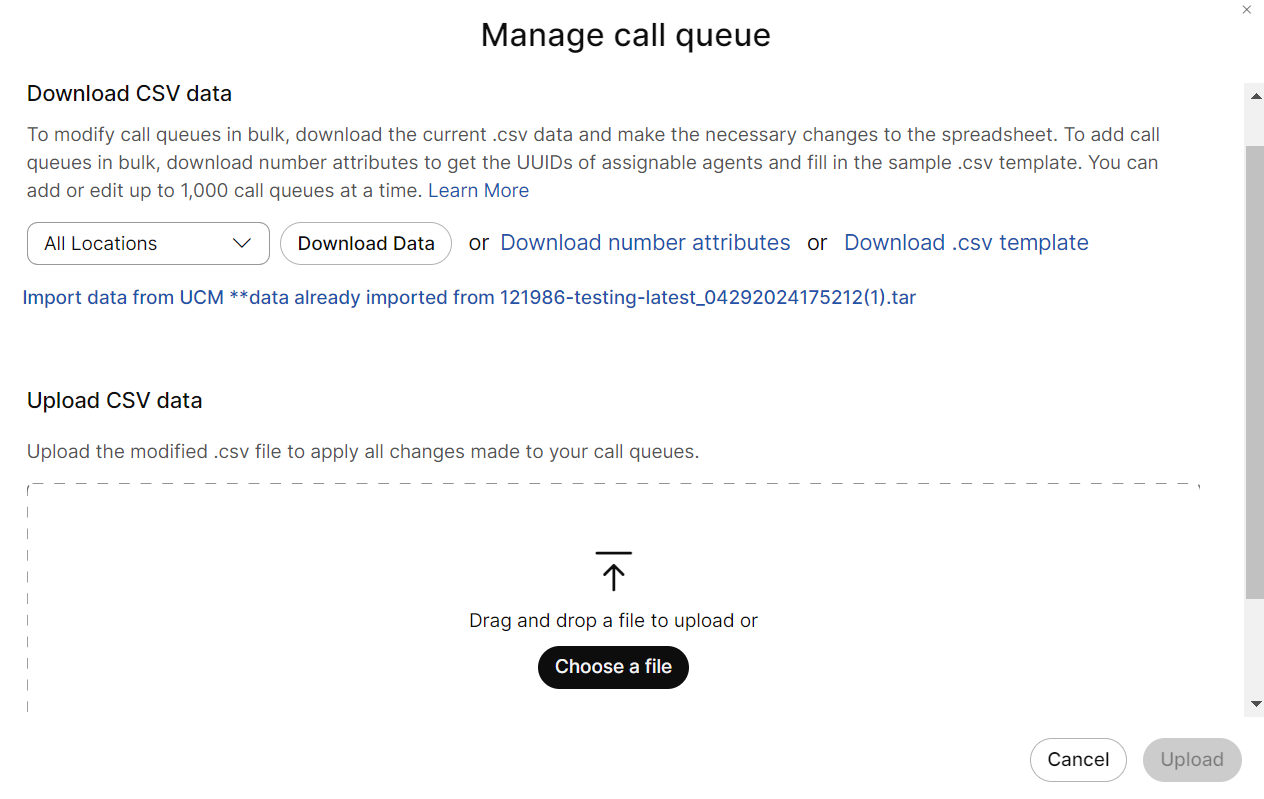
لاستيراد قائمة انتظار المكالمات ،
|
| 6 |
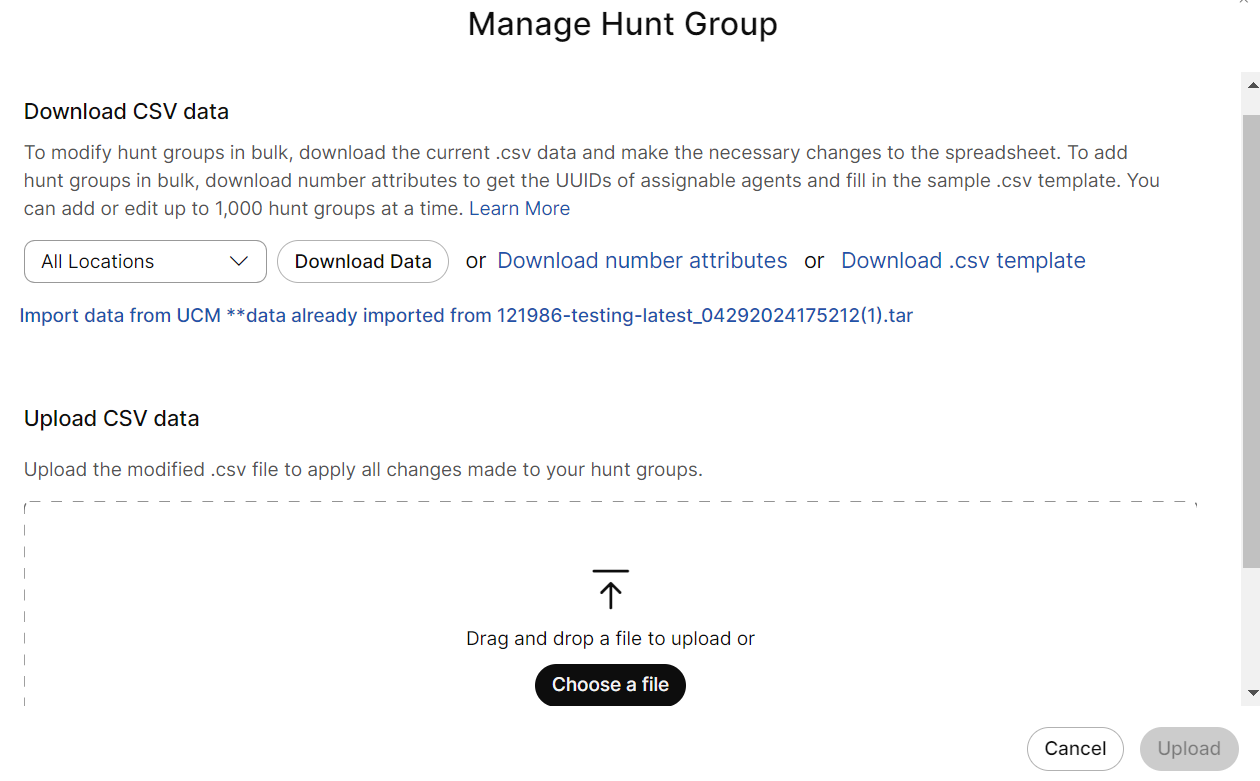
لاستيراد Hunt Group،
للمزيد من المعلومات، انظر إدارة مجموعة البحث بشكل جماعي.
|
| 7 |
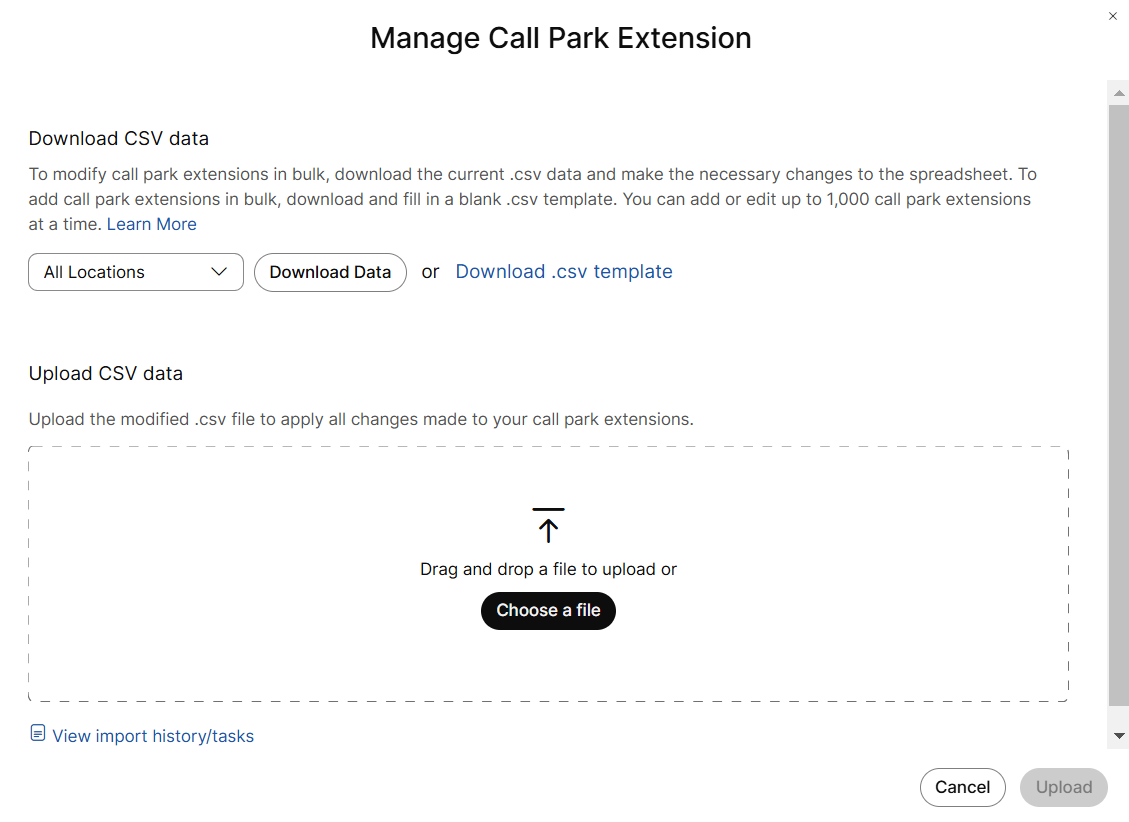
لاستيراد Call Park،
للمزيد من المعلومات، انظر إدارة مجموعة البحث بشكل جماعي.
|
| 8 |
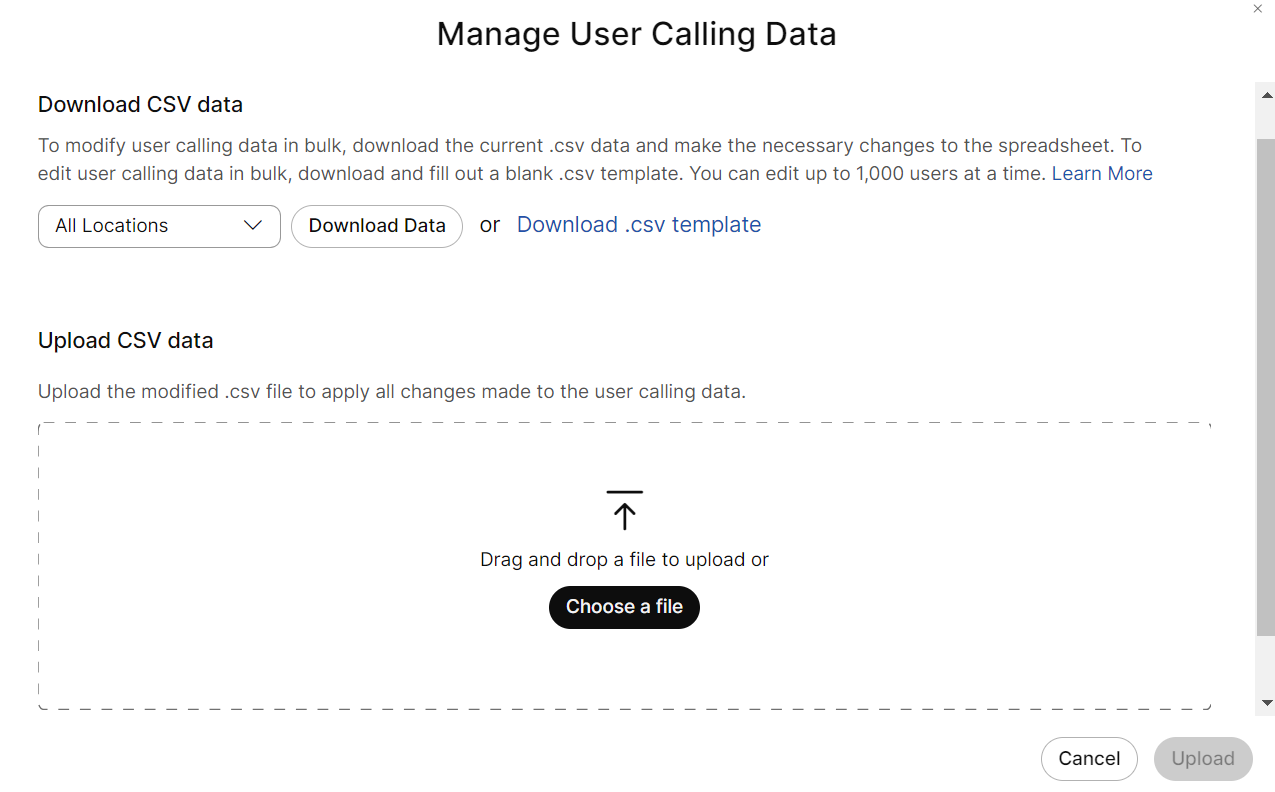
لاستيراد بيانات مكالمات المستخدم (تحويل المكالمات ومراقبة المكالمات)،
للمزيد من المعلومات، انظر إدارة بيانات مكالمات المستخدم بشكل مجمع.
|