- Strona główna
- /
- Artykuł

Dziękujemy za opinię.

Migracja urządzeń i funkcji z Unified CM do Webex Calling
 W tym artykule
 Opinia?
Teraz możesz przenieść funkcje z Unified CM do Webex Calling. Obejmuje kluczowe kroki, które pomogą Ci skutecznie zarządzać migracją funkcji. Użyj tego narzędzia, aby uprościć przejście i wykorzystać możliwości usługi Webex Calling.
Omówienie
W tym artykule przedstawiono informacje dotyczące migracji i mapowania automatycznej sekretarki, urządzeń, skonfigurowanych linii, układu urządzeń (szybkie wybieranie, linia współdzielona), linii wirtualnej, kolejki połączeń, grupy połączeń, parkowania połączeń i danych połączeń użytkownika (przekierowywanie połączeń i monitorowanie połączeń) z Unified CM do Webex Calling.
(Webex tylko dla instytucji rządowych) Jego zadaniem jest ukończenie etapów migracji oprogramowania sprzętowego telefonu. Aby uzyskać więcej informacji, zobacz Przeprowadź migrację telefonu do Webex Calling .
Opisane tutaj kroki mają zastosowanie również do instancji dedykowanych.
Migracja danych
Migracja funkcji automatycznej sekretarki, urządzeń, skonfigurowanych linii, układu urządzeń (szybkie wybieranie, linia współdzielona), linii wirtualnej, kolejki połączeń, grupy przechwytującej, parkowania połączeń i danych dotyczących połączeń użytkownika (przekierowywanie połączeń i monitorowanie połączeń) zapewnia większą użyteczność, skracając czas migracji i zmniejszając ryzyko błędu ludzkiego.
Po przesłaniu pliku Unified CM .tar możesz zobaczyć dwie funkcjonalności:
Eksportuj CSV — pobrany plik zip zawiera pliki CSV funkcji i można go modyfikować, aktualizować i przesyłać za pomocą opcji Importuj konfigurację lub za pomocą odpowiedniej migracji zbiorczej funkcji.
Pliki CSV są przeznaczone specjalnie do zbiorczego provisionowania usługi Webex Calling i odpowiadają poszczególnym funkcjom i usługom.
Importuj konfigurację — Możesz użyć Importuj konfigurację, aby przygotować zaktualizowane pliki CSV na potrzeby funkcji migracji. Za pomocą opcji Importuj konfigurację można zapewnić tylko skonfigurowane linie i układ urządzeń. Pozostałe pliki CSV można udostępnić za pomocą opcji zarządzania zbiorczego dla tej konkretnej funkcji.
Użyj opcji Eksportuj CSV i Importuj konfigurację, aby pobrać i przygotować pliki do migracji.
Za pomocą narzędzia Bulk Admin Tool można wygenerować plik .tar i użyć go do migracji funkcji automatycznej sekretarki, urządzeń, skonfigurowanych linii, układu urządzeń (szybkie wybieranie, linia współdzielona), linii wirtualnej, kolejki połączeń, grupy połączeń, parkowania połączeń i danych połączeń użytkownika (przekierowywanie i monitorowanie połączeń).
| 1 |
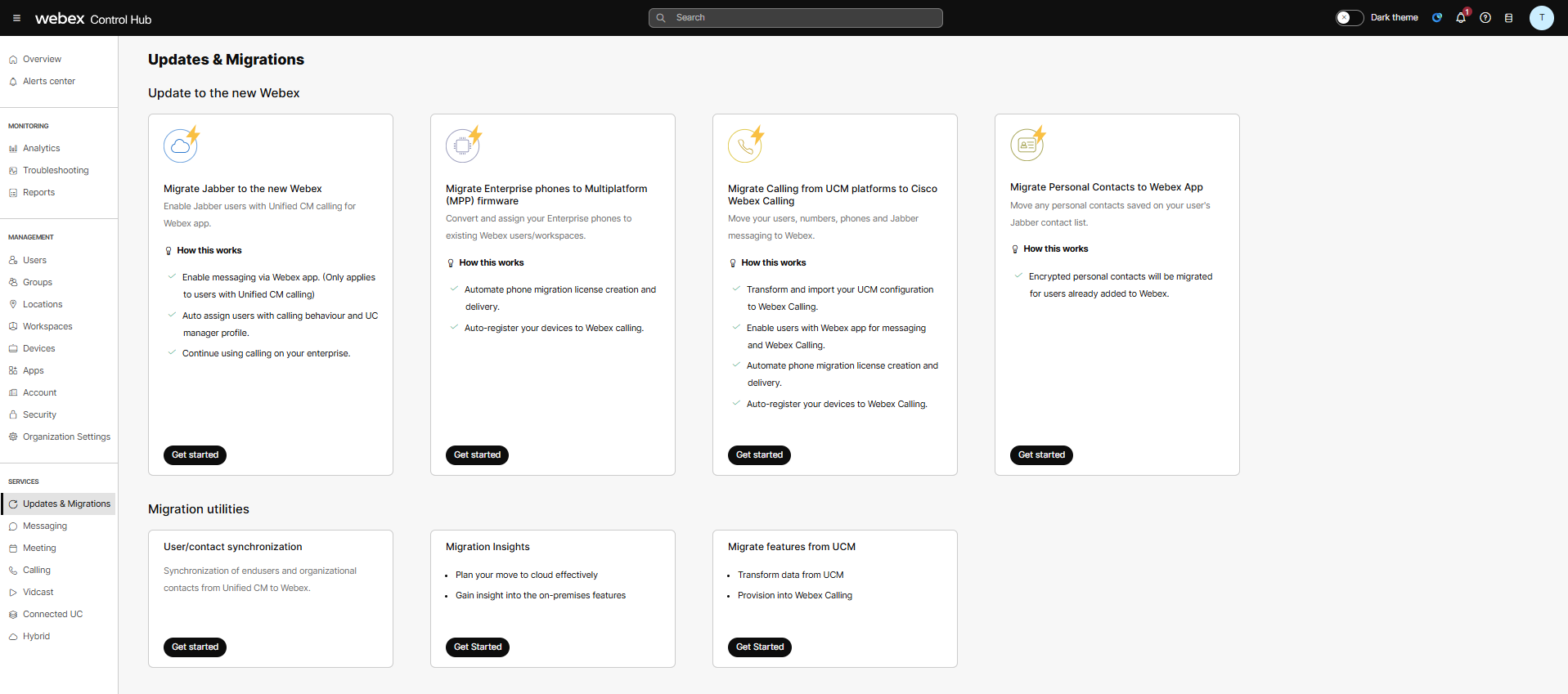
Z widoku klienta w https://admin.webex.comprzejdź do Usługi > Aktualizacje & Migracje. |
| 2 |
W sekcji Narzędzia migracji przejdź do Migracja funkcji z karty UCM i kliknij Rozpocznij. |
| 3 |
Na stronie Importuj do połączeń Webex przejdź do Importuj dane do udostępnienia w połączeniach Webex. Użyj narzędzia Unified CM Bulk Admin Tool, aby uzyskać pliki tar. Szczegółowe informacje znajdziesz w temacie Importowanie użytkowników za pomocą narzędzia Bulk Administration Tool (BAT). |
| 4 |
Wybierz Wybierz plik lub przeciągnij i upuść plik Unified CM .tar. Maksymalny rozmiar przesyłanych plików wynosi 350 MB. Jeśli chcesz anulować lub zastąpić plik Unified CM .tar , kliknij Anuluj, aby anulować importowanie lub kliknij Zamień, aby zastąpić plik Unified CM .tar . |
| 5 |
(Opcjonalnie) W przypadku funkcji Auto-Attendantprzeciągnij i upuść plik Unity Call Handler .zip do Przeciągnij i upuść plik Unity .zip tutaj lub przeglądaj pliki. Aby utworzyć plik Handler .zip wywołaj Unity. Zobacz CallHandlerDataDump. Maksymalny rozmiar przesyłanego pliku Unity .zip wynosi 2 GB. |
| 6 |
Kliknij Dalej. Przesłanie pliku Unified CM .tar zajmuje trochę czasu. Po przesłaniu pliku wyświetli się okno informujące o pomyślnym przesłaniu pliku. |
| 7 |
Aby usunąć przesłany plik Unified CM .tar, kliknij trzy kropki w prawym górnym rogu i wybierz Usuń. |
| 8 |
Aby pobrać pliki ZIP zawierające wygenerowane pliki CSV, kliknij trzy kropki w prawym górnym rogu i wybierz Eksportuj CSV. Po pomyślnym pobraniu możesz zobaczyć szczegółowe informacje na temat plików CSV. Aby dowiedzieć się, jak korzystać z plików CSV do eksportu i jak skonfigurować usługę Webex Calling, zapoznaj się z sekcją Importuj konfigurację. |
Eksportuj plik ZIP
Po wyeksportowaniu i pobraniu pliku .zip w pliku zip znajdziesz następującą listę plików wyjściowych CSV:
-
CallQueueBulk.csv — Zawiera dane dotyczące aprowizacji, w tym błędy i notatki, które wymagają od administratora wprowadzenia poprawek, zanim będą gotowe do przesłania do Control Hub.
-
CallQueueBulkCsvFromUCMHuntGroup.csv — Jest to opcjonalny plik ułatwiający przekształcanie grup polowań Unified CM w celu zbiorczego udostępniania ich jako kolejek połączeń. Zawiera błędy, które wymagają od administratora wprowadzenia poprawek przed przesłaniem pliku do Control Hub.
- DeviceBulk.csv — zawiera prawidłowe dane dotyczące migracji oprogramowania sprzętowego. Przed przesłaniem ich do Centrum sterowania przez administratora należy usunąć dodatkową kolumnę.
- DeviceBulkError.csv - Zawiera dane, które zawierają błędy i wymagają, aby administrator wprowadził poprawki.
-
CallParkExtensionBulk.csv — Zawiera dane konfiguracyjne umożliwiające konfigurację rozszerzeń parkowania połączeń.
- HuntGroupBulk.csv — Zawiera dane dotyczące aprowizacji, w tym błędy i notatki, które wymagają od administratora wprowadzenia poprawek przed przesłaniem ich do Control Hub.
- ImportDataBulk.csv — Zawiera wyodrębnione dane z plików enduser.csv, phone.csv i device_pool.csv zaimportowanych plików tar Unified CM.
-
DeviceLineKeyConfiguration.csv – Zawiera dane konfiguracyjne umożliwiające konfigurację wybierania szybkiego na klawiszach linii i modułach KEM.
-
Auto-AttendantBulk.csv – Zawiera dane dotyczące aprowizacji, w tym błędy i notatki, które wymagają od administratora wprowadzenia poprawek, zanim będą gotowe do przesłania do Control Hub.
-
ConfiguredLineBulk.csv — Zawiera dane konfiguracyjne umożliwiające skonfigurowanie skonfigurowanych linii.
-
VirtualLineBulk.csv — Zawiera dane konfiguracyjne umożliwiające konfigurację linii wirtualnych.
-
VirtualLineBulkFromUCMHuntPilot.csv — to opcjonalny plik ułatwiający masową transformację pilotów polowań Unified CM w celu zapewnienia ich jako VirtualLines. Zawiera błędy, które wymagają od administratora wprowadzenia poprawek przed przesłaniem pliku do Control Hub.
-
UżytkownikFeatures_Internal.csv/UserFeatures_Zewnętrzny.csv — Zawiera dane dotyczące zaopatrzenia dla odpowiednich Internal/External przekierowanie połączeń, czyli przekierowanie lub przekierowanie połączeń na inny numer telefonu lub bezpośrednio do poczty głosowej użytkownika. Zawierają również dane dotyczące monitorowanych linii.
- README.txt - Zawiera szczegółowe informacje na temat plików CSV.
Skrypt narzędzia migracji
Skrypt Pythona (UserBasedUCMFeatureMigration) pomaga w zadaniach migracji usługi Webex Calling. Przetwarza dane ze szczegółowych rekordów połączeń (CDR) zebrane na serwerze lub w systemie Unified CM. Następnie odpowiednie skompresowane pliki można przesłać do Control Hub. Aby uzyskać więcej informacji, zobacz Skrypt narzędzia migracji.
Oto co robi skrypt:
-
Filtruje dane wyjściowe z narzędzia Migracja funkcji z Unified CM na podstawie listy użytkowników. Można również zastąpić lokalizacje użytkowników lub urządzeń, korzystając z kolumny Lokalizacja
-
Identyfikuje użytkowników, którzy są częścią funkcji grupowych, ale nie są uwzględnieni na dostarczonej liście użytkowników
-
Zidentyfikuj numery katalogowe istniejące w wielu pulach urządzeń i wypisz je w pliku DNInMultipleDevicePool.csv w folderze insightDir.
-
Tworzy pliki CallPark.csv i CallPickupgroup.csv dla usługi Webex Calling, której narzędzie Migrate features from Unified CM obecnie nie obsługuje.
Wyświetl szczegóły każdego pliku CSV
Użyj tej tabeli, aby zobaczyć, jakie pola i opisy zawiera każdy plik CSV.
DeviceBulk.csv
| Kolumna | Opis | Przykład |
|---|---|---|
| Nazwa użytkownika | Pełna nazwa użytkownika UCM. | user@example.com |
| Typ | Ten workspace/USER | UŻYTKOWNIK |
| Numer wewnętrzny | Musisz podać numer telefonu lub numer wewnętrzny. | 3409 |
| Numer telefonu | Numer telefonu UCM urządzenia. | +12225553409 |
| Typ urządzenia | Telefony IP | Telefon IP |
| Model | Model urządzenia | Cisco 8865 |
| Adres MAC | Adres MAC urządzenia | AABBCCDDEEFF |
| Lokalizacja | Wprowadź lokalizację, aby przypisać urządzenie. | Nowy Jork |
| Pula urządzeń | Pula urządzeń UCM, do której należy urządzenie. | AshwiniOPUS-UP |
DeviceBulkError.csv
| Kolumna | Opis | Przykład |
|---|---|---|
| Nazwa użytkownika | Pełna nazwa użytkownika UCM. | user@example.com |
| Typ | Ten workspace/USER | UŻYTKOWNIK |
| Numer wewnętrzny | Musisz podać numer telefonu lub numer wewnętrzny. | 3409 |
| Numer telefonu | Numer telefonu UCM urządzenia. | +12225553409 |
| Typ urządzenia | Telefony IP | Telefon IP |
| Model | Model urządzenia | Cisco 8865 |
| Adres MAC | Adres MAC urządzenia | AABBCCDDEEFF |
| Lokalizacja | Wprowadź lokalizację, aby przypisać urządzenie. | Nowy Jork |
| Plan taryfowy |
FAŁSZYWY | |
| Pula urządzeń | Pula urządzeń UCM, do której należy urządzenie. | AshwiniOPUS-UP |
| Błędy | Błędy podczas eksportowania pliku CSV |
Nazwy użytkownika nie znaleziono w danych UCM |
Oto lista błędów:
-
Przekroczono limit czasu sprawdzania kwalifikowalności
-
Urządzenie nie kwalifikuje się.
-
Nazwy użytkownika nie znaleziono w danych CUCM
-
Użytkownik nie posiada licencji Webex Calling Professional.
-
Użytkownik nie jest obecny w CI.
CallQueueBulk.csv/CallQueueBulkCsvFromUCMHuntGroup.csv
Aby wyświetlić listę funkcji współdzielonych z polami CSV, zobacz Przygotuj swój plik CSV.
Przed przesłaniem pliku CSV administrator musi zobaczyć liczbę błędów i dodatkowe informacje, aby rozwiązać wszystkie błędy wymienione w pliku CSV. Wspomniano o tym wyłącznie w celach informacyjnych.
Przed przesłaniem do Control Hub usuń kolumny Błędy i Notatki.
Oto lista błędów:
- Numer kolejki połączeń z UCM jest przypisany innemu użytkownikowi w usłudze Webex Calling. Zaktualizuj ręcznie dostępne kolumny liczby, lokalizacji, języka i strefy czasowej.
- Numer wewnętrzny pochodzący z numeru kolejki połączeń UCM jest przypisywany innemu użytkownikowi w usłudze Webex Calling. Zaktualizuj tę kolumnę ręcznie.
- Numer kolejki połączeń z UCM jest przypisany innemu użytkownikowi w usłudze Webex Calling. Ręcznie zaktualizuj kolumny Numer telefonu, Numer wewnętrzny, Lokalizacja, Język i Strefa czasowa.
- Lokalizacji nie można określić na podstawie numeru kolejki połączeń z UCM. Należy ją zaktualizować ręcznie.
- Języka nie można wywnioskować na podstawie numeru kolejki połączeń z UCM. Należy go zaktualizować ręcznie.
- Strefy czasowej nie można wywnioskować na podstawie numeru kolejki połączeń z UCM. Należy ją zaktualizować ręcznie.
HuntGroupBulk.csv
Aby wyświetlić listę funkcji współdzielonych z polami CSV, zobacz Przygotuj swój plik CSV.
Przed przesłaniem pliku CSV administrator musi zobaczyć liczbę błędów i dodatkowe informacje, aby rozwiązać wszystkie błędy wymienione w pliku CSV. Wspomniano o tym wyłącznie w celach informacyjnych.
Przed przesłaniem do Control Hub usuń kolumny Błędy i Notatki
Oto lista błędów:
- Numer Hunt Pilot z UCM został przypisany innemu użytkownikowi w Webex Calling. Zaktualizuj ręcznie dostępne kolumny liczby, lokalizacji, języka i strefy czasowej.
- Numer wewnętrzny pochodzący z numeru pilota Hunt z UCM jest przypisywany innemu użytkownikowi w usłudze Webex Calling. Zaktualizuj tę kolumnę ręcznie.
- Numer Hunt Pilot z UCM został przypisany innemu użytkownikowi w Webex Calling. Ręcznie zaktualizuj kolumny Numer telefonu, Numer wewnętrzny, Lokalizacja, Język i Strefa czasowa.
- Lokalizacji nie można ustalić na podstawie numeru Hunt Pilot z UCM. Należy ją zaktualizować ręcznie.
- Języka nie można wywnioskować na podstawie numeru Hunt Pilot z UCM. Należy go zaktualizować ręcznie.
- Strefy czasowej nie można wywnioskować na podstawie numeru Hunt Pilot z UCM. Należy ją zaktualizować ręcznie.
ImportedDataBulk.csv
| Kolumna | Opis | Przykład |
|---|---|---|
| Identyfikator użytkownika | Unikalny identyfikator użytkownika UCM. | user@example.com |
| Adres e-mail użytkownika UCM. | user@example.com | |
| Nazwa użytkownika | Pełna nazwa użytkownika UCM. | user@example.com |
| Podstawowy numer wewnętrzny | Musisz podać numer telefonu lub numer wewnętrzny. | 3409 |
| Pula urządzeń | Pula urządzeń UCM, do której należy urządzenie. | AshwiniOPUS-UP |
| Identyfikator urządzenia | Unikalny identyfikator urządzenia UCM. | Identyfikator urządzenia UCM |
DeviceLineKeyConfigurationBulk.csv
| Kolumna | Opis | Przykład |
|---|---|---|
| Adres MAC urządzenia | Adres MAC urządzenia |
AABBCCDDEEFF |
| Model urządzenia | Model urządzenia |
Cisco 8865 |
| Typ KEM | Konfiguracja kluczy modułu KEM |
KEM_14_KEYS|KEM_18_KEYS LINIA SHARED_nie jest obsługiwana w konfiguracji modułu KEM 18 Keys. |
| Moduł KEM | Liczba konfigurowanych modułów rozszerzeń klawiszy |
1|2|3 |
| Zastosuj konfigurację | Aby zaktualizować konfigurację w telefonie |
PRAWDA|FAŁSZ |
|
Przypisanie klawiszy linii |
Klucz linii 1 pełni funkcję klucza podstawowego Skonfiguruj inne klucze według potrzeb |
WYBIERANIE_SZYBKIE , LINIA WSPÓLNA_ |
|
Indeks linii współdzielonej |
Indeks linii współdzielonej to numer etykiety linii współdzielonej lub wirtualnej przypisany do skonfigurowanych linii. Ponieważ na jednym telefonie można dodać wiele wystąpień tej samej linii współdzielonej lub wirtualnej, wprowadzenie numeru indeksu przypisuje daną linię do klawisza linii. Wprowadź tę wartość, jeśli w polu Przypisanie klawisza linii wprowadzono SHARED_LINE. |
1|2|3 |
|
Etykieta szybkiego wybierania linii |
Nazwa szybkiego wybierania |
Przyjęcie |
|
Miejsce docelowe szybkiego wybierania linii |
Numer docelowy szybkiego wybierania |
+12225554444 |
AutoAttendantBulk.csv
| Kolumna | Opis | Przykład |
|---|---|---|
| Nazwa | Nazwa automatycznej sekretarki | Automatyczna sekretarka-1 |
| Numer telefonu | Numer telefonu UCM urządzenia. | +12225553409 |
| Numer wewnętrzny | Musisz podać numer telefonu lub numer wewnętrzny. | 3409 |
| Lokalizacja | Wprowadź lokalizację, aby przypisać urządzenie. | Nowy Jork |
| Strefa czasowa |
Wprowadź strefę czasową. Ta strefa czasowa obowiązuje w harmonogramach używanych przez funkcję automatycznej sekretarki.
|
Americas/Chicago |
| Kod języka | Kod języka dla komunikatów audio | en-us |
| Identyfikator dzwoniącego — imię | Wprowadź imię, które będzie wyświetlane jako identyfikator linii (CLID). | Automatycznie |
| Identyfikator dzwoniącego — nazwisko | Wprowadź nazwisko, aby wyświetlić identyfikator dzwoniącego (CLID). | Obsługa 1 |
| Harmonogram pracy |
Godziny pracy automatycznej sekretarki godzin pracy firmy |
Całodobowo |
| Harmonogram dni wolnych | Pusty | - |
| Typ wybierania | Zawsze ustawiane na ENTERPRISE | - |
| Rozszerzenie BusinessHoursMenu włączone | Zawsze ustaw na FAŁSZ | - |
| Rozszerzenie AfterHoursMenu włączone | Zawsze ustaw na FAŁSZ | - |
| Włączona automatyczna sekretarka | Zawsze ustawione na WŁĄCZONE | - |
| Czynność dotycząca numerów dodatkowych | Pusty | - |
| Typ powitania w godzinach pracy | To jest komunikat, który usłyszą Twoi klienci, dzwoniąc do Automatycznego asystenta w godzinach pracy. | Ustaw na DOMYŚLNE lub NIESTANDARDOWE |
| Ogłoszenie o godzinach pracy Nazwa | Nazwa NIESTANDARDOWEGO komunikatu powitalnego ustawionego dla powitania w godzinach pracy | "autoattendantgreeting.wav" |
| Typ nośnika ogłoszenia o godzinach pracy | Typ nośnika niestandardowego komunikatu powitalnego ustawionego na powitanie w godzinach pracy. | wav |
| Rodzaj powitania po godzinach | Zawsze ustaw na DOMYŚLNE | - |
| Ogłoszenie po godzinach Nazwa | Pusty | - |
| Typ mediów: Ogłoszenie po godzinach | Pusty | - |
| Poziom ogłoszeń po godzinach | Pusty | - |
| Godziny pracy Prasa [0-9,*,#] Opis | Pusty | - |
| Godziny pracy Prasa [0-9,*,#] Działanie | Przypisz różne funkcje poszczególnym cyfrom na klawiaturze numerycznej. Te ustawienia spowodują przekierowywanie klientów we właściwe miejsce po wybraniu przez nich określonej cyfry na telefonie. | PRZENIEŚ_Z_PROMT |
| Godziny pracy Prasa [0-9,*,#] Wartość |
Numer telefonu lub numer wewnętrzny, na który należy przekierować połączenie, gdy akcja jest ustawiona na PRZEKIERUJ_Z MONTAŻEM_ Wartość klucza godzin pracy jest wymagana, jeśli akcją jest „PRZELEW_Z MONTAŻEM_”, w przeciwnym razie będzie pusta | +12225554444 |
| Po godzinach naciśnij 0 Opis | Pusty | - |
| Po godzinach naciśnij 0 Akcja | Jest to pole obowiązkowe i zawsze należy je ustawić na EXIT. | Zamknij |
| Po godzinach naciśnij 0 wartość | Pusty | - |
| Po godzinach pracy [0-9,*,#] Opis | Pusty | - |
| Po godzinach pracy [1-9,*,#] Działanie | Pusty | - |
| Po godzinach pracy [0-9,*,#] Wartość | Pusty | - |
|
Alternatywny Number[1-10] | Pusty | - |
|
Alternatywny Number[1-10] Wzór pierścienia | Pusty | - |
Oto lista błędów automatycznej sekretarki:
- Nie można ustalić numeru automatycznej sekretarki UNITY w usłudze Webex Calling. Ręcznie zaktualizuj kolumny Numer telefonu, Wewnętrzny, Lokalizacja, Język i Strefa czasowa.
- Numer automatycznej sekretarki UNITY został przypisany innemu użytkownikowi w Webex Calling. Zaktualizuj ręcznie dostępne kolumny liczby, lokalizacji, języka i strefy czasowej.
- Lokalizacji nie można określić na podstawie numeru automatycznej obsługi klienta z UNITY. Należy ją ręcznie zaktualizować.
- Kolumna rozszerzenia w danych źródłowych jest pusta.
- Harmonogram biznesowy nie istnieje w location/org.
- Nazwa nie może być pusta.
- Nie można znaleźć pliku z pozdrowieniami w WxC.
- Nie można dokonać migracji, ponieważ w WxC nie ma podobnej funkcji.
ConfiguredLineBulk.csv
| Kolumna | Opis | Przykład |
|---|---|---|
| Adres MAC urządzenia | Adres MAC urządzenia | AABBCCDDEEFF |
| Model urządzenia |
Model urządzenia Uwaga: To pole jest opcjonalne | Cisco 8865 |
| DZIAŁANIE |
Ustaw AKCJĘ = DODAJ, aby dodać linie drugorzędne do urządzenia, DZIAŁANIE = MODYFIKUJ, Aby edytować atrybuty linii głównej lub pomocniczej ACTION=REMOVE, Aby spróbować usunąć linię drugorzędną. |
DODAĆ MODYFIKOWAĆ USUNĄĆ |
| Nazwa użytkownika 1 |
Użytkownik – identyfikator e-mail użytkownika UCM. Obszar roboczy lub linia wirtualna – nazwa użytkownika UCM. |
87807bdd-e1f8-4dca-9908-26e6730f72d8 |
| Typ 1 | Typ użytkownika, którego identyfikator został wpisany w poprzedniej komórce. | UŻYTKOWNIK | MIEJSCE | WIRTUALNY_PROFIL |
| Lokalizacja 1 | Aby zaktualizować rozszerzenie o lokalizację. Możesz ustawić lokalizację i rozszerzenie dla różnych typów użytkowników | Richardson |
| Rozszerzenie 1 | Musisz mieć przedłużenie i możesz je powtarzać w różnych lokalizacjach. | 0007 |
| Numer telefonu 1 | Numer telefonu UCM urządzenia. | +12225553409 |
| Etykieta linii 1 |
Opis linii współdzielonej Aby wyczyścić atrybut linii, ustaw ACTION = MODYFIKUJ i przypisz wartość komórki jako USUŃ Uwaga: To pole jest opcjonalne | Domyślny |
|
Wyglądy |
Można ustawić tylko >1 dla właściciela urządzenia (linia 1) Jeśli podczas operacji ADD wygląd nie zostanie wypełniony, zostanie ustawiona wartość domyślna 1 Liczba przypisywalnych wyglądów zależy od liczby dostępnych współdzielonych wyglądów połączeń (SCA) dla użytkownika lub obszaru roboczego. Uwaga: To pole jest opcjonalne | 1 |
| Infolinia włączona 1 | Ustaw na TRUE, jeśli wymagana jest infolinia | PRAWDA|FAŁSZ |
| Infolinia Cel 1 | Miejsce docelowe dla infolinii | 4444 |
| Włączona kompresja faksu T38 1 | Włączanie kompresji faksu T38 na urządzeniach ATA | PRAWDA|FAŁSZ |
| Zezwalaj na odrzucanie połączeń 1 | Jeśli ustawione na TRUE, umożliwi odrzucenie połączenia przychodzącego. | PRAWDA|FAŁSZ |
CallParkExtensionBulk.csv
| Kolumna | Opis | Przykład |
|---|---|---|
| Lokalizacja | Wprowadź lokalizację, aby przypisać urządzenie. | Nowy Jork |
| Nazwa rozszerzenia parkowania połączeń |
Wprowadź opcję rozszerzenia linii monitorowania lub rozszerzenia parku połączeń. | Zadzwoń do Parku 3 |
| Numer wewnętrzny | Musisz podać numer telefonu lub numer wewnętrzny. | 10006 |
VirtualLineBulk.csv
| Kolumna | Opis | Przykład |
|---|---|---|
| Imię |
Imię użytkownika końcowego |
Tymotka |
| Nazwisko |
Nazwisko użytkownika końcowego |
Robinson |
| Nazwa wyświetlana |
Nazwa wyświetlana użytkownika końcowego |
Robinson, Timothy |
| Lokalizacja | Wprowadź lokalizację przypisanego urządzenia. | Nowy Jork |
| Numer telefonu | Numer telefonu UCM urządzenia. | +12225553409 |
| Numer wewnętrzny | Rozszerzenie urządzenia UCM Huntpilot. | 3409 |
VirtualLineBulkFromUCMHuntPilot.csv
| Kolumna | Opis | Przykład |
|---|---|---|
| Imię |
Jest to nazwa alertu ASCII nadana programowi huntpilot w UCM. Jeżeli w imieniu znajduje się spacja, pierwszą częścią jest imię. W przeciwnym wypadku, jeżeli nie ma spacji, pełną wartością jest imię. |
Nazwa alertu ASCII : imię nazwisko, imię : firstName |
| Nazwisko |
Jeśli nazwa alertu ASCII podana w programie huntpilot w UCM zawiera spację, to jest to druga część, jeśli nie ma spacji, to jest to kropka '.' |
Nazwa alertu ASCII : imię nazwisko, nazwisko : lastName |
| Nazwa wyświetlana |
Jest to pełna nazwa alertu ASCII nadana aplikacji huntpilot w UCM. |
Nazwa alertu ASCII : imię nazwisko, nazwa wyświetlana : imię nazwisko |
| Lokalizacja | Wprowadź lokalizację przypisanego urządzenia. | Nowy Jork |
| Numer telefonu | Numer telefonu UCM Huntpilot urządzenia. | +12225553409 |
| Numer wewnętrzny | Rozszerzenie urządzenia UCM Huntpilot. | 3409 |
UserFeatures_Internal.csv/UserFeatures_External.csv
Aby wyświetlić listę funkcji współdzielonych z polami CSV, zobacz Przygotuj plik CSV.
Po pobraniu pliku .zip z sekcji Eksport danych. Możesz modyfikować lub aktualizować pliki.
Użyj opcji Importuj konfigurację, aby zapewnić układ urządzenia i skonfigurowane linie w usłudze Webex Calling, a także użyć odpowiedniej opcji zarządzania zbiorczego funkcjami dla innych plików CSV funkcji.
Aby użyć import config:
- Z widoku klienta w Centrum sterowaniaprzejdź do Usługi > Aktualizacje & Migracje.
- W sekcji Narzędzia migracji przejdź do karty Migracja funkcji z Unified CM i kliknij Rozpocznij.
- Na stronie Importuj do Webex Calling kliknij Akcje pod kafelkiem Importuj dane do udostępnienia w Webex Calling.
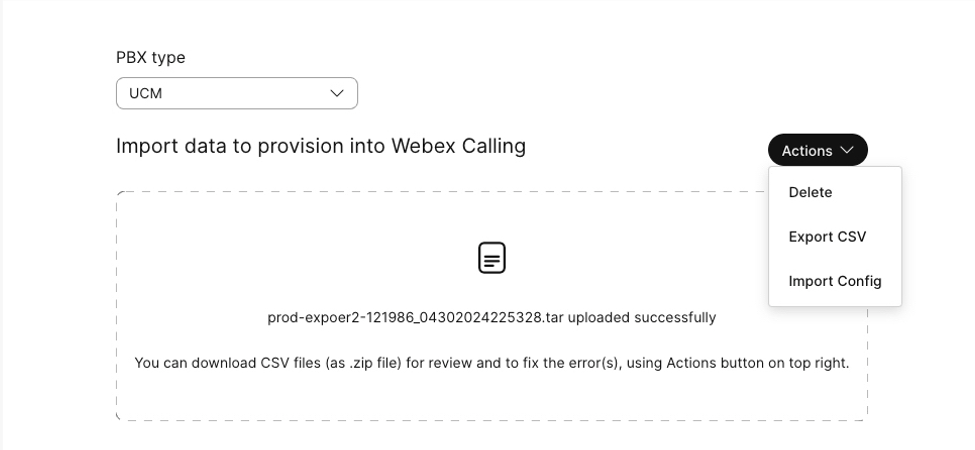
- Listę opcji możesz zobaczyć na karcie Akcja :
- Usuń - Jeśli plik CSV zawiera błędy, możesz usunąć plik tar, używając opcji Usuń.
- Eksportuj CSV - Kliknij Eksportuj CSV, aby wyeksportować i przejrzeć pliki CSV.
- Importuj konfigurację - Po usunięciu pliku CSV z błędem użyj opcji Importuj konfigurację, aby zaimportować nową konfigurację CSV.
| 1 |
Aby zaimportować funkcje, takie jak skonfigurowane linie lub układ urządzenia (szybkie wybieranie, linia współdzielona)
|
| 2 |
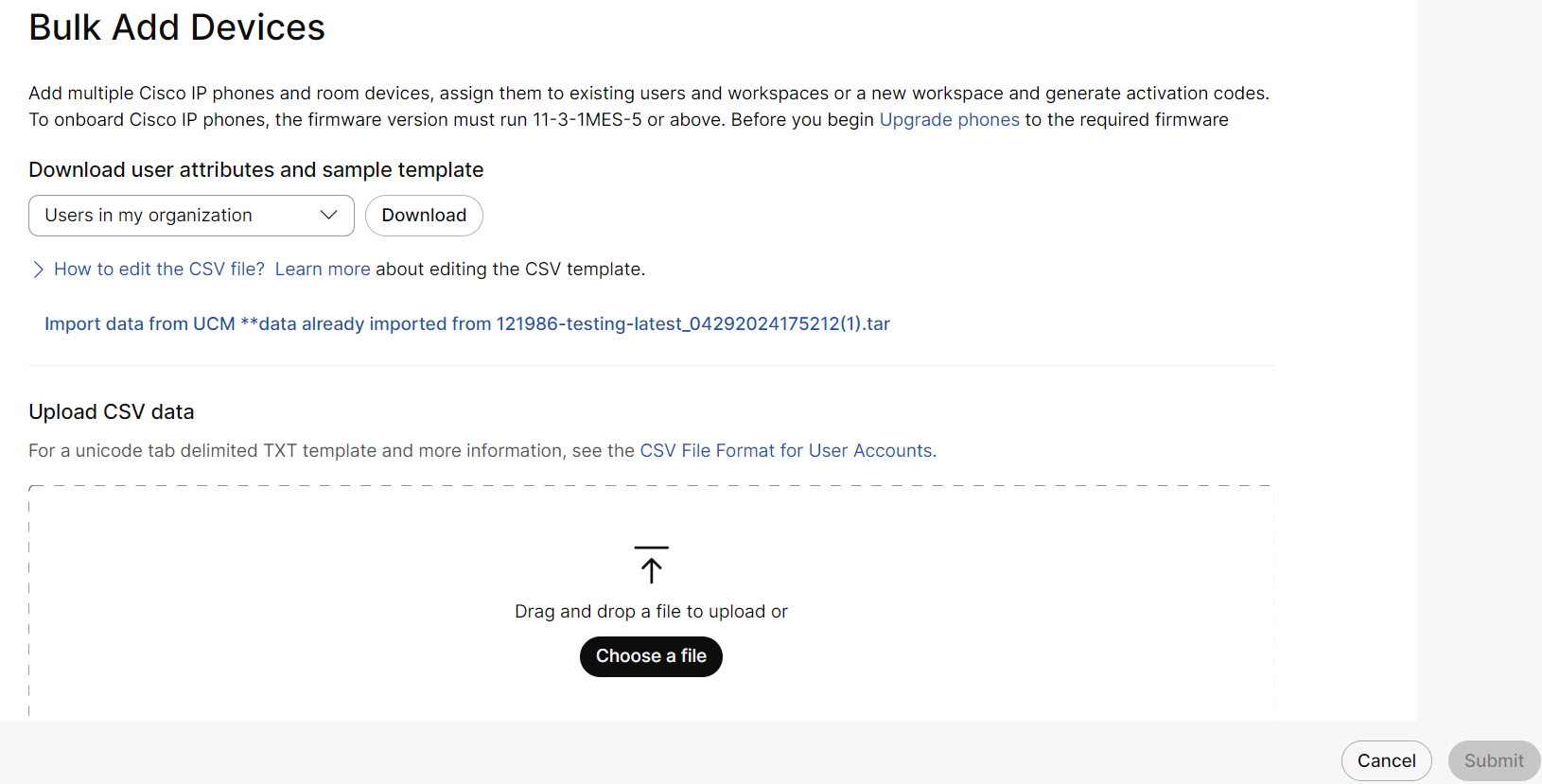
Aby zaimportować Urządzenia,
Aby uzyskać więcej informacji, zobacz Zarządzanie urządzeniami zbiorczo.
|
| 3 |
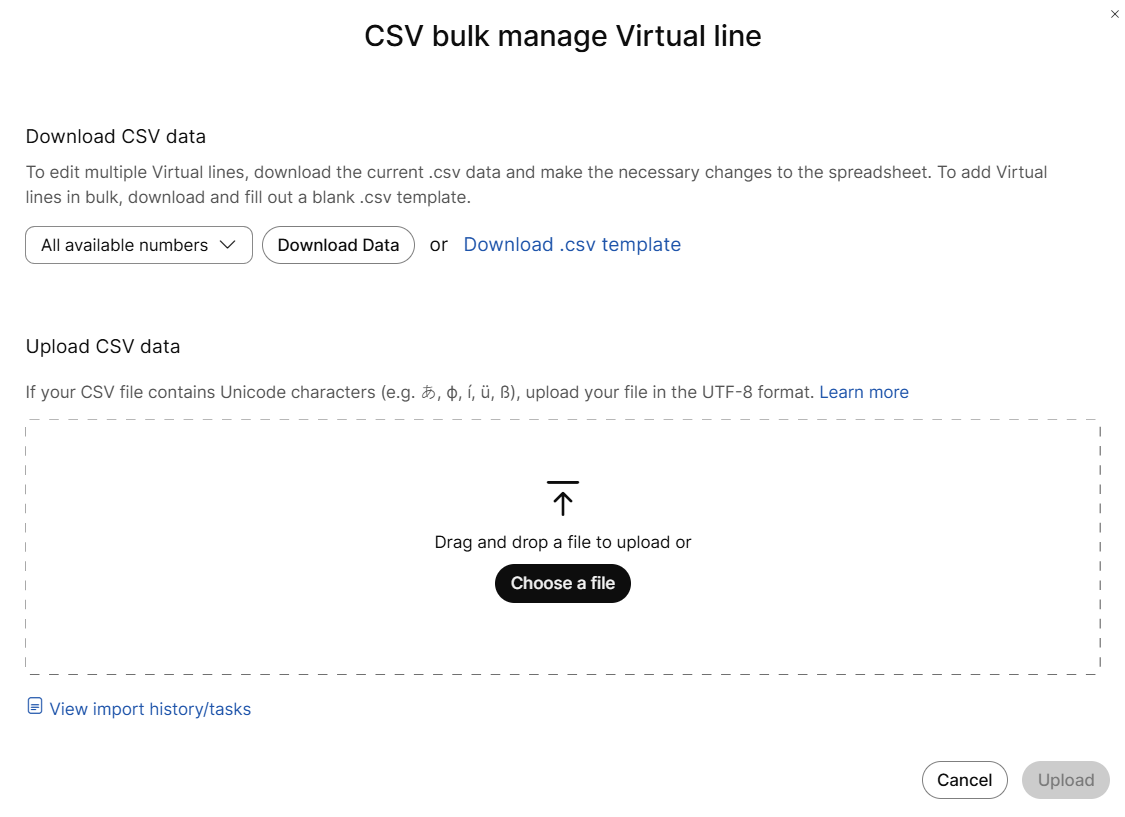
Aby zaimportować Linię wirtualną
Aby uzyskać więcej informacji, zobacz Zarządzanie masową linią wirtualną.
|
| 4 |
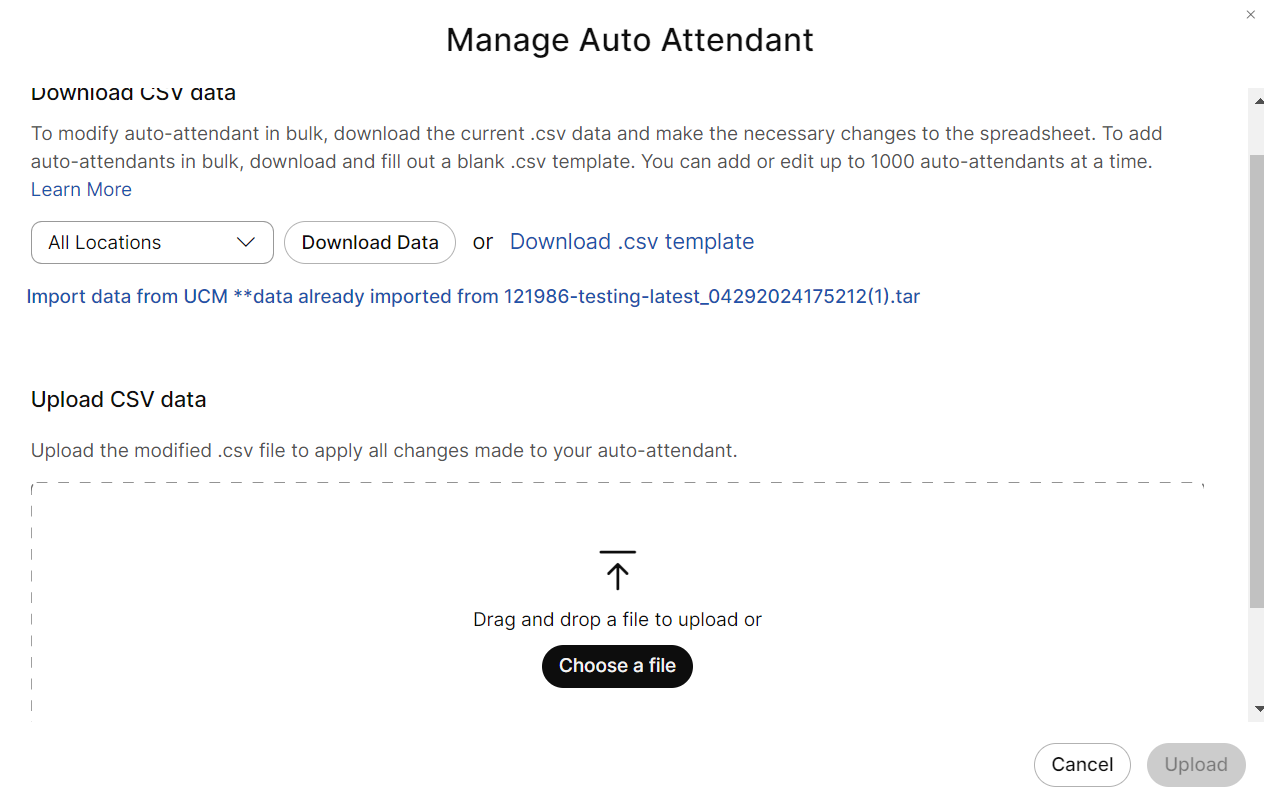
Aby zaimportować automatyczną sekretarkę,
Aby uzyskać więcej informacji, zobacz Zarządzanie automatycznymi sekretarkami zbiorczo
|
| 5 |
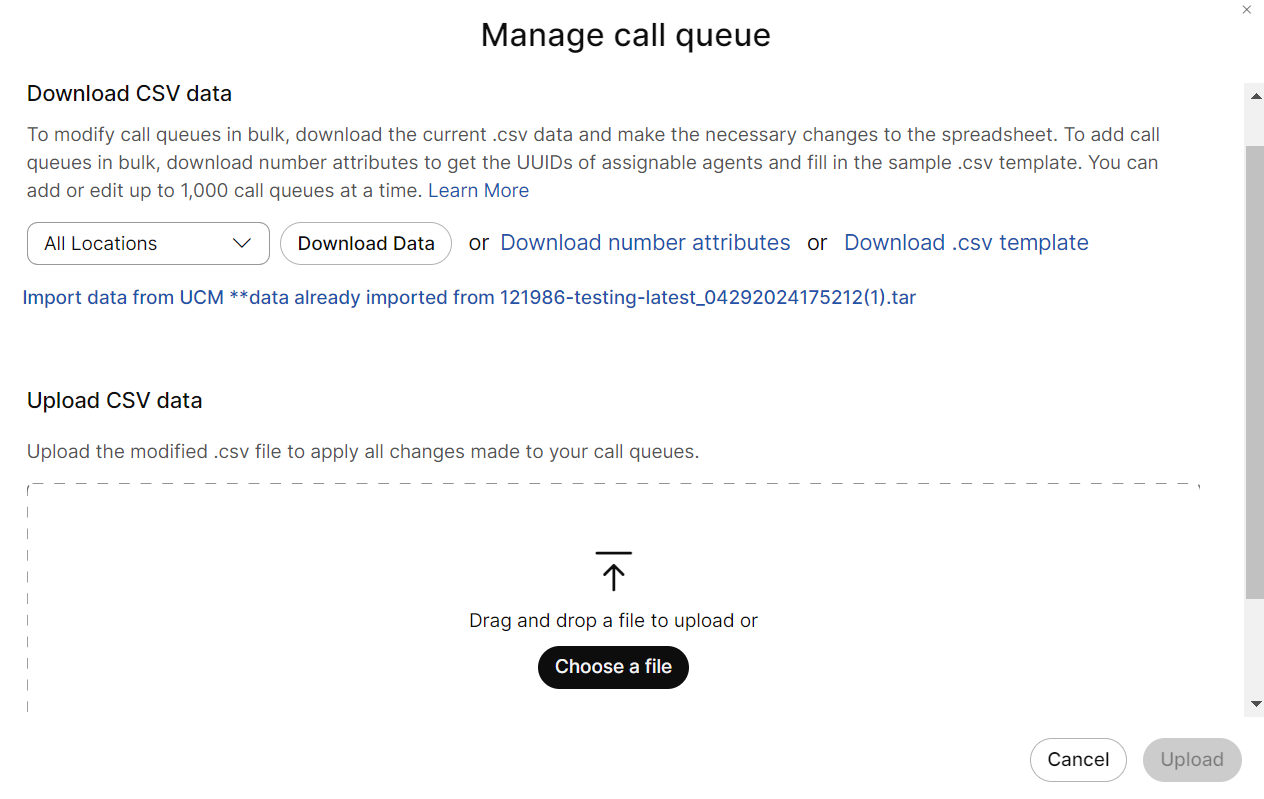
Aby zaimportować Kolejkę połączeń,
|
| 6 |
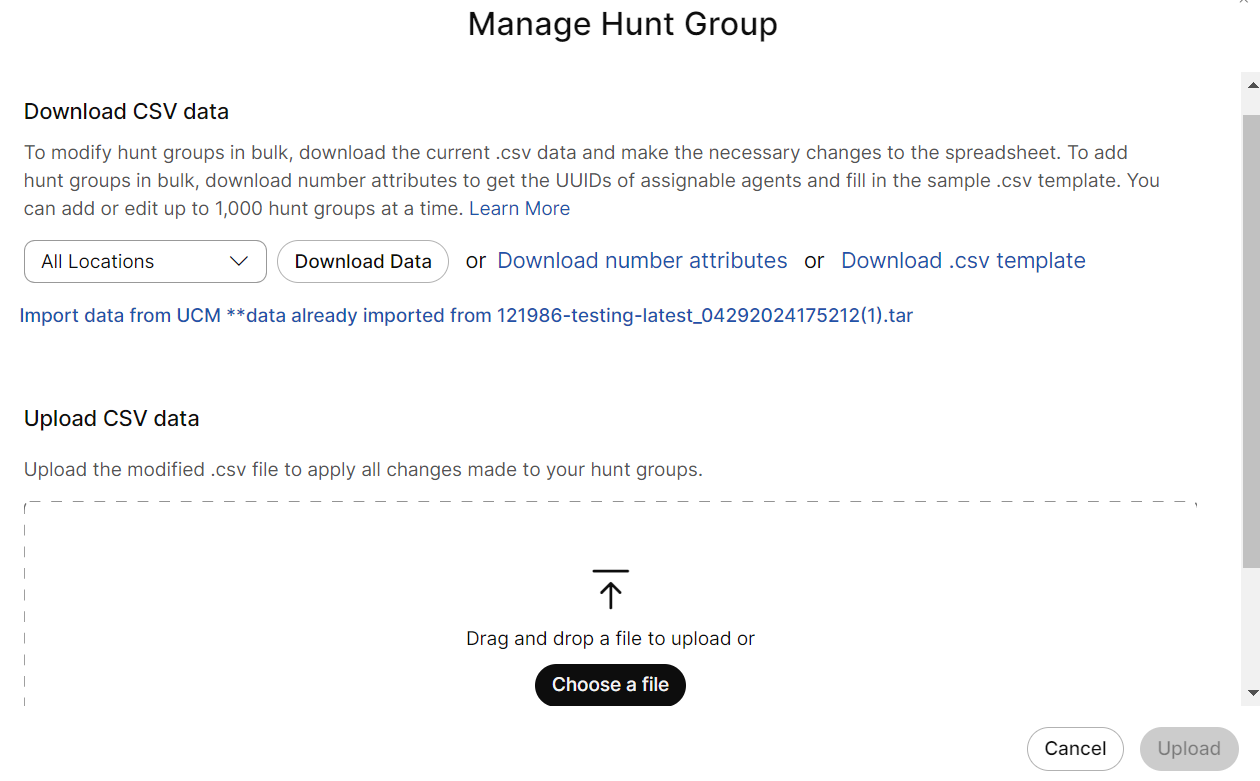
Aby zaimportować Hunt Group,
Aby uzyskać więcej informacji, zobacz Zarządzanie grupą polowań zbiorczo.
|
| 7 |
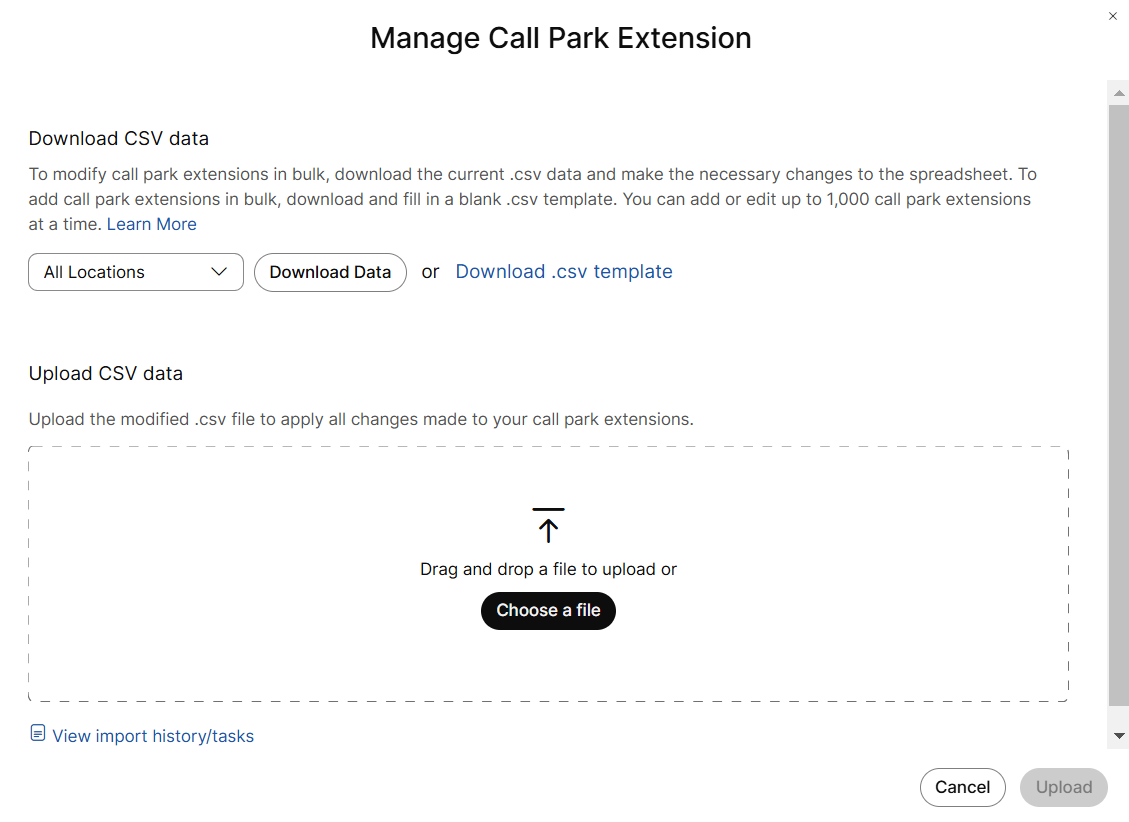
Aby zaimportować Parkowanie połączeń,
Aby uzyskać więcej informacji, zobacz Zarządzanie grupą polowań zbiorczo.
|
| 8 |
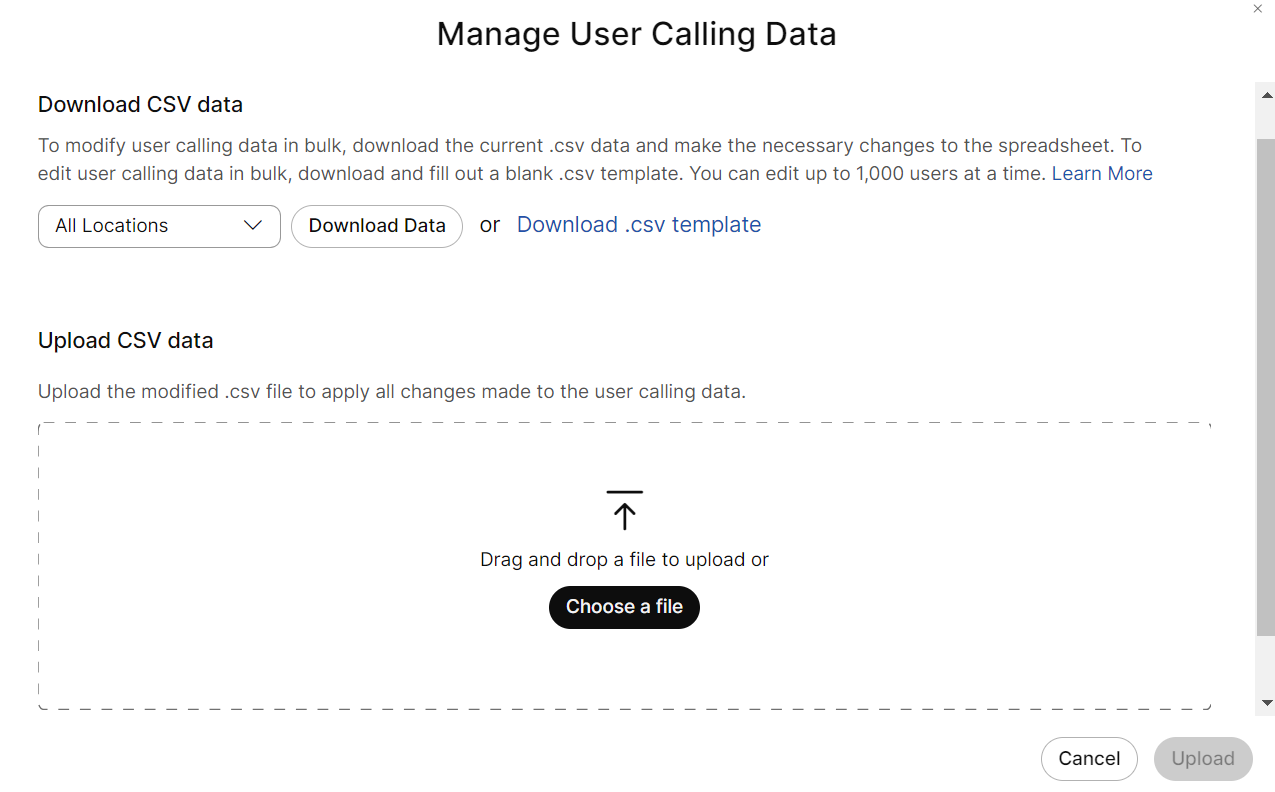
Aby zaimportować dane połączeń użytkownika (przekierowywanie połączeń i monitorowanie połączeń),
Aby uzyskać więcej informacji, zobacz Zarządzanie danymi połączeń użytkowników zbiorczo.
|