- Главная
- /
- Статья

Благодарим вас за обратную связь.

Перенесите устройства и функции из Unified CM в Webex Calling.
 В этой статье
 Отправить обратную связь?
Теперь вы можете перенести функции из Unified CM в Webex Calling. В нем описаны ключевые шаги, которые помогут вам эффективно управлять миграцией функций. Используйте этот инструмент, чтобы упростить переход и воспользоваться возможностями Webex Calling.
обзор
Здесь представлена информация о миграции и сопоставлении автоответчика, устройств, настроенных линий, схемы расположения устройств (быстрый набор, общая линия), виртуальной линии, очереди вызовов, группы переадресации вызовов, парковки вызовов и данных о вызовах пользователей (переадресация вызовов и мониторинг вызовов) при миграции из Unified CM в Webex Calling.
(Webex только для государственных учреждений) Его задача — завершить этапы миграции прошивки телефона. Для получения дополнительной информации см. Перенос телефона на Webex Calling .
Описанные здесь шаги применимы и к выделенным экземплярам.
Миграция данных
Миграция данных автоответчика, устройств, настроенных линий, расположения устройств (быстрый набор, общая линия), виртуальной линии, очереди вызовов, группы переадресации вызовов, парковки вызовов и данных о вызовах пользователей (переадресация и мониторинг вызовов) включает в себя улучшения удобства использования, что сокращает время миграции и уменьшает количество человеческих ошибок.
После загрузки файла Unified CM .tar вы сможете увидеть две следующие функции:
Экспорт CSV - Загруженный zip-файл содержит CSV-файлы с описанием функций и может быть изменен, обновлен и загружен либо через Импорт конфигурации либо через соответствующую пакетную миграцию функций.
Эти CSV-файлы предназначены специально для массового предоставления ресурсов Webex Calling, соответствующих их функциям и услугам.
Импорт конфигурации - Вы можете использовать Импорт конфигурации для подготовки обновленных CSV-файлов для функций миграции. Вы можете настроить только сконфигурированные линии и схему расположения устройств, используя опцию Импорт конфигурации. Для остальных CSV-файлов используйте соответствующую опцию массового управления функциями.
Используйте параметры Экспорт CSV и Импорт конфигурации для получения и подготовки файлов для миграции.
С помощью инструмента Bulk Admin Tool можно сгенерировать файл .tar и использовать его для миграции данных автоответчика, устройств, настроенных линий, конфигурации устройств (быстрый набор, общая линия), виртуальных линий, очереди вызовов, групп переадресации вызовов, парковки вызовов и данных о вызовах пользователей (переадресация и мониторинг вызовов).
| 1 |
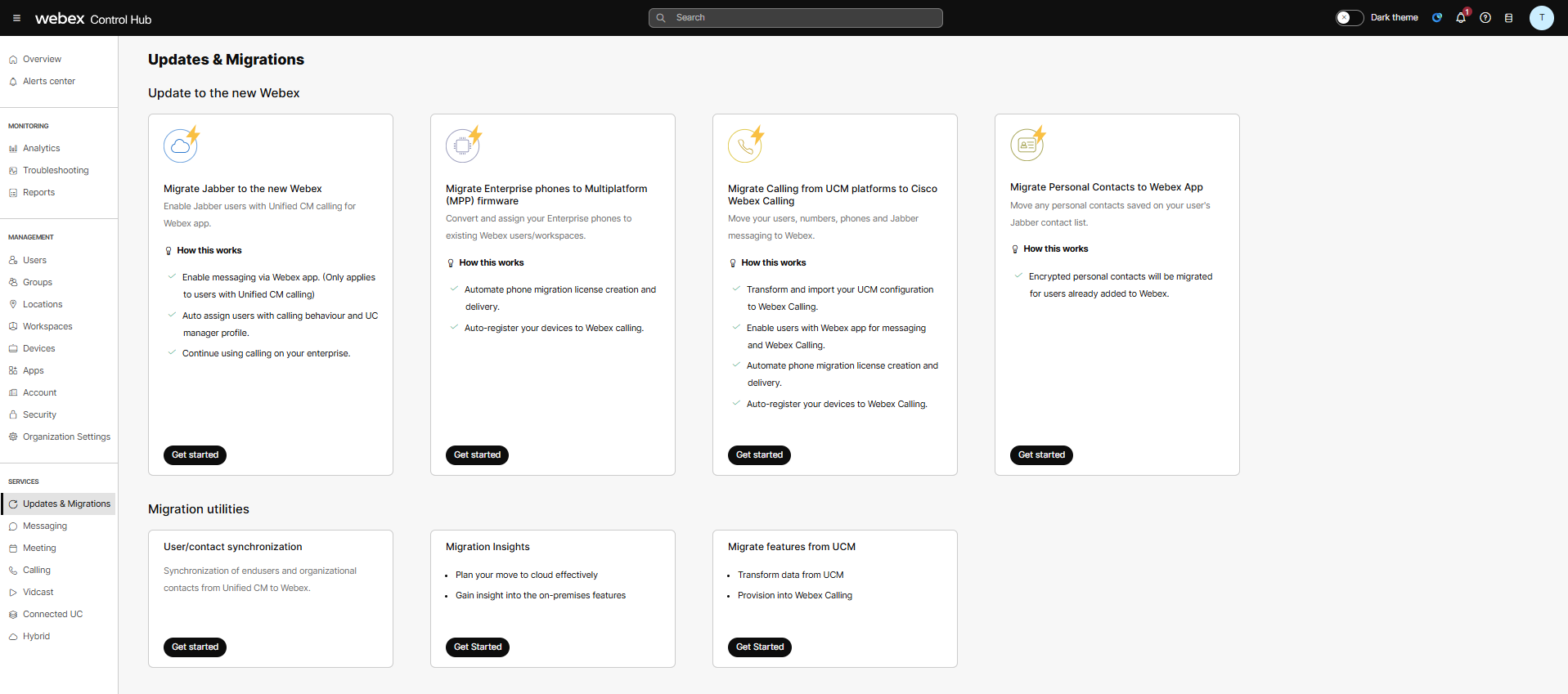
В разделе «Сайт клиента» в https://admin.webex.comперейдите в Услуги > Обновления & Миграции. |
| 2 |
В разделе Утилиты миграции перейдите к карточке Перенести функции из UCM и нажмите Начать. |
| 3 |
На странице Импорт в Webex Calling перейдите к Импорт данных для настройки в Webex Calling. Для получения tar-архивов используйте инструмент массового администрирования Unified CM. Подробную информацию см. в разделе Импорт пользователей с помощью инструмента массового администрирования (BAT). |
| 4 |
Выберите Выберите файл или перетащите файл Unified CM .tar. Максимальный размер загружаемого файла составляет 350 МБ. Чтобы отменить или заменить файл Unified CM .tar , нажмите Отменить отменить импорт или Заменить [] заменить файл Unified CM .tar . |
| 5 |
(Необязательно) Для Автоматического оператораперетащите файл Unity Call Handler .zip в Перетащите файл Unity .zip сюда или выберите файлы. Для создания ZIP-файла обработчика вызовов Unity. См. CallHandlerDataDump. Максимальный размер загружаемого .zip-файла Unity составляет 2 ГБ. |
| 6 |
нажмите Далее. Загрузка файла Unified CM .tar занимает некоторое время. После загрузки появляется окно с сообщением об успешном завершении. |
| 7 |
Чтобы удалить загруженный файл Unified CM .tar, нажмите три точки в правом верхнем углу и выберите Удалить. |
| 8 |
Чтобы загрузить ZIP-архивы, содержащие сгенерированные CSV-файлы, нажмите три точки в правом верхнем углу и выберите Экспорт CSV. После успешной загрузки вы сможете просмотреть подробную информацию в CSV-файлах. Для получения информации о том, как использовать экспорт CSV-файлов и настроить Webex Calling, обратитесь к Import Config. |
Экспорт ZIP-файла
После экспорта и загрузки ZIP-файла вы получите список CSV-файлов, включенных в этот архив:
-
CallQueueBulk.csv - Содержит данные для настройки, включая ошибки и примечания, которые требуют от администратора внесения исправлений перед загрузкой в Control Hub.
-
CallQueueBulkCsvFromUCMHuntGroup.csv - Это необязательный файл, помогающий преобразовать группы поиска Unified CM для массового создания очередей вызовов. Это включает в себя ошибки, для исправления которых администратору необходимо внести необходимые корректировки, прежде чем файл будет готов к загрузке в Control Hub.
- DeviceBulk.csv - Содержит корректные данные для инициализации при миграции прошивки. Перед загрузкой файла администратором в Control Hub необходимо удалить лишний столбец.
- DeviceBulkError.csv - Содержит данные, содержащие ошибки, для исправления которых требуется вмешательство администратора.
-
CallParkExtensionBulk.csv - Содержит данные для настройки расширений парковки вызовов.
- HuntGroupBulk.csv - Содержит данные для настройки, включая ошибки и примечания, которые требуют от администратора внесения исправлений перед загрузкой в Центр управления.
- ImportDataBulk.csv - Содержит извлеченные данные из файлов enduser.csv, phone.csv и device_pool.csv импортированных tar-архивов Unified CM.
-
DeviceLineKeyConfiguration.csv – Содержит данные для настройки быстрого набора на линейных ключах и модулях KEM.
-
Auto-AttendantBulk.csv – Содержит данные для настройки учетных записей, включая ошибки и примечания, которые администратор должен исправить перед загрузкой в Control Hub.
-
ConfiguredLineBulk.csv - Содержит данные для настройки сконфигурированных линий.
-
VirtualLineBulk.csv - Содержит данные для настройки виртуальных линий.
-
VirtualLineBulkFromUCMHuntPilot.csv - Это необязательный файл, помогающий преобразовывать пилотные запросы Unified CM для массового создания виртуальных линий. Это включает в себя ошибки, для исправления которых администратору необходимо внести необходимые корректировки, прежде чем файл будет готов к загрузке в Control Hub.
-
ПользовательFeatures_Internal.csv/UserFeatures_External.csv - Содержит данные для предоставления ресурсов для соответствующего Internal/External Переадресация звонков, то есть перевод или переадресация звонков на другой номер телефона или непосредственно на голосовую почту пользователя. Они также содержат данные мониторинга линий электропередачи.
- README.txt - Содержит подробную информацию о CSV-файлах.
Скрипт утилиты миграции
Скрипт на Python (UserBasedUCMFeatureMigration) помогает в задачах миграции Webex Calling. Она обрабатывает данные записей о деталях вызовов (CDR), собранные на сервере или в системе Unified CM. Затем соответствующие сжатые файлы можно загрузить в Control Hub. Для получения дополнительной информации см. Скрипт утилиты миграции.
Вот что делает этот скрипт:
-
Фильтрует выходные данные инструмента Миграция функций из Unified CM на основе списка пользователей. Вы также можете изменить местоположение пользователя или устройства, используя столбец Местоположение
-
Выявляет пользователей, входящих в групповые функции, но не включенных в предоставленный список пользователей.
-
Выявляет номера каталогов, существующие в нескольких пулах устройств, и перечисляет их в файле DNInMultipleDevicePool.csv в папке insightDir.
-
Создает файлы CallPark.csv и CallPickupgroup.csv для Webex Calling, которые инструмент Migrate features from Unified CM в настоящее время не поддерживает.
Просмотреть подробную информацию по каждому CSV-файлу
Используйте эту таблицу, чтобы увидеть, какие поля и описания содержатся в каждом CSV-файле.
DeviceBulk.csv
| Столбец | Описание | Пример |
|---|---|---|
| Имя пользователя | Полное имя пользователя UCM. | user@example.com |
| Тип | Он workspace/USER | USER |
| Расширение | У вас должен быть либо номер телефона, либо добавочный номер. | 3409 |
| Номер телефона | Номер телефона UCM устройства. | +12225553409 |
| Тип устройства | IP-телефоны | IP-телефон |
| Модель | Модель устройства | Cisco 8865 |
| MAC-адрес | MAC-адрес устройства | AABBCCDDEEFF |
| Местоположение | Укажите местоположение, куда будет назначено устройство. | Нью-Йорк |
| Пул устройства | Пул устройств UCM, к которому принадлежит данное устройство. | AshwiniOPUS-UP |
DeviceBulkError.csv
| Столбец | Описание | Пример |
|---|---|---|
| Имя пользователя | Полное имя пользователя UCM. | user@example.com |
| Тип | Он workspace/USER | USER |
| Расширение | У вас должен быть либо номер телефона, либо добавочный номер. | 3409 |
| Номер телефона | Номер телефона UCM устройства. | +12225553409 |
| Тип устройства | IP-телефоны | IP-телефон |
| Модель | Модель устройства | Cisco 8865 |
| MAC-адрес | MAC-адрес устройства | AABBCCDDEEFF |
| Местоположение | Укажите местоположение, куда будет назначено устройство. | Нью-Йорк |
| План Calling |
FALSE | |
| Пул устройства | Пул устройств UCM, к которому принадлежит данное устройство. | AshwiniOPUS-UP |
| Ошибки | Ошибки при экспорте CSV-файла |
Имя пользователя не найдено в данных UCM. |
Вот список ошибок:
-
Проверка соответствия критериям завершилась по истечении времени ожидания.
-
Устройство не подходит.
-
Имя пользователя не найдено в данных CUCM.
-
У пользователя отсутствует профессиональная лицензия Webex Calling.
-
Пользователь отсутствует в CI.
CallQueueBulk.csv/CallQueueBulkCsvFromUCMHuntGroup.csv
Чтобы просмотреть список функций, общих с полями CSV, см. Подготовка CSV.
Перед загрузкой CSV-файла администратор должен просмотреть количество ошибок и дополнительную информацию для их устранения, указанную в CSV-файле. Упомянуто исключительно в справочных целях.
Перед загрузкой в Центр управления удалите столбцы «Ошибки» и «Примечания».
Вот список ошибок:
- Номер очереди вызовов из UCM назначается другому пользователю в Webex Calling. Обновите вручную столбцы «Доступное количество», «Местоположение», «Язык» и «Часовой пояс».
- В Webex Calling производный добавочный номер из номера очереди вызовов в UCM назначается другому пользователю. Обновите этот столбец вручную.
- Номер очереди вызовов из UCM назначается другому пользователю в Webex Calling. Обновите вручную столбцы «Номер телефона», «Добавочный номер», «Местоположение», «Язык» и «Часовой пояс».
- Местоположение невозможно определить по номеру очереди вызовов из UCM, необходимо обновить его вручную.
- Язык невозможно определить на основе номера очереди вызовов из UCM, необходимо обновить его вручную.
- Часовой пояс нельзя определить на основе номера очереди звонков из UCM, его необходимо обновить вручную.
HuntGroupBulk.csv
Чтобы просмотреть список функций, общих с полями CSV, см. Подготовка CSV.
Перед загрузкой CSV-файла администратор должен просмотреть количество ошибок и дополнительную информацию для их устранения, указанную в CSV-файле. Упомянуто лишь для справки.
Перед загрузкой в Центр управления удалите столбцы «Ошибки» и «Примечания».
Вот список ошибок:
- Номер Hunt Pilot из UCM назначается другому пользователю в Webex Calling. Обновите вручную столбцы «Доступное количество», «Местоположение», «Язык» и «Часовой пояс».
- В Webex Calling другой пользователю назначается добавочный номер, полученный из пилотного номера Hunt в UCM. Обновите этот столбец вручную.
- Номер Hunt Pilot из UCM назначается другому пользователю в Webex Calling. Обновите вручную столбцы «Номер телефона», «Добавочный номер», «Местоположение», «Язык» и «Часовой пояс».
- Местоположение невозможно определить на основе номера пилота охоты из UCM, необходимо обновить его вручную.
- Язык невозможно определить на основе номера пилота охоты из UCM, необходимо обновить его вручную.
- Часовой пояс невозможно определить на основе номера Hunt Pilot из UCM, необходимо обновить его вручную.
ImportedDataBulk.csv
| Столбец | Описание | Пример |
|---|---|---|
| Идентификатор пользователя | Уникальный идентификатор пользователя UCM. | user@example.com |
| Адрес электронной почты | Адрес электронной почты пользователя UCM. | user@example.com |
| Имя пользователя | Полное имя пользователя UCM. | user@example.com |
| Основной добавочный номер | У вас должен быть либо номер телефона, либо добавочный номер. | 3409 |
| Пул устройства | Пул устройств UCM, к которому принадлежит данное устройство. | АшвиниОПУС-УП |
| Идентификатор устройства | Уникальный идентификатор устройства UCM. | Идентификатор устройства UCM |
DeviceLineKeyConfigurationBulk.csv
| Столбец | Описание | Пример |
|---|---|---|
| MAC-адрес устройства | MAC-адрес устройства |
AABBCCDDEEFF |
| Модель устройства | Модель устройства |
Cisco 8865 |
| Тип КЕМ | Настройка ключей модуля KEM |
KEM_14_KEYS|KEM_18_KEYS Функция SHARED_LINE не поддерживается для конфигурации модуля KEM с 18 клавишами. |
| Модуль КЕМ | Количество настраиваемых модулей расширения ключа |
1|2|3 |
| Применить конфигурацию | Чтобы обновить конфигурацию на телефоне |
ИСТИНА|ЛОЖЬ |
|
Назначение клавиш линий |
Ключ в строке 1 выступает в качестве первичного ключа. Настройте другие клавиши по мере необходимости. |
БЫСТРЫЙ НАБОР_НОМЕР, ОБЩАЯ_ЛИНИЯ |
|
Индекс общих строк |
Индекс общей линии — это номер метки линии, назначенной общей или виртуальной линии в настроенных линиях. Поскольку на телефоне можно добавить несколько копий одной и той же общей или виртуальной линии, ввод порядкового номера назначает соответствующую линию клавише линии. Введите это значение, если вы указали SHARED_LINE в качестве назначения ключа строки. |
1|2|3 |
|
Метка быстрого набора номера |
Имя для быстрого набора |
Ресепшн |
|
Номер линии быстрого набора, пункт назначения |
Номер назначения для быстрого набора |
+12225554444 |
AutoAttendantBulk.csv
| Столбец | Описание | Пример |
|---|---|---|
| Имя | Имя оператора автоматического выключателя | Автоматический оператор-1 |
| Номер телефона | Номер телефона UCM устройства. | +12225553409 |
| Расширение | У вас должен быть либо номер телефона, либо добавочный номер. | 3409 |
| Местоположение | Укажите местоположение, куда будет назначено устройство. | Нью-Йорк |
| Часовой пояс |
Введите код часового пояса. Этот часовой пояс применяется к расписаниям, используемым в системе автоматического секретаря.
|
Americas/Chicago |
| Код языка | Языковой код для аудиообъявлений | en-us |
| Имя вызывающего абонента с этим идентификатором | Введите имя, которое будет отображаться для идентификатора линии (CLID). | Автоматически |
| Фамилия вызывающего абонента с этим идентификатором | Введите фамилию, чтобы отобразить идентификатор вызывающего абонента (CLID). | Сотрудник 1 |
| График рабочего времени |
Часы работы вашего автоматического секретаря в рабочее время |
Круглосуточно |
| График выходных дней | Не заполнено | - |
| Тип набора | Всегда устанавливать режим "Предприятие" | - |
| Расширение BusinessHoursMenu включено. | Всегда устанавливать значение FALSE | - |
| Расширение AfterHoursMenu включено. | Всегда устанавливать значение FALSE | - |
| Автоответчик включен | Всегда устанавливать значение ВКЛЮЧЕНО | - |
| Действие с альтернативными номерами | Не заполнено | - |
| Тип приветствия в часы работы | Это сообщение, которое будут слышать ваши клиенты, позвонив на автосекретарь для рабочего времени. | Установите значение DEFAULT или USTOWER |
| Объявление о графике работы | Название пользовательского приветствия, установленного для обозначения времени работы. | "autoattendantgreeting.wav" |
| Тип носителя информации о часах работы предприятия | Тип носителя пользовательского приветствия, установленного для приветствия «Рабочее время». | wav |
| Тип приветствия в нерабочее время | Всегда устанавливать значение по умолчанию | - |
| Объявление после окончания рабочего дня Имя | Не заполнено | - |
| Тип носителя для объявления после окончания рабочего дня | Не заполнено | - |
| Уровень объявления в нерабочее время | Не заполнено | - |
| Часы работы (пресс-служба) [0-9,*,#] Описание | Не заполнено | - |
| Часы работы (пресс-служба) [0-9,*,#] Действие | Назначьте различные функции для каждой цифры на клавиатуре. Эти настройки будут перенаправлять ваших клиентов соответствующим образом при вводе ими определенных цифр на своих телефонах. | ПЕРЕВОД_С_ПРОМО |
| Часы работы (пресс-служба) [0-9,*,#] Ценить |
Номер телефона или добавочный номер для переадресации вызова, если для параметра действия установлено значение ПЕРЕАДРЕСАЦИЯ_С_ПОДСКАЗКОЙ Ключевое значение "Рабочие часы" необходимо указать, если действие "ПЕРЕМЕСТИТЬ_С_ПОДСКАЗКОЙ", в противном случае оно будет пустым. | +12225554444 |
| После закрытия офиса Нажмите 0 Описание | Не заполнено | - |
| После закрытия заведения нажмите 0 Действие | Это обязательное поле, и его всегда следует устанавливать в значение ВЫХОД. | Выход |
| В нерабочее время нажмите 0. Значение | Не заполнено | - |
| After Hours Press [0-9,*,#] Описание | Не заполнено | - |
| After Hours Press [1-9,*,#] Действие | Не заполнено | - |
| After Hours Press [0-9,*,#] Ценить | Не заполнено | - |
|
Альтернативный Number[1-10] | Не заполнено | - |
|
Альтернативный Number[1-10] Узор колец | Не заполнено | - |
Вот список ошибок, возникающих в работе автоответчика:
- Номер автоответчика из UNITY не может быть определен в Webex Calling. Обновите вручную столбцы «Номер телефона», «Добавочный номер», «Местоположение», «Язык» и «Часовой пояс».
- Номер автоответчика из UNITY назначается другому пользователю в Webex Calling. Обновите вручную столбцы «Доступное число», «Местоположение», «Язык» и «Часовой пояс».
- Местоположение нельзя определить на основе номера автоответчика из UNITY, его необходимо обновлять вручную.
- Столбец "Дополнительные данные" пуст из исходных данных.
- График работы предприятия в системе отсутствует. location/org.
- Имя не может быть пустым.
- Файл с приветствиями не найден в WxC.
- Перенос невозможен, поскольку в WxC отсутствует аналогичная функция.
ConfiguredLineBulk.csv
| Столбец | Описание | Пример |
|---|---|---|
| MAC-адрес устройства | MAC-адрес устройства | AABBCCDDEEFF |
| Модель устройства |
Модель устройства Примечание. Это необязательное поле. | Cisco 8865 |
| ДЕЙСТВИЕ |
Установить ДЕЙСТВИЕ = ДОБАВИТЬ. Чтобы добавить дополнительные линии к устройству, ДЕЙСТВИЕ = ИЗМЕНИТЬ — для редактирования атрибутов основной или дополнительной строки. ACTION=REMOVE, Попытаться удалить дополнительную линию. |
ДОБАВЛЯТЬ ИЗМЕНИТЬ REMOVE |
| Имя пользователя 1 |
Пользователь — адрес электронной почты пользователя UCM. Рабочее пространство или виртуальная линия — имя пользователя UCM. |
87807bdd-e1f8-4dca-9908-26e6730f72d8 |
| Тип 1 | Тип пользователя, идентификатор которого был указан в предыдущей ячейке. | ПОЛЬЗОВАТЕЛЬ | МЕСТО | ВИРТУАЛЬНЫЙ_ПРОФИЛЬ |
| Местоположение 1 | Чтобы обновить расширение, указав местоположение. Вы можете устанавливать местоположение и добавочный номер для разных типов пользователей. | Ричардсон |
| Расширение 1 | Необходимо иметь добавочный номер, и его можно продлить на разных устройствах. | 0007 |
| Номер телефона 1 | Номер телефона UCM устройства. | +12225553409 |
| Метка строки 1 |
Описание общей строки Чтобы очистить атрибут строки, установите значение ACTION. = ИЗМЕНИТЬ и присвоить значению ячейки значение УДАЛИТЬ Примечание. Это необязательное поле. | По умолчанию |
|
Отображения |
Можно установить только >1 для владельца устройства (строка 1) В процессе добавления, если поле "Внешний вид" не заполнено, ему будет присвоено значение по умолчанию, равное 1. Количество назначаемых вариантов отображения зависит от количества доступных вариантов отображения общего вызова (SCA) для пользователя или рабочего пространства. Примечание. Это необязательное поле. | 1 |
| Горячая линия включена 1 | Установите значение TRUE, если требуется горячая линия. | ИСТИНА|ЛОЖЬ |
| Номер горячей линии 1 | Адрес горячей линии | 4444 |
| Сжатие факса T38 включено 1 | Включение сжатия факсов T38 на устройствах ATA | ИСТИНА|ЛОЖЬ |
| Разрешить отклонение вызова 1 | Если установить значение TRUE, это позволит отклонять входящие вызовы. | ИСТИНА|ЛОЖЬ |
CallParkExtensionBulk.csv
| Столбец | Описание | Пример |
|---|---|---|
| Местоположение | Укажите местоположение, куда будет назначено устройство. | Нью-Йорк |
| Название дополнительного номера телефона парка вызова |
Введите параметр линии мониторинга или расширения парковки вызова. | Позвоните в парк 3 |
| Расширение | У вас должен быть либо номер телефона, либо добавочный номер. | 10006 |
VirtualLineBulk.csv
| Столбец | Описание | Пример |
|---|---|---|
| Имя |
Имя конечного пользователя |
Тимоти |
| Фамилия |
Фамилия конечного пользователя |
Робинсон |
| Отображаемое имя |
Отображаемое имя конечного пользователя |
Робинсон, Тимоти |
| Местоположение | Укажите местоположение назначенного устройства. | Нью-Йорк |
| Номер телефона | Номер телефона UCM устройства. | +12225553409 |
| Расширение | Расширение UCM Huntpilot для данного устройства. | 3409 |
VirtualLineBulkFromUCMHuntPilot.csv
| Столбец | Описание | Пример |
|---|---|---|
| Имя |
Это ASCII-код системы оповещения, присвоенный huntpilot в UCM. Если в имени есть пробел, то имя — это первая часть, если пробела нет, то имя — это полное значение. |
ASCII-оповещение : имя фамилия, имя : имя |
| Фамилия |
Если в имени системы оповещения ASCII, присвоенном huntpilot в UCM, есть пробел, то это вторая часть; если пробела нет, то это '.' (точка). |
ASCII-оповещение : имя фамилия, фамилия : фамилия |
| Отображаемое имя |
Это полное ASCII-идентификатор оповещения, присвоенный Huntpilot в UCM. |
ASCII-оповещение : имя фамилия, отображаемое имя : имя фамилия |
| Местоположение | Укажите местоположение назначенного устройства. | Нью-Йорк |
| Номер телефона | Номер телефона устройства UCM Huntpilot. | +12225553409 |
| Расширение | Расширение UCM Huntpilot для данного устройства. | 3409 |
UserFeatures_Internal.csv/UserFeatures_External.csv
Чтобы просмотреть список функций, общих с полями CSV, см. Подготовка CSV.
После загрузки ZIP-файла из раздела «Экспорт данных». Вы можете изменять или обновлять файлы.
Используйте функцию «Импорт конфигурации» для настройки параметров устройства и сконфигурированных линий в Webex Calling, а для остальных CSV-файлов функций используйте соответствующую опцию массового управления функциями.
Для использования импортируйте конфигурацию:
- В разделе «Управление» (Control Hub) перейдите в раздел «Сервисы» (Services). > Обновления & Миграции.
- В разделе Утилиты миграции перейдите к карточке Перенести функции из Unified CM и нажмите Начать.
- На странице Импорт в Webex Calling нажмите Действия под плиткой Импорт данных для инициализации в Webex Calling.
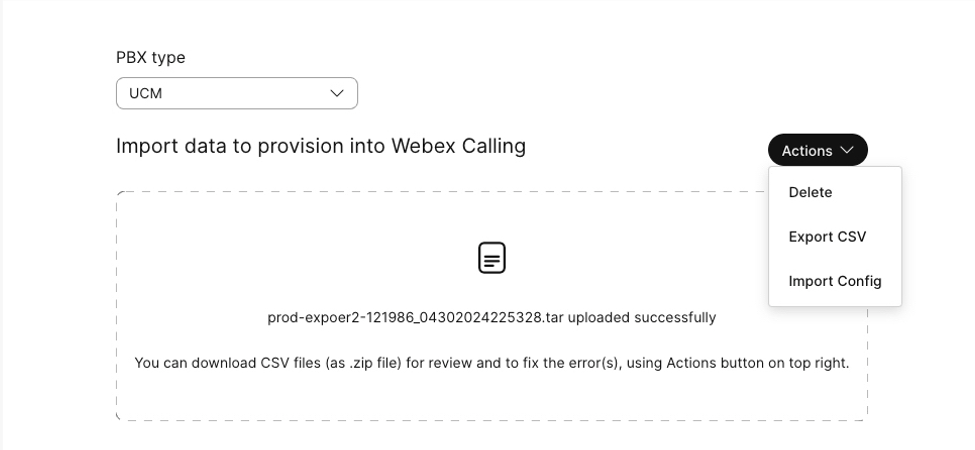
- Список параметров можно увидеть на вкладке Действия :
- Удалить - Если CSV-файл содержит ошибки, вы можете удалить tar-архив, используя опцию «Удалить».
- Экспорт CSV - Нажмите «Экспорт CSV», чтобы экспортировать и просмотреть CSV-файлы.
- Импорт конфигурации - После удаления CSV-файла с ошибкой используйте функцию «Импорт конфигурации» для импорта новой конфигурации CSV.
| 1 |
Для импорта таких функций, как настроенные линии или расположение устройств (быстрый набор, общая линия)
|
| 2 |
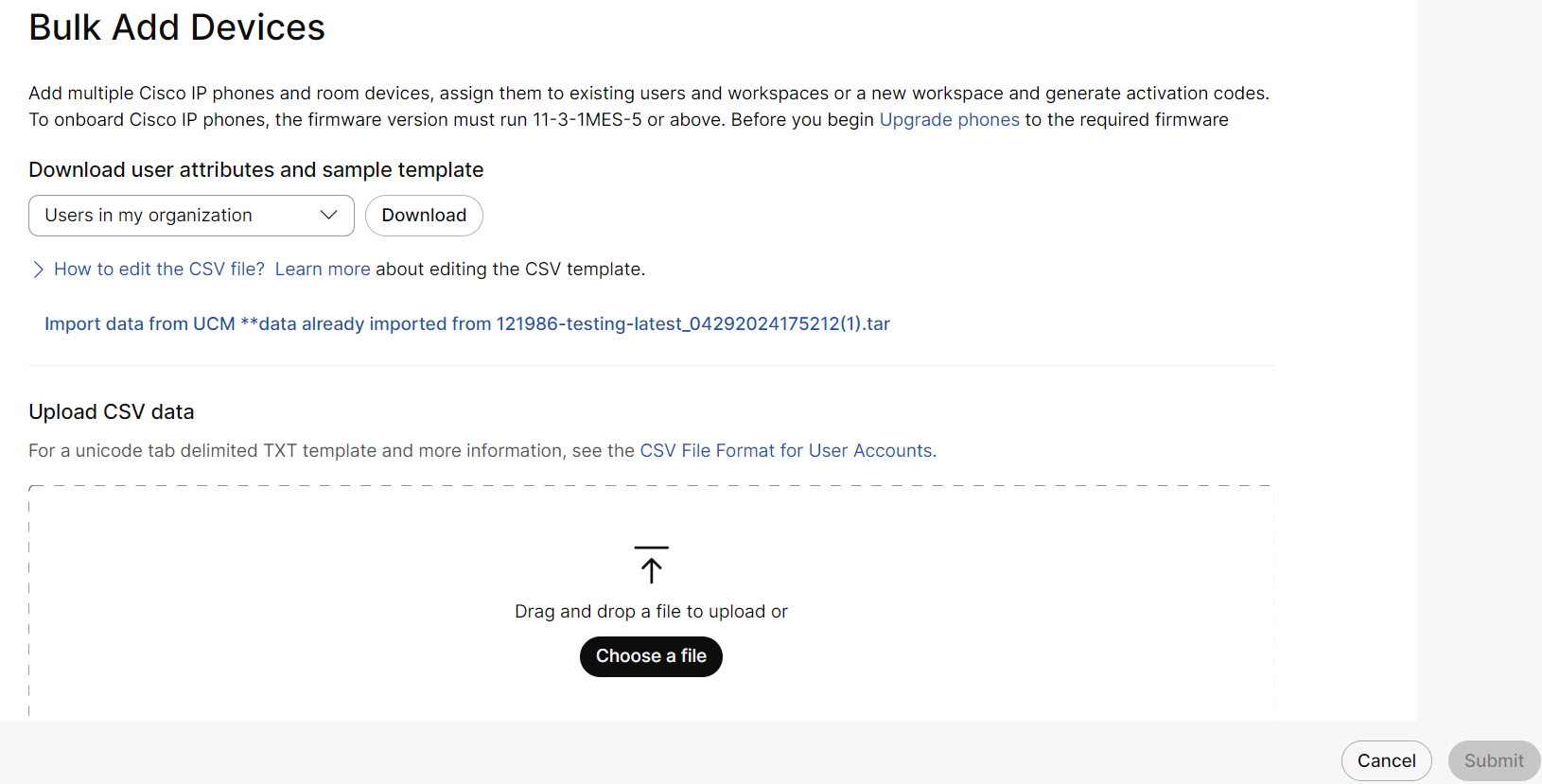
Для импорта устройств,
Для получения дополнительной информации см. Управление устройствами в пакетном режиме.
|
| 3 |
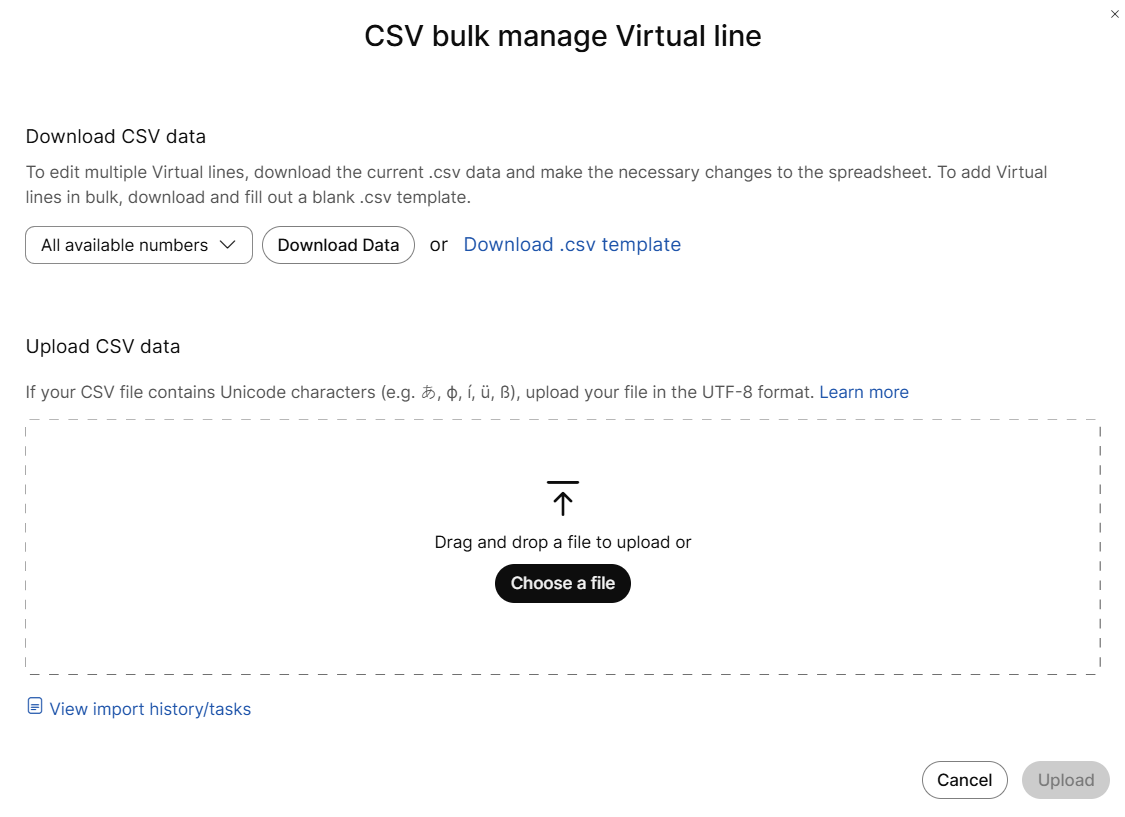
Для импорта Виртуальная линия
Для получения дополнительной информации см. Управление виртуальной линией в пакетном режиме.
|
| 4 |
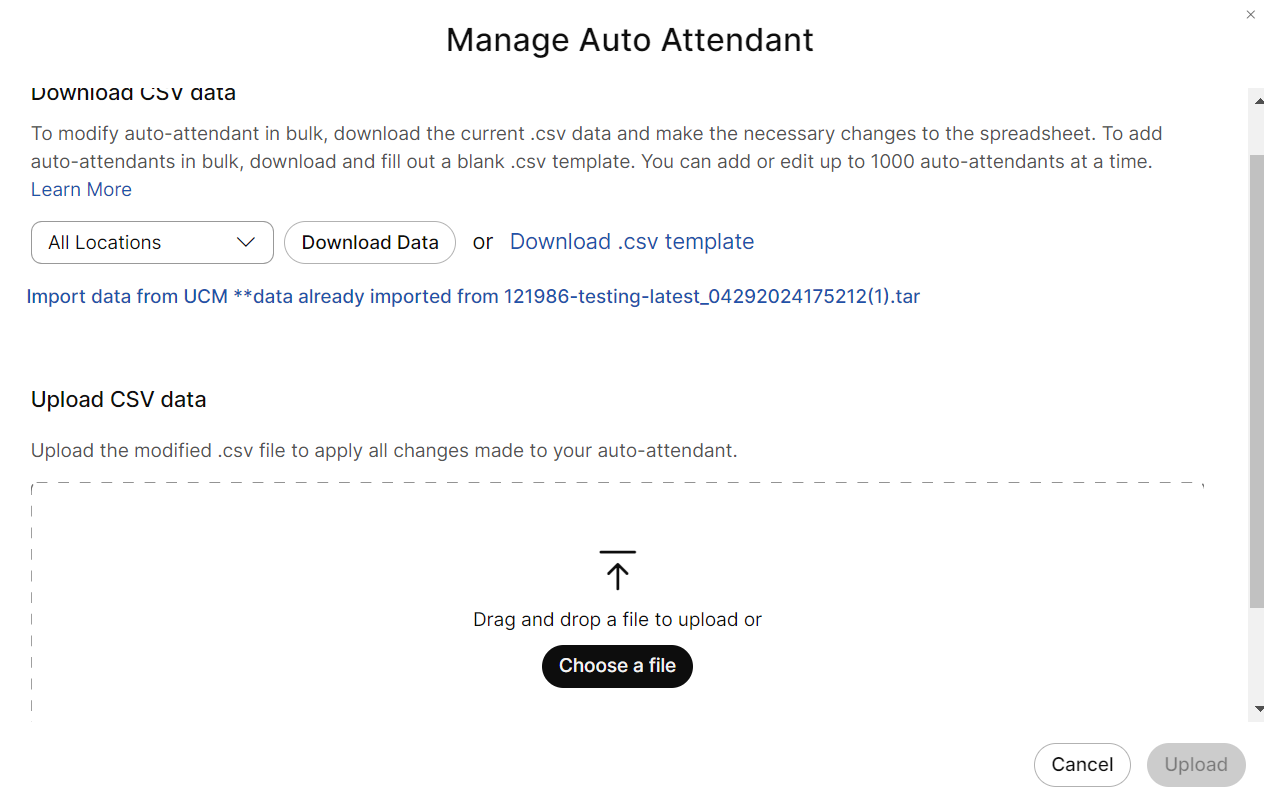
Для импорта Автоответчик,
Для получения дополнительной информации см. Управление автоответчиками в пакетном режиме
|
| 5 |
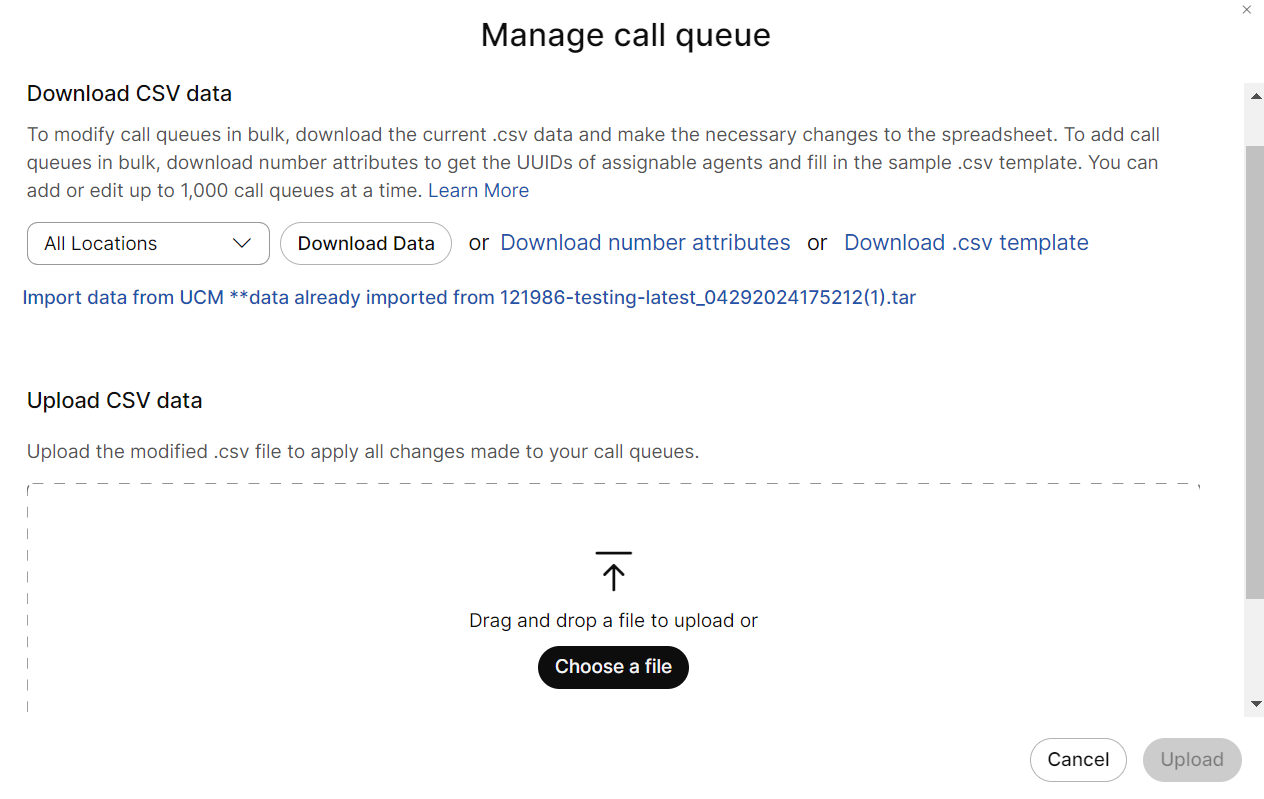
Для импорта очереди вызовов,
|
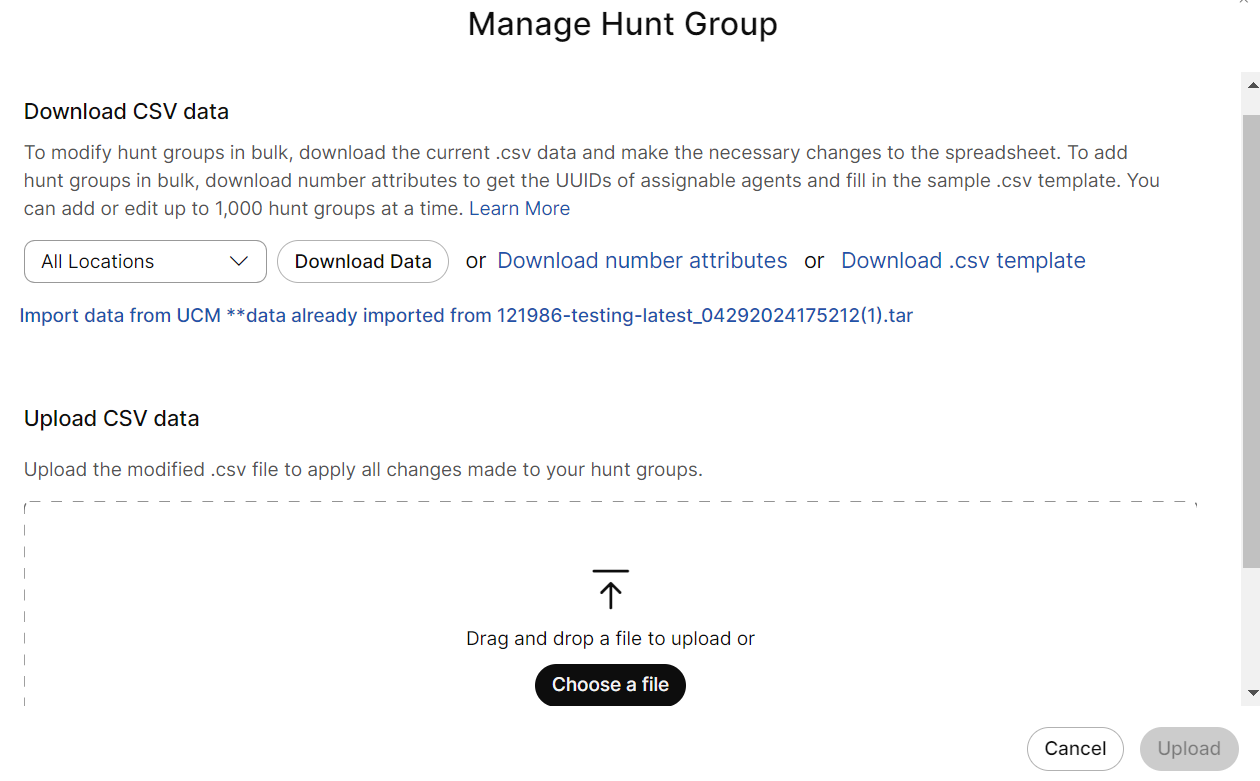
| 6 |
Для импорта Hunt Group,
Для получения дополнительной информации см. Управление группами поиска в пакетном режиме.
|
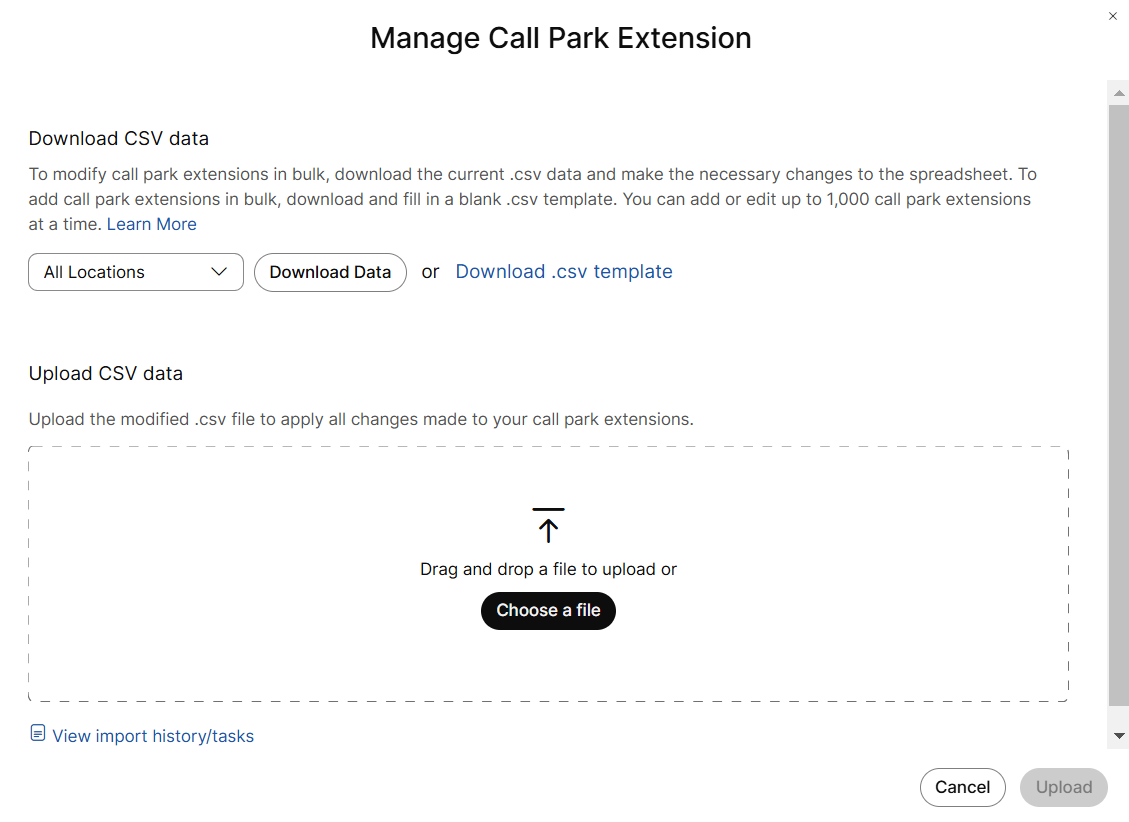
| 7 |
Для импорта Call Park,
Для получения дополнительной информации см. Управление группами поиска в пакетном режиме.
|
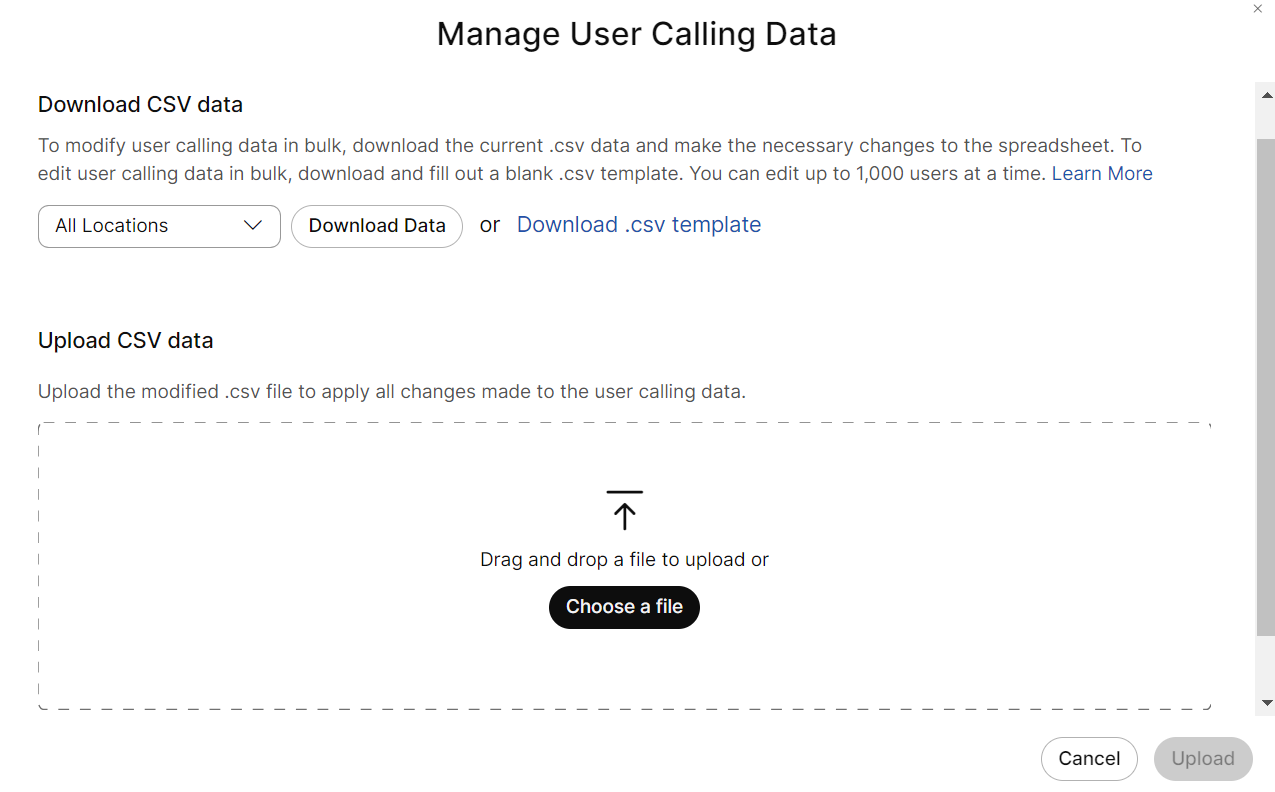
| 8 |
Для импорта данных о звонках пользователей (переадресация и мониторинг звонков),
Для получения дополнительной информации см. Управление данными о звонках пользователей в пакетном режиме.
|