
شكرًا على ملاحظاتك.
تخصيص قوالب البريد الإلكتروني
 هل لديك ملاحظات؟
تتضمن مواقع Webex قوالب بريد إلكتروني قابلة للتخصيص في HTML وتنسيقات النص العادي. تشير صفحة قالب البريد الإلكتروني إلى ما إذا كان إصدار قالب بصيغة HTML متاحًا.
تأكد من تغيير القوالب لكل لغة يدعمها الموقع. عندما تقوم بتغيير قالب، استخدم نفس لغة القالب. على سبيل المثال، عند تحرير قالب باللغة الفرنسية، استخدم الفرنسية.
لا تتوفر إصدارات HTML لقوالب البريد الإلكتروني النصية المخصصة.
لا يمكنك تحرير قوالب البريد الإلكتروني لمواقع Webex الجديدة. للحصول على المساعدة في تمكين قوالب البريد الإلكتروني، اتصل بدعم Webex.
تستخدم خدمة تقويم Webex Hybrid طريقة مختلفة لتخصيص قوالب البريد الإلكتروني. لمزيد من المعلومات، راجع تخصيص قوالب البريد الإلكتروني لخدمة التقويم المختلط.
للحصول على معلومات حول تمكين خيار قوالب البريد الإلكتروني، اتصل بمدير حساب Webex الخاص بك.
قبل أن تبدأ
| 1 |
بعد تسجيل الدخول إلى موقع Webex الخاص بك، حدد رابط اللغة الافتراضية. |
| 2 |
في صفحة التفضيلات، من قائمة اللغة، حدد لغة القالب المراد تحريره. |
| 3 |
حدد حفظ. |
| 4 |
افتح إدارة موقع Webex عن طريق تحديد رابط إدارة الموقع وانتقل إلى . |
| 5 |
من القائمة المنسدلة لقوالب البريد الإلكتروني الحالية، حدد الخدمة التي تريد تخصيص القوالب لها. ثم حدد القالب الذي تريد تغييره. |
| 6 |
قم بتغيير النص وإزالة المتغيرات أو إعادة ترتيبها، حسب الحاجة. تظهر المتغيرات بعلامة النسبة المئوية (%) قبل وبعد اسمها. يمكنك نقل المتغيرات داخل قالب، ولكن لا تغير أسمائها. يحتوي كل قالب بريد إلكتروني على مجموعة المتغيرات الخاصة به. لا يتم دعم نسخ المتغيرات ولصقها من قالب إلى آخر. |
| 7 |
بعد تخصيص قالب بريد إلكتروني HTML، حدد معاينة HTML للتأكد من أن القالب الخاص بك يبدو كما هو متوقع. ثم حدد التحديث. |
| 8 |
كرر هذا الإجراء لإجراء نفس التغييرات للقالب في كل لغة مدعومة. |
تتضمن مواقع Webex قوالب بريد إلكتروني قابلة للتخصيص في HTML وتنسيقات النص العادي. تشير صفحة قالب البريد الإلكتروني إلى ما إذا كان إصدار قالب بصيغة HTML متاحًا.
تأكد من تغيير القوالب لكل لغة يدعمها الموقع. عندما تقوم بتغيير قالب، استخدم نفس لغة القالب. على سبيل المثال، عند تحرير قالب باللغة الفرنسية، استخدم الفرنسية.
لا تتوفر إصدارات HTML لقوالب البريد الإلكتروني النصية المخصصة.
لا يمكنك تحرير قوالب البريد الإلكتروني لمواقع Webex الجديدة. للحصول على المساعدة في تمكين قوالب البريد الإلكتروني، اتصل بدعم Webex.
تستخدم خدمة تقويم Webex Hybrid طريقة مختلفة لتخصيص قوالب البريد الإلكتروني. لمزيد من المعلومات، راجع تخصيص قوالب البريد الإلكتروني لخدمة التقويم المختلط.
للحصول على معلومات حول تمكين خيار قوالب البريد الإلكتروني، اتصل بمدير حساب Webex الخاص بك.
| 1 |
من عرض العميل في https://admin.webex.com، انتقل إلى ثم حدد موقع Webex. |
| 2 |
في علامة تبويب المواقع، حدد موقع Webex، ثم انقر فوق الإعدادات. |
| 3 |
من القائمة، حدد . |
| 4 |
من قوالب البريد الإلكتروني الحالية للقوائم المنسدلة، حدد الخدمة واللغة، ثم اختر القالب لتغييره. |
| 5 |
قم بتغيير النص وإزالة المتغيرات أو إعادة ترتيبها، حسب الحاجة. تظهر المتغيرات بعلامة النسبة المئوية (%) قبل وبعد اسمها. يمكنك نقل المتغيرات داخل قالب، ولكن لا تغير أسمائها. يحتوي كل قالب بريد إلكتروني على مجموعة المتغيرات الخاصة به. لا يدعم Webex نسخ المتغيرات ولصقها من قالب إلى آخر. |
| 6 |
بعد تخصيص قالب بريد إلكتروني HTML، حدد معاينة HTML للتأكد من أن القالب يبدو كما هو متوقع. ثم انقر فوق التحديث. |
| 7 |
كرر هذا الإجراء لإجراء نفس التغييرات للقالب في كل لغة مدعومة. |
اجعل الانضمام إلى اجتماعات Webex أسهل لمستخدمي Skype for Business. يمكنك استخدام متغير %Lyncuri% لإضافة رابط Skype for Business إلى قوالب أدوات الإنتاجية التالية:
-
معلومات اجتماع MC للحضور (أدوات الإنتاجية)
-
دعوة إلى اجتماع في progress_PR (أدوات الإنتاجية)
قد لا يعمل الرابط لمستخدمي Mac لأن نظام تشغيل Mac لا يتعرف على عناوين URL الخاصة بـ SIP. يمكن لمستخدمي Mac نسخ ولصق URI في Skype للاتصال بدلاً من ذلك.
يمكنك تخصيص كود HTML لتحقيق المظهر المطلوب لقالب البريد الإلكتروني. نوصي بأن يكون لديك فهم أساسي لكود HTML.
| 1 |
في إدارة الموقع أو مركز التحكم، حدد خانة الاختيار بجوار قالب HTML الذي تريد تحريره. |
| 2 |
قم بإضافة متغير %Lyncuri%. |
| 1 |
قم بتسجيل الدخول إلى إدارة الموقع أو مركز التحكم وانتقل إلى خيارات الموقع. إدارة الموقع وانتقل إلى قسم خيارات الموقع. مركز التحكم
|
| 2 |
قم بإلغاء تحديد خانة الاختيار إرسال بريد iCalendar دائمًا لدعوة الاجتماع والإشعارات.
|
| 3 |
حدد التحديث. |
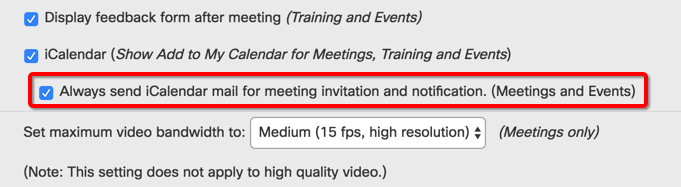
هذه التعليمات مخصصة لتحرير قوالب البريد الإلكتروني الافتراضية لـ iCalendar.
| 1 |
في إدارة الموقع أو مركز التحكم، حدد خانة الاختيار بجوار قالب HTML الذي تريد تحريره. يمكنك فقط استخدام HTML لتحرير القوالب إذا كانت تحتوي على نعم في عمود مع HTML. |
| 2 |
لإضافة صورة رأس، ابحث في كود HTML في القالب عن:
|
| 3 |
أضف التعليمة البرمجية التالية في سطر جديد بعد العنصر الذي بحثت عنه: |
| 4 |
قم |
| 5 |
لإضافة صورة تذييل، ابحث في كود HTML في القالب عن:
|
| 6 |
أضف التعليمة البرمجية التالية في سطر جديد بعد العنصر الذي بحثت عنه: |
| 7 |
قم |
| 8 |
انقر فوق حفظ. |
| 1 |
في إدارة الموقع أو مركز التحكم، حدد خانة الاختيار بجوار قالب HTML الذي تريد تحريره. يمكنك فقط استخدام HTML لتحرير القوالب التي تحتوي على نعم في العمود مع HTML. |
| 2 |
ابحث في كود HTML في القالب عن تعليق التعليمات البرمجية هذا: |
| 3 |
استبدل رمز زر «الانضمام» التالي برمز رابط «الانضمام» الموضح في الخطوة 3. |
| 4 |
حدد حفظ. |
يمكنك استعادة قوالب البريد الإلكتروني المخصصة إلى حالتها الأصلية.
| 1 |
في إدارة الموقع أو مركز التحكم، حدد خانة الاختيار بجوار القالب الذي تريد استعادته. |
| 2 |
حدد العودة إلى الوضع الافتراضي في أسفل الصفحة. تظهر رسالة تطلب منك تأكيد رغبتك في إعادة القالب إلى حالته الافتراضية.
|
| 3 |
حدد موافق. |


