
Благодарим за обратната връзка.
Персонализирайте имейл шаблоните
 Обратна връзка?
Webex сайтовете включват персонализируеми имейл шаблони в HTML и обикновени текстови формати. Страницата Шаблон за имейл показва дали е налична версия на шаблон във формат HTML.
Уверете се, че променяте шаблоните за всеки език, който сайтът поддържа. Когато сменяте шаблон, използвайте същия език като шаблона. Например, когато редактирате шаблон на френски език, използвайте френски.
HTML версиите не са налични за персонализирани текстови имейл шаблони.
Не можете да редактирате шаблони за имейл за нови сайтове на Webex. За помощ при активирането на шаблони за имейл, свържете се с поддръжката на Webex.
Услугата за хибриден календар на Webex използва различен метод за персонализиране на шаблони за имейл. За повече информация вижте Персон ализиране на шаблони за имейл за услугата Хибриден календар.
За информация относно активирането на опцията шаблони за имейл, свържете се с вашия мениджър на акаунти в Webex.
Преди да започнете
| 1 |
След като влезете в сайта си Webex, изберете връзката за езика по подразбиране. |
| 2 |
На страницата Пред почитания от списъка Е зик изберете езика на шаблона, който ще бъде редактиран. |
| 3 |
Изберете За пазване. |
| 4 |
Отворете Администра . |
| 5 |
От падащия списък Съществ уващи шаблони за имейл изберете услугата, за която искате да персонализирате шаблоните. След това изберете шаблона, който искате да промените. |
| 6 |
Променете текста и премахнете или пренаредете променливите, ако е необходимо. Променливите се появяват със знак процент (%) преди и след името им. Можете да преместите променливи в шаблон, но не променяйте имената им. Всеки шаблон за имейл съдържа свой собствен набор от променливи. Копирането и поставянето на променливи от един шаблон в друг не се поддържа. |
| 7 |
След като персонализирате HTML шаблон за имейл, изберете Преглед на HTML, за да сте сигурни, че вашият шаблон изглежда както се очаква. След това изберете Акту ализиране. |
| 8 |
Повторете тази процедура, за да направите същите промени за шаблона на всеки поддържан език. |
Webex сайтовете включват персонализируеми имейл шаблони в HTML и обикновени текстови формати. Страницата Шаблон за имейл показва дали е налична версия на шаблон във формат HTML.
Уверете се, че променяте шаблоните за всеки език, който сайтът поддържа. Когато сменяте шаблон, използвайте същия език като шаблона. Например, когато редактирате шаблон на френски език, използвайте френски.
HTML версиите не са налични за персонализирани текстови имейл шаблони.
Не можете да редактирате шаблони за имейл за нови сайтове на Webex. За помощ при активирането на шаблони за имейл, свържете се с поддръжката на Webex.
Услугата за хибриден календар на Webex използва различен метод за персонализиране на шаблони за имейл. За повече информация вижте Персон ализиране на шаблони за имейл за услугата Хибриден календар.
За информация относно активирането на опцията шаблони за имейл, свържете се с вашия мениджър на акаунти в Webex.
| 1 |
От изгледа на клиента в https://admin.webex.com от идете на Услу и след това изберете сайт на Webex. |
| 2 |
В раздела С айтове изберете сайт на Webex и след това щракнете върху Настройки. |
| 3 |
От менюто изберете Об . |
| 4 |
От съществуващите шаблони за имейл за падащи списъци изберете услугата и езика и след това изберете шаблона, който да промените. |
| 5 |
Променете текста и премахнете или пренаредете променливите, ако е необходимо. Променливите се появяват със знак процент (%) преди и след името им. Можете да преместите променливи в шаблон, но не променяйте имената им. Всеки шаблон за имейл съдържа свой собствен набор от променливи. Webex не поддържа копиране и поставяне на променливи от един шаблон в друг. |
| 6 |
След като персонализирате HTML шаблон за имейл, изберете Пре глед на HTML, за да сте сигурни, че шаблонът изглежда както се очаква. След това щракнете върху Актуализи ране. |
| 7 |
Повторете тази процедура, за да направите същите промени за шаблона на всеки поддържан език. |
Улеснете присъединяването към срещи на Webex за потребителите на Skype за бизнеса. Можете да използвате променливата %LynCuri%, за да добавите връзка на Skype за бизнеса към следните шаблони за инструменти за производителност:
-
MC MeetingInfo за участници (инструменти за производителност)
-
Покана за среща в progress_PR (Инструменти за производителност)
Връзката може да не работи за потребители на Mac, тъй като операционната система Mac не разпознава SIP URI. Потребителите на Mac могат да копират и поставят URI в Skype, за да наберат вместо това.
Можете да персонализирате HTML кода, за да постигнете желания вид на шаблона за имейл. Препоръчваме ви да имате основно разбиране за HTML кода.
| 1 |
В Администриране на сайтове или Контролен център поставете отметка в квадратчето до HTML шаблона, който искате да редактирате. |
| 2 |
Добавете променливата %LynCuri%. |
| 1 |
Влезте в Администрация на сайта или контролния център и отидете в Опции на сайта. Администрация на сайта ции и превъртете до сек цията Опции на сайта. Контролен център
|
| 2 |
Премахнете отметката от квадратчето Винаги изпращайте имейл на iCalendar за покана за събрание и известие.
|
| 3 |
Изберете Ак туализи ране. |
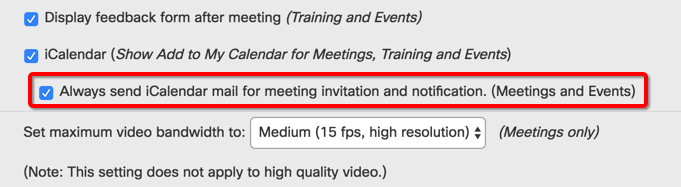
Тези инструкции са за редактиране на шаблоните за имейл по подразбиране на iCalendar.
| 1 |
В Администриране на сайтове или Контролен център поставете отметка в квадратчето до HTML шаблона, който искате да редактирате. Можете да използвате HTML за редактиране на шаблони само ако имат Да в колоната С HTML. |
| 2 |
За да добавите изображение на заглавката, потърсете HTML кода в шаблона за:
|
| 3 |
Добавете следния код в нов ред след елемента, който сте търсили: |
| 4 |
Ре |
| 5 |
За да добавите изображение на долния колонтитул, потърсете HTML кода в шаблона за:
|
| 6 |
Добавете следния код в нов ред след елемента, който сте търсили: |
| 7 |
Ре |
| 8 |
Щракнете върху Запаз ване. |
| 1 |
В Администриране на сайтове или Контролен център поставете отметка в квадратчето до HTML шаблона, който искате да редактирате. Можете да използвате HTML само за редактиране на шаблони, които имат Да в колоната с HTML. |
| 2 |
Потърсете HTML кода в шаблона за този коментар на кода: |
| 3 |
Заменете следния код на бутона „Присъединяване“ с кода на връзката „Присъединяване“, показан в стъпка 3. |
| 4 |
Изберете За пазване. |
Можете да възстановите персонализираните си шаблони за имейл в първоначалното им състояние.
| 1 |
В Администриране на сайтове или Контролен център поставете отметка в квадратчето до шаблона, който искате да възстановите. |
| 2 |
Изберете В ръщане към подразбиране в долната част на страницата. Появява се съобщение с молба да потвърдите, че искате да върнете шаблона в състояние по подразбиране.
|
| 3 |
Изберете OK. |


