
コメントありがとうございます。
メールテンプレートをカスタマイズする
 フィードバックがある場合
Webex サイトには、HTML形式とプレーンテキスト形式のカスタマイズ可能なメールテンプレートがあります。 メールテンプレートページには、HTML形式のテンプレートがあるかどうかが示されます。
サイトがサポートしている各言語のテンプレートを必ず変更してください。 テンプレートを変更するときは、テンプレートと同じ言語を使用してください。 たとえば、 フランス語のテンプレートを編集するときは、フランス語を使用してください。
HTMLバージョンは、カスタマイズされたテキストベースのメールテンプレートでは使用できません。
新しい Webex サイトのメールテンプレートは編集できません。 メールテンプレートを有効にする方法については、Webex サポートにお問い合わせください。
Webex ハイブリッドカレンダーサービスは、メールテンプレートをカスタマイズするために別の方法を使用しています。 詳細については、「ハイブリッドカレンダーサービスのメールテンプレートのカスタマイズ」を参照してください。
メールテンプレートオプションの有効化については、Webex アカウントマネージャーにお問い合わせください。
始める前に
| 1 |
Webex サイトにサインインしたら、デフォルト言語のリンクを選択してください。 |
| 2 |
設定ページの言語リストで、編集するテンプレートの言語を選択します。 |
| 3 |
[保存] を選択します。 |
| 4 |
サイト管理リンクを選択して Webex サイト管理を開き、。 |
| 5 |
「既存のメールテンプレート」ドロップダウンリストから、テンプレートをカスタマイズしたいサービスを選択します。 次に、変更したいテンプレートを選択します。 |
| 6 |
テキストを変更し、必要に応じて変数を削除または再配置してください。 変数は、名前の前後にパーセント (%) 記号を付けて表示されます。 テンプレート内で変数を移動できますが、名前は変更しないでください。 各メールテンプレートには、独自の変数セットが含まれています。 あるテンプレートから別のテンプレートへの変数のコピーと貼り付けはサポートされていません。 |
| 7 |
HTML形式のメールテンプレートをカスタマイズしたら、「HTMLをプレビュー」を選択して、テンプレートが期待どおりに表示されることを確認します。 次に、[更新] を選択します。 |
| 8 |
この手順を繰り返して、サポートされている各言語のテンプレートに同じ変更を加えます。 |
Webex サイトには、HTML形式とプレーンテキスト形式のカスタマイズ可能なメールテンプレートがあります。 メールテンプレートページには、HTML形式のテンプレートがあるかどうかが示されます。
サイトがサポートしている各言語のテンプレートを必ず変更してください。 テンプレートを変更するときは、テンプレートと同じ言語を使用してください。 たとえば、 フランス語のテンプレートを編集するときは、フランス語を使用してください。
HTMLバージョンは、カスタマイズされたテキストベースのメールテンプレートでは使用できません。
新しい Webex サイトのメールテンプレートは編集できません。 メールテンプレートを有効にする方法については、Webex サポートにお問い合わせください。
Webex ハイブリッドカレンダーサービスは、メールテンプレートをカスタマイズするために別の方法を使用しています。 詳細については、「ハイブリッドカレンダーサービスのメールテンプレートのカスタマイズ」を参照してください。
メールテンプレートオプションの有効化については、Webex アカウントマネージャーにお問い合わせください。
| 1 |
https://admin.webex.com のカスタマービューから、[] に移動し、Webex サイトを選択します。 |
| 2 |
[サイト] タブで Webex サイトを選択し、[設定] をクリックします。 |
| 3 |
メニューから、[] を選択します。 |
| 4 |
ドロップダウンリストの「既存のメールテンプレート」から、サービスと言語を選択し、変更するテンプレートを選択します。 |
| 5 |
必要に応じて、テキストを変更し、変数を削除または再配置してください。 変数は、名前の前後にパーセント (%) 記号を付けて表示されます。 テンプレート内で変数を移動できますが、名前は変更しないでください。 各メールテンプレートには、独自の変数セットが含まれています。 Webexは、あるテンプレートから別のテンプレートへの変数のコピーと貼り付けをサポートしていません。 |
| 6 |
HTML形式のメールテンプレートをカスタマイズしたら、「HTMLをプレビュー」を選択して、テンプレートが期待どおりに表示されることを確認します。 次に [更新] をクリックします。 |
| 7 |
この手順を繰り返して、サポートされている各言語のテンプレートに同じ変更を加えます。 |
Skype for BusinessユーザーがWebex会議に簡単に参加できるようにします。 %Lyncuri% 変数を使用して、Skype for Businessリンクを次の生産性向上ツールテンプレートに追加できます。
-
参加者向けのMC会議情報(生産性向上ツール)
-
progress_PR(生産性ツール)での会議への招待
MacオペレーティングシステムはSIP URIを認識しないため、リンクはMacユーザーには機能しない可能性があります。 Macユーザーは、URIをコピーしてSkypeに貼り付けて、代わりにダイヤルできます。
HTMLコードをカスタマイズして、メールテンプレートを希望どおりの外観にすることができます。 HTMLコードの基本を理解しておくことをお勧めします。
| 1 |
サイト管理またはコントロールハブで、編集したいHTMLテンプレートの横にあるチェックボックスをチェックしてください。 |
| 2 |
%Lyncuri% 変数を追加してください。 |
| 1 |
サイト管理またはコントロールハブにサインインして、サイトオプションに移動します。 サイト管理 、サイトオプションセクションまでスクロールします。 コントロールハブ
|
| 2 |
「会議の招待状と通知には常にiCalendarメールを送信する」チェックボックスをオフにします。
|
| 3 |
「更新」を選択します。 |
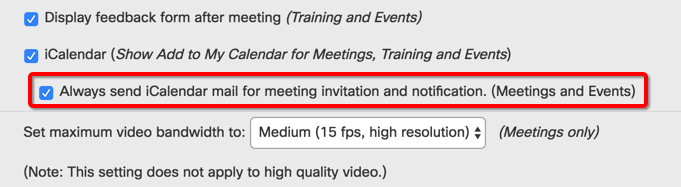
これらの手順は、デフォルトのiCalendarメールテンプレートを編集するためのものです。
| 1 |
サイト管理またはコントロールハブで、編集したいHTMLテンプレートの横にあるチェックボックスをチェックしてください。 HTMLを使用してテンプレートを編集できるのは、「HTMLあり」列に 「はい」 と表示されている場合のみです。 |
| 2 |
ヘッダー画像を追加するには、テンプレート内のHTMLコードで次の内容を検索してください。
|
| 3 |
検索した要素の後の新しい行に、次のコードを追加してください。 |
| 4 |
|
| 5 |
フッター画像を追加するには、テンプレート内のHTMLコードで次の内容を検索してください。
|
| 6 |
検索した要素の後の新しい行に、次のコードを追加してください。 |
| 7 |
|
| 8 |
[保存] をクリックします。 |
| 1 |
サイト管理またはコントロールハブで、編集したいHTMLテンプレートの横にあるチェックボックスをチェックしてください。 HTMLを使用して、HTML列に 「はい」と入力されているテンプレートのみを編集できます。 |
| 2 |
テンプレート内のHTMLコードで次のコードコメントを検索してください: |
| 3 |
次の「参加」ボタンコードを、手順3で示した「参加」リンクコードに置き換えてください。 |
| 4 |
[保存] を選択します。 |
カスタマイズしたメールテンプレートを元の状態に戻すことができます。
| 1 |
サイト管理またはコントロールハブで、復元したいテンプレートの横にあるチェックボックスをチェックしてください。 |
| 2 |
ページ下部の「デフォルトに戻す」を選択します。 テンプレートをデフォルトの状態に戻すことを確認するメッセージが表示されます。
|
| 3 |
「OK」 を選択します。 |


