
תודה על המשוב.
התאמה אישית של תבניות דוא"ל
 משוב?
משוב?אתרי Webex כוללים תבניות דוא"ל הניתנות להתאמה אישית בפורמטים של HTML וטקסט רגיל. הדף תבנית דואר אלקטרוני מציין אם קיימת גירסת תבנית HTML של תבנית.
ודא שאתה משנה את התבניות עבור כל שפה שהאתר תומך בה. בעת שינוי תבנית, השתמש באותה שפה כמו התבנית. לדוגמה, בעת עריכת תבנית בשפה הצרפתית, השתמש בצרפתית.
גרסאות HTML אינן זמינות עבור תבניות דוא"ל מותאמות אישית מבוססות טקסט.
לא ניתן לערוך תבניות דואר אלקטרוני עבור אתרי Webex חדשים. לקבלת סיוע בהפעלת תבניות דואר אלקטרוני, פנה לתמיכה של Webex.
שירות היומן ההיברידי של Webex משתמש בשיטה אחרת להתאמה אישית של תבניות דואר אלקטרוני. לקבלת מידע נוסף, ראה התאמה אישית של תבניות דואר אלקטרוני עבור שירות לוח השנה ההיברידי.
לקבלת מידע אודות הפעלת אפשרות תבניות דוא"ל, פנה למנהל חשבון Webex שלך.
לפני שתתחיל
| 1 |
לאחר כניסה לאתר Webex, בחר בקישור עבור שפת ברירת המחדל. |
| 2 |
בדף העדפות, מהרשימה שפה, בחר את שפת התבנית שיש לערוך. |
| 3 |
בחר שמור. |
| 4 |
פתח את ניהול אתר Webex על ידי בחירה בקישור ניהול אתרים ועבור אל . |
| 5 |
מהרשימה הנ פתחת תבניות דואר אלקטרוני קיימות עבור, בחר את השירות שעבורו ברצונך להתאים אישית תבניות. לאחר מכן בחר את התבנית שברצונך לשנות. |
| 6 |
שנה את הטקסט והסר או סדר מחדש משתנים, לפי הצורך. משתנים מופיעים עם סימן אחוז (%) לפני ואחרי שמם. ניתן להזיז משתנים בתוך תבנית, אך אל תשנה את שמם. כל תבנית דוא"ל מכילה קבוצה משלה של משתנים. העתקה והדבקה של משתנים מתבנית אחת לאחרת אינה נתמכת. |
| 7 |
לאחר התאמה אישית של תבנית דואר אלקטרוני של HTML, בחר ת צוגה מקדימה של HTML כדי לוודא שהתבנית שלך נראית כצפוי. לאחר מכן בחר עדכון. |
| 8 |
חזור על הליך זה כדי לבצע את אותם שינויים עבור התבנית בכל שפה נתמכת. |
אתרי Webex כוללים תבניות דוא"ל הניתנות להתאמה אישית בפורמטים של HTML וטקסט רגיל. הדף תבנית דואר אלקטרוני מציין אם קיימת גירסת תבנית HTML של תבנית.
ודא שאתה משנה את התבניות עבור כל שפה שהאתר תומך בה. בעת שינוי תבנית, השתמש באותה שפה כמו התבנית. לדוגמה, בעת עריכת תבנית בשפה הצרפתית, השתמש בצרפתית.
גרסאות HTML אינן זמינות עבור תבניות דוא"ל מותאמות אישית מבוססות טקסט.
לא ניתן לערוך תבניות דואר אלקטרוני עבור אתרי Webex חדשים. לקבלת סיוע בהפעלת תבניות דואר אלקטרוני, פנה לתמיכה של Webex.
שירות היומן ההיברידי של Webex משתמש בשיטה אחרת להתאמה אישית של תבניות דואר אלקטרוני. לקבלת מידע נוסף, ראה התאמה אישית של תבניות דואר אלקטרוני עבור שירות לוח השנה ההיברידי.
לקבלת מידע אודות הפעלת אפשרות תבניות דוא"ל, פנה למנהל חשבון Webex שלך.
| 1 |
מתצוגת הלקוח ב- https://admin.webex.com, עבור אל ולאחר מכן בחר אתר Webex. |
| 2 |
בכרטיסיה אתרים, בחר אתר Webex ולאחר מכן לחץ על הגדרות. |
| 3 |
מהתפריט, בחר . |
| 4 |
מתוך הרשימות הנ פתחות תבניות דואר אלקטרוני קיימות עבור, בחר את השירות ואת השפה ולאחר מכן בחר את התבנית לשינוי. |
| 5 |
שנה את הטקסט והסר או סדר מחדש את המשתנים, לפי הצורך. משתנים מופיעים עם סימן אחוז (%) לפני ואחרי שמם. ניתן להזיז משתנים בתוך תבנית, אך אל תשנה את שמם. כל תבנית דוא"ל מכילה קבוצה משלה של משתנים. Webex אינו תומך בהעתקה והדבקה של משתנים מתבנית אחת לאחרת. |
| 6 |
לאחר התאמה אישית של תבנית דואר אלקטרוני של HTML, בחר ת צוגה מקדימה של HTML כדי לוודא שהתבנית נראית כצפוי. לאחר מכן לחץ על עדכן. |
| 7 |
חזור על הליך זה כדי לבצע את אותם שינויים עבור התבנית בכל שפה נתמכת. |
הפוך את ההצטרפות לפגישות Webex לקלה יותר עבור משתמשי Skype for Business. באפשרותך להשתמש במשתנה %Lyncuri% כדי להוסיף קישור של Skype for Business לתבניות כלי הפרודוקטיביות הבאות:
-
מידע על מפגש MC למשתתף (כלי פרודוקטיביות)
-
הזמנה לפגישה ב progress_PR (כלי פרודוקטיביות)
ייתכן שהקישור לא יעבוד עבור משתמשי Mac מכיוון שמערכת ההפעלה Mac אינה מזהה URI SIP. משתמשי Mac יכולים להעתיק ולהדביק את ה- URI ב- Skype כדי לחייג במקום זאת.
אתה יכול להתאים אישית את קוד ה- HTML כדי להשיג מראה רצוי עבור תבנית הדוא"ל. אנו ממליצים שתהיה לך הבנה בסיסית של קוד HTML.
| 1 |
במנהל אתרים או במרכז הבקרה, סמן את תיבת הסימון לצד תבנית ה- HTML שברצונך לערוך. |
| 2 |
הוסף את המשתנה %Lyncuri%. |
| 1 |
היכנס לניהול האתר או לרכזת הבקרה ונווט אל אפשרויות אתר. ניהול האתר וגלול למקטע אפשרויות אתר. רכזת בקרה
|
| 2 |
בטל את הסימון בתיבת הסימון שלח תמיד דואר iCalendar להזמנה והודעה לפגישה.
|
| 3 |
בחר עדכון. |
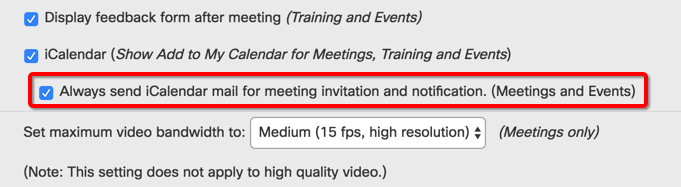
הוראות אלה מיועדות לעריכת תבניות הדוא"ל המוגדרות כברירת מחדל של iCalendar.
| 1 |
במנהל אתרים או במרכז הבקרה, סמן את תיבת הסימון לצד תבנית ה- HTML שברצונך לערוך. ניתן להשתמש ב- HTML לעריכת תבניות רק אם יש להן כן בעמודה עם HTML. |
| 2 |
כדי להוסיף תמונת כותרת, חפש בקוד ה- HTML בתבנית עבור:
|
| 3 |
הוסף את הקוד הבאבשורה חדשה אחרי האלמנט שחיפשת: |
| 4 |
ערו |
| 5 |
כדי להוסיף תמונת כותרת תחתונה, חפש בקוד ה- HTML בתבנית עבור:
|
| 6 |
הוסף את הקוד הבא בשורה חדשה אחרי הרכיב שחיפשת: |
| 7 |
ערו |
| 8 |
לחץ על שמור. |
| 1 |
במנהל אתרים או במרכז הבקרה, סמן את תיבת הסימון לצד תבנית ה- HTML שברצונך לערוך. ניתן להשתמש ב- HTML רק כדי לערוך תבניות שיש להן כן בעמודה עם HTML. |
| 2 |
חפש בקוד ה- HTML בתבנית עבור הערת קוד זו: |
| 3 |
החלף את קוד כפתור "הצטרף" הבא בקוד הקישור "הצטרף" המוצג בשלב 3. |
| 4 |
בחר שמור. |
באפשרותך לשחזר את תבניות הדואר האלקטרוני המותאמות אישית למצבן המקורי.
| 1 |
במנהל אתרים או במרכז הבקרה, סמן את תיבת הסימון לצד התבנית שברצונך לשחזר. |
| 2 |
בחר באפשרות חזור לברירת המחדל בתחתית הדף. מופיעה הודעה המבקשת ממך לאשר שברצונך להחזיר את התבנית למצב ברירת המחדל שלה.
|
| 3 |
בחר אישור. |


