
Дякуємо за відгук.
Налаштування шаблонів електронної пошти
 Надіслати відгук?
Сайти Webex включають настроювані шаблони електронної пошти у форматах HTML та звичайного тексту. На сторінці Шаблон електронної пошти вказується, чи доступна версія шаблону у форматі HTML.
Переконайтеся, що ви змінюєте шаблони для кожної мови, яку підтримує сайт. Коли ви змінюєте шаблон, використовуйте ту саму мову, що і шаблон. Наприклад, при редагуванні французького шаблону використовуйте французьку мову.
Версії HTML недоступні для налаштованих текстових шаблонів електронної пошти.
Не можна редагувати шаблони електронної пошти для нових сайтів Webex. Щоб отримати допомогу з увімкненням шаблонів електронної пошти, зверніться до служби підтримки Webex.
Служба гібридного календаря Webex використовує інший метод налаштування шаблонів електронної пошти. Докладніші відомості див. у статті Налаш тування шаблонів електронної пошти для служби гібридного календар я.
Щоб отримати інформацію про ввімкнення опції шаблонів електронної пошти, зверніться до менеджера облікових записів Webex.
Перш ніж почати
| 1 |
Після входу на сайт Webex виберіть посилання для мови за замовчуванням. |
| 2 |
На сторінці Налаш тування зі списку М ова виберіть мову шаблону, який потрібно редагувати. |
| 3 |
Виберіть Збере гти. |
| 4 |
Відкрийте Адміністрацію сайту Webex, вибравши посилання Адміністрування сайту та перейдіть до Кон |
| 5 |
У спадному списку Існуючі шаблони електронної пошти для виберіть службу, для якої потрібно налаштувати шаблони. Потім виберіть шаблон, який ви хочете змінити. |
| 6 |
Змініть текст і видаліть або переставляйте змінні, якщо потрібно. Змінні з'являються зі знаком відсотка (%) перед і після назви. Ви можете переміщати змінні всередині шаблону, але не змінювати їх назви. Кожен шаблон електронної пошти містить свій набір змінних. Копіювання та вставлення змінних з одного шаблону в інший не підтримується. |
| 7 |
Після налаштування шаблону електронної пошти HTML виберіть Попередній перегляд HTML, щоб перекон атися, що ваш шаблон виглядає так, як очікувалося. Потім виберіть Оновити. |
| 8 |
Повторіть цю процедуру, щоб внести однакові зміни для шаблону для кожної підтримуваної мови. |
Сайти Webex включають настроювані шаблони електронної пошти у форматах HTML та звичайного тексту. На сторінці Шаблон електронної пошти вказується, чи доступна версія шаблону у форматі HTML.
Переконайтеся, що ви змінюєте шаблони для кожної мови, яку підтримує сайт. Коли ви змінюєте шаблон, використовуйте ту саму мову, що і шаблон. Наприклад, при редагуванні французького шаблону використовуйте французьку мову.
Версії HTML недоступні для налаштованих текстових шаблонів електронної пошти.
Не можна редагувати шаблони електронної пошти для нових сайтів Webex. Щоб отримати допомогу з увімкненням шаблонів електронної пошти, зверніться до служби підтримки Webex.
Служба гібридного календаря Webex використовує інший метод налаштування шаблонів електронної пошти. Докладніші відомості див. у статті Налаш тування шаблонів електронної пошти для служби гібридного календар я.
Щоб отримати інформацію про ввімкнення опції шаблонів електронної пошти, зверніться до менеджера облікових записів Webex.
| 1 |
У поданні клієнта на сторінці https://admin.webex.com перей діть до , а потім виберіть сайт Webex. |
| 2 |
На вкладці «Сай ти» виберіть сайт Webex, а потім натисніть «Пара метри». |
| 3 |
У меню виберіть Загальні . |
| 4 |
У розкрив них списках Існуючі шаблони електронної пош ти виберіть службу та мову, а потім виберіть шаблон, який потрібно змінити. |
| 5 |
Змініть текст і видаліть або переставляйте змінні, якщо потрібно. Змінні з'являються зі знаком відсотка (%) перед і після назви. Ви можете переміщати змінні всередині шаблону, але не змінювати їх назви. Кожен шаблон електронної пошти містить свій набір змінних. Webex не підтримує копіювання та вставлення змінних з одного шаблону в інший. |
| 6 |
Після налаштування шаблону електронної пошти HTML виберіть Попередній перегляд HTML, щоб перекон атися, що шаблон виглядає так, як очікувалося. Потім натисніть Оновити. |
| 7 |
Повторіть цю процедуру, щоб внести однакові зміни для шаблону для кожної підтримуваної мови. |
Зробіть приєднання до нарад Webex простішим для користувачів Skype для бізнесу. Ви можете використовувати змінну %lyncuri%, щоб додати посилання Skype для бізнесу до наступних шаблонів «Інструменти продуктивності»:
-
MC MeetingInfo для учасників (Інструменти продуктивності)
-
Запрошення на зустріч в progress_PR (Інструменти продуктивності)
Посилання може не працювати для користувачів Mac, оскільки операційна система Mac не розпізнає SIP URI. Користувачі Mac можуть скопіювати та вставити URI у Skype, щоб набрати замість цього.
Ви можете налаштувати HTML-код, щоб досягти бажаного вигляду шаблону електронної пошти. Ми рекомендуємо вам мати базове розуміння HTML-коду.
| 1 |
У розділі Адміністрування сайту або Центру керування встановіть прапорець біля шаблону HTML, який потрібно відредагувати. |
| 2 |
Додайте змінну% lyncuri%. |
| 1 |
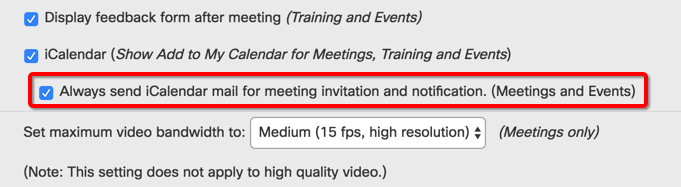
Увійдіть до Адміністрації сайту або Центру керування та перейдіть до Параметри сайту. Адміністрація сайту та прокрутіть до розділу Параметри сайту. Контрольний центр
|
| 2 |
Зніміть прапоре ць Завжди надсилати пошту iCalendar для запрошення на зустріч та сповіщення.
|
| 3 |
Виберіть Оновити. |
Ці інструкції призначені для редагування типових шаблонів електронної пошти iCalendar.
| 1 |
У розділі Адміністрування сайту або Центру керування встановіть прапорець біля шаблону HTML, який потрібно відредагувати. Ви можете використовувати HTML для редагування шаблонів лише в тому випадку, якщо у стовпці З HTML у стовпці «Так». |
| 2 |
Щоб додати зображення заголовка, знайдіть у шаблоні HTML-код:
|
| 3 |
Додайте наступний код вновий рядок після елемента, який ви шукали: |
| 4 |
Відреда |
| 5 |
Щоб додати зображення нижнього колонтитула, знайдіть у шаблоні HTML-код:
|
| 6 |
Додайте наступний код у новий рядок після елемента, який ви шукали: |
| 7 |
Відреда |
| 8 |
Натисніть Збере гти. |
| 1 |
У розділі Адміністрування сайту або Центру керування встановіть прапорець біля шаблону HTML, який потрібно відредагувати. Ви можете використовувати HTML лише для редагування шаблонів, у яких є у стов пці з HTML. |
| 2 |
Шукайте HTML-код у шаблоні для цього коментаря коду: |
| 3 |
Замініть наступний код кнопки «Приєднатися» кодом посилання «Приєднатися», показаним на кроці 3. |
| 4 |
Виберіть Збере гти. |
Ви можете відновити персоналізовані шаблони електронної пошти до початкового стану.
| 1 |
В Адміністрації сайту або Контрольному центрі встановіть прапорець біля шаблону, який потрібно відновити. |
| 2 |
Виберіть «Повернути до типового» внизу сторінки. З'явиться повідомлення з проханням підтвердити, що ви хочете повернути шаблон до стану за замовчуванням.
|
| 3 |
Виберіть OK. |


