
Hvala na povratnim informacijama.
Prilagodite predloške e-pošte
 Želite li poslati povratne informacije?
Webex web stranice uključuju prilagodljive predloške e-pošte u HTML i običnim tekstualnim formatima. Stranica Predložak e-pošte označava je li dostupna verzija predloška u HTML formatu.
Pobrinite se da promijenite predloške za svaki jezik koji web mjesto podržava. Kada promijenite predložak, upotrijebite isti jezik kao i predložak. Na primjer, prilikom uređivanja predloška na francuskom jeziku koristite francuski.
HTML verzije nisu dostupne za prilagođene predloške e-pošte temeljene na tekstu.
Ne možete uređivati predloške e-pošte za nove web stranice Webex. Za pomoć oko omogućavanja predložaka e-pošte obratite se Webex podršci.
Webex Hybrid Calendar Service koristi drugu metodu za prilagođavanje predložaka e-pošte. Dodatne informacije potražite u odjeljku Prilagođavanje predložaka e-pošte za uslugu hibridnog kalendara.
Za informacije o omogućavanju opcije predložaka e-pošte obratite se upravitelju Webex računa.
Prije nego što počnete
| 1 |
Nakon što se prijavite na Webex web-lokaciju, odaberite vezu za zadani jezik. |
| 2 |
Na stranici Post avke s popisa Jezik odaberite jezik predloška koji želite uređivati. |
| 3 |
Odaberite Spremi. |
| 4 |
|
| 5 |
Na padajućem popisu Postojeći predlošci e-poš te za odaberite uslugu za koju želite prilagoditi predloške. Zatim odaberite predložak koji želite promijeniti. |
| 6 |
Promijenite tekst i uklonite ili preuredite varijable, prema potrebi. Varijable se pojavljuju sa znakom postotka (%) prije i poslije njihovog imena. Možete premjestiti varijable unutar predloška, ali nemojte mijenjati njihova imena. Svaki predložak e-pošte sadrži vlastiti skup varijabli. Kopiranje i lijepljenje varijabli iz jednog predloška u drugi nije podržano. |
| 7 |
Nakon prilagođavanja HTML predloška e-pošte odaberite Pregled HTML-a kako biste bili sigurni da vaš predložak izgleda onako kako se očekuje. Zatim odaberite Až uriraj. |
| 8 |
Ponovite ovaj postupak da biste izvršili iste promjene za predložak na svakom podržanom jeziku. |
Webex web stranice uključuju prilagodljive predloške e-pošte u HTML i običnim tekstualnim formatima. Stranica Predložak e-pošte označava je li dostupna verzija predloška u HTML formatu.
Pobrinite se da promijenite predloške za svaki jezik koji web mjesto podržava. Kada promijenite predložak, upotrijebite isti jezik kao i predložak. Na primjer, prilikom uređivanja predloška na francuskom jeziku koristite francuski.
HTML verzije nisu dostupne za prilagođene predloške e-pošte temeljene na tekstu.
Ne možete uređivati predloške e-pošte za nove web stranice Webex. Za pomoć oko omogućavanja predložaka e-pošte obratite se Webex podršci.
Webex Hybrid Calendar Service koristi drugu metodu za prilagođavanje predložaka e-pošte. Dodatne informacije potražite u odjeljku Prilagođavanje predložaka e-pošte za uslugu hibridnog kalendara.
Za informacije o omogućavanju opcije predložaka e-pošte obratite se upravitelju Webex računa.
| 1 |
Iz prikaza korisnika na https://admin.webex.com idite na Usluge , a zatim odaberite Webex web mjesto. |
| 2 |
Na kartici Stran ice odaberite web-lokaciju Webex, a zatim kliknite Postavke. |
| 3 |
Na izborniku odaberite U . |
| 4 |
Na padajućim popisima Postojeći predlošci e-poš te odaberite uslugu i jezik, a zatim odaberite predložak za promjenu. |
| 5 |
Promijenite tekst i uklonite ili preuredite varijable, prema potrebi. Varijable se pojavljuju sa znakom postotka (%) prije i poslije njihovog imena. Možete premjestiti varijable unutar predloška, ali nemojte mijenjati njihova imena. Svaki predložak e-pošte sadrži vlastiti skup varijabli. Webex ne podržava kopiranje i lijepljenje varijabli iz jednog predloška u drugi. |
| 6 |
Nakon prilagođavanja HTML predloška e-pošte odaberite Pret pregled HTML- a kako biste osigurali da predložak izgleda onako kako se očekuje. Zatim kliknite Až uriraj. |
| 7 |
Ponovite ovaj postupak da biste izvršili iste promjene za predložak na svakom podržanom jeziku. |
Olakšajte pridruživanje Webex sastancima korisnicima Skypea za tvrtke. Varijablom %LynCuri% možete dodati vezu Skype za tvrtke sljedećim predlošcima alata za produktivnost:
-
MC MeetingInfo za sudionike (alati za produktivnost)
-
Poziv na sastanak u progress_PR (Alati za produktivnost)
Veza možda neće raditi za korisnike Maca jer operativni sustav Mac ne prepoznaje SIP URI-ove. Korisnici Maca mogu kopirati i zalijepiti URI u Skype kako bi umjesto toga birali.
Možete prilagoditi HTML kod kako biste postigli željeni izgled predloška e-pošte. Preporučujemo da imate osnovno razumijevanje HTML koda.
| 1 |
U odjeljku Administracija web-lokacije ili Control Hub potvrdite okvir pored HTML predloška koji želite urediti. |
| 2 |
Dodajte varijablu %LynCuri%. |
| 1 |
Prijavite se u Administracija web mjesta ili Control Hub i idite na Opcije web-lokacije. Administracija stranice i pomaknite se do odjel jka Opcije web-lokacije. Kontrolno središte
|
| 2 |
Poništite potvrdni okvir Uvijek šalji iCalendar poštu za pozivnicu za sastanak i obavijest.
|
| 3 |
Odaberite A žuri raj. |
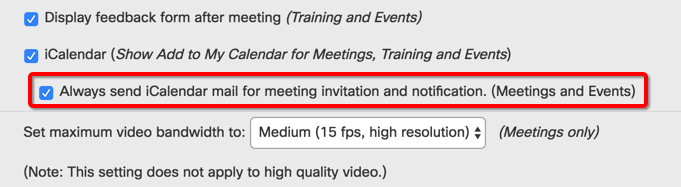
Ove upute služe za uređivanje zadanih predložaka e-pošte iCalendar.
| 1 |
U odjeljku Administracija web-lokacije ili Control Hub potvrdite okvir pored HTML predloška koji želite urediti. HTML možete koristiti samo za uređivanje predložaka ako imaju Da u stupcu S HTML-om. |
| 2 |
Da biste dodali sliku zaglavlja, pretražite HTML kod u predlošku za:
|
| 3 |
Dodajte sljedeći kôd u novi redak nakon elementa koji ste tražili: |
| 4 |
Ured |
| 5 |
Da biste dodali sliku podnožja, pretražite HTML kod u predlošku za:
|
| 6 |
Dodajte sljedeći kôd u novi redak nakon elementa koji ste tražili: |
| 7 |
Ured |
| 8 |
Kliknite S premi. |
| 1 |
U odjeljku Administracija web-lokacije ili Control Hub potvrdite okvir pored HTML predloška koji želite urediti. HTML možete koristiti samo za uređivanje predložaka koji imaju Da u stupcu s HTML-om. |
| 2 |
Pretražite HTML kod u predlošku za ovaj komentar koda: |
| 3 |
Zamijenite sljedeći kôd gumba "Pridruži se" kodom veze "Pridruži se" prikazanim u koraku 3. |
| 4 |
Odaberite Spremi. |
Prilagođene predloške e-pošte možete vratiti u izvorno stanje.
| 1 |
U odjeljku Administracija web-lokacije ili Control Hub potvrdite okvir pored predloška koji želite vratiti. |
| 2 |
Odab erite Vrati na zad ano pri dnu stranice. Pojavljuje se poruka u kojoj se traži da potvrdite da želite vratiti predložak u zadano stanje.
|
| 3 |
Odaberite U redu. |


