
Grazie per il feedback.
Personalizza i modelli di email
 Feedback?
I siti Webex includono modelli di email personalizzabili in formato HTML e testo normale. La pagina Modello di email indica se è disponibile una versione in formato HTML di un modello.
Si assicuri di modificare i modelli per ogni lingua supportata dal sito. Quando modifica un modello, usi la stessa lingua del modello. Ad esempio, quando modifica un modello in lingua francese, usi il francese.
Le versioni HTML non sono disponibili per i modelli di email personalizzati basati su testo.
Non può modificare i modelli di email per i nuovi siti Webex. Per assistenza sull'attivazione dei modelli di email, contatti l'assistenza Webex.
Il servizio Webex Hybrid Calendar utilizza un metodo diverso per personalizzare i modelli di email. Per ulteriori informazioni, vedere Personalizzare i modelli di email per il servizio Hybrid Calendar.
Per informazioni sull'attivazione dell'opzione dei modelli di email, contatti il suo account manager Webex.
Prima che Lei cominci
| 1 |
Dopo aver effettuato l'accesso al suo sito Webex, selezioni il link per la lingua predefinita. |
| 2 |
Nella pagina Preferenze, dall'elenco Lingua, seleziona la lingua del modello da modificare. |
| 3 |
Seleziona Salva. |
| 4 |
Aprire Webex Site Administration selezionando il link Amministrazione sito e vai a . |
| 5 |
Dall'elenco a discesa Modelli di email esistenti per, selezioni il servizio per il quale desidera personalizzare i modelli. Quindi selezioni il modello che desidera modificare. |
| 6 |
Modificare il testo e rimuovere o ridisporre le variabili, se necessario. Le variabili vengono visualizzate con il segno di percentuale (%) prima e dopo il nome. Può spostare le variabili all'interno di un modello, ma non cambiarne i nomi. Ogni modello di email contiene il proprio set di variabili. Copiare e incollare variabili da un modello all'altro non è supportato. |
| 7 |
Dopo aver personalizzato un modello di email HTML, selezioni Anteprima HTML per assicurarsi che il modello abbia l'aspetto previsto. Quindi selezioni Aggiorna. |
| 8 |
Ripetere questa procedura per apportare le stesse modifiche al modello in ogni lingua supportata. |
I siti Webex includono modelli di email personalizzabili in formato HTML e testo normale. La pagina Modello di email indica se è disponibile una versione in formato HTML di un modello.
Si assicuri di modificare i modelli per ogni lingua supportata dal sito. Quando modifica un modello, usi la stessa lingua del modello. Ad esempio, quando modifica un modello in lingua francese, usi il francese.
Le versioni HTML non sono disponibili per i modelli di email personalizzati basati su testo.
Non può modificare i modelli di email per i nuovi siti Webex. Per assistenza sull'attivazione dei modelli di email, contatti l'assistenza Webex.
Il servizio Webex Hybrid Calendar utilizza un metodo diverso per personalizzare i modelli di email. Per ulteriori informazioni, vedere Personalizzare i modelli di email per il servizio Hybrid Calendar.
Per informazioni sull'attivazione dell'opzione dei modelli di email, contatti il suo account manager Webex.
| 1 |
Dalla visualizzazione clienti in https://admin.webex.com, vai su e quindi seleziona un sito Webex. |
| 2 |
Nella scheda Siti, selezionare un sito Webex, quindi fare clic su Impostazioni. |
| 3 |
Dal menu, selezioni . |
| 4 |
Dai modelli di email esistenti per gli elenchi a discesa, seleziona il servizio e la lingua, quindi scegli il modello da modificare. |
| 5 |
Cambia il testo e rimuovi o riorganizza le variabili, se necessario. Le variabili vengono visualizzate con il segno di percentuale (%) prima e dopo il nome. Può spostare le variabili all'interno di un modello, ma non cambiarne i nomi. Ogni modello di email contiene il proprio set di variabili. Webex non supporta la copia e incolla di variabili da un modello all'altro. |
| 6 |
Dopo aver personalizzato un modello di email HTML, seleziona Anteprima HTML per assicurarsi che il modello abbia l'aspetto previsto. Quindi faccia clic su Aggiorna. |
| 7 |
Ripetere questa procedura per apportare le stesse modifiche al modello in ogni lingua supportata. |
Semplifica la partecipazione alle riunioni Webex per gli utenti di Skype for Business. Può utilizzare la variabile %LynCuri% per aggiungere un link Skype for Business ai seguenti modelli di strumenti di produttività:
-
MC MeetingInfo per i partecipanti (strumenti di produttività)
-
Invito a una riunione in progress_PR (Strumenti di produttività)
Il collegamento potrebbe non funzionare per gli utenti Mac perché il sistema operativo Mac non riconosce gli URI SIP. Gli utenti Mac possono invece copiare e incollare l'URI in Skype per chiamare.
Può personalizzare il codice HTML per ottenere l'aspetto desiderato per il modello di email. Le consigliamo di avere una conoscenza di base del codice HTML.
| 1 |
In Amministrazione del sito o Control Hub, selezioni la casella di controllo accanto al modello HTML che desidera modificare. |
| 2 |
Aggiungere la variabile %LynCuri%. |
| 1 |
Accedi all'amministrazione del sito o all'hub di controllo e vai a Opzioni del sito. Amministrazione del sito e scorra fino alla sezione Opzioni del sito. Hub di controllo
|
| 2 |
Deseleziona la casella di controllo Invia sempre posta iCalendar per l'invito e la notifica alle riunioni.
|
| 3 |
Seleziona Aggiorna. |
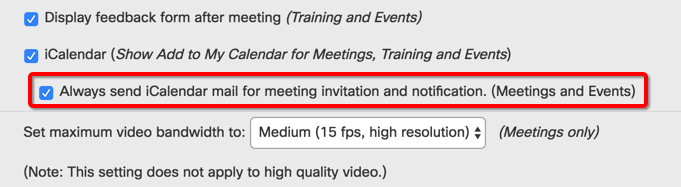
Queste istruzioni servono a modificare i modelli di email predefiniti di iCalendar.
| 1 |
In Amministrazione del sito o Control Hub, selezioni la casella di controllo accanto al modello HTML che desidera modificare. Può usare l'HTML per modificare i modelli solo se hanno Sì nella colonna Con HTML. |
| 2 |
Per aggiungere un'immagine dell'intestazione, cerchi nel codice HTML nel modello:
|
| 3 |
Aggiunga il codice seguente in una nuova riga dopo l'elemento che ha cercato: |
| 4 |
Modifichi |
| 5 |
Per aggiungere un'immagine a piè di pagina, cerchi nel codice HTML nel modello:
|
| 6 |
Aggiunga il codice seguente in una nuova riga dopo l'elemento che ha cercato: |
| 7 |
Modifichi |
| 8 |
Faccia clic su Salva. |
| 1 |
In Amministrazione del sito o Control Hub, selezioni la casella di controllo accanto al modello HTML che desidera modificare. Può usare l'HTML solo per modificare i modelli che hanno Sì nella colonna con HTML. |
| 2 |
Cerca nel codice HTML nel modello questo commento sul codice: |
| 3 |
Sostituisca il seguente codice del pulsante «Partecipa» con il codice del link «Partecipa» mostrato nel passaggio 3. |
| 4 |
Seleziona Salva. |
Può ripristinare i suoi modelli di email personalizzati allo stato originale.
| 1 |
In Amministrazione del sito o Control Hub, selezioni la casella di controllo accanto al modello che desidera ripristinare. |
| 2 |
Seleziona Ripristina impostazioni predefinite in fondo alla pagina. Viene visualizzato un messaggio che Le chiede di confermare che desidera ripristinare il modello allo stato predefinito.
|
| 3 |
Seleziona OK. |


