
شكرًا على ملاحظاتك.
 هل لديك ملاحظات؟
بصفتك مضيفًا، يمكنك بث محتويات اجتماعاتك أو ندواتك على الويب إلى Vbrick Rev. تتضمن جميع عمليات البث الصوت والفيديو والمحتوى الذي تتم مشاركته أثناء نشاط الاجتماع.
لا يتم دعم مشاركة لوح المعلومات ومشاركة ملف باستخدام Share File، بما في ذلك مشاركة ملف فيديو، أثناء البث المباشر.
عندما تقوم ببث اجتماع أو ندوة عبر الإنترنت إلى Vbrick Rev، ستظل تتمتع بالوظائف الكاملة لاجتماع Webex أو ندوة الويب الخاصة بك. يمكنك بدء البث أو إيقافه في أي وقت.
قبل أن تبدأ
ينطبق على:
-
جميع إصدارات الاجتماعات النشطة مع خطط Meet وBusiness وEnterprise
-
جميع إصدارات الندوات عبر الإنترنت
| 1 |
قم بتسجيل الدخول إلى موقع Webex الخاص بك وابدأ الاجتماع أو الندوة عبر الويب. |
| 2 |
حدد المزيد من الخيارات
 لا يتوفر البث المباشر أثناء جلسة تدريبية في ندوة عبر الإنترنت. |
| 3 |
(اختياري) انقر فوق تغيير تخطيطات البث لتعيين تخطيط الفيديو للبث الخاص بك. لمزيد من المعلومات حول تحديد تخطيط الفيديو المتدفق الخاص بك، راجع البث المباشر لاجتماعات Webex أو ندوات الويب الخاصة بك.  |
| 4 |
حدد هدف Vbrick Rev المتاح لك وأدخل اسم المستخدم وكلمة المرور لـ Vbrick Rev، ثم انقر فوق تسجيل الدخول. إذا تم إعداد موقع Rev الخاص بك لـ SAML، فقد يتم نقلك إلى صفحة تسجيل الدخول الخاصة بمؤسستك. بعد تسجيل الدخول، يتم حفظ معلومات حساب Vbrick Rev على الموقع الذي تستخدمه لاجتماعك. |
| 5 |
حدد البث الشبكي الحالي أو تسجيل الفيديو.
|
| 6 |
للتأكد من أنك تقوم بالبث، تحقق من مؤشر البث المباشر |
| 7 |
عندما تريد إنهاء البث، حدد المزيد من الخيارات
|
 ثم اختر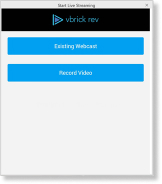
 في اجتماعك أو ندوة الويب.
قبل أن تبدأ
ينطبق على:
-
جميع الاجتماعات النشطة لنظامي Android و iOS مع خطط Meet وBusiness وEnterprise.
-
يدعم البث المباشر لنظامي Android و iOS حاليًا الاجتماعات فقط.
| 1 |
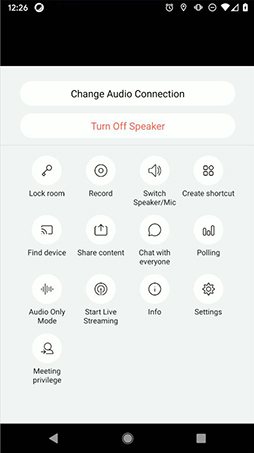
على جهازك، ابدأ اجتماعك، انتقل إلى المزيد من الخيارات
 |
| 2 |
حدد هدف Vbrick Rev المتاح لك وأدخل اسم المستخدم وكلمة المرور لـ Vbrick Rev، ثم انقر فوق تسجيل الدخول. إذا تم إعداد موقع Rev الخاص بك لـ SAML، فقد يتم نقلك إلى صفحة تسجيل الدخول الخاصة بمؤسستك. بعد تسجيل الدخول، يتم حفظ معلومات حساب Vbrick Rev على الموقع الذي تستخدمه لاجتماعك. |
| 3 |
حدد البث الشبكي الحالي أو تسجيل الفيديو.
|
| 4 |
للتأكد من أنك تقوم بالبث، تحقق من مؤشر البث المباشر |
| 5 |
عندما تريد إنهاء البث المباشر، ارجع إلى اجتماعك، وحدد المزيد من الخيارات
|
 ، ثم انقر فوق
يمكنك عرض كل اجتماع أو ندوة عبر الإنترنت يتم بثها إلى Vbrick Rev مباشرة أو كتسجيل. يصبح البث الخاص بك متاحًا تلقائيًا كتسجيل في حساب Vbrick Rev الخاص بك عندما ينتهي.


