
Danke für Ihr Feedback.
 Feedback?
Als Gastgeber können Sie den Inhalt Ihrer Besprechungen oder Webinare auf Vbrick Rev. streamen. Alle Streams beinhalten Audio, Video und Inhalte, die geteilt werden, während das Meeting aktiv ist.
Das Teilen eines Whiteboards und das Teilen einer Datei mithilfe von "Datei teilen" (einschließlich der Freigabe einer Videodatei) werden beim Live-Streaming nicht unterstützt.
Wenn Sie ein Meeting oder Webinar auf Vbrick Rev streamen, haben Sie weiterhin die volle Funktionalität Ihres Webex-Meetings oder Webinars. Sie können Ihren Stream jederzeit starten oder stoppen.
Streaming mit Vbrick Rev muss von Ihrem Site-Administrator aktiviert werden.
Vorbereitungen
Gilt für:
-
Alle aktiven Meetings-Versionen mit Meet-, Business- und Enterprise-Plänen
-
Alle Versionen von Webinaren
| 1 |
Melden Sie sich auf Ihrer Webex-Website an und starten Sie Ihr Meeting oder Webinar. |
| 2 |
Wählen Sie Weitere Optionen und anschließend
 Live-Streaming ist während einer Trainingseinheit in einem Webinar nicht verfügbar. |
| 3 |
(Optional) Klicken Sie auf Streaming-Layouts ändern, um das Video-Layout Ihres Streams eingestellt zu haben. Weitere Informationen zur Auswahl Ihres Streaming-Videolayouts finden Sie unter Live-Streaming Ihrer Webex-Meetings oder Webinare.  |
| 4 |
Wählen Sie das für Sie verfügbare Vbrick Rev-Ziel aus, geben Sie den Benutzernamen und das Passwort für die Vbrick-Rev ein, und klicken Sie dann auf Anmelden. Wenn Ihre Rev-Site für SAML eingerichtet ist, werden Sie möglicherweise zur Anmeldeseite Ihrer Organisation angezeigt. Nach der Anmeldung werden die Account-Informationen von Vbrick Rev auf der Site gespeichert, die Sie für Ihr Meeting verwenden. |
| 5 |
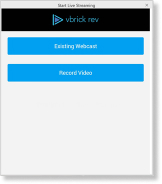
Wählen Sie Vorhandenes Webcast oder Video aufzeichnenaus.
|
| 6 |
Um zu bestätigen, dass Sie streamen, überprüfen Sie den Live-Indikator |
| 7 |
Wenn Sie Ihren Stream beenden möchten, wählen Sie Weitere Optionen und dann Streaming beenden
|

 in Ihrem Meeting oder Webinar.
Vorbereitungen
Gilt für:
-
Alle aktiven Meetings für Android und iOS mit den Meet-, Business- und Enterprise-Plänen.
-
Live-Streaming für Android und iOS unterstützt derzeit nur Meetings.
| 1 |
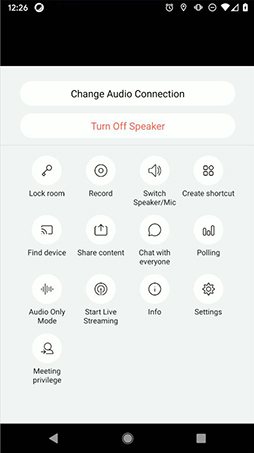
Starten Sie ihr Meeting auf Ihrem Gerät, wechseln Sie zu Weitere Optionen
 |
| 2 |
Wählen Sie das für Sie verfügbare Vbrick Rev-Ziel aus, geben Sie den Benutzernamen und das Passwort für die Vbrick-Rev ein, und klicken Sie dann auf Anmelden. Wenn Ihre Rev-Site für SAML eingerichtet ist, werden Sie möglicherweise zur Anmeldeseite Ihrer Organisation angezeigt. Nach der Anmeldung werden die Account-Informationen von Vbrick Rev auf der Site gespeichert, die Sie für Ihr Meeting verwenden. |
| 3 |
Wählen Sie Vorhandenes Webcast oder Video aufzeichnenaus.
|
| 4 |
Um zu bestätigen, dass Sie streamen, überprüfen Sie den Live-Indikator |
| 5 |
Wenn Sie den Live-Stream beenden möchten, gehen Sie zurück zu Ihrem Meeting, wählen Sie Weitere Optionen
|
 und tippen Sie auf
Sie können jedes Meeting oder Webinar, das auf Vbrick Rev gestreamt wird, live oder als Aufzeichnung ansehen. Ihr Stream steht nach dem Ende automatisch als Aufzeichnung in Ihrem Vbrick Rev-Konto zur Verfügung.


